
Как в Microsoft Word убрать фон текста, скопированного с сайта
Иногда случается так, что текст, который мы взяли в интернете, при вставке в офисный редактор от Microsoft выглядит как-то странно. При этом используется непонятный шрифт, а в качестве заливки другой цвет, отличный от белого. Сегодня мы поможем решить эту проблему и расскажем, как в Ворде убрать фон текста, скопированного с сайта.
Для того чтобы убрать фон текста, скопированного с сайта в интернете, можно воспользоваться кнопками на панели Word, применить очистку форматирования или специальную вставку.
Специальная вставка
Первый вариант подойдет для тех из вас, кто еще не вставил текст. Для того чтобы получить нормально выглядящий абзац, поступаем следующим образом:
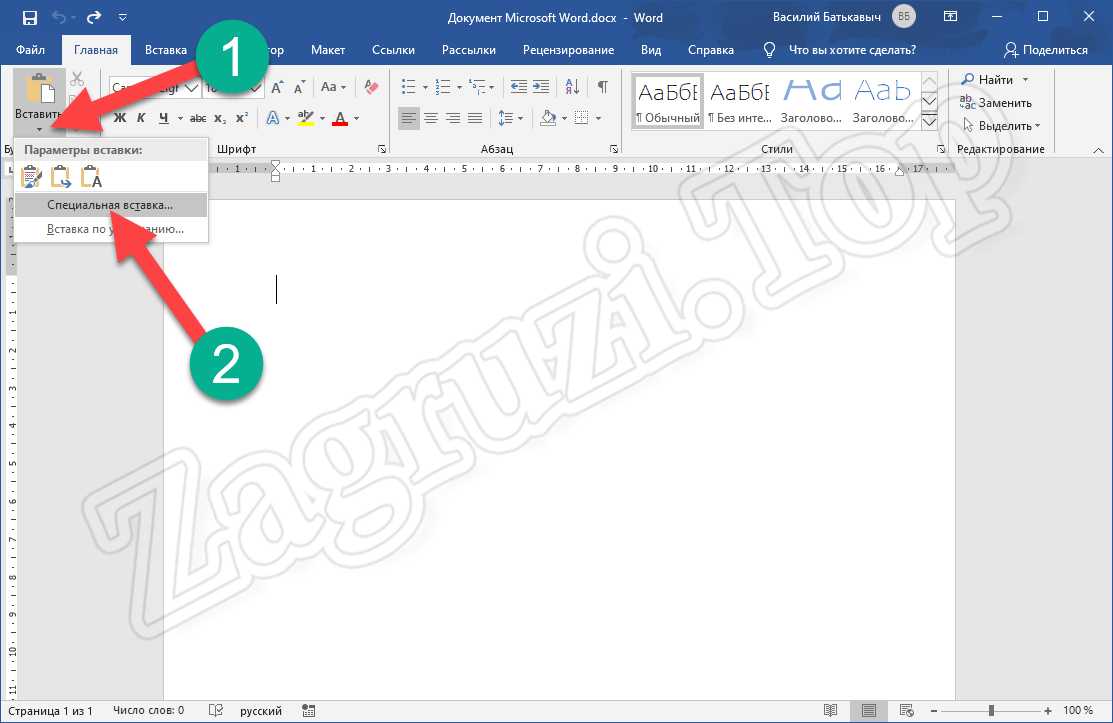
- Сначала переходим на нужный сайт и копируем текст в буфер обмена при помощи контекстного меню либо сочетания клавиш. После этого открываем наш Ворд и кликаем по кнопке «Вставить». Из выпадающего меню выбираем «Специальная вставка».
- В новом окошке устанавливаем выделение на неформатированный текст и жмем «ОК».
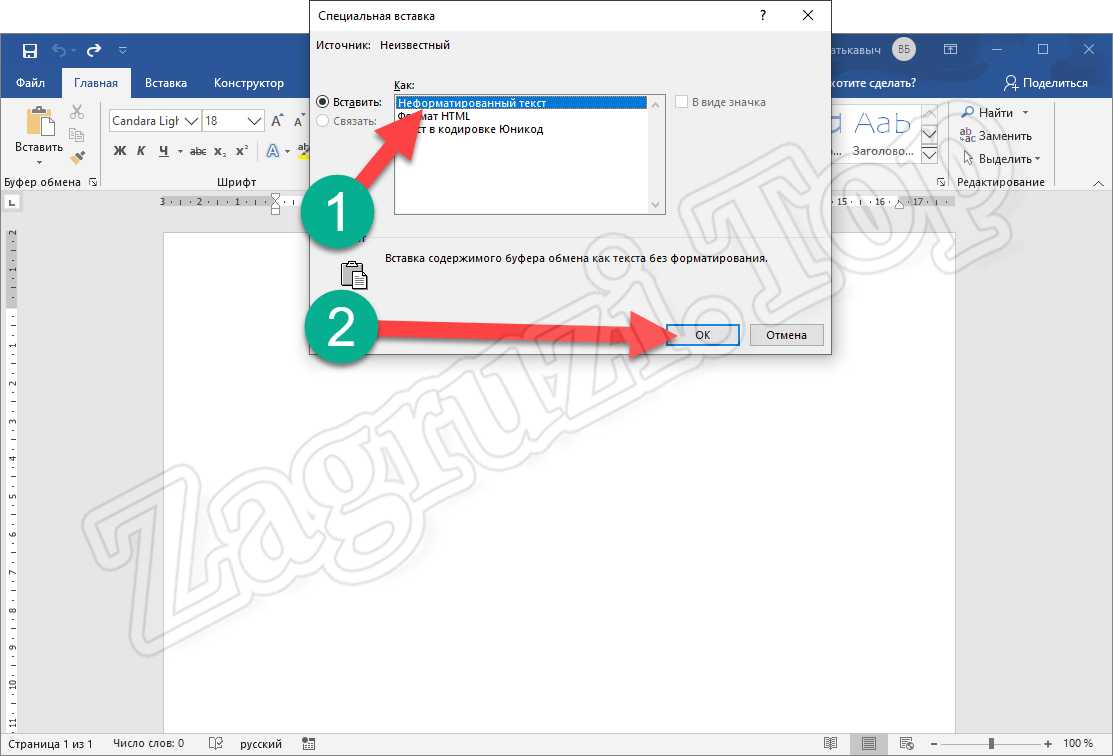
На этом все. Как только вы предпримете описанное выше, текст, скопированный в интернете, будет вставлен в том виде, в котором было нужно.
Контекстное меню
Существует еще один быстрый способ, позволяющий вставить текст в нормальном форматировании. Для того чтобы воспользоваться таким вариантом, предпринимаемых следующие шаги:
- Сначала, через контекстное меню или при помощи горячих клавиш, мы вставляем фрагмент с текстом.
- Когда вставка будет выполнена, появится небольшое окошко, которое мы обозначили на скриншоте цифрой «1». Ваша задача нажать по маленькой стрелочке, а потом выбрать пункт копирования со сбросом форматирования.
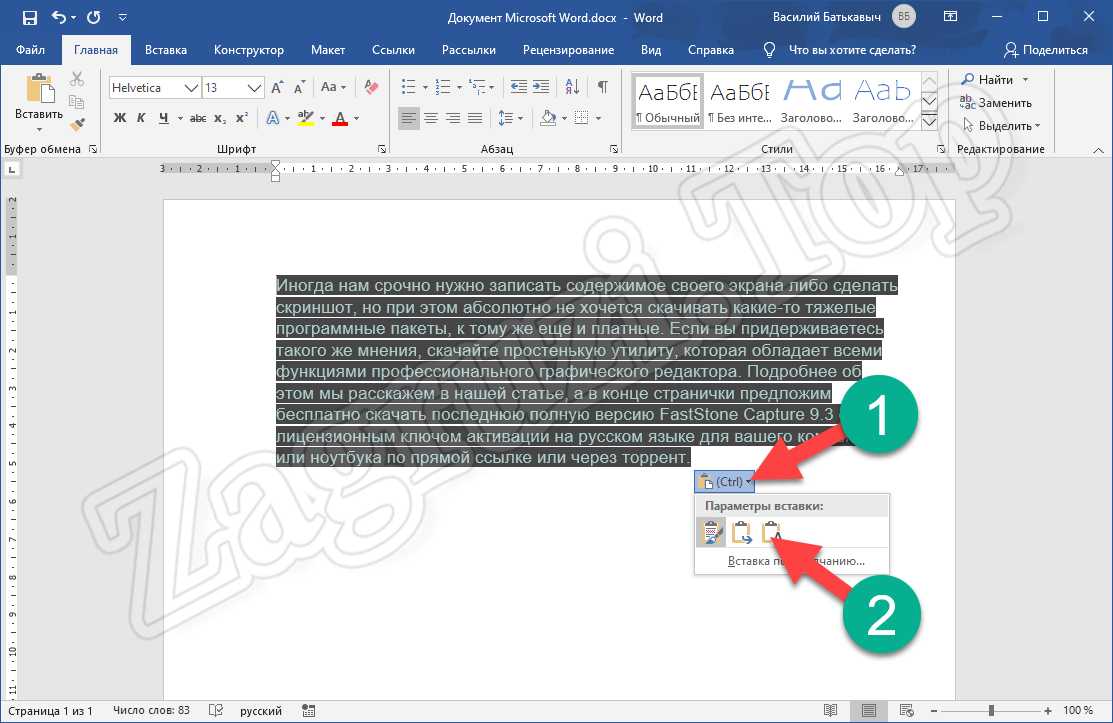
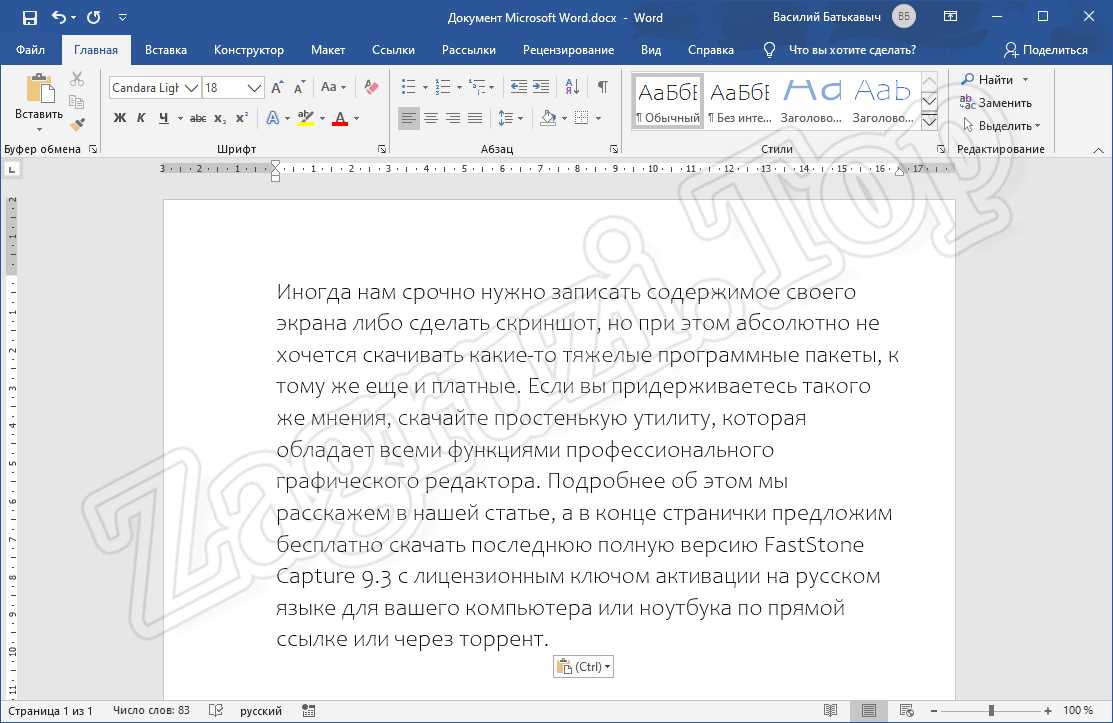
В результате текст будет вставлен без какого-либо фона и таким, которым вы набираете его Word.
А теперь рассмотрим еще один вариант, позволяющий убрать фон текста, скопированного с сайта.
Очистка формата
Данный вариант предусматривает именно очистку форматирования уже вставленного текста. Вы просто выделяете фрагмент, с которого нужно удалить фон и поправить шрифт на нормальный, а потом кликаете по инструменту, отмеченному на скриншоте цифрой «2».
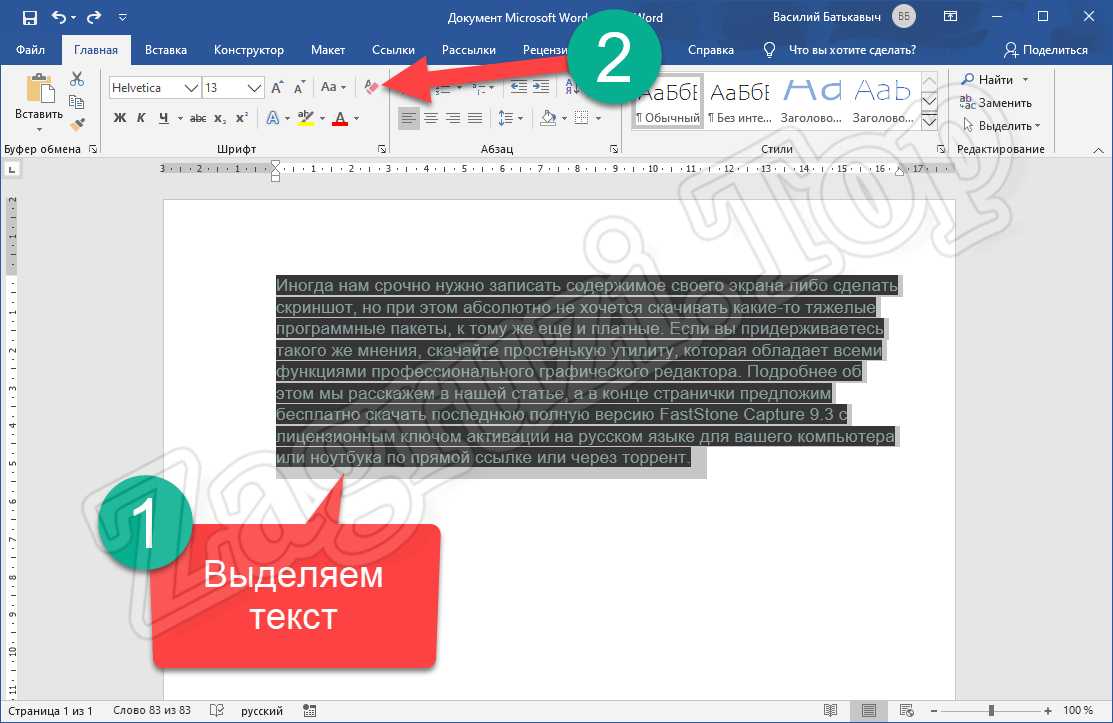
В результате как и в предыдущем случае, фон нашего текста будет очищен, а шрифт вернется в значение по умолчанию.
Формат по образцу
Данный способ подойдет для тех пользователей, чей документ содержит уже много кусков, скопированных из интернета. Для того чтобы избавиться от неправильного форматирования, делаем несколько простых шагов:
- Сначала мы печатаем пару слов с нормальным шрифтом. Для этого просто набираем хотя бы одно предложение с новой строки.
- Выделяем только что набранный текст и жмем по иконке, которую мы обозначили на картинке ниже цифрой «2».
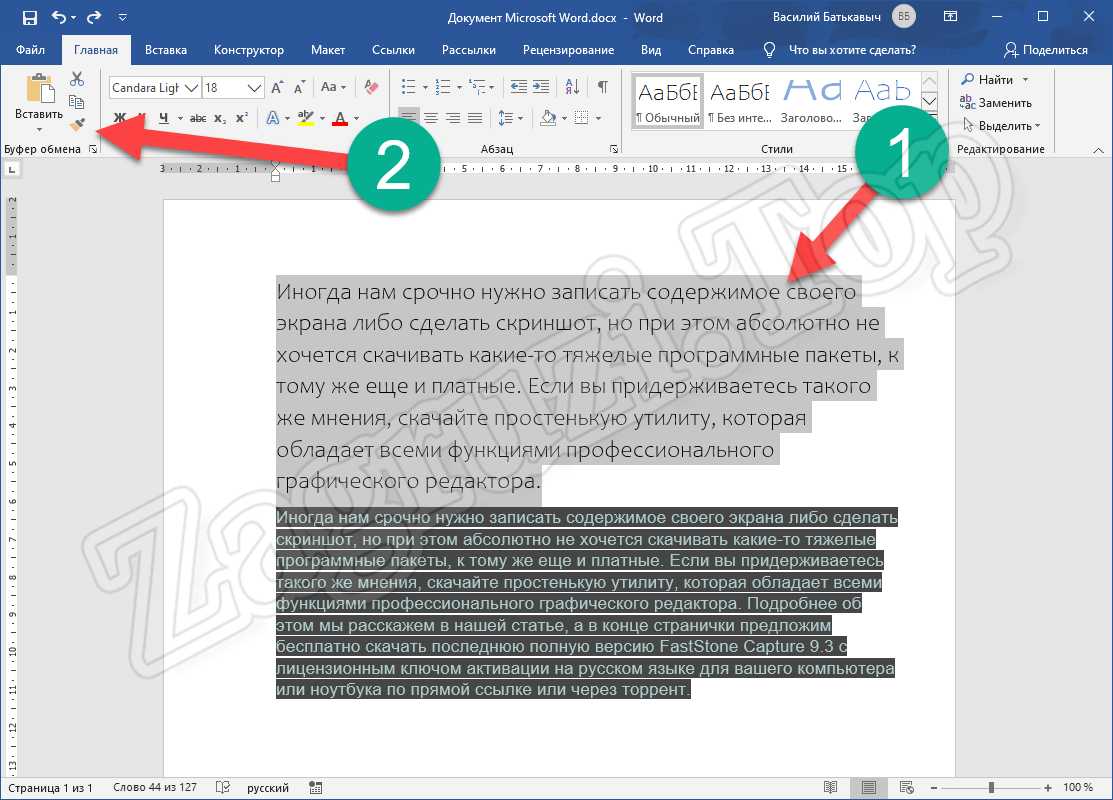
- В результате наш текст очиститься от того фона, который присутствовал на сайте, а также его шрифт переключится на нормальный.
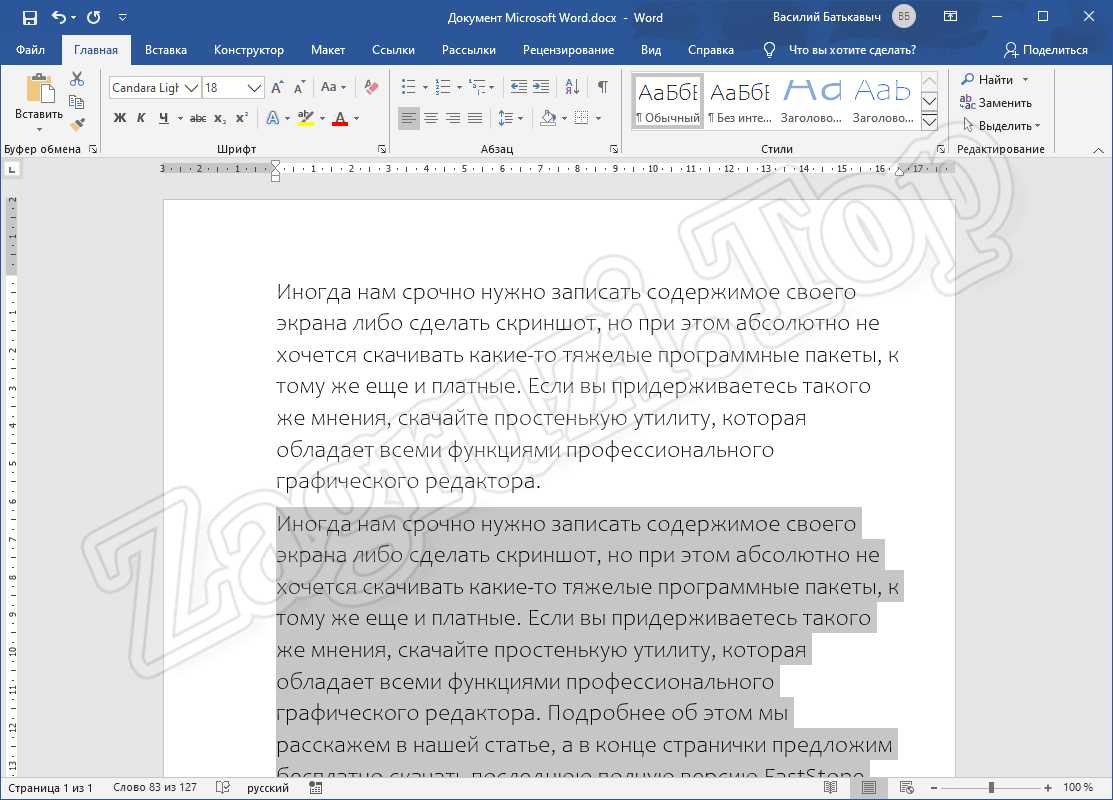
Рассмотрим еще один вариант, позволяющий очистить текст, скопированный с сайта.
Использование стилей
В программе Microsoft Word присутствуют специальные стили, благодаря которым можно обозначить заголовки, цитаты, блоки внимание и так далее. Но есть шаблон и простого текста без форматирования. Если мы применим его к куску текста, взятого из сети, фрагмент приобретет нормальный вид. Для этого нужно:
- Выделяем тот текст, который был скопирован с сайта.
- Жмем по иконке обычного стиля, который вы найдете во вкладке «Главная». В результате шрифт текста поменяется на нормальный.
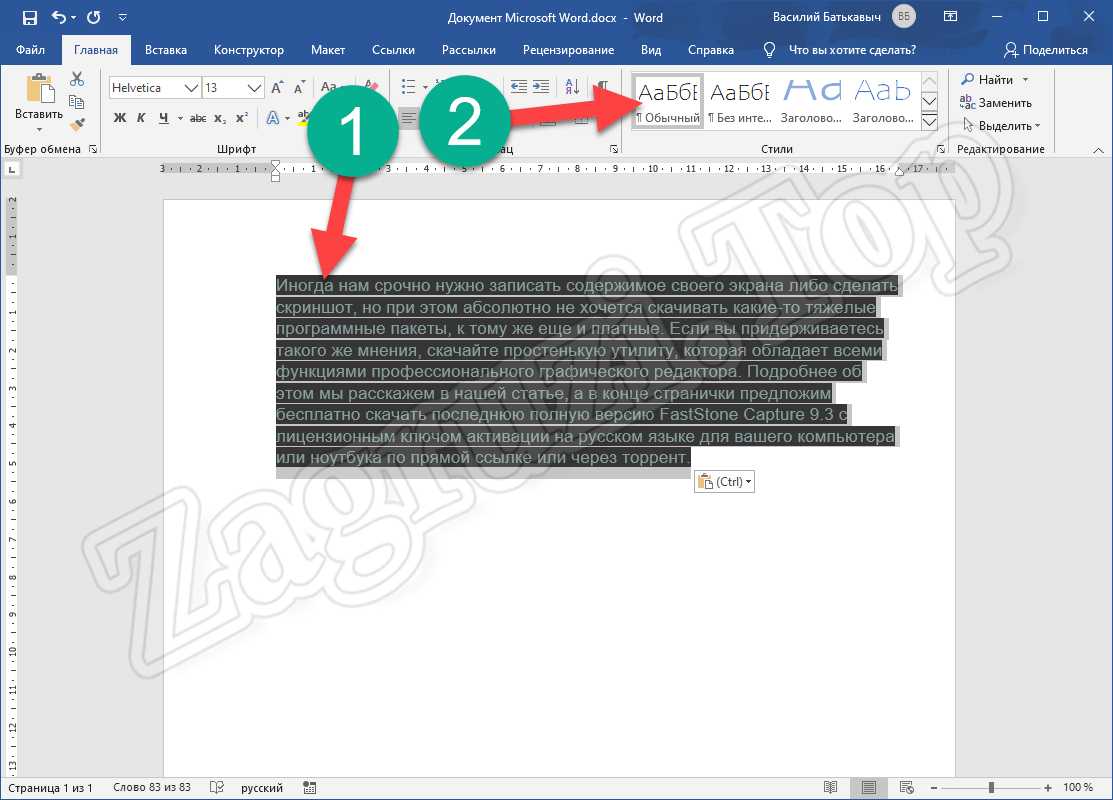
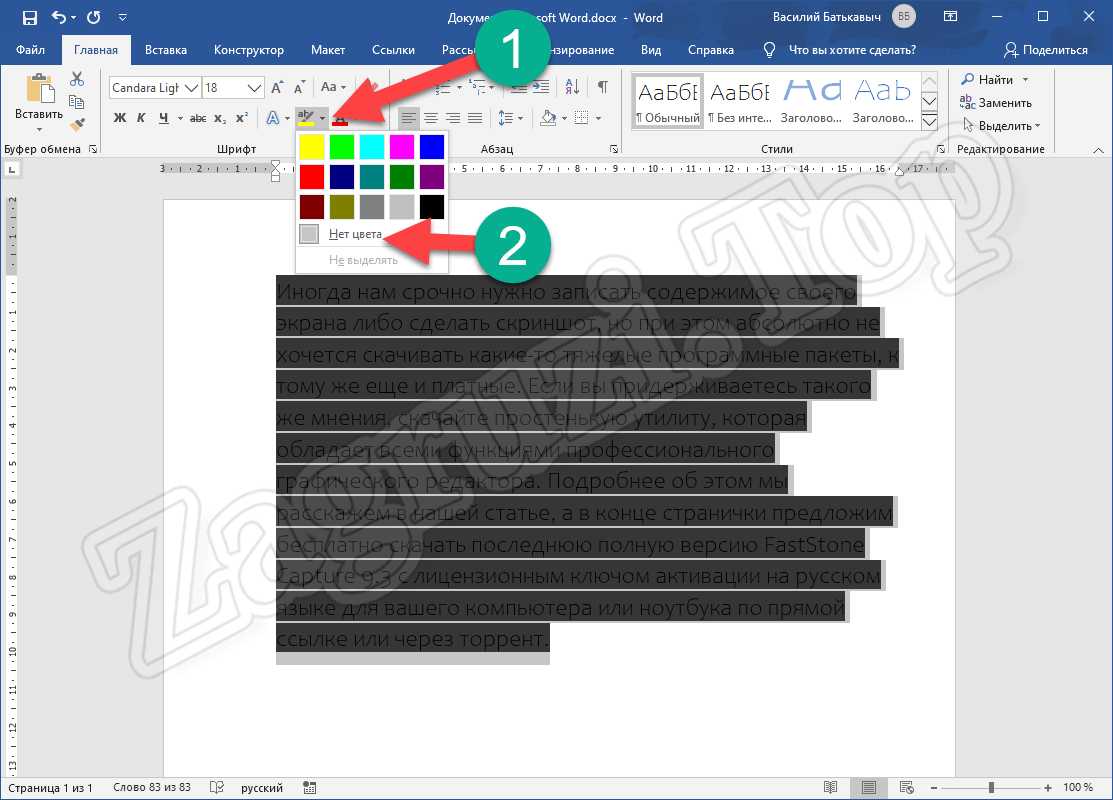
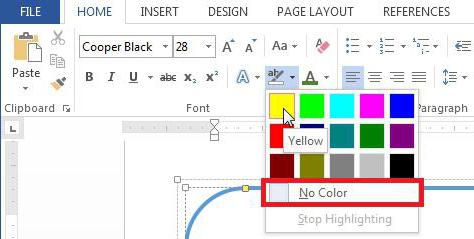
- После этого необходимо также очистить цвет заливки. Для этого нам следует кликнуть по иконке, обозначенной цифрой «1». После этого выбираем пункт «Нет цвета».
Видеоинструкция
Для того чтобы вы могли лучше понять, как убрать фон текста, скопированного с сайта, мы предлагаем просмотреть обучающий ролик по данной теме.
Вопросы и ответы
На этом наша подробная пошаговая инструкция завершена, и вы можете смело переходить к практике. Если в процессе появятся трудности, опишите их в комментариях, а мы, в свою очередь, постараемся как можно быстрее помочь каждому, обратившемуся за помощью.
Способы, как убрать фон в "Ворде" при копировании
Во время работы в "Ворде" вы можете столкнуться с такой проблемой, когда вместе со скопированным текстом с какой-нибудь веб-страницы переносится и ее форматирование. Данная проблема довольно распространена, поэтому способов избавления от нее много. В статье мы разберем пять способов, как убрать фон в "Ворде" при копировании с интернет-ресурсов. Все они различны между собой.
Также следует учитывать, что некоторые из методов могут не работать в старых версиях программы, например, таких, как "Ворд" 2003 года. Но обо всем этом далее по порядку.
Использование встроенной функции
Необходимо сразу обозначить, что фон страницы в "Ворде" – это не только цвет самой страницы, но и различного рода выделения, такие как выделение текста, цвет шрифта и различного рода форматирование. Итак, рассмотрим первый способ, как убрать фон в "Ворде" при копировании с сайта. Он будет заключаться в использовании стандартной функции в самой программе. Но стоит сразу отметить, что данный способ не работает в программе "Ворд 2003". А в статье примеры будут приводиться на версии 2016 года.
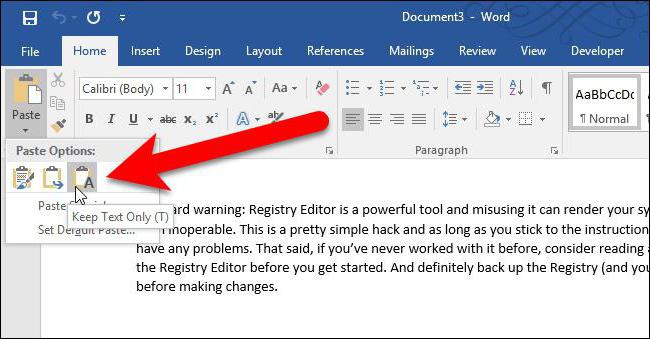
Не спешите пользоваться горячими клавишами CTRL+C и CTRL+V. Таким образом будет копироваться все форматирование выделенного текста. Сначала с сайта поместите текст в буфер обмена, то есть скопируйте удобным для вас способом. После этого в "Ворде" нажмите ПКМ в том месте, куда нужно вставить выделенный текст.
В появившемся меню есть строка "Параметры вставки", под ней будут три изображения. Вам нужно нажать на "Сохранить только текст". Чаще всего оно отображается как планшет с буквой "А" рядом. После проделанных манипуляций в документ вставится текст без лишнего форматирования. Фон страницы, цвет шрифта будут такими, которые заданы в самой программе, а не на сайте веб-страницы.
Использование блокнота
Если по какой-то причине предыдущим способом у вас не получается пользоваться, то сейчас будет приведен следующий. Сразу хочется сказать, что он универсальный. При его использовании цвет фона в "Ворде" будет задан базовым форматированием программы, а не сайта. И данный способ подходит абсолютно для любых версий программы. Суть метода проста до невозможности.
Перед тем как вставлять текст в "Ворд", вставьте его в простой "Блокнот", который есть во всех версиях Windows. После этого скопируйте его из блокнота и вставьте в "Ворд". Этот метод работает по той причине, что блокнот сам по себе не имеет опций форматирования.
Использование ластика
На вкладке "Главная" вы могли замечать инструмент под названием "Очистить все форматирование". Он отображается в виде ластика с рядом расположенной буквой "А". Данный инструмент также отлично подойдет для того, чтобы убрать ненужное форматирование.
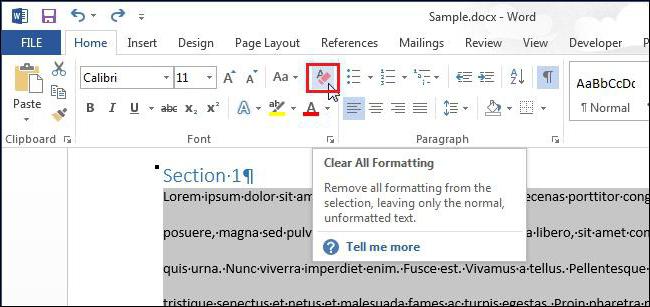
Пользоваться им очень просто. Для начала вам нужно выделить ту область в документе, которую вы хотите лишить форматирования. После того как вы это сделали, просто нажмите на ластик.
Удаляем цвет шрифта и заливки
Выше приводились простые способы, как убрать фон в "Ворде" при копировании с сайта. После их использования исчезает форматирование полностью, и если вы хотели оставить структуру текста и шрифта, то у вас ничего не получится. Сейчас же поговорим о том, как убрать фон в "Ворде" при копировании, но оставить форматирование шрифта.
Если вы хотите убрать цвет шрифта в "Ворде", то необходимо воспользоваться соответствующим инструментом, который располагается на панели сверху. Называется он "Цвет шрифта". Точное его местонахождение вы можете увидеть на картинке снизу.
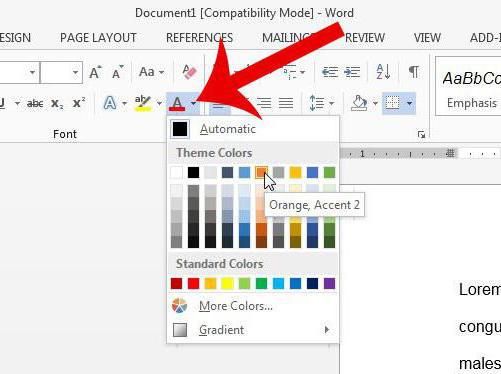
Все что вам нужно будет сделать, это выделить ту часть текста, которую вы хотите лишить цвета и нажать на вышеупомянутый инструмент. Потом в выпадающем меню нужно выбрать или "Авто", или же какой-то другой цвет по желанию.
Сейчас рассмотрим, как убрать заливку в "Ворде" при копировании. Делается это схожим способом, только используется другой инструмент. Называется он "Цвет выделения текста". Его местонахождение вы также можете видеть на картинке ниже. Выделите часть текста, нажмите на инструмент и в меню выберите "Нет цвета".
После этого заливка пропадет, а текст останется таким же, каким и был.
Удаление цвета фона страницы
Теперь рассмотрим ситуацию, когда после копирования текста с сайта у вас скопировался весь фон страницы. Исправить эту неприятность можно за пару секунд. Необходимо всего лишь воспользоваться соответствующим инструментом.
В этот раз он располагается не на главной вкладке. Вам следует перейти на вкладку "Дизайн". На панели инструментов необходимо найти "Цвет страницы". Данный компонент располагается в самой правой части ленты. После нажатия на инструмент откроется выпадающее меню, подобно тому, какое было при использовании инструмента "Цвет выделения текста". В нем вам нужно выбрать "Нет цвета".
После этого фон страницы пропадет.
Кстати, прошу обратить внимание на инструменты, расположенные по бокам: "Подложка" и "Границы страниц". Чаще всего при копировании с сайта они не вставляются в документ. Но если вы скачали его с этими элементами и хотите их убрать, то воспользуйтесь приведенными инструментами. Работа с ними протекает аналогичным способом.



