
Microsoft Word — это популярная программа обработки текстов, которую профессионалы многих отраслей используют в своей повседневной работе. Одна из функций, которую предлагает Word, — это возможность добавлять и удалять верхние и нижние колонтитулы в документах пользователя. Если вы используете Word в своей работе, вам может быть полезно узнать об удалении верхних и нижних колонтитулов при редактировании документов. В этой статье мы объясним, как удалить верхний или нижний колонтитул в Word, используя несколько различных методов.
Как удалить верхний или нижний колонтитул в Word
Вот несколько методов, которые можно использовать для удаления верхних и нижних колонтитулов в документах Word:
Как удалить верхние и нижние колонтитулы в Word для Windows
Чтобы удалить верхние и нижние колонтитулы из документа в Word для Windows, можно выполнить следующие действия:
- Открыть Microsoft Word.
- Откройте документ, в котором есть верхние и нижние колонтитулы, которые вы хотите удалить.
- Перейдите на ленту в верхней части окна, найдите пункт Вставка и нажмите на него.
- Под Вставить, найти Заголовок Нижний колонтитул панель.
- Если вы хотите удалить заголовок, нажмите кнопку Заголовок.
- Когда появится выпадающее меню, выберите пункт Удалить заголовок пункт.
- Если вы хотите удалить нижний колонтитул, нажмите кнопку Нижний колонтитул.
- Когда Нижний колонтитул В появившемся меню нажмите кнопку Удалить колонтитул опция.
- Если в вашем документе несколько разделов с верхним и нижним колонтитулами, вы можете повторить эти шаги для каждого из них.
Как удалить верхний или нижний колонтитул с первой страницы документа
С помощью этих шагов можно удалить верхний или нижний колонтитул только с первой страницы документа Word:
- Откройте Microsoft Word.
- Откройте документ, содержащий верхний или нижний колонтитул, который вы хотите удалить.
- Перейдите к области верхнего или нижнего колонтитула первой страницы, которую вы хотите удалить, и дважды щелкните на ней. Это переведет область верхнего или нижнего колонтитула в режим редактирования.
- В верхней части экрана найдите вкладку Параметры панель под Заголовок Нижний колонтитул откроется вкладка, нажмите на Ссылка на предыдущий чтобы снять выделение. Это разорвет связь с другими разделами.
- Если вы хотите удалить верхний колонтитул, нажмите кнопку Заголовок нажмите кнопку и выберите Удалить заголовок в раскрывающемся меню.
- Если вы хотите удалить колонтитул, нажмите кнопку Нижний колонтитул кнопку и выберите Удалить нижний колонтитул в выпадающем меню.
- По окончании нажмите Закрыть верхний и нижний колонтитулы.
- В качестве альтернативы нажмите Escape на клавиатуре.
Как удалить верхний или нижний колонтитул с одной страницы в Word с помощью клавиши Backspace
Это альтернативный метод, который можно использовать для удаления колонтитула с одной страницы:
- Откройте Microsoft Word.
- Откройте документ, содержащий верхние или нижние колонтитулы, которые вы хотите удалить.
- Прокрутите страницу до страницы, с которой вы хотите удалить верхний или нижний колонтитул.
- Дважды щелкните на области верхнего или нижнего колонтитула.
- После этого вы увидите верхний или нижний колонтитул в пределах пунктирной линии, а в верхней части окна появится окно редактора.
- Затем вы можете выделить текст в верхнем или нижнем колонтитуле и нажать клавишу Backspace (или Delete на Mac) на клавиатуре.
- Вы можете использовать тот же метод для удаления любых других элементов верхнего или нижнего колонтитула.
- По завершении нажмите кнопку Закрыть верхний и нижний колонтитулы кнопка.
Как удалить все верхние и нижние колонтитулы с помощью программы Проверить документ функция
Это альтернативный способ удаления всех верхних и нижних колонтитулов из документа:
- Открыть Microsoft Word.
- Откройте файл, содержащий заголовки или колонтитулы, которые вы хотите удалить.
- Перейдите в верхнюю левую часть экрана и нажмите на кнопку Файл вкладка.
- В Файл меню, найдите пункт Информация кнопку и нажмите на нее.
- Найти Проверить наличие проблем кнопку и нажмите на стрелку вниз рядом с ней.
- Когда появится выпадающее меню, нажмите на кнопку Инспектор документа.
- Когда Инспектор документов появится диалоговое окно, установите флажок Заголовки, колонтитулы и водяные знаки окно.
- Убедитесь, что остальные флажки сняты.
- Когда вы закончите, нажмите кнопку Проверьте.
- Когда в диалоговом окне отобразятся результаты проверки, нажмите кнопку Удалить все.
- Когда вы закончите, нажмите кнопку Закрыть.
Обратите внимание, что ни одна из вышеупомянутых компаний не связана с Indeed.
Рубрика:
- Карьера и Саморазвитие
Ключевые слова:
Источник:
- indeed.com
Удалить заголовок в ворде без удаления текста
Заголовки в документах Word часто включают линии, отделяющие содержимое заголовка от основного текста, что улучшает внешний вид документа. Однако могут быть ситуации, когда вам нужно удалить горизонтальную линию под заголовком, чтобы добиться более чистого вида или соответствовать определенным требованиям к форматированию.
В этом уроке мы покажем вам, как легко удалить строку заголовка в документе Word, гарантируя, что ваш документ соответствует желаемому формату и стилю.

Удалите только строку заголовка, но сохраните информацию заголовка
Вы можете изменить настройки границы заголовка, чтобы удалить горизонтальную линию в заголовке документа, не влияя на содержимое заголовка. Пожалуйста, выполните следующие действия:
- Дважды щелкните заголовок, чтобы включить режим редактирования.
- Нажмите Главная >Границы >Границы и заливка.
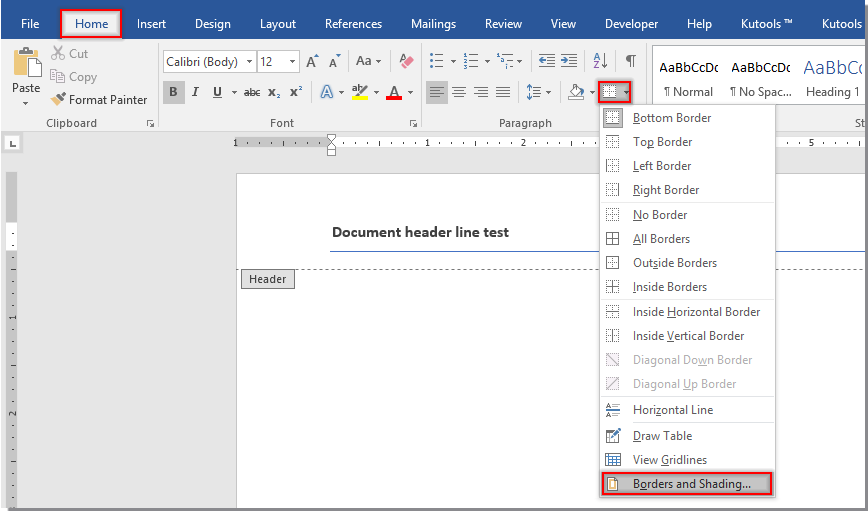
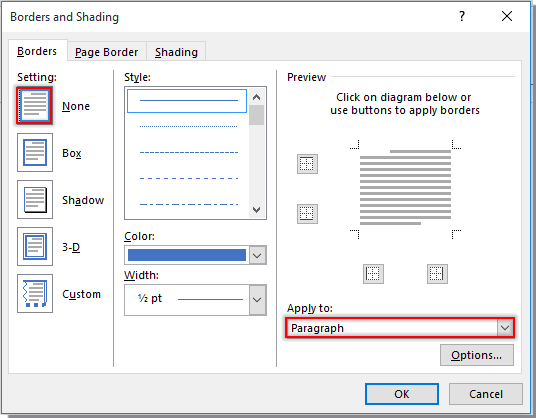
- В Границы и заливка диалоговое окно под Границы вкладке, выполните следующие действия:
- Выберите Ничто в настройка панель.
- Выберите Пункт из Обращаться к выпадающий список.
- Нажмите OK для внесения изменений.
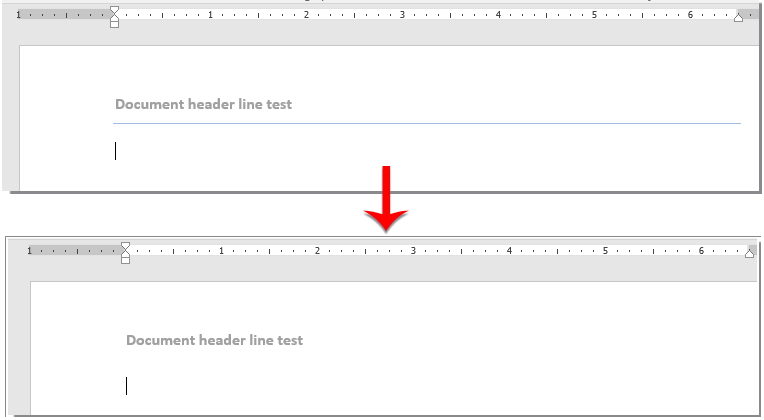
Горизонтальная линия будет немедленно удалена из заголовка документа Word.
Удалите только строку заголовка, но сохраните информацию заголовка одним щелчком мыши
Для Удалить строки заголовка полезности Kutools for Word, вы можете быстро удалить все горизонтальные линии из заголовка документа и сохранить информацию заголовка. Пожалуйста, сделайте следующее.
Kutools for Word — это идеальная надстройка Word, которая оптимизирует вашу работу и повышает ваши навыки обработки документов. Получи это сейчас!
1. Откройте документ Word, в котором вы удалите строки заголовка, затем нажмите Кутулс > Удалить > Очистить строки заголовка. Смотрите скриншот:

2. Нажмите Да в открывшемся Kutools for Word диалог, чтобы начать удаление строк заголовка.

3. Затем еще один Kutools for Word появится диалоговое окно с информацией об успешном удалении, нажмите OK закрыть его.

Теперь все строки заголовка удалены из заголовка документа, как показано ниже.

Демо: удалить только строку заголовка, но сохранить информацию заголовка одним щелчком мыши
Откройте для себя Кутулс / Кутулс Плюс вкладка в этом видео из Kutools for Word. Наслаждайтесь более чем 100 функциями и бесплатными утилитами искусственного интеллекта на постоянной основе. Скачать сейчас!
Лучшие инструменты для офисной работы
Kutools for Word — Повысьте свой опыт работы со словом с помощью Over 100 Замечательные особенности!
Легкая очистка: Убрать Дополнительные места / Разрывы разделов / Текстовые поля / Гиперссылки / Дополнительные инструменты для снятия см. Удалить группа.
➕ Креативные вставки: Вставлять Разделители тысяч / Флажки / радио кнопки / QR код / Штрих-код / Несколько изображений / Узнайте больше в Вставить группа.
. Точный выбор: Точно определить Конкретные страницы / таблицы / Формы / Заголовок абзацев / Улучшите навигацию с помощью больше Выберите функции.

Хотите попробовать эти функции? Загрузите Kutools for Word прямо сейчас!
Бесплатная загрузка Купить Узнайте больше о Kutools для Word
Лучшие инструменты для офисной работы
Как удалить пункты из оглавления в Word
В статье «Как создать оглавление в Word и управлять им» мы узнали, как вставлять автоматически обновляемое оглавление и добавлять в него разделы. Автоматически собираемый и обновляемый контент очень удобен, но вы можете попасть в ситуацию, когда он включает в себя элементы, которых там быть не должно. Это может произойти из-за того, что вы использовали стиль заголовка для определения и выделения частей документа, не являющихся заголовками. Вставка из других программ (например, из веб-браузера или из ConsultantPlus) может содержать фрагменты, которые документ считает заголовками. Давайте рассмотрим, как убрать лишние элементы из контента.
1. Просто удалите ненужный пункт содержания
Выделите и нажмите Удалить. Оглавление исчезнет из оглавления, но останется в документе. Да, конечно, при обновлении оглавления элемент вернется, поэтому этот способ подходит в конце форматирования документа.
2. Исключение из оглавления
вы можете выделить текст и явно указать, что не хотите видеть его в оглавлении. Для этого выделите текст, которого не должно быть в содержимом. Затем перейдите на вкладку «Ссылки», найдите группу «Сводка» и нажмите кнопку «Добавить текст». В раскрывающемся списке выберите пункт «Не включать в оглавление».
У этого метода есть свои недостатки: текст, исключенный из оглавления, может изменить форматирование. В этом случае отформатируйте текст вручную, без использования стилей.



