
Ошибка закладка не определена как исправить при печати

Ошибка "закладка не определена" при печати может возникать по разным причинам. Вот несколько возможных способов исправить эту ошибку:
1. Проверьте наличие закладок в документе: Убедитесь, что в документе есть закладки, которые вы пытаетесь распечатать. Если закладок нет, то ошибка может возникать из-за отсутствия необходимых данных для печати.
2. Обновите или пересоздайте закладки: Если закладки есть в документе, попробуйте обновить или пересоздать их. Для этого вы можете использовать функции вашего текстового редактора или программы для работы с документами.
3. Проверьте настройки печати: Убедитесь, что в настройках печати указано правильное имя закладки. Иногда ошибка может возникать из-за неправильной настройки печати или неправильного имени закладки.
4. Проверьте версию программы: Если вы используете специфическую программу для печати документов, убедитесь, что у вас установлена последняя версия программы. Иногда ошибки могут быть исправлены в новых версиях программного обеспечения.
5. Обратитесь за помощью: Если ни одно из вышеперечисленных решений не помогло, рекомендуется обратиться за помощью к специалисту или поддержке программы, которую вы используете для печати документов. Они смогут предоставить более точные инструкции и решить проблему.
Надеюсь, эти рекомендации помогут вам исправить ошибку "закладка не определена" при печати.
Ошибка Не определена закладка: причины появления и способы устранения | изображения




Частые вопросы
Почему при печати Ошибка закладка не определена?
Одной из наиболее частых причин ошибок с закладкой в Word является ее удаление. Если закладка была удалена, то при попытке использовать ее для быстрого перехода по документу будет выдаваться ошибка «Закладка не определена». Для иборьбы этой ошибки необходимо повторно создать закладку в нужном месте документа.
Как в ворде убрать Ошибка закладка не определена?
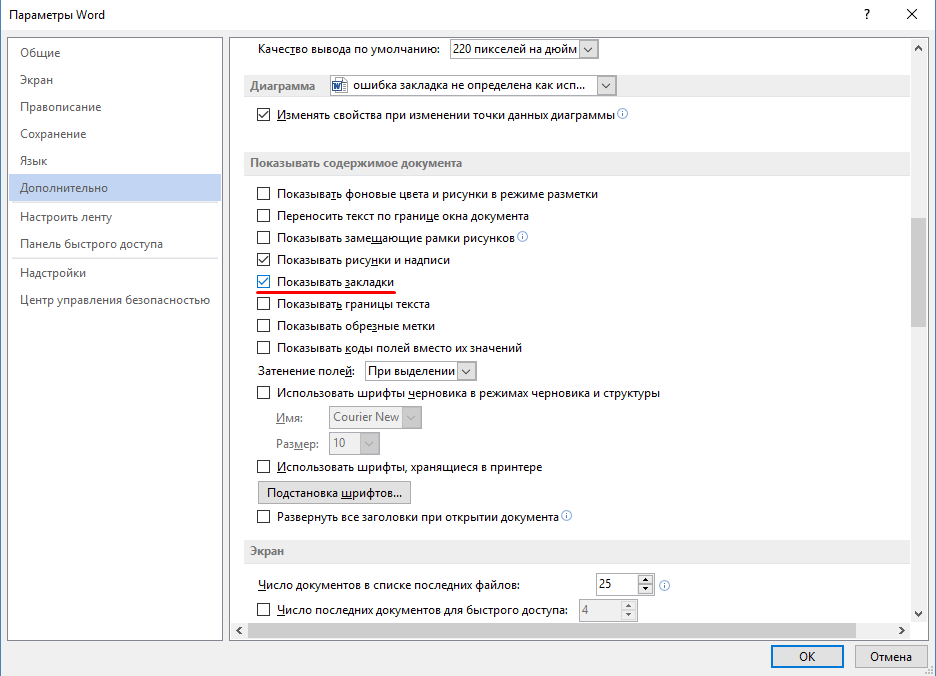
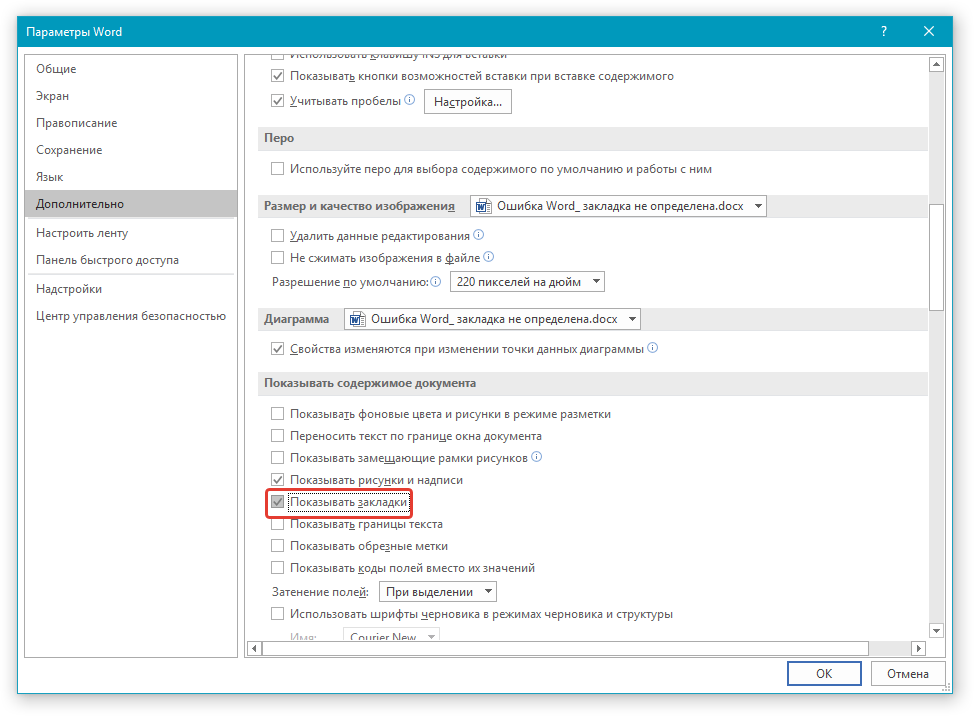
выберите Файл > Параметры > Дополнительно; в разделе Показывать содержимое документа выберите Показывать закладки и нажмите кнопку ОК.
Какие ограничения накладываются на имена закладок?
Примечание: Имена закладок должны начинаться с буквы. Они могут содержать цифры и буквы, но не пробелы. Если вам требуется разделить слова, используйте символ подчеркивания (_), например Первый_заголовок.
Как удалить закладки в ворде?
- Шаг 1: Открыть документ в Word.
- Шаг 2: Отобразить закладки
- Шаг 3: Удалить все закладки
- Шаг 1. Открыть документ в Word.
- Шаг 2. Перейти во вкладку «Вставка»
- Шаг 3. Нажать кнопку «Закладка» и выбрать «Удалить все»
Как убрать ошибку при печати?
- Проверьте подключение и перезагрузите принтер .
- Освободите память принтера .
- Используйте правильные драйверы принтера .
- Проверьте доступное место на жестком диске .
- Выполните техническое обслуживание принтера
Ошибка Не определена закладка: причины появления и способы устранения | фотоснимки



Новое в версии 2.5.14.48 :: Информация об обновлениях программных продуктов картинки


Видео
Ошибка закладка не определена Word — как убрать?
2 года назад. Просмотры: 10228
Ошибка закладками Не определен [Решено] [Microsoft Word]
8 лет назад. Просмотры: 198152
Оглавление Word — как исправить и создать
10 лет назад. Просмотры: 82333
3 года назад. Просмотры: 1065586
Word ошибка при печати перекрестных ссылок
5 месяцев назад. Просмотры: 121
Опубликовано в категории Новые статьи
Роман Бельцов
Я Рома,и мой сайт — это портал в мир крутейших технологий, где железо встречается с софтом, а будущее уже наступило. Тут вы окунетесь в океан инфы о последних новинках: от смартфонов, способных заменить комп, до ноутбуков тоньше листа бумаги. Расскажу, как прокачать свой ПК до уровня космического корабля и какие приложения сделают вашу жизнь проще и круче. Хотите быть в теме и всегда на шаг впереди? Вам сюда!
Ошибка "Не определена закладка": причины появления и способы устранения

Иногда при попытке распечатать документ, созданный с помощью редактора "Майкрософт Ворд", или сохранить его в формате PDF могут появиться ошибки "Не определена закладка" или "Источник ссылки не найден". О том, почему они возникают и как от них избавиться, расскажет эта статья.
Зачем нужны поля и ссылки в "Word"
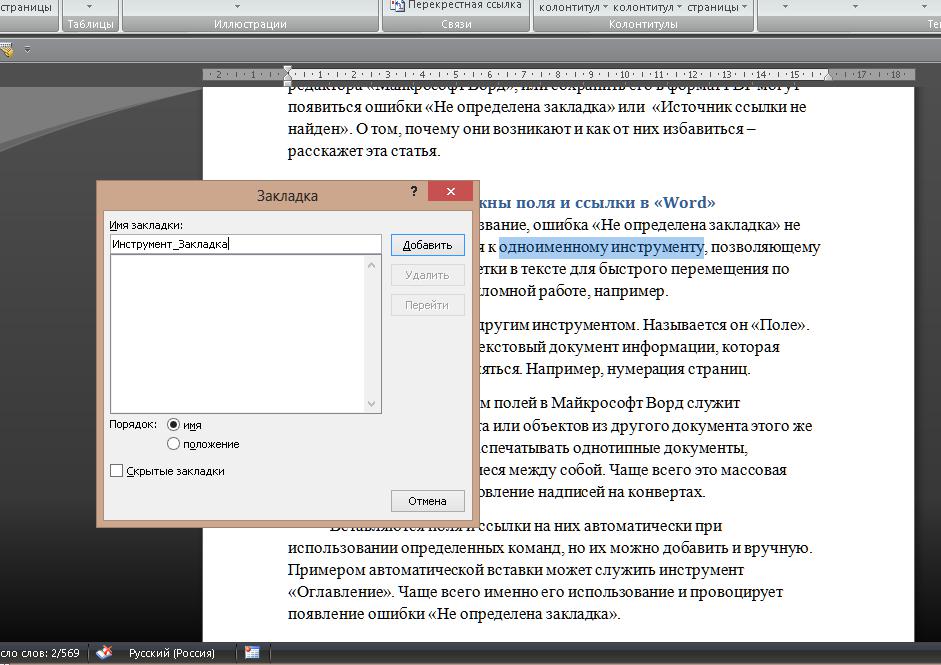
Несмотря на свое название, ошибка "Не определена закладка" не имеет никакого отношения к одноименному инструменту, позволяющему создавать невидимые пометки в тексте для быстрого перемещения по большому документу. Дипломной работе, например.
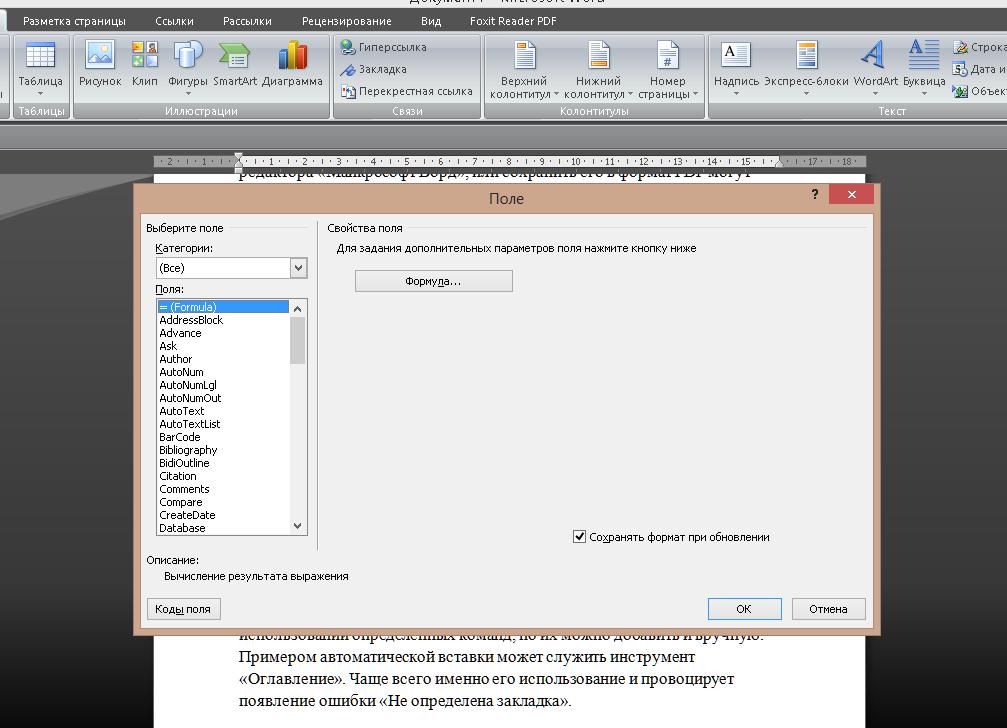
Проблема связана с другим инструментом. Называется он "Поле". Оно нужно для вставки в текстовый документ информации, которая должна постоянно обновляться. Например, нумерация страниц.
Вторым применением полей в "Майкрософт Ворд" служит подключение блоков текста или объектов из другого документа этого же формата. Это позволяет распечатывать однотипные документы, незначительно отличающиеся между собой. Чаще всего это письма или изготовление надписей на конвертах для них.
Вставляются поля и ссылки на них автоматически при использовании определенных команд, но их можно добавить и вручную.
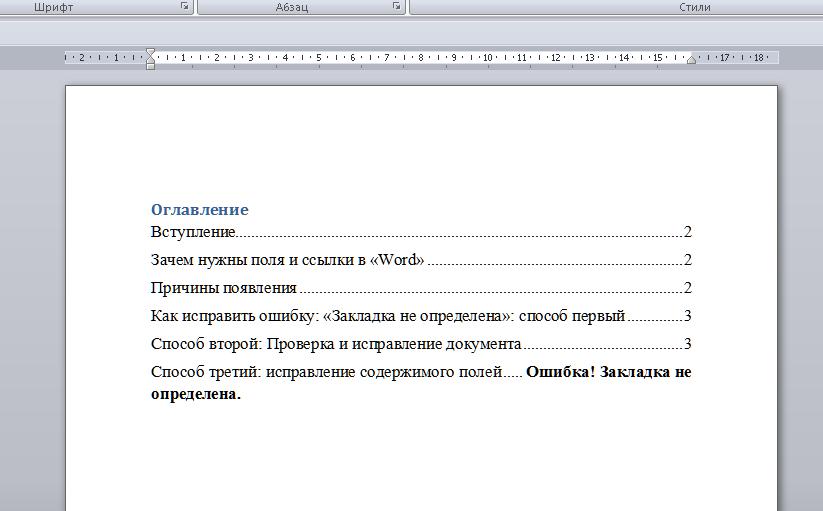
Примером автоматической вставки может служить инструмент "Оглавление". Чаще всего именно его использование и провоцирует появление ошибки "Не определена закладка".
Причины появления
Эта проблема возникает по трем причинам:
- закладка не отображается;
- текст или объект закладки отсутствует в результате редактирования;
- несоответствие имени поля и адреса в ссылке на него.
Для устранения этой проблемы в Word существует 3 способа.
Как исправить ошибку "Закладка не определена": способ первый
Этот метод подходит для версий Microsoft Word 2007 и боле поздних. Заключается он в следующем алгоритме:
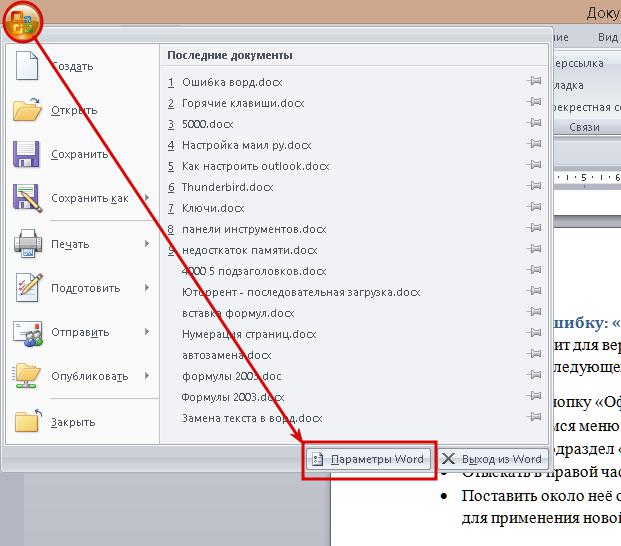
- Нажать на кнопку "Офис" (2007) или "Файл" (2010 и новее).
- В открывшемся меню нажать на "Параметры Word".
- Перейти в подраздел "Дополнительно".
- Отыскать в правой части окна строчку "Показывать закладки".
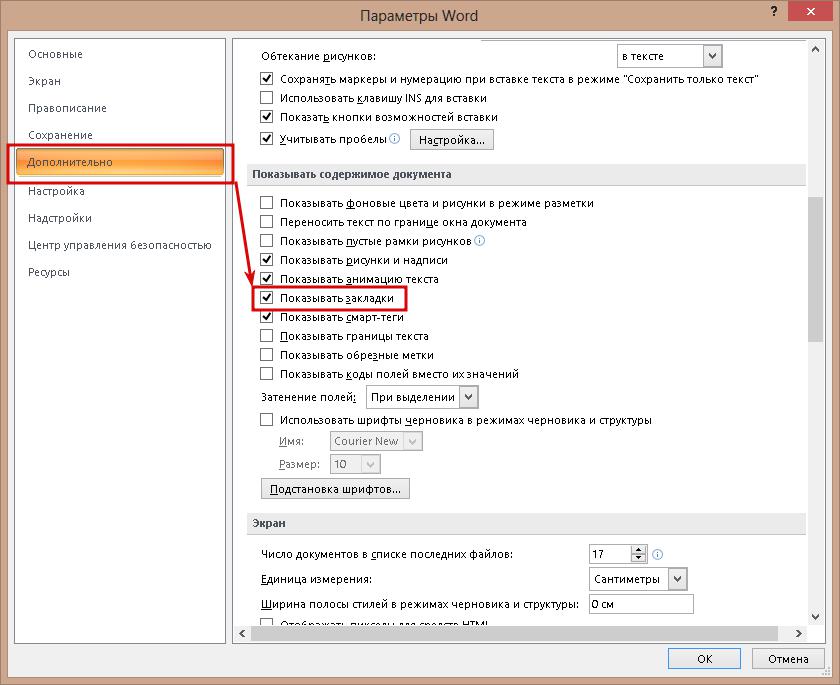
- Поставить около нее отметку (по умолчанию ее нет) и нажать "Ок" для применения новой настройки.
После этих манипуляций в тексте отобразятся все закладки, а ошибка в Word "Закладка не определена" должна исчезнуть.
Текст, помещенный внутрь закладки, будет отображаться внутри квадратных скобок: [Пример].
Способ второй: проверка и исправление документа
Если же отображение закладок никак не помогло устранить ошибку "Не определена закладка", то нужно проверить наличие текста или объектов, на которые делается ссылка.
Это может быть удаленный заголовок раздела или подраздела, используемый для составления оглавления, или объект, подгружаемый из другого текстового документа.
Если в документе ссылок немного, то будет быстрее создать их заново.
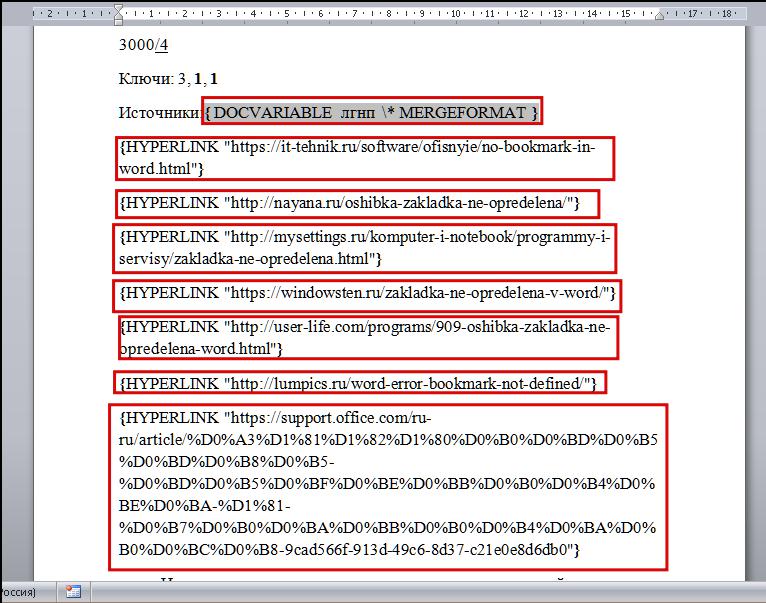
Чтобы удалить все существующие ссылки, включая ошибочные, нужно:
- Выделить весь текст с помощью горячих клавиш Ctrl + A.
- Нажать комбинацию Shift + Ctrl + F9.
Она удалит все поля и, соответственно, ссылки на них в документе за исключением нумерации страниц. Текст, который содержался в них, останется.
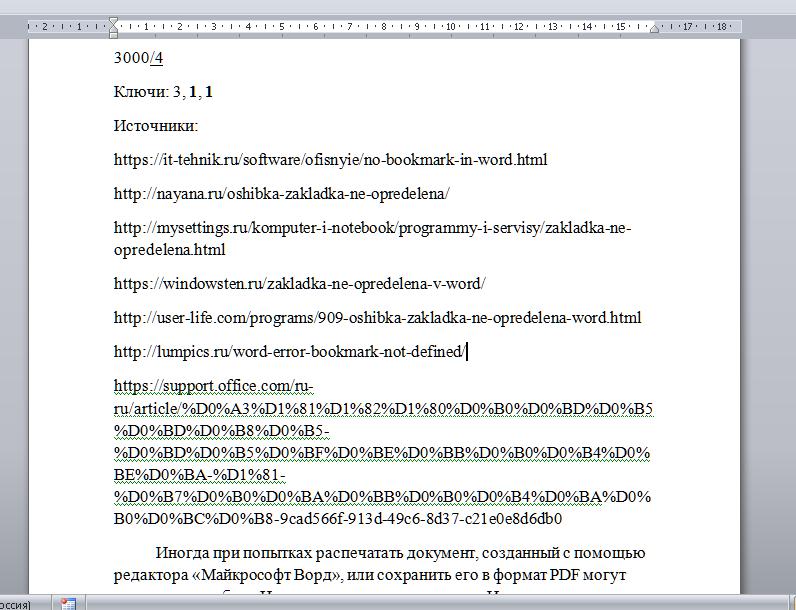
Способ третий: исправление содержимого полей
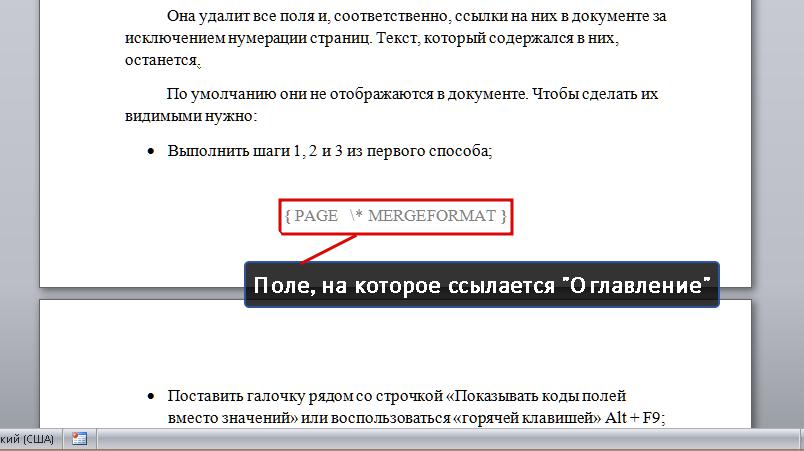
По умолчанию они не отображаются в документе. Чтобы сделать их видимыми, нужно:
- Выполнить шаги 1, 2 и 3 из первого способа.
- Поставить галочку рядом со строчкой "Показывать коды полей вместо значений" или воспользоваться горячими клавишами Alt + F9.
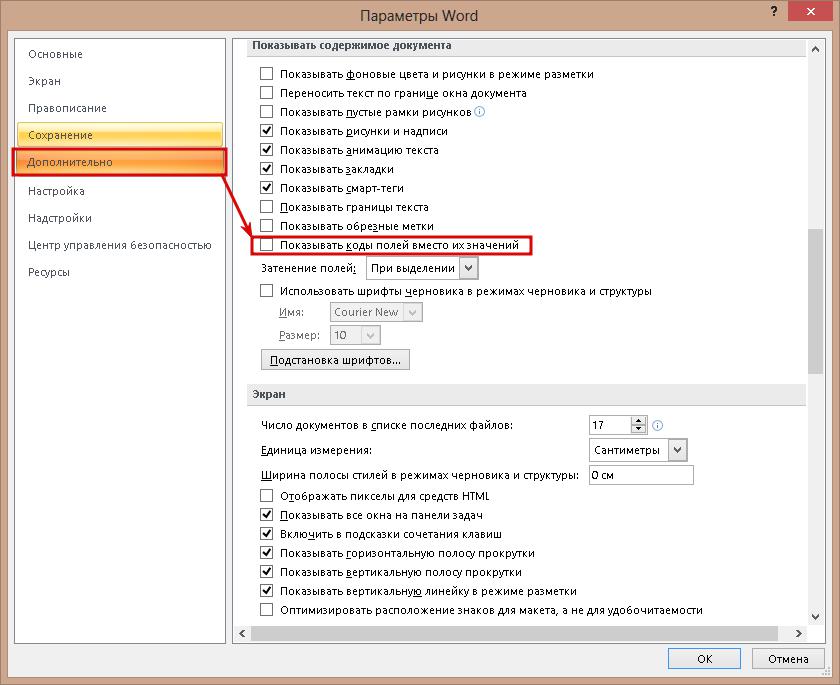
- Нажать "Ок".
После отображения нужно проверить формулу поля и, если это необходимо, внести иборьбы в нее. Это нужно для восстановления работоспособности ссылок, использующих их.
Ошибка "Не определена закладка" чаще всего возникает из-за невнимательности пользователя при редактировании. Избавиться от проблемы несложно, но нужно после внесения изменений обновлять связи в тексте с помощью команды "Выделить все" (Ctrl + A) и клавиши F9, чтобы увидеть изменения, связанные с работой ссылок и полей. А после проверки можно отправлять документ в печать.



