

Что делать, если не убирается заливка текста в Word
Нередко пользователи программы Microsoft Word сталкиваются с такой проблемой: при вставке в Ворд копированного текст с интернет-сайта он отображается на тёмном или другом фоне. Буквы практически нельзя различить либо вообще ничего не видно, кроме цветных подчёркиваний в форме волн. Рассмотрим, как убрать заливку текста, и что предпринять, если стандартными инструментами решить проблему не получается.
Что такое заливка?
Заливка — это цветовое выделение текстового содержимого в документе. Использовать ее можно на части текстовой информации, или применить ко всему документу.
Данный инструмент позволяет изменить цвет всего абзаца или всего текста – от левого до правого поля (с учётом отступов). Не стоит использовать тёмные оттенки: читать материал станет довольно сложно. При установке очень тёмных оттенков цвет шрифта может автоматически заменяться на белый.
Как убрать заливку?
Ворд 2003
- выделяется документ целиком путём нажатия на «Правка» и затем – «Выделить всё»;
![]()
- в блоке «Формат» выбирается опция «Границы и заливка»;
- во вкладке «Заливка» устанавливается параметр «Нет заливки».

Необходимо подтверждать все изменения нажатием на «ОК».
Word 2007, 2010
Ворд 2007
Убрать заливку текста в 2007 версии Ворда можно следующим образом:
- полностью выделяетсясодержимое документа;
- в разделе «Разметка страницы» необходимо кликнуть по «Фон страницы» и далее «Границы страниц»;

- в блоке «Заливка» в линейке цветовых тем выбирается функция «Нет цвета».

Word 2010

В Ворд 2010 все манипуляции аналогичны действиям в продукте версии 2007. Отличие лишь в расположении функции «Границы страницы». Но в обеих ситуациях она располагается в блоке «Фон страницы» во вкладке «Разметка страницы».
Виды списков в Word – какие бывают и как использовать
- в окошке «Граница и заливка» нужно перейти на вкладку «Заливка»;
- в списке цветовых тем нажимается кнопка «Нет цвета».
Очистка форматирования
Иногда вышеприведенная инструкция не срабатывает, тогда можно попробовать полностью убрать форматирование документа, что также уберет и темную или цветную заливку текста в Word. Делается это так:

- выделяется залитый фрагмент;
- на панели инструментов надо нажать на иконку в виде ластика «Очистить формат».
Параметры оформления всего текстового содержимого будут сброшены на те, что установлены по умолчанию в стилях.
Не убирается заливка
Если ни один из способов не дал результата, можно вставлять текст уже без форматирования, для этого:
- После копирования применяется функция «Специальная вставка». Выбирается она из подменю «Вставить» кликом по стрелке под ней. Либо можно воспользоваться сочетанием клавиш «Ctrl+Alt+V».

- Появится окно, где нужно выбрать «Вставить, как неформатированный текст». В результате вставленный в файл текст не будет залитым, хотя в нём возможны мелкие лишние элементы форматирования (например, курсив).

Еще один вариант – после копирования сначала вставить текст в обычный блокнот. Это важно, поскольку это приложение не поддерживает форматирование, соответственно все параметры будут сброшены.
После этого уже из блокнота можно производить вставку в Ворд.
Убираем фон за текстом в MS Word
Фон или заливка в Microsoft Word — это так называемое полотно определенного цвета, расположенное за текстом. То есть, текст, который в обычном своем представление располагается на белом листе бумаги, пусть и виртуальной, в данном случае находится на фоне какого-нибудь другого цвета, сам же лист при этом по-прежнему остается белым.
Убрать фон за текстом в Ворде, зачастую, также просто, как и добавить его, однако, в некоторых случаях возникают определенные сложности. Именно поэтому в данной статье мы подробно рассмотрим все методы, позволяющие разрешить данную проблему.
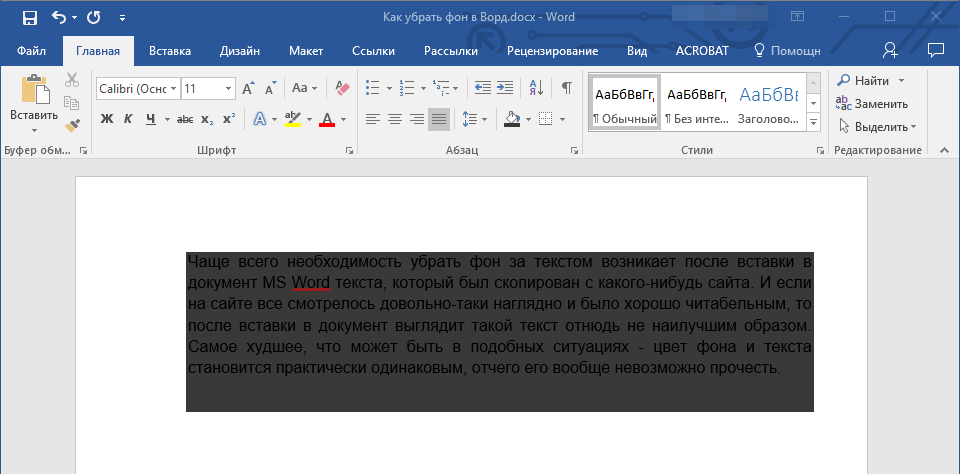
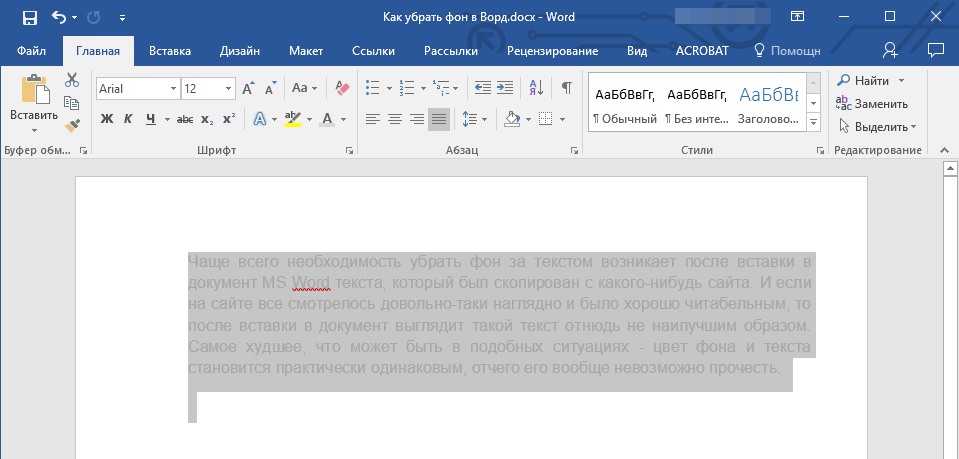
Чаще всего необходимость убрать фон за текстом возникает после вставки в документ MS Word текста, который был скопирован с какого-нибудь сайта. И если на сайте все смотрелось довольно-таки наглядно и было хорошо читабельным, то после вставки в документ выглядит такой текст отнюдь не наилучшим образом. Самое худшее, что может быть в подобных ситуациях — цвет фона и текста становится практически одинаковым, отчего его вообще невозможно прочесть.
Примечание: Убрать заливку можно в любой версии Ворда, инструменты для этих целей идентичны, что в программе 2003, что в программе 2016 года, правда, находиться они могут немного в разных местах и их название может немного отличаться. В тексте мы обязательно упомянем о серьезных различиях, а сама инструкция будет показана на примере MS Office Word 2016.
Убираем фон за текстом базовыми средствами программы
Если фон за текстом был добавлен с помощью инструмента “Заливка” или его аналогов, то и убирать его нужно точно таким же образом.
- Выделите весь текст (Ctrl+A) или фрагмент текста (с помощью мышки), фон которого необходимо изменить.
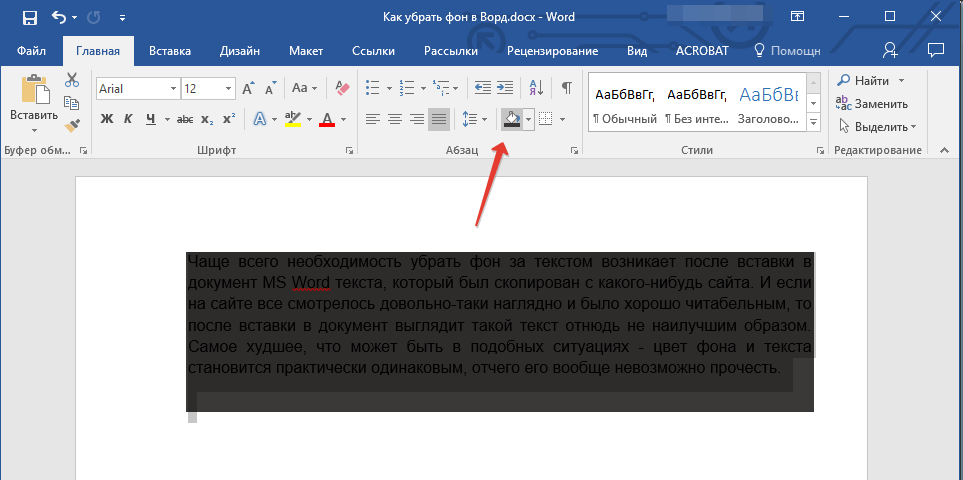
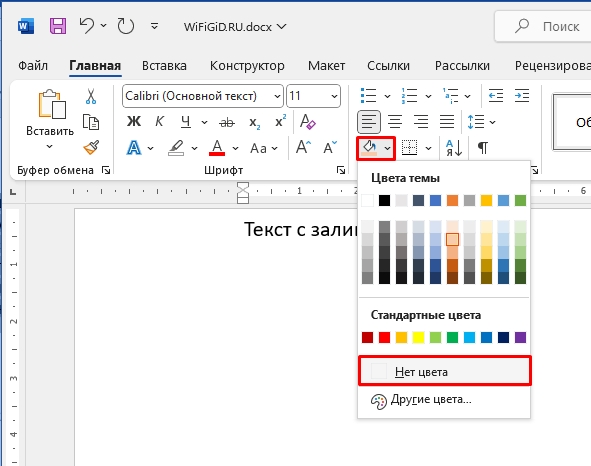
- Во вкладке “Главная” в группе “Абзац” найдите кнопку “Заливка” и нажмите на небольшой треугольничек, расположенный возле нее.
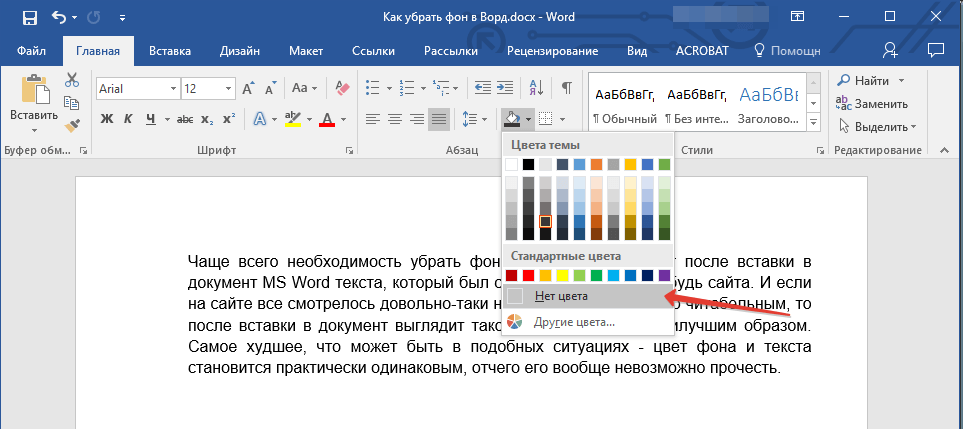
- В развернувшемся меню выберите пункт “Нет цвета”.
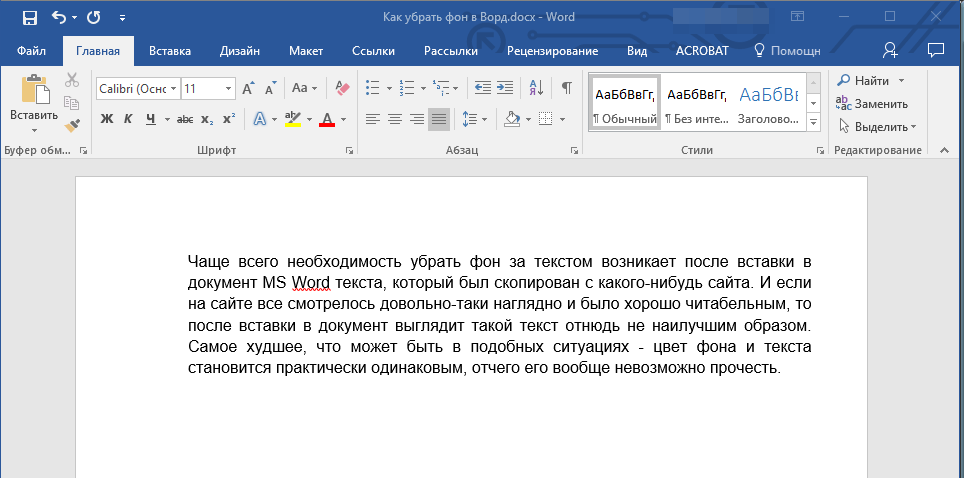
- Фон за текстом исчезнет.
Если это необходимо, изменить цвет шрифта:
- Выделите фрагмент текста, цвет шрифта в котором необходимо изменить;
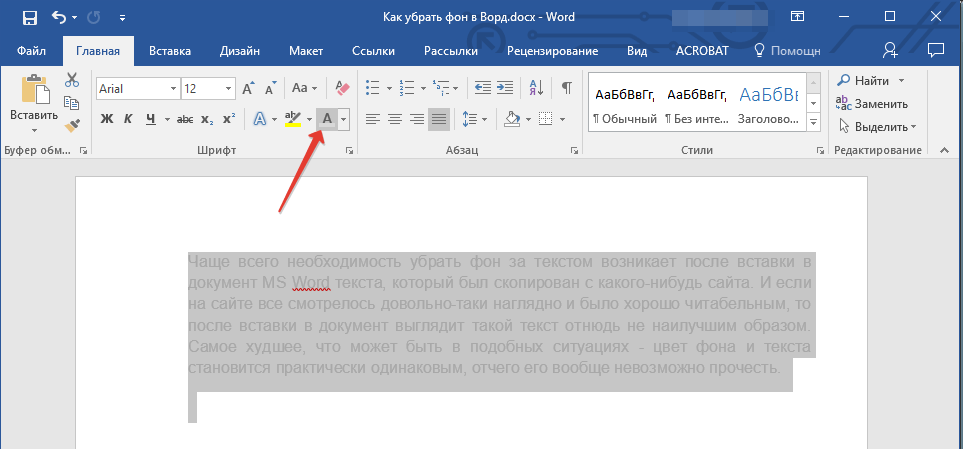
- Нажмите на кнопку “Цвет шрифта” (буква “А” в группе “Шрифт”);
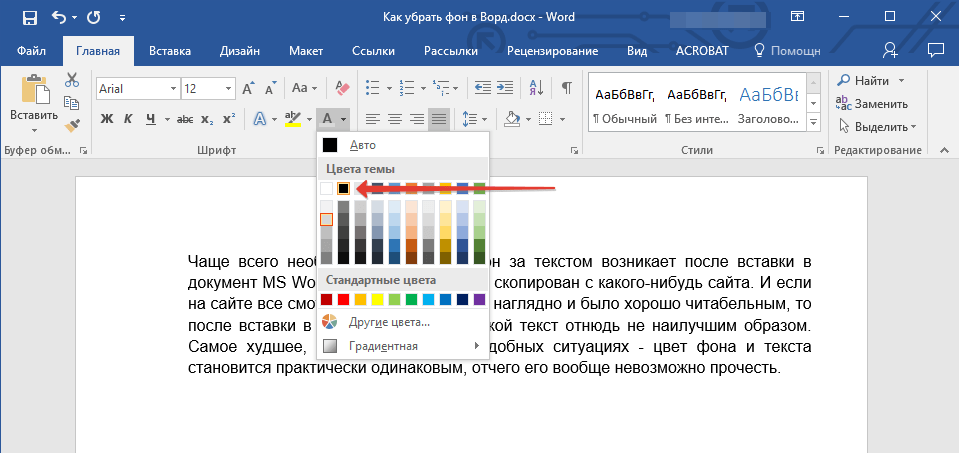
- В окошке, которое перед вами появится, выберите необходимый цвет. Вероятнее всего, черный будет наилучшим решением.
Примечание: в Ворде 2003 инструменты для управления цветом и заливкой (“Границы и заливка”) находятся во вкладке “Формат”. В MS Word 2007 — 2010 аналогичные средства расположены во вкладке “Разметка страницы” (группа “Фон страницы”).
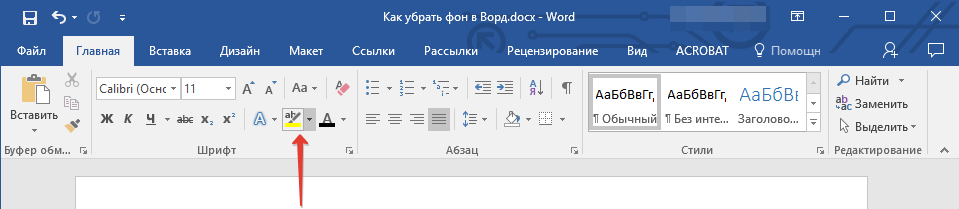
Примечание: Визуально легко можно заметить разницу между фоном, созданным с помощью заливки и фоном, добавленным посредством инструмента “Цвет выделения текста”. В первом случае фон сплошной, во втором — между строками видны белые полосы.
- Выделите текст или фрагмент, фон за которым необходимо изменить.
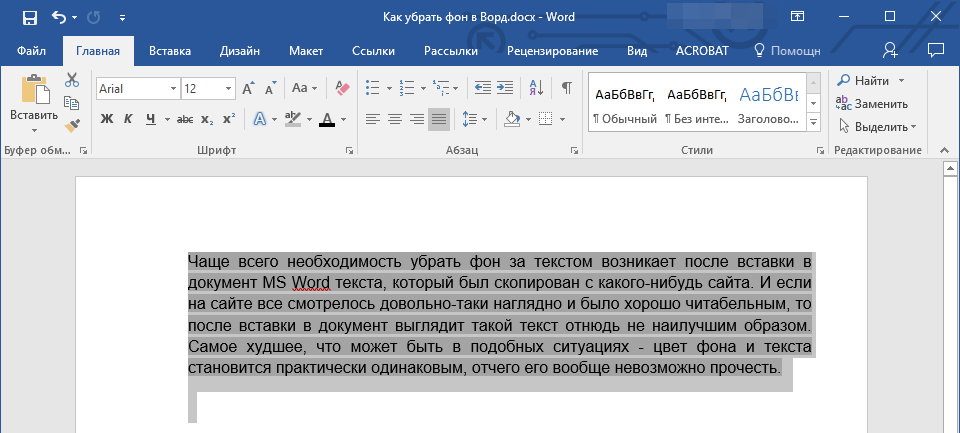
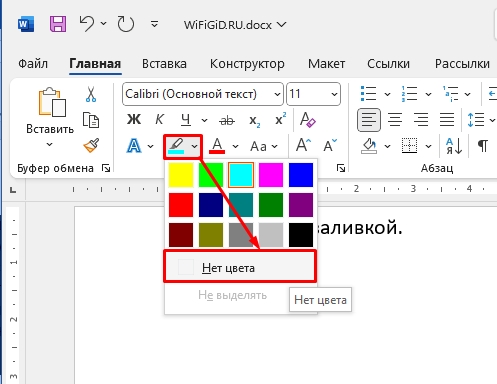
- На панели управления во вкладке “Главная” в группе “Шрифт” нажмите на треугольник возле кнопки “Цвет выделения текста” (буквы “ab”).
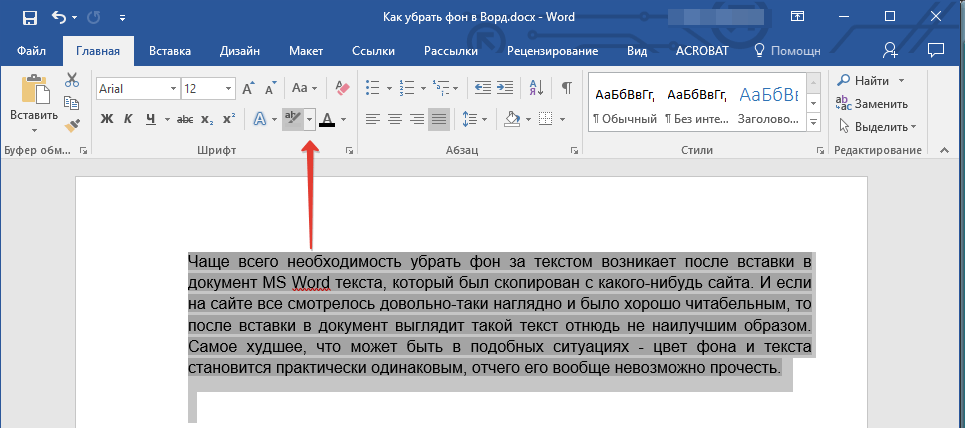
- В появившемся окошке выберите пункт “Нет цвета”.
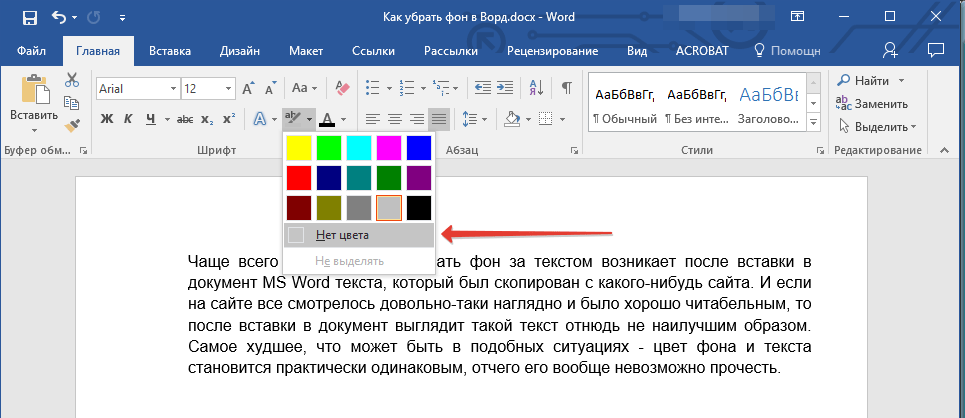
- Фон за текстом исчезнет. Если это необходимо, измените цвет шрифта, выполнив действия, описанные в предыдущем разделе статьи.
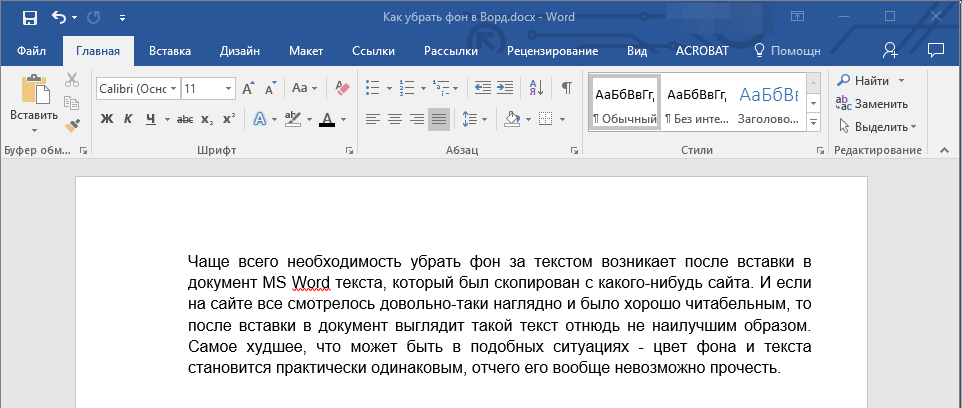
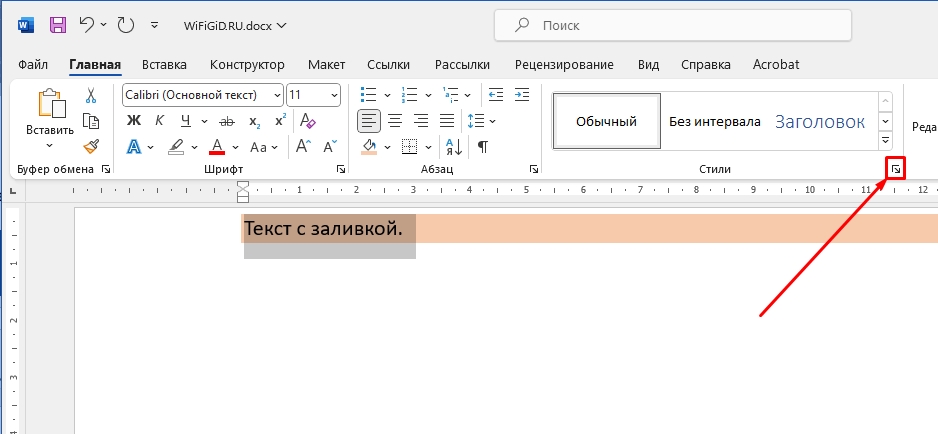
- Во вкладке “Главная” (в более старых версиях программы необходимо перейти во вкладку “Формат” или “Разметка страницы”, для Word 2003 и Word 2007 — 2010, соответственно) разверните диалоговое окно группы “Стили” (в старых версиях программы необходимо найти кнопку “Стили и форматирование” или просто “Стили”).
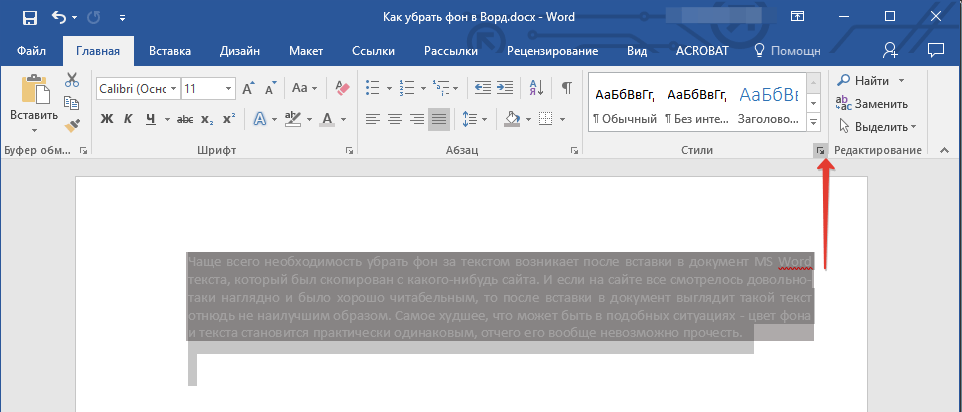
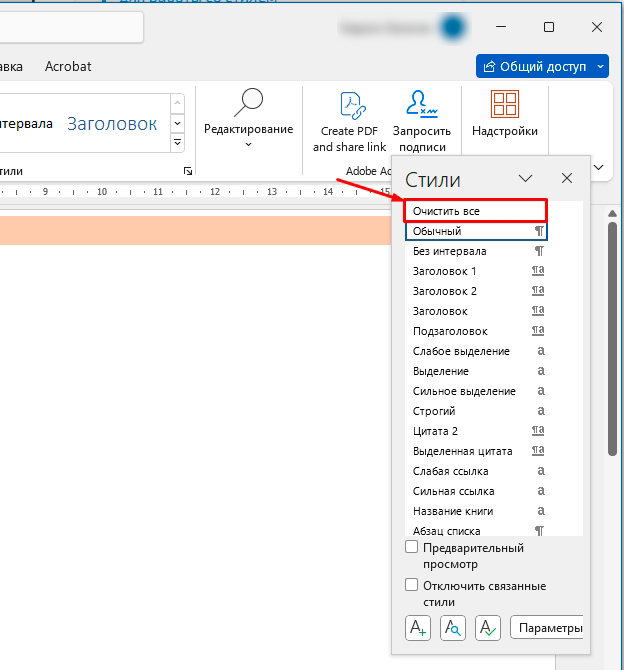
- Выберите пункт “Очистить все”, расположенный в самом верху списка, и закройте диалоговое окно.
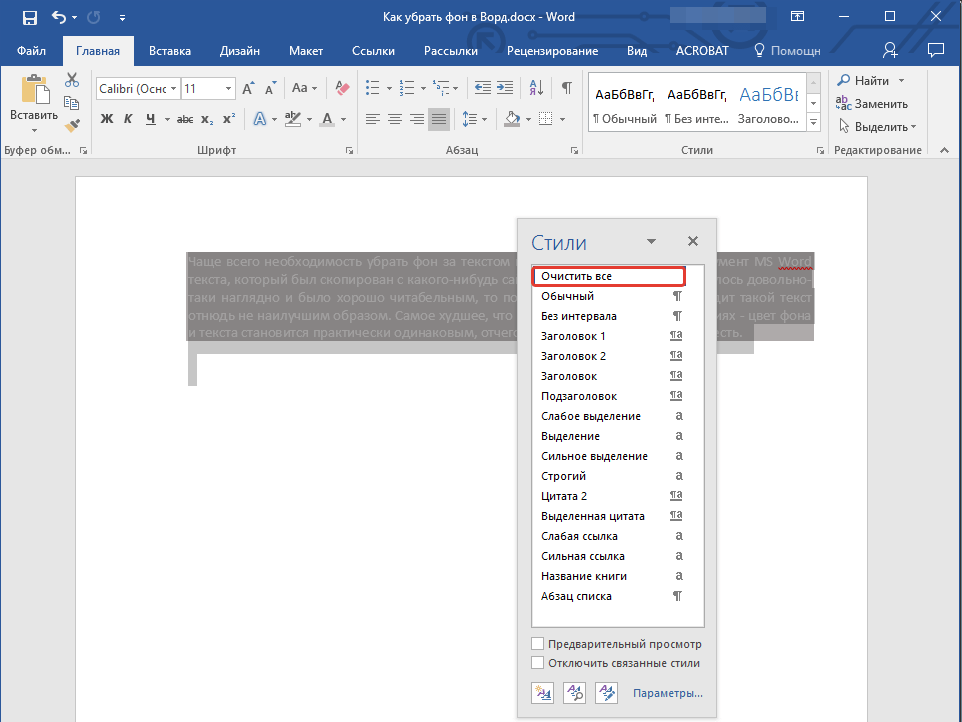
- Текст примет стандартный для программы от Microsoft вид — стандартный шрифт, его размер и цвет, фон при этом тоже исчезнет.
- Полностью выделите текст, который был залит по фону – это можно сделать с помощью зажатой левой кнопкой мыши. Или вы можете выделить абсолютно все с помощью горячих клавиш:
- Отлично, теперь нам нужно перейти в раздел «Главная».
- Найдите подраздел «Абзац» слева и нажмите по значку заливки, далее выберите вариант «Нет цвета». После этого заливка должна пропасть. Если этого не произошло – попробуйте следующий вариант.
- Выделяем фрагмент текста, который закрашен.
- На «Главной» вкладке в подразделе «Шрифт» найдите кнопку выделения текста и аналогично, как и предыдущем варианте, выберите «Нет цвета».
- После этого заливка должна пропасть.
Убираем фон за текстом с помощью средств для работы со стилем
Как мы уже сказали ранее, чаще всего необходимость убрать фон за текстом возникает после вставки скопированного из интернета текста. Инструменты “Заливка” и “Цвет выделения текста” в таких случаях не всегда оказываются эффективными. Благо, существует метод, благодаря которому можно попросту “обнулить” исходное форматирование текста, сделав его стандартным для Ворда.
- Выделите весь текст или фрагмент, фон которого необходимо изменить.
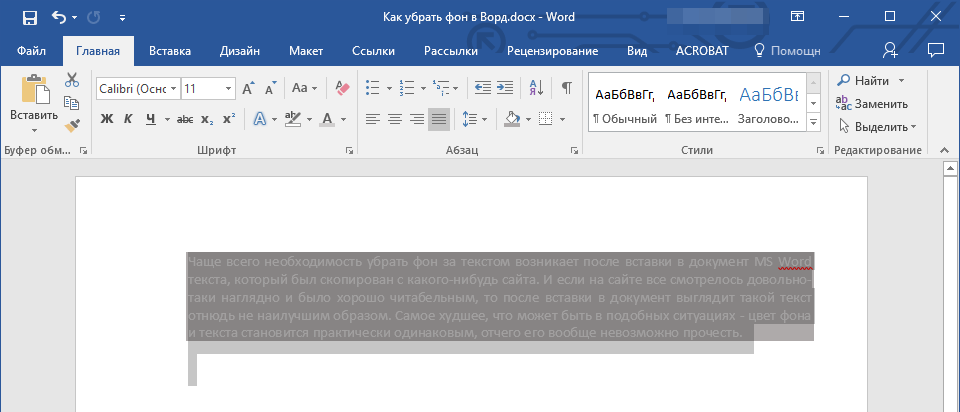
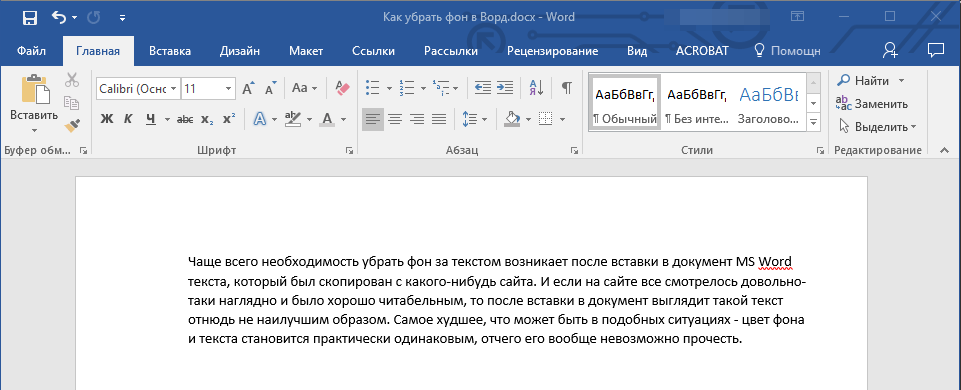
На этом все, вот вы и узнали о том, как убрать фон за текстом или, как его еще называют, заливку или подложку в Ворде. Желаем вам успехов в покорение всех возможностей программы Microsoft Word.
Как в Word убрать цвет фона текста: инструкция
Всем привет на портале WiFiGiD.RU. Скорее всего вы читаете эти строчки, потому что к вам в руки попал документ с большим количеством выделений или заливкой, и вы хотите все это убрать. Проблема в том, что фон текста можно добавить и убрать несколькими способами. Но переживать не стоит, сегодня я подробно разберу это процедуру.
В случае возникновения вопросов – срочно пишите в комментариях. Но не будем отвлекаться и начнем.
Способ 1: Убрать заливку
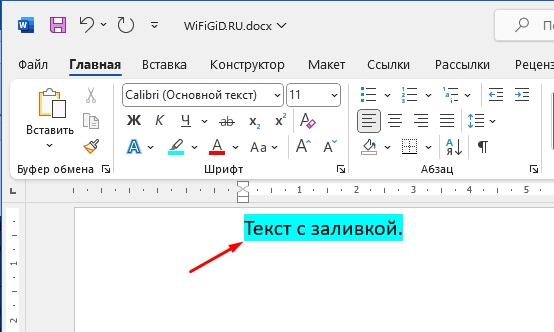
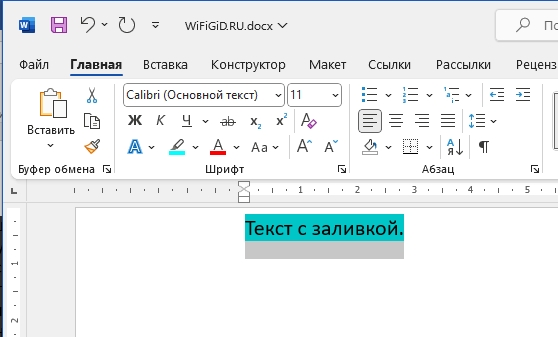
Давайте посмотрим, как проще всего в Ворде убрать цвет фона текста. Как я и говорил в самом начале, все зависит от того – какой именно способ заливки использовался. Поэтому начнем с самого первого варианта и решения:
Ctrl + A
Способ 2: Выделение текста
Очень часто в некоторых документах можно встретить не заливку, а именно выделение некоторых фрагментов текста с помощью цвета (чаще всего это именно жёлтый цвет). Давайте я покажу, как в таком случае в Ворде убрать фон текста:
Способ 3: С помощью стилей
Если у вас не получается в Ворде полностью или частично убрать заливку, то можно воспользоваться методом – удаления всех стилей с текста. Для этого на главной в подразделе «Стили» нажмите по маленькой кнопке квадратика со стрелочкой, чтобы открыть меню.
Далее в контекстном меню жмем «Очистить все». Только будьте аккуратны при использовании данного метода, так как подобная функция удаляет абсолютно все стили. В противном случае вам придется повторно форматировать текст.
Вот и все. Как видите в проблеме заливки нет ничего сложного. В любом случае, вы можете обратиться за помощью к специалистам нашего портала в комментариях. Мы стараемся помогать всем.



