
Текст может быть разным: жирным, курсивом, подчеркнутым, зачеркнутым, все с бесконечным сочетанием цветов. При копировании текста на сайт мы берем текст со всеми этими значениями, но они не всегда нужны в тексте. Чтобы удалить выделение текста в Word, вы можете использовать несколько различных методов; мы поговорим о них.
Вставка чистого текста, без выделений шрифта
Шрифт может быть оформлен по-разному. И исправлять его придется разными способами. Но вы можете предотвратить возникновение проблемы. Суть в том, чтобы вставить «чистый» текст в Word. Нельзя предотвратить сохранение цвета и других данных во время копирования.
Но если вы вставляете текст без использования «Ctrl + V», используя «Сохранить только текст (C)», он будет вставлять черные буквы на белом фоне в Word. Для этого щелкните правой кнопкой мыши в нужном месте и выберите соответствующую кнопку. Это работает для всех версий программы, но кнопка может иметь разные названия. Как правило, она всегда занимает третье место подряд.
Убираем полужирное выделение, курсив и подчеркивание
- Выделите нужный текст.
- Перейдите на вкладку «Пуск» — она находится в левом верхнем углу программы.
- Нажмите соответствующую кнопку, где F выделено жирным шрифтом, J — курсивом, H — подчеркнутым, а abc — зачеркнутым.
Если ваш текст не имеет необходимого дополнительного форматирования, вы можете использовать более простой метод. Найдите кнопку «Очистить все форматирование» — она находится на той же вкладке справа от источника. Выделите нужный текст и нажмите на него.
Важно: Название и внешний вид кнопки со временем изменились. Но это всегда было похоже на букву «А» с ластиком.
Изменяем цвет шрифта
Функция «Очистить все форматирование» также работает для цвета. Если вас это не устраивает, используйте другое утверждение:
- Перейдите на вкладку «Главная».
- Выберите нужный цвет.
- Нажмите на стрелку справа от кнопки «Цвет шрифта»; выглядит как подчеркнутая буква «А».
- Выберите нужный текст. Черный находится наверху.
Изменяем фон текста
Инструкции будут почти такими же, как и для цвета шрифта, но вам нужно выбрать стрелку рядом с кнопкой «Цвет выделения текста»; это слева от «Цвета шрифта». Выберите соответствующий вариант или выберите «Без цвета», если вы хотите белый фон.
Написание текста курсивом в программе Word
Прочитав эту статью на сайте thegoodanswer.ru до конца, вы сможете узнать несколько достаточно простых способов, как выделить курсивом в Word (написать текст курсивом в Word). А Вы можете узнать, как удалить курсив в Word.
Как сделать курсив в Ворде (способ №1)
Чтобы написать текст в Word курсивом, вам потребуется:
1. Выберите текст, который нужно выделить курсивом. Или щелкните компьютерной мышью в том месте, откуда вы хотите выделить текст курсивом.
2. Далее перейдите на вкладку «Главная» и в разделе инструментов «Шрифт» нажмите кнопку «K» или «I».
3. Все, после этого текст в выбранном вами Ворде или набранный вами текст будет выделен курсивом.
Курсив в Ворде (способ №2)
А еще, в программе Ворд можно сделать текст курсивом, нажав сочетание клавиш на клавиатуре.
Чтобы выделить курсивом в Word этим методом, вам понадобится:
1. Сначала выделите текст, который хотите выделить курсивом. Или щелкните компьютерной мышью в том месте, откуда вы хотите выделить текст курсивом.
2. Далее вам нужно будет нажать комбинацию клавиш «Ctrl+I» на клавиатуре».
3. Все, после нажатия этой комбинации клавиш на клавиатуре в программе Ворд, текст в Ворде, который вы выделили или текст, который вы набрали, будет выделен курсивом.
Как убрать курсив в тексте в программе Word
Когда вам может понадобиться знать, как убрать курсив в Word?
Вам могут понадобиться эти знания, если вы выделили курсивом не ту часть текста или если вам больше не нужен курсив в тексте или в определенном месте в тексте.
Итак, как убрать курсив в Word?
Чтобы убрать курсив в Word, вам потребуется:
1. Нажмите на вкладку «Пуск».
2. Далее в разделе «Шрифт» нужно будет нажать кнопку «Очистить все форматирование».
3. И после этого написание текста в Ворде курсивом будет удалено.
Резюмируя вышесказанное, хочется сказать, что сделать и убрать курсив в Ворде (в программе Ворд) достаточно просто. А еще, вы можете писать курсивом в Ворде разными способами.
Как убрать выделения текста в Ворде: 4 варианта
Текст может быть разным: полужирным, курсивным, подчеркнутым, зачеркнутым – и все это с бесконечным сочетанием цветов. Копируя текст на сайте, мы берем текст со всеми этими значениями, но далеко не всегда они нужны в тексте. Чтобы убрать выделения текста в Ворде, можно использовать несколько разных методов – о них мы и поговорим.
Вставка чистого текста, без выделений шрифта
Шрифт может быть оформлен по-разному. И исправлять это придется тоже разными способами. Но вы можете предотвратить появление проблемы. Суть в том, чтобы вставить в Ворд «чистый» текст.
Нельзя избежать того, что при копировании сохраняется цвет и прочие данные. Но если вставлять текст не при помощи «Ctrl + V», используя «Сохранить только текст (С)», вы вставите в Ворд черные буквы на белом фоне. Для этого нажмите правую кнопку мыши на нужном месте, и выберите соответствующую кнопку.

Это работает для всех версий программы, но кнопка может называться по-разному. Как правило, она всегда стоит третьей в ряду.
Убираем полужирное выделение, курсив и подчеркивание
Для удаления ненужных параметров шрифта при копировании текста, вам следует проделать следующее:
- Выделите нужный текст.
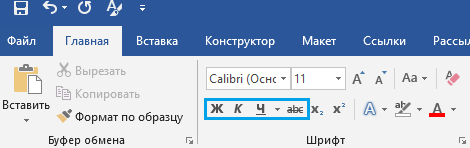
Если в вашем тексте нет дополнительного форматирования, которое необходимо, то можно воспользоваться более простым методом. Найдите кнопку «Очистить все форматирование» – она находится в той же вкладке правее от шрифта. Выделите нужный текст и нажмите на нее.
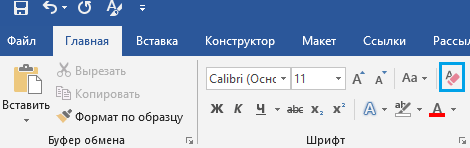
Важно: название и внешний вид кнопки со временем менялись. Но она всегда выглядела как буква «А» с ластиком.
Изменяем цвет шрифта
Функция «Очистить все форматирование» работает и для цвета. Если она вам не подходит, то воспользуйтесь другой инструкцией:
- Перейдите во вкладку «Главная».

Изменяем фон текста
Инструкция будет практически такой же, как и для цвета шрифта, но нужно выбрать стрелочку около кнопки «Цвет выделения текста» – она слева от «Цвет шрифта». Выберите подходящий вариант либо пункт «Нет цвета», если хотите белый фон.
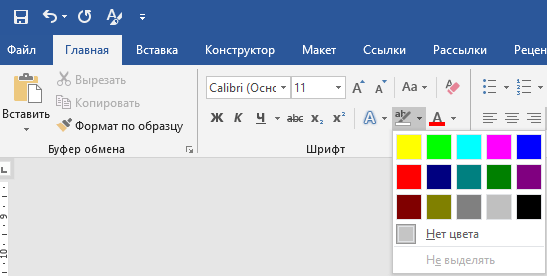
Скриншоты сделаны в Microsoft Word 2019, но советы актуальны и для ранних версий программы. Ищите не в точности такие же названия кнопок, а похожие. Чтобы помочь вам в этом, мы объяснили их расположение и внешний вид.



