
Помимо общеизвестных инструментов для работы с текстом, текстовый редактор Microsoft Word имеет также ряд функций, к использованию которых рядовые пользователи прибегают достаточно редко. Владение навыками работы со всеми функциями Ворда позволит вам работать в программе более эффективно и создавать более удобные и читабельные документы. В этой статье подробно рассмотрим, как убрать примечания в Word, а также поговорим о том, что это такое и как их вставить в текстовый файл. Давайте разбираться. Поехали!
В больших документах часто приходится вставлять заметки к материалу
Что же из себя представляют примечания? Это небольшие пояснительные заметки к предложению, слову, рисунку, которые могут содержать в себе дату или ссылку на использованный источник. Там вы можете указать любую дополнительную информацию, которую сочтёте нужной.
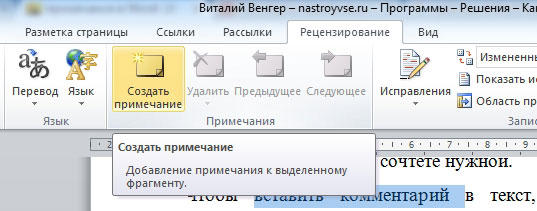
Чтобы вставить комментарий в текст, необходимо перейти во вкладку «Рецензирование». Определите слово, к которому хотите добавить пояснение, и выделите его. В панели инструментов найдите и нажмите кнопку «Создать примечание».
После этого выделенное слово будет маркировано красным цветом, а в правой части окна появится поле с небольшим блоком также красного цвета, в котором можно оставлять любые пояснения, пометки и прочую информацию. В квадратных скобках указано «Д1», вместо этого вы можете ввести другие буквы, знаки или символы, которые будут отображаться рядом с выделенным участком текста, свидетельствуя о том, что к нему имеется пояснительная заметка. Зачастую в квадратных скобках указывают знаки «?», «!» или номер пояснения.
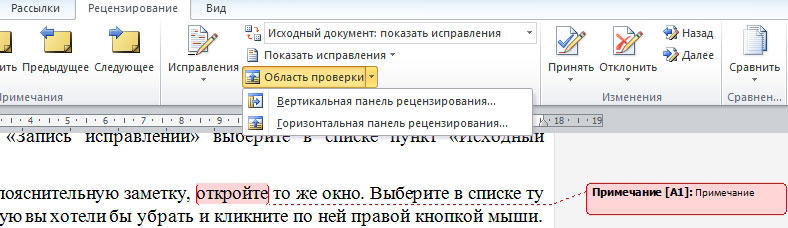
Если вы сделали много разных комментариев к словам или предложениям, то просматривать и работать с ними будет удобнее в специальном окне. В той же вкладке «Рецензирование» выберите пункт «Область проверки», которых находится в блоке «Запись исправлений» на панели инструментов. В небольшом меню укажите, где отображать поле с иборьбыми — слева или внизу.
После этого перед вами откроется полный перечень всех пояснений. Нажав на какое-либо из них, вы переместитесь в соответствующий участок документа. В последних версиях редактора Microsoft Word для них имеется отдельная кнопка, в этом окне не будут отображаться иборьбы, а только комментарии. Если необходимо скрыть поле с пометками, то во вкладке «Рецензирование», в группе инструментов «Запись исправлений» выберите в списке пункт «Исходный документ».
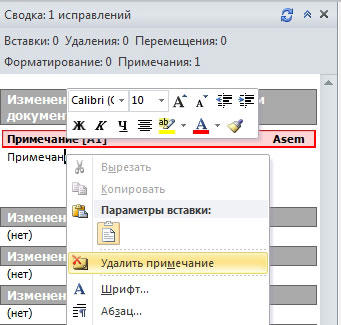
Чтобы убрать пояснительную заметку, откройте то же окно. Выберите в списке ту заметку, которую вы хотели бы убрать и кликните по ней правой кнопкой мыши. В открывшемся меню кликните по пункту «Удалить примечание».
Как видите, в работе с пояснительными пометками нет ничего сложно и теперь вы можете добавлять их в текст, делая его более информативным и читабельным. В случае, если вам попался файл с ненужными пометками, вы легко сможете их убрать. Пишите в комментариях помогла ли вам эта статья и задавайте любые интересующие вопросы по рассмотренной теме.
Как убрать примечания при печати в Word Online
Word Online позволяет нескольким пользователям одновременно создавать и редактировать текст. При этом каждый участник может не только непосредственно добавлять и вносить что-то в документ, но и оставлять свои примечания к определенному фрагменту текста. Такие комментарии могут видеть другие пользователи, так как они будут отображаться для них. Но как же убрать подобные примечания в Ворд Онлайн, чтобы они не появились в тексте при печати — читайте в этом материале.

Как убрать примечания в Word Online при печати
Добавлять примечания к тексту в Ворд Онлайн может как сам его создатель, так и другие пользователи, если им открыть соответствующий доступ. Такие комментарии необходимы для того, чтобы документ получится максимально достоверным, грамотным и безошибочным. Внести примечания вы можете:
- Через добавление правок;
- Через комментирование.
Если в вашем тексте уже есть примечания, чтобы они не отображались при печати, есть несколько способов:
- Используйте удаление примечаний;
- Смените режим пользователя.

Как поменять режим пользователя
Самый простой и быстрый способ распечатать документ Word Online , чтобы в нем не было лишних примечаний — это изменить пользовательский режим. Для этого:
- Найдите в верхней панели управления справа значок в виде карандаша, рядом с ним также будет стрелочка, это знак будет подсвечен голубым цветом;
- Кликните на этот значок, вам откроются доступные режимы пользователя (там будут «Редактировать», «Советовать», «Просматривать»);
- Если вы создатель документа, то изначально вы будете находиться в режиме редактирования;
- Поменяйте его на режим «Просматривать», в таком случае исчезнуть все примечания и комментарии;
- Далее найдите значок принтера и кликните на него, он расположен слева, рядом со значками «Отменить» и «Повторить», либо зайдите в раздел «Файл», пункт «Печать», также можете воспользоваться сочетанием клавиш «Ctrl+P»;
- Перед вами откроются настройки печати, выберите нужный принтер, размер страницы и другие характеристики;
- После чего нажмите кнопку «Печать».
В распечатанном документе не будет никаких примечаний.
Если создатель документа не вы и вам не дали соответствующие права на редактирование и советование, то при открытии документа вы сразу войдете в режим просмотра, а значит и распечатать сможете без примечаний.

Как удалить примечания в тексте документа Ворд
Прежде чем убрать правки и комментарии, стоит убедиться в их необходимости. Проверьте все примечания и еще раз прочтите текст, такие замечания могут оказаться полезными для качества документа.
Все примечания располагаются на странице справа от фрагмента текста, который предлагается исправить в виде отдельного небольшого окна.
Кто может оставлять примечания в Ворд Онлайн:
- Пользователь в режиме «Редактировать» может оставить правки;
- Пользователь в режиме «Советовать» может оставить комментарии.

Чтобы убрать и то, и другое порядок действий одинаков:
- Внимательно прочтите примечания и при необходимости исправьте текст;
- Сдвиньте нижний бегунок вправо, чтобы полностью видеть окно правки/комментария;
- В этом окне справа вверху будет значок галочки, кликните на нее и подтвердите действие, комментарий исчезнет;
- Также можно нажать на значок в виде 3 точек в этом же окне, там будет пункт «Удалить», нажмите на него.
Если вы случайно удалили нужный комментарий/правку, нажмите сочетание клавиш «Ctrl+Z», чтобы отменить действие.
Частые вопросы:
- Как в Word Online убрать справа страницы примечание
- Как распечатать документ Word Online с двух сторон
- Как делать сноски в Word Online
- Как в Word Online убрать страницу титульного листа



