

Заполняем пробелы — расширяем горизонты!
Как убрать рамку вокруг текста и все остальное форматирование
Бывают такие ситуации, когда текст скопирован в интернете, а при попытке его вставить в Word или куда-то еще вдруг появляются лишние, ненужные элементы в виде рамки вокруг текста. Либо возникает странный фон или цвет текста и тому подобные «излишества». Необходимо убрать рамку вокруг текста и все ненужное форматирование.
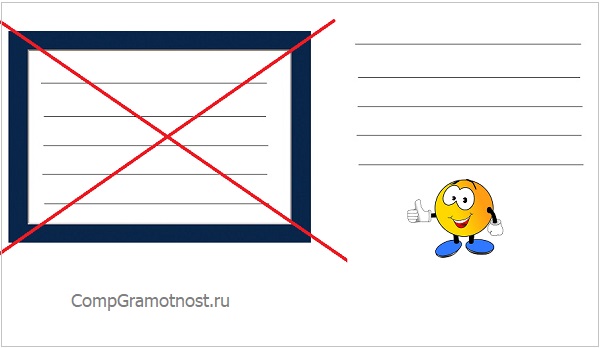
Причина состоит в том, что одновременно с выделенным текстом копируются еще и все особенности его «родного» форматирования, так сказать, «в нагрузку».
Например, читатель пишет о такой ситуации: «часто встречаются файлы, скачаешь, начнешь работать, а вокруг текста появляется рамка, её нужно убрать, но не тут-то было. Команда “Границы и заливка” не помогает».
С одной стороны, если текст скопирован откуда-то, то дареному коню в зубы не смотрят. С другой стороны, надо же что-то делать. В таких случаях требуется предварительная очистка текста от лишнего форматирования.
Рассмотрим два способа, чтобы убрать рамку вокруг текста и прочие «украшения», если они есть:
- с помощью текстового редактора Word,
- используя Блокнот.
Вставляем текст в Ворд как неформатированный
1) Предварительно текст нужно выделить и скопировать в буфер обмена (это важно!).
2) Затем понадобится «Специальная вставка» Word, которую можно открыть следующим образом:
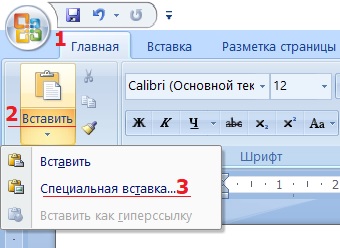
Рис. 1. Специальная вставка в Word
1 на рис. 1 – Нужно убедиться, что открыта вкладка «Главная». 2 – Если кликнуть по маленькому треугольнику под иконкой «Вставить», откроется выпадающее меню. 3 на рис. 1 – В этом меню следует открыть опцию «Специальная вставка».
3) В итоге в Ворде появится окно «Специальная вставка»:
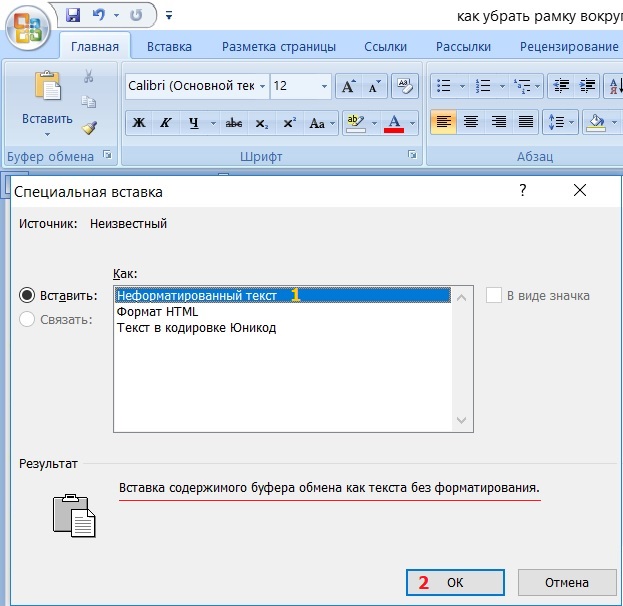
Рис. 2. Вставить в Word как неформатированный текст
1 на рис. 2 – Надо поставить галочку напротив «Вставить» и выбрать вариант «Неформатированный текст». При этом выдается подсказка: «Вставка содержимого буфера обмена как текста без форматирования» – это как раз то, что нужно для вставки текста без рамки и прочих «украшений».
Если у Вас в «Специальной вставке» нет опции «Неформатированный текст», то, скорее всего, Вы не скопировали текст, а следовательно, его нет в буфере обмена. Содержание окна (рис. 2) сильно зависит от того, что помещено в буфер обмена, какие данные там сейчас «сидят».
Цифра 2 на рисунке 2 – Клик по «ОК».
Очищаем текст от форматирования в Блокноте
Для очистки текста от рамки или иных ненужных элементов форматирования вместо Ворда можно воспользоваться классическим приложением Блокнот, которое есть в любой операционной системе Windows.
Блокнот можно найти через Поиск на своем устройстве, либо в стандартных приложениях: подробнее.
1) Выделяем и копируем в буфер обмена текст, который нуждается в очистке от рамки или от иного декора.
2) Открываем в Блокноте сначала опцию «Правка», а затем в выпадающем меню – «Вставить».
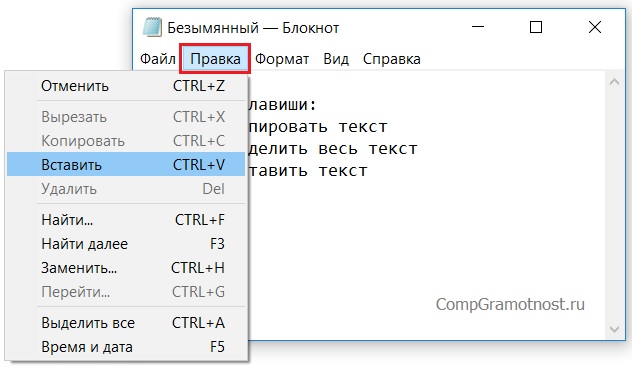
Рис. 3. Опция «Вставить» текст из буфера обмена в Блокнот
3) После вставки текста в Блокнот все излишки форматирования будут автоматически удалены, никаких дополнительных действий не требуется.
После этого «чистый» текст можно в Блокноте снова выделить и скопировать в Ворд или иное место.
Как убрать квадратики в ворде в тексте
Отображение и скрытие линий сетки в Word, PowerPoint и Excel
Линии сетки помогают предоставлять визуальные подсказки при форматировании в Office. Вы можете выровнять фигуры и другие объекты в PowerPoint слайдах и Word документах, а также различать границы ячеек в и разделах электронных таблиц и книг в Excel.
Примечание: Эта статья не относится кВеб-приложение PowerPoint или Word в Интернете.
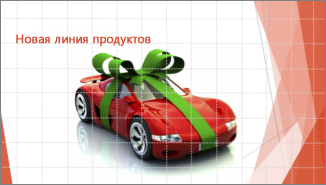
В Word и PowerPoint линии сетки предназначены только для визуального использования и не могут быть напечатаны. Если вы хотите напечатать линии сетки в Excel, см. раздел Печать линий сетки на листе.
Чтобы отобразить линии сетки, в Excel, PowerPoint или Word откройте вкладку Вид и проверка поле Линии сетки.
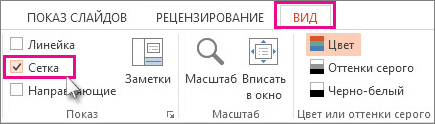
Чтобы скрыть линии сетки, снимите флажок Линии сетки проверка.
Дополнительные сведения о средствах, помогающих выравнивать и размещать текст и объекты
- Прикрепите диаграммы, рисунки и объекты к сетке, чтобы выровнять их по Word
- Работа с линиями сетки и использование привязки к сетке в PowerPoint
- Включение или отключение привязки в сетке и привязка к параметрам объекта в Excel
- Печать линий сетки на листе
- Отображение или скрытие линейки в PowerPoint
- Отображение или скрытие линеек в Word
Квадратики при открытии старого файла word, как вернуть текст?
Хотел открыть старый файл вордовский, но там одни квадратики вместо текста. Меня кодировку при открытии, шрифты, особо лучше не стало. В вордпаде хотя бы чуть-чуть не квадратичное открылось, но все равно абракадабра. Может кто-нибудь посоветует как вернуть текст?
Заранее спасибо. Сам файл: https://yadi.sk/i/8jfyqt0A8AN-MQ
- Вопрос задан более трёх лет назад
- 7631 просмотр
Комментировать Решения вопроса 1 Developer, ex-admin
Это не похоже на вменяемый текст. Часто «квадратики» в ворде бывают, если в системе нет шрифта, который используется в документе. В этом случае достаточно сменить шрифт в документе. Но судя по заполнению страницы — это не ваш случай.
PS: и вообще там не квадратики, а единицы и двойки. Нормальный документ, содержащий кучу единиц и двоек. Сохраните на память.
Ответ написан более трёх лет назад Комментировать Нравится Комментировать Ответы на вопрос 0 Ваш ответ на вопрос
Войдите, чтобы написать ответ

Как пофиксить alt в ворде?
- 1 подписчик
- 7 часов назад

- Твердотельные накопители
- +1 ещё
Есть ли способ восстановить перезаписанный, а не удаленный файл?
- 1 подписчик
- часов назад
Word вместо текста — квадратики. Как исправить

Всем привет Ни с того ни с сего документы word стали открываться в квадратиках ( вместо текста ) Как с Мейла ( входящие / отправленные ) так и с компа ( мои документы ) А Если открыть пустой документ и начать набирать текст, то печатает нормальный текст как обычно Добавлю: все же некоторые документы word из папки закгрузки открылись нормально как обычно , а некоторые В квадратиках
Подскажите как убрать разом все квадратики и вернуть в нормальный текст ?
Acer моноблок windows 8.1 2.00 ГБ x64
94731 / 64177 / 26122 Регистрация: 12.04.2006 Сообщений: 116,782 Ответы с готовыми решениями:
Квадратики вместо текстаЕсть документ Word, создан был осенью, тогда отображалось всё нормально, сейчас весь текст кроме.
Приходят на почту знаки вместо текста. Как исправить?Добрый день! Подскажите куда копать. Приходит письмо на почту с сайта. Весь текст ок.
За.
Word 2007: тэги вместо текста (со ссылкой)Добрый день, у меня такая проблема: с недавнего времени в Ворде вместо текста (со ссылками) или.

Квадратики вместо слов Извините, если создал тему не в том разделе. У меня почему-то вместо слов на.
Квадратики вместо Enter В документе есть таблица, в таблице поле. Документ защищен, инфа вводится в поля.
Черные квадраты в Word

Что они озночают в режиме отображения знаков
Лучший ответ
Элементам списка присвоен один из стилей, отображающих их в схеме документа (например стиль»заголовок 1″). Посмотри «вид» -схема документ, элементы помеченные квадратом будут отображены и там, и переход по ним можно осуществлять как по гиперссылке внутри документа. Все элементы ворда, имеющие стиль «заголовок 1,2. » отображаются в схеме документа.
Используя этот стиль возможно создавать автоматически нумеруемое оглавление. Вроде так было. Пиши если че не так.
Остальные ответы Элементы списка D-YЗнаток (471) 15 лет назад А почему на разных строках одного списка они либо присутствуют, либо отсутствуют
Иван Авсеянко Гуру (4167) Потому что элемент списка — это логическая единица. Он может состоять и из нескольких строк. Присутствует он там, где начинается новый элемент.
Служебный (отображается при включении режима показа непечатаемых знаков) символ в виде м-а-аленького чёрного квадратика в начале строк абзаца означает, что абзацуприсвоен признак «не отрывать от следующего» (абзаца). Строки абзацев с этим признаком приклеиваются к следующему абзацу и разлепить их можно, только убрав этот признак.
Ставится/убирается: Формат — Абзац — вкладка «Положение на станице» — поставить/убрать галку «не отрывать от следующего».
Группа ТСОУченик (145) 8 лет назад Поправка: речь шла о признаке абзаца «с новой страницы» (галочка там-же чуть ниже) Татьяна ШальноваУченик (184) 7 лет назад ЖанУченик (101) 7 лет назад ещё приходится убирать следующую галочку «Не разрывать абзац». тогда квадратики исчезают жаба МараЗнаток (308) 7 лет назад
блин, не убирается черный квадратик.
Как убрать квадратики в ворде на листе
Чтобы скрыть отображение маркеров в списке применяется стилевое свойство list-style-type со значением none . Его следует добавить к селектору ul или li , как показано в примере 1.
Пример 1. Список без маркеров
Результат данного примера показан на рис. 1.
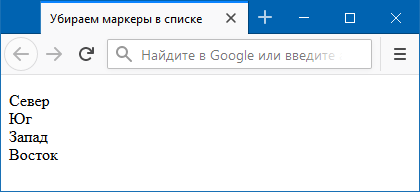
Рис. 1. Список без маркеров
Маркеры хотя и не отображаются в списке, но текст при этом всё равно оказывается сдвинут вправо. Чтобы управлять положением элементов списка, для селектора ul в данном примере добавлено свойство padding-left с нулевым значением.
См. также
- list-style-type
- padding-left
В углах листа какие-то «уголки». Как убрать?
Здравствуйте.Открыл в MS Word 2003 файл от коллеги, а там в углах листа появились «уголки» (см. рисунок).На печать они не выводятся, но при работе отвлекают. Теперь они у меня на всех документахПодскажите, пожалуйста, как их убрать.Спасибо.
Post’s attachments
word.jpg 19.44 Кб, 2 скачиваний с 2012-12-13
You don’t have the permssions to download the attachments of this post.
2 Ответ от aap77 13.12.2012 18:50:06
Re: В углах листа какие-то «уголки». Как убрать?
Это у Вас включены обрезные метки.Откройте Параметры Word, вкладку Дополнительно.В области Показывать содержимое текста снимите флажок Показывать обрезные метки.См. скрин. Правда он для 2010, но примерно так
Post’s attachments
Обрез.jpg 109.33 Кб, файл не был скачан.
You don’t have the permssions to download the attachments of this post.
Сообщений [ 2 ]
Страницы 1
Чтобы отправить ответ, вы должны войти или зарегистрироваться
Похожие темы
- Обрезные метки (уголки по краям текстовой части страницы)
- Можно ли определить, какие в документе используются шрифты?
- какие справочные разделы документа можно сформировать автоматически c
- Вставка картинок в word по середине листа
- Подчеркивание по все ширине листа и каждой строки
- При изменении масштаба листа Word плывет рамка
- Как сделать, чтобы текст занимал всю ширину листа?
- Как в Word 2010 при любом масштабе отключить смещение листа влево?
В углах листа какие-то «уголки». Как убрать?
Чтобы лучше ознакомиться со всеми тонкостями самого популярного редактора для набора текстов – Ворд, предлагаем посетить форум сайда Ворд Эксперт, который полностью посвящен работе с редактором. Наш сайт о Microsoft Office Word даст ответ про: как сделать оглавление в word 2007.
Форум имеет структуру, сходную со структурой самого приложения. То есть в отдельный подраздел вынесены общие и наиболее часто встречающиеся вопросы, в другом обсуждаются настройки программы, возможности по ее форматированию. Наш сайт о Microsoft Office Word даст ответ про: как в ms worde 2010 убрать повторяющийся текст. Автоматизации различных операций посредством написания соответствующих шаблонов, макросов, задания специфических настроек, посвящен подраздел «Автоматизация». Наш сайт о Microsoft Office Word даст ответ про: где меню инструментов.
Также на форуме можно получить готовое решение многих задач или оставить свою заявку.
страницы
- полезности word
- книги и программы
- о проекте
- стать автором
- реклама на сайте
- правовая информация
авторство
Заполнение форм PDF
В этом документе приведена информация о том, как заполнять формы PDF с использованием приложения Acrobat или Acrobat Reader для ПК.
Перед началом работы
Мы добавили новый и более интуитивно понятный интерфейс. Если показанный здесь экран не соответствует вашему интерфейсу, перейдите к справке по текущему интерфейсу.

Является ли форма заполняемой?
Не все формы являются заполняемыми. В некоторых случаях создатели форм не преобразуют файлы PDF в заполняемые формы. Кроме того, создатели форм могут намеренно создавать формы для заполнения от руки или с помощью инструмента Заполнить и подписать . Эти неинтерактивные формы называются простые формы.


Заполнение интерактивных форм
Интерактивная форма содержит поля, доступные для выбора и заполнения.

A. Лиловая панель сообщений указывает на наличие заполняемых полей в форме. B. При нажатии панели отображаются заполняемые поля.
При необходимости выберите инструмент Рука или Выделение в контекстном меню страницы (нажмите страницу правой кнопкой мыши, чтобы открыть контекстное меню).
Указатель изменяется на другой значок при его перемещении по полю. Например, в ситуациях, где возможен ввод текста в поле формы, инструмент Рука  превращается в I-образный курсор
  . Некоторые текстовые поля являются динамическими. Это означает, что для того чтобы вместить все вводимые данные, они могут изменять свои размеры и переноситься на другую страницу.
Нажмите в любом месте формы для доступа к параметрам, например переключателям. Нажмите текстовое поле для ввода данных.
Нажмите клавишу Tab, чтобы перейти к следующему полю, или клавиши Shift+Tab, чтобы перейти к предыдущему полю.
После завершения отправьте форму или данные на сервер или создайте сообщение электронной почты для отправки данных.
Советы по поиску и устранению проблем, связанных с заполнением форм, см. в разделе Поиск и устранение проблем, связанных с заполнением форм.
Заполнение простых форм с помощью инструментов «Заполнить и подписать»
В простой форме нет интерактивных полей. Однако можно использовать инструменты «Заполнить и подписать» для добавления текста и других символов в любом месте формы. Инструкции представлены в разделе Заполнение формы PDF.
Заполнение простых форм в браузере
Обычный способ просмотреть форму PDF — открыть ее в веб-браузере, например перейти по ссылке на веб-сайт. Если форма не содержит интерактивные поля, можно использовать инструмент «Заполнить и подписать», чтобы заполнить форму. Сохраните форму на компьютере, а затем откройте ее непосредственно в Acrobat или Acrobat Reader. Инструкции представлены в разделе Заполнение формы PDF.

Команды работы с формами
Tab или Shift+Tab
Подтверждение ввода текста и перемещение к следующему полю
Выбор предыдущего переключателя в группе
Выбор следующего переключателя
Отклонение ввода текста и отмена выбора поля формы
Esc (нажать дважды)
Выход из полноэкранного режима
Enter or Return (текстовое поле, состоящее из одной строки)
Подтверждение ввода текста и отмена выбора поля
Enter or Return (текстовое поле, состоящее из нескольких строк)
Создание абзаца в текущем поле формы
Enter или Return (флажок)
Установка или снятие флажка
Подтверждение ввода текста и отмена выбора текущего поля формы
Автозаполнение форм (только для интерактивных форм)
Функция Автозаполнение позволяет сохранить любой текст, введенный в поле интерактивной формы. Функция Автозаполнение предлагает или автоматически добавляет ответы в соответствии с данными других полей форм. Предлагаемые варианты отображаются во всплывающем меню, позволяя выбрать наиболее подходящий. По умолчанию функция автозаполнения отключена, ее нужно активировать в параметрах формы.
Установки форм влияют на способ обработки приложением открываемых форм во время работы. В самих формах PDF установки не сохраняются.
Как убрать квадратики в колонтитуле? (Microsoft Word)

Появились очертания квадратов по краям в ворде на верхнем и нижнем колонтитулах, что нужно сделать, чтобы лист снова стал просто белым?
Лучший ответ

Это не квадратики — это служебные символы — обрезные метки. Если сильно раздражают, то вот так:
Остальные ответы
Это границы полей, они никак не убираются. При печати их не будет.



