
Если вы оказались в ситуации, когда в Ворде появилась линия с «необъяснимыми» свойствами, продолжайте читать эту инструкцию.
На самом деле это не что иное, как граница абзаца, часто используемая для акцентирования текста. Эта линия не воспринимается как графический элемент. При попытке её удалить с помощью клавиш Del или Backspace она может переместиться в другое место на странице. Дело в том, что несколько абзацев могут иметь одинаковый стиль с нижней границей.
Граница создается следующим образом: вводим три тире «-» и нажимаем Enter, после чего появляется линия, ограниченная отступами абзаца слева и справа. Если вместо тире ввести три знака «_», то получится линия большей толщины. Для отключения подчеркивания абзацев такими комбинациями клавиш нужно перейти в раздел «Сервис» — «Параметры автозамены…» и в открывшемся окне на вкладке «Автоформат при вводе» снять галочку рядом с пунктом «линии границ». В MS Word 2007 для изменения настроек автозамены нажмите на кнопку «Office» (расположена в левом верхнем углу программы), выберите «Параметры Word», затем перейдите на вкладку «Правописание» и нажмите на кнопку «Параметры автозамены».
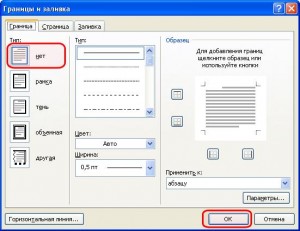
Теперь избавимся от такой линии. Выделим абзац, который находится выше этой линии, или весь документ, если в текстовом файле несколько таких линий. Затем заходим через верхнее меню редактора Word 2003 в «Формат», выбераем пункт «Границы и заливка…». На вкладке «Граница» открывшегося окна выбираем тип — «нет» и нажимаем на кнопку ОК.
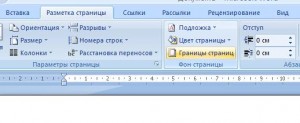
Чтобы открыть окно «Границы и заливка» в текстовом редакторе MS Word 2007, следует зайти в меню «Разметка страницы» и кликнуть по кнопке «Границы страниц».
После выполнения указанных шагов линия должна исчезнуть.
Существует также способ убирания этой полоски и других границ абзаца для всего документа с использованием макроса. Таким образом можно автоматизировать данный процесс для других документов в будущем.
В Word 2003 переходим в меню «Сервис» и в выпадающем списке пункта «Макрос» выбираем опцию «Макросы». В версии 2007 необходимо открыть меню «Вид» и кликнуть по кнопке «Макросы». Появится диалоговое окно, в котором нужно указать название вашего макроса.
После этого нажмите на кнопку Создать (Create). Вы окажетесь в редакторе Microsoft Visual Basic.
Код макроса:
Sub Удаление_полосок() ‘ Макрос для удаления неподдающихся удалению полосок With ActiveDocument.Paragraphs .Borders(wdBorderTop).LineStyle = wdLineStyleNone .Borders(wdBorderBottom).LineStyle = wdLineStyleNone .Borders(wdBorderLeft).LineStyle = wdLineStyleNone .Borders(wdBorderRight).LineStyle = wdLineStyleNone End With End Sub
Вставьте код, приведенный выше, в окно редактора. Заметим, что в этом окне уже присутствуют строки Sub Macros() и End Sub, поэтому заменяем весь текст кода или вставляем лишь тот код, который находится между этими строками.
После закрытия редактора Microsoft VB, Вы вновь возвращаетесь в Microsoft Word. Чтобы задействовать данный код, заходим в «Макросы», выбираем по названию наш макрос и нажимаем на кнопку Выполнить.
Как убрать справа полосу в Word
Microsoft Word представляет собой один из самых распространенных текстовых редакторов, который широко используется для создания и редактирования документов. Однако некоторым пользователям может быть неприятно видеть правую полосу на страницах документа, которая может отвлекать от основного содержания текста.
Правая полоса в Word обычно является полем, предназначенным для размещения комментариев, заметок или дополнительной информации. Но если вы хотите удалить правую полосу для создания более чистого и симметричного вида документа, есть несколько способов сделать это.
Шаг 1: Откройте документ в Word и выберите вкладку "Макет страницы" в верхней панели инструментов.
Шаг 2: Во вкладке "Макет страницы" выберите опцию "Отступы" и щелкните на "Опции отступов".
Шаг 3: В открывшемся окне "Опции отступов" найдите раздел "Первая страница" или "Страницы".
Шаг 4: Удалите все значения у полей "Поле слева" и "Поле справа".
Шаг 5: Нажмите кнопку "ОК", чтобы сохранить изменения.
Если вы правильно выполнили все указанные выше шаги, правая полоса в вашем документе должна быть удалена, и текст станет располагаться на всей ширине страницы.
Избавление от правой полосы может оказаться полезным, особенно когда вы разрабатываете документ, который должен выглядеть симметрично или быть подходящим для печати. Попробуйте метод, описанный выше, и наслаждайтесь более привлекательным и удобным оформлением своих документов в Word.
Как избавиться от правой полосы в Word
Правая полоса, которая может появиться в приложении Microsoft Word, часто вызывает неудобства пользователям. Она занимает дополнительное пространство на странице и может мешать при работе с документами. Чтобы избавиться от правой полосы в Word, можно использовать несколько методов.
1. Изменить ориентацию страницы: если правая полоса возникает вследствие широкого форматирования содержимого, то можно попробовать изменить ориентацию страницы на горизонтальную. Для этого выберите вкладку "Разметка страницы" в меню, затем настройте ориентацию на горизонтальную. После этого правая полоса может исчезнуть.
2. Проверить размеры полей: иногда правая полоса возникает из-за повышенных значений полей в документе. Чтобы исправить это, выберите вкладку "Разметка страницы" в меню, затем нажмите на кнопку "Поля" и проверьте значения полей. Снижение значения правого поля может помочь избавиться от полосы.
3. Удалить разделы: в некоторых документах правая полоса может возникать из-за наличия разделов или столбцов, которые переопределяют макет страницы. Чтобы убрать полосу, выберите вкладку "Разметка страницы" в меню, затем нажмите на кнопку "Разделы" и удалите все разделы или столбцы.
4. Исправить ошибки форматирования: иногда правая полоса может возникать из-за ошибок форматирования, например, примененного выравнивания или рамки. Проверьте документ на наличие таких ошибок и исправьте их в соответствии с необходимостью.
5. Сохранить документ в другом формате: если проблема с правой полосой сохраняется даже после всех вышеуказанных действий, попробуйте сохранить документ в другом формате (например, в формате DOCX, если используется старый формат DOC). Возможно, этот шаг поможет избавиться от проблемы.
Используйте вышеуказанные методы, чтобы избавиться от правой полосы в Word и продолжить работу над вашими документами более комфортно.
Причины появления правой полосы в документе
1. Неправильные настройки полей
Одной из основных причин появления правой полосы в документе может быть неправильная настройка полей страницы. Если в поле "Правое" установлено значение больше нуля, то при печати или просмотре текста будет видна правая полоса.
2. Добавление объектов или картинок с выступающими частями
Если в документе присутствуют объекты или изображения, которые имеют элементы, выходящие за пределы основного содержимого, то они могут создать впечатление наличия правой полосы.
3. Проблемы с разрешением или форматированием страницы
При работе с документом могут возникнуть проблемы с разрешением или форматированием страницы, что может привести к появлению полосы по краю. Данные проблемы могут быть вызваны неправильным выбором шаблона документа или ошибками при настройках страницы.
4. Причина в просматривающем программном обеспечении
Правая полоса может появляться только в определенной программе, которую вы используете для просмотра документа. В таком случае, проверьте настройки программного обеспечения или попробуйте открыть документ в другой программе.
5. Наличие рамок или границ текстовых блоков
Если на странице присутствуют рамки или границы, то они могут создать иллюзию правой полосы. Проверьте наличие рамок в документе и удалите их, если это необходимо.
Важно! Проверьте каждую из перечисленных причин и устраните ее, чтобы полностью удалить правую полосу в документе.
Как удалить правую полосу в настройках Word
Правая полоса в Microsoft Word может быть видна на страницах документа и может иногда мешать при работе. Если вас беспокоит эта полоса и вы хотите ее удалить, вы можете сделать это, открыв настройки Word.
Вот способ убрать правую панель в параметрах Word:
- Откройте документ в Microsoft Word.
- Нажмите на вкладку "Макет страницы" в верхней части окна.
- В появившемся меню выберите "Ориентацию" и нажмите на стрелку направо.
- Выберите "нет полос" в выпадающем меню "Разметка".
- Правая полоса будет удалена из вашего документа.
Теперь правая полоса больше не будет отображаться на ваших страницах в Word. Вы также можете вернуться к этим настройкам и включить правую полосу, если захотите.
Удаление правой полосы в настройках Word поможет вам работать более удобно и улучшить визуальное представление вашего документа.
Альтернативные способы убрать правую полосу
Помимо использования функции "Удалить полосы", в Microsoft Word есть и другие способы убрать правую полосу в документе.
1. Изменить ориентацию страницы:
Вы можете изменить ориентацию страницы на горизонтальную, что автоматически уберет правую полосу. Чтобы это сделать, перейдите на вкладку "Разметка страницы" в меню "Файл", выберите опцию "Ориентация" и выберите "Горизонтальная".
2. Изменить границы страницы:
Вы также можете изменить границы страницы, чтобы убрать правую полосу. Для этого перейдите на вкладку "Разметка страницы" в меню "Файл" и выберите опцию "Границы страницы". Затем в разделе "Разметка" установите нулевой отступ справа.
3. Поменять местами поля страницы:
Если правая полоса является результатом широких полей страницы, то вы можете поменять местами поля, увеличив левое поле и уменьшив правое. Для этого перейдите на вкладку "Разметка страницы" в меню "Файл", выберите опцию "Поля" и в разделе "Поля" введите нужные значения для левого и правого полей.
4. Применять уникальный документ без боковой колонки:
Если вы часто сталкиваетесь с проблемой правой полосы, вы можете создать специальный шаблон документа, который будет содержать все необходимые настройки, включая отсутствие правой полосы. После этого, вы можете использовать этот шаблон для создания новых документов.
Используя указанные выше способы, вы сможете убрать правую полосу в Microsoft Word, чтобы создавать документы с нужной разметкой.



