
Кроме общепринятых инструментов работы с текстом, текстовый редактор Microsoft Word предлагает множество функций, которые пользователи обычно используют довольно редко. Освоив все возможности Ворда, вы сможете повышать свою эффективность работы в программе и создавать более удобные и читаемые документы. В этой статье мы подробно обсудим, как удалить примечания в Word, а также разберем, что они собой представляют и как их добавить в текст. Давайте начнем!
В обширных документах часто необходимо добавлять заметки к материалу.
Что такое примечания? Это краткие пояснительные заметки к предложению, слову или изображению, которые могут включать дату или ссылку на источник. В них можно указать любую дополнительную информацию, которую вы посчитаете важной.
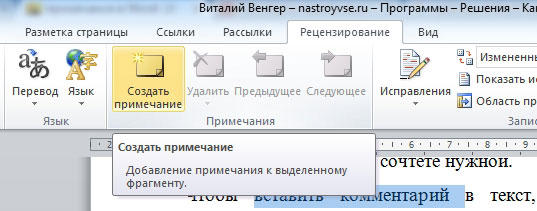
Для добавления комментария в текст необходимо перейти на вкладку «Рецензирование». Выберите слово, которому хотите дать объяснение, и выделите его. В панели инструментов найдите и нажмите кнопку «Создать примечание».
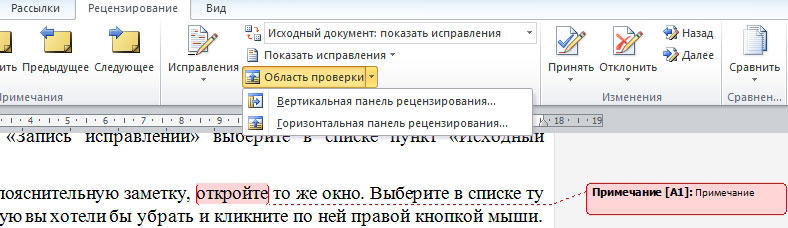
После этого выделенное слово будет выделено красным, а справа в окне отобразится поле с небольшим блоком того же цвета, в котором можно оставить любые пояснения, заметки или другую информацию. В квадратных скобках указано «Д1», вы можете заменить это на свои варианты — буквы, знаки или символы, которые будут видны рядом с выделенным текстом, указывая на наличие пояснительной заметки. Чаще всего в квадратных скобках используются знаки «?», «!» или номер пояснения.
Если вы сделали много разных комментариев к словам или предложениям, то просматривать и работать с ними будет удобнее в специальном окне. В той же вкладке «Рецензирование» выберите пункт «Область проверки», которых находится в блоке «Запись исправлений» на панели инструментов. В небольшом меню укажите, где отображать поле с иборьбыми — слева или внизу.
Затем вам будет представлен полный список всех разъяснений. При нажатии на одно из них, вы окажетесь в соответствующем разделе документа. В последних выпусках редактора Microsoft Word для них предусмотрена отдельная кнопка, в этом окне будут показаны только комментарии, а не изменения. Если вам нужно скрыть область с пометками, перейдите во вкладку «Рецензирование» и в группе инструментов «Запись исправлений» выберите пункт «Исходный документ» из списка.
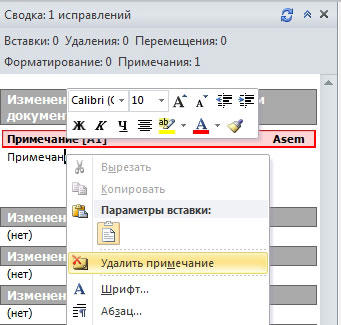
Для того чтобы удалить пояснительную заметку, необходимо открыть то же окно. Найдите в списке заметку, которую вы хотите удалить, и нажмите на неё правой кнопкой мыши. В появившемся меню выберите пункт «Удалить примечание».
Как вы заметили, использование пояснительных пометок не представляет собой ничего трудного, и теперь у вас есть возможность добавлять их в текст, что сделает его более содержательным и удобным для чтения. Если вы столкнётесь с файлом, содержащим лишние пометки, их удаление будет простым. Поделитесь в комментариях, была ли вам полезна данная статья, и не стесняйтесь задавать вопросы по теме.
Как удалить примечание в Ворде — 5 способов
Примечание — комментарий к тексту документа Word без внесения изменений в основное содержимое. Это заметка на полях с мнением или предложениями по редактированию документа.
Фрагмент текста или слово выделяется цветом на странице документа, а справа в поле находится выноска в прямоугольнике с текстом примечания.
Но, не всегда имеет смысл отображать комментарии на страницах документа Word. Вы можете скрыть примечания или удалить их из документа, часто необходимо убрать примечания в Ворде при печати.
Если простого скрытия комментариев недостаточно, например, если вы хотите, чтобы документ было легче читать, или вам нужно передать его клиенту, вы также можете удалить примечания, когда захотите. Как только вы удалите примечание, из документа исчезает и сам комментарий, так и соответствующее ему цветное выделение.
Разница между сокрытием и удалением примечаний в Word
Некоторые пользователи случайно отправляют документы, в которых имеются примечания. Они делают это по ошибке, потому что скрытие примечаний не удаляет эти комментарии из документа.
Microsoft Word позволяет пользователям скрывать примечания к документу во вкладке «Рецензирование» по желанию, чтобы ускорить работу программы и свести к минимуму отвлекающие факторы, которые могут возникнуть при каждом редактировании и появлении новых комментариев.
Даже если программа не отображает изменения по мере их возникновения, если эта функция включена, Word по-прежнему отслеживает и регистрирует их в документе. Вы можете сохранить документ с изменениями, скрытыми от вашего просмотра, но они все равно будут отображаться для других пользователей, если вы не удалите их правильно.
В этом руководстве мы расскажем вам о том, как удалить комментарии в Ворде, а также как скрыть примечания из документа. Для решения этой проблемы вы можете использовать несколько методов.
Как скрыть примечания в Ворде — 1 способ
Вначале мы постараемся полностью убрать примечания, не удаляя комментарии из самого документа. Страницы документа будут выглядеть привычно, без показа области с примечаниями.
При необходимости вы можете в Word скрыть комментарии следующим способом:

Как скрыть комментарии в Ворде — 2 способ
Другой вариант предполагает частичное скрытие примечаний. В этом случае область примечаний перестанет отображаться на страницах документа Word, а справа от места примечания в тексте документа появится значок, с помощью которого можно увидеть выделенный текст и сам комментарий.
Используйте следующий метод:


Прочитайте также: Как сделать примечание в Word
Как удалить примечание в Ворде — 1 способ
Выполните следующие действия:

Если вы случайно удалили примечание или все комментарии, вы можете использовать ярлык «Отменить ввод», расположенный на панели быстрого запуска, чтобы отменить это действие. Но это работает только в том случае, если вы сделаете это сразу до того, сохраните документ Word с этими изменениями.
Как убрать комментарии в Ворде — 2 способ
Следующая инструкция поможет вам удалить примечание в Word другим методом.

Как в Ворде убрать комментарии справа — 3 способ
Суть этого метода заключается в том, что вы можете избавится от примечания в документе Word после удаления текста или другого объекта, который был прокомментирован. После удаления из документа фрагмента текста, слова или другого объекта, исчезнет и примечание, относящееся к этому объекту.
Как убрать все примечания в Word сразу — 4 способ
В определённых ситуациях нецелесообразно исключать из текста по одному замечанию. Гораздо проще и быстрее избавиться от всех комментариев одновременно.
Чтобы удалить все имеющиеся в документе примечания разом, необходимо сделать следующее:

Это действие удалит все комментарии в вашем документе Word.
Как отключить примечания в Ворде — 5 способ
Последний способ удалить все примечания в Word — использовать «Инспектор документов». Мы используем инструмент, о котором мало кто знает.
Функция инспектора документов Word помогает удалить любую информацию, которой вы не хотите делиться, например личную информацию, связанную с документом, скрытый текст или в нашем случае — примечания.


Как распечатать Word без примечаний
В некоторых ситуациях пользователю не нужно удалять примечания из документа Word, а документ необходимо напечатать без примечаний.
Поступите следующим образом:





