
В данной статье мы рассмотрим несколько способов удаления примечаний в Ворде, чтобы избавиться от всех или лишь некоторых комментариев в документе. Пользователи часто обращаются к функции примечаний при совместной работе над документами, чтобы получить отзывы или критические замечания от других коллег.
Примечание представляет собой комментарий, который добавляется к тексту документа Word, не затрагивая его основное содержание. Это как бы заметка на полях с мнением или предложениями по улучшению текста.
Определенный фрагмент текста или слово выделяется цветом на странице, а справа располагается выноска в прямоугольнике с содержимым примечания.
Но, не всегда имеет смысл отображать комментарии на страницах документа Word. Вы можете скрыть примечания или удалить их из документа, часто необходимо убрать примечания в Ворде при печати.
Если вам не хватает простой функции скрытия комментариев, например, для улучшения читаемости документа или его передачи клиенту, вы можете в любой момент удалить примечания. После удаления примечания из документа исчезнет не только сам комментарий, но и его цветовое выделение.
Разница между сокрытием и удалением примечаний в Word
Некоторые пользователи непреднамеренно отправляют файлы с комментариями. Это происходит из-за того, что скрытие комментариев не приводит к их удалению из документа.
Microsoft Word позволяет пользователям скрывать примечания к документу во вкладке «Рецензирование» по желанию, чтобы ускорить работу программы и свести к минимуму отвлекающие факторы, которые могут возникнуть при каждом редактировании и появлении новых комментариев.
Хотя программа может не демонстрировать изменения в реальном времени, при активированной этой функции Word продолжает отслеживать и фиксировать их в документе. Вы можете сохранить файл с изменениями, которые не видны для вас, однако они останутся доступными для других пользователей, если их не удалить должным образом.
В данном руководстве мы рассмотрим, как удалить комментарии в Ворде и как скрыть примечания из документа. Для этой задачи есть несколько подходящих методов.
Как скрыть примечания в Ворде — 1 способ
Сначала мы постараемся скрыть примечания полностью, не удаляя комментарии из самого документа. Страницы документа будут выглядеть обычно, без видимой области для примечаний.
При необходимости вы можете в Word скрыть комментарии следующим способом:

Как скрыть комментарии в Ворде — 2 способ
Другой вариант предполагает частичное скрытие примечаний. В этом случае область примечаний перестанет отображаться на страницах документа Word, а справа от места примечания в тексте документа появится значок, с помощью которого можно увидеть выделенный текст и сам комментарий.
Используйте следующий метод:


Прочитайте также: Как сделать примечание в Word
Как удалить примечание в Ворде — 1 способ
Выполните следующие действия:

Если вы случайно удалили примечание или все комментарии, вы можете использовать ярлык «Отменить ввод», расположенный на панели быстрого запуска, чтобы отменить это действие. Но это работает только в том случае, если вы сделаете это сразу до того, сохраните документ Word с этими изменениями.
Как убрать комментарии в Ворде — 2 способ
Следующая инструкция поможет вам удалить примечание в Word другим методом.

Как в Ворде убрать комментарии справа — 3 способ
Суть этого метода заключается в том, что вы можете избавится от примечания в документе Word после удаления текста или другого объекта, который был прокомментирован. После удаления из документа фрагмента текста, слова или другого объекта, исчезнет и примечание, относящееся к этому объекту.
Как убрать все примечания в Word сразу — 4 способ
В определённых ситуациях нецелесообразно удалять из текста по отдельности каждое примечание. Гораздо эффективнее и проще убрать все комментарии одновременно.
Чтобы удалить все имеющиеся в документе примечания разом, необходимо сделать следующее:

Это действие удалит все комментарии в вашем документе Word.
Как отключить примечания в Ворде — 5 способ
Последний способ удалить все примечания в Word — использовать «Инспектор документов». Мы используем инструмент, о котором мало кто знает.
Функция инспектора документов Word помогает удалить любую информацию, которой вы не хотите делиться, например личную информацию, связанную с документом, скрытый текст или в нашем случае — примечания.


Как распечатать Word без примечаний
В некоторых ситуациях пользователю не нужно удалять примечания из документа Word, а документ необходимо напечатать без примечаний.
Поступите следующим образом:


Удаляем примечания в документе Microsoft Word
В текстовом редакторе Microsoft Word реализованы инструменты для работы с примечаниями в документе. С их помощью можно не только добавлять их, но и скрывать, исправлять или удалять. Иногда большое количество примечаний мешает просмотру документа, поэтому их можно попросту скрыть:
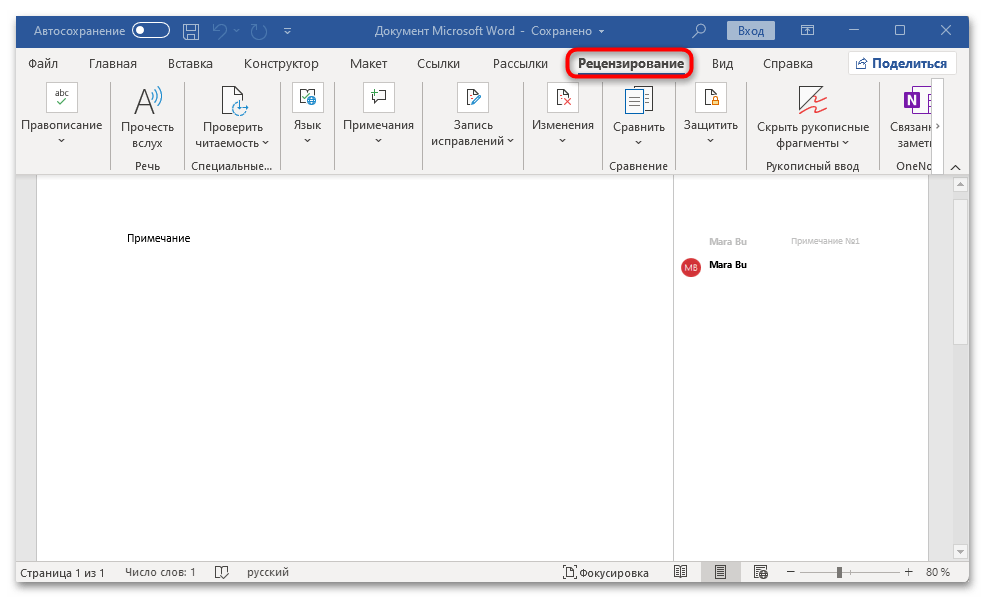
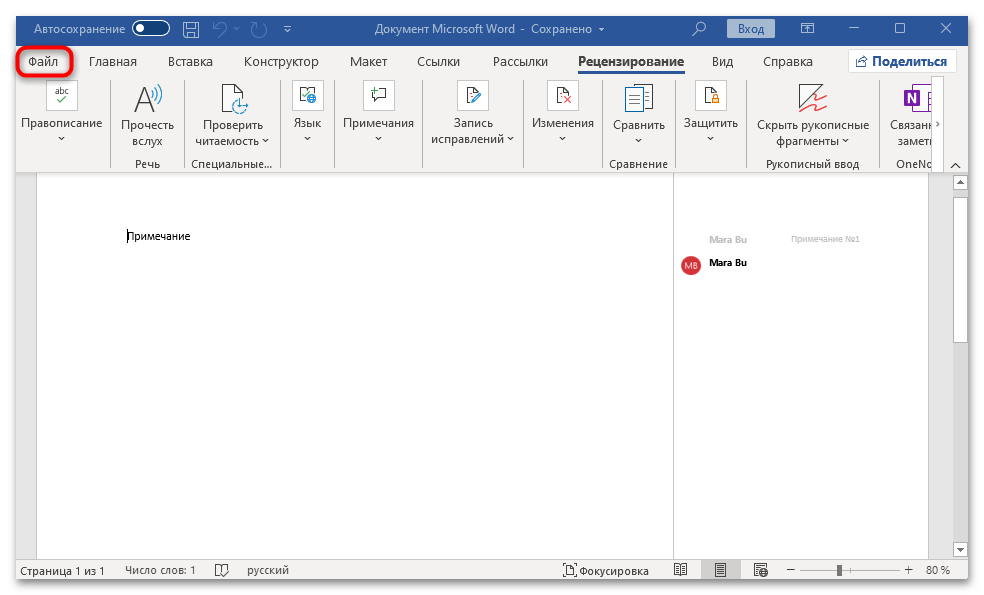
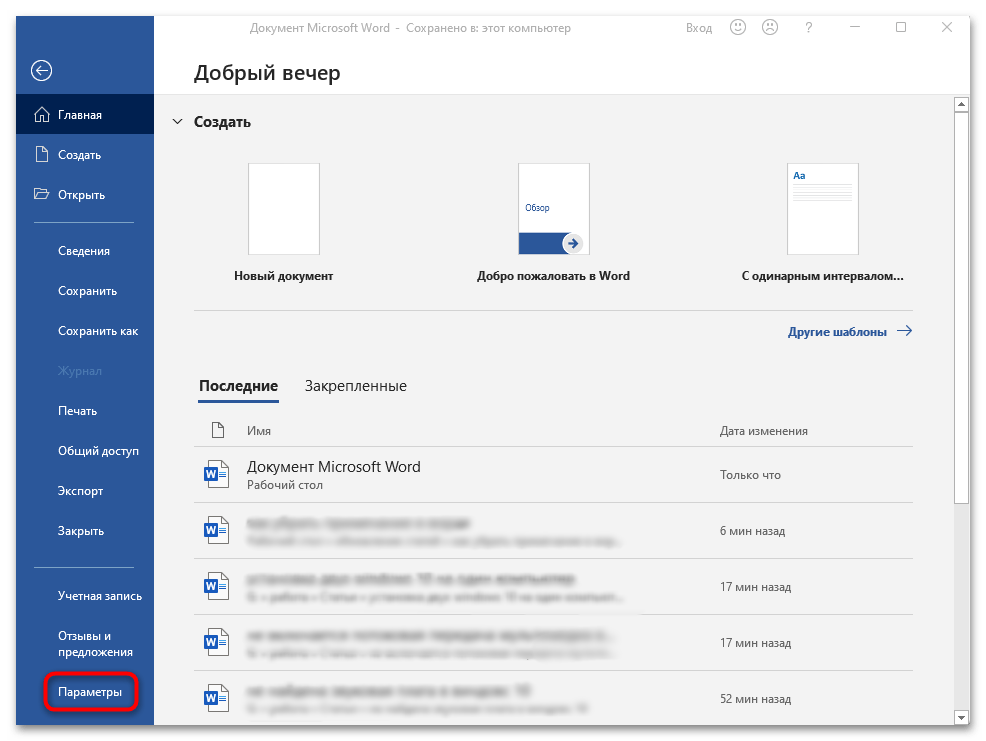
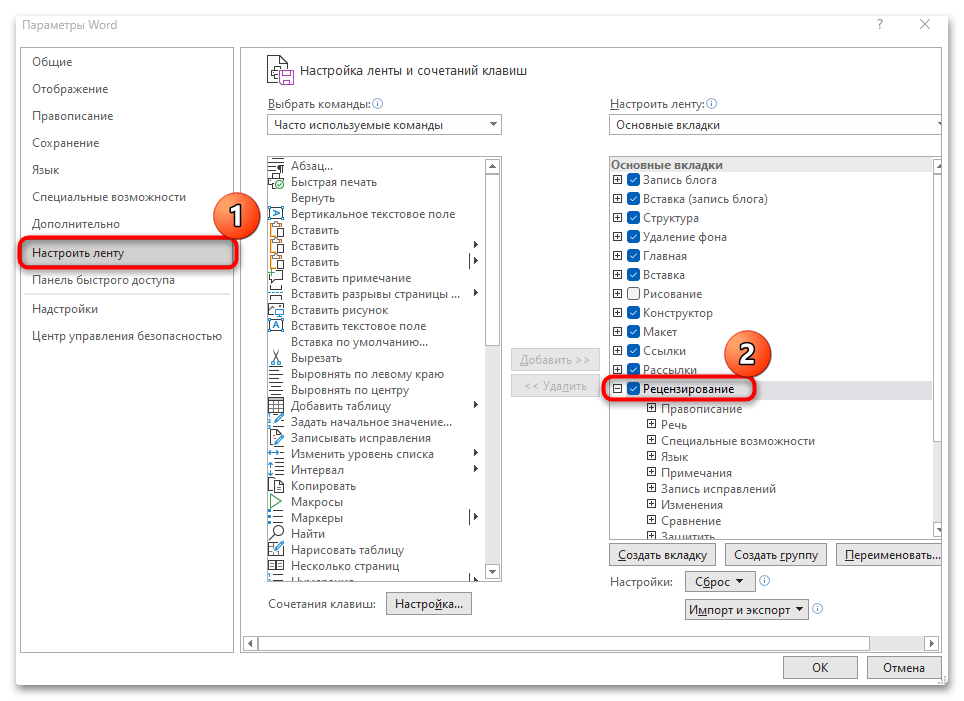
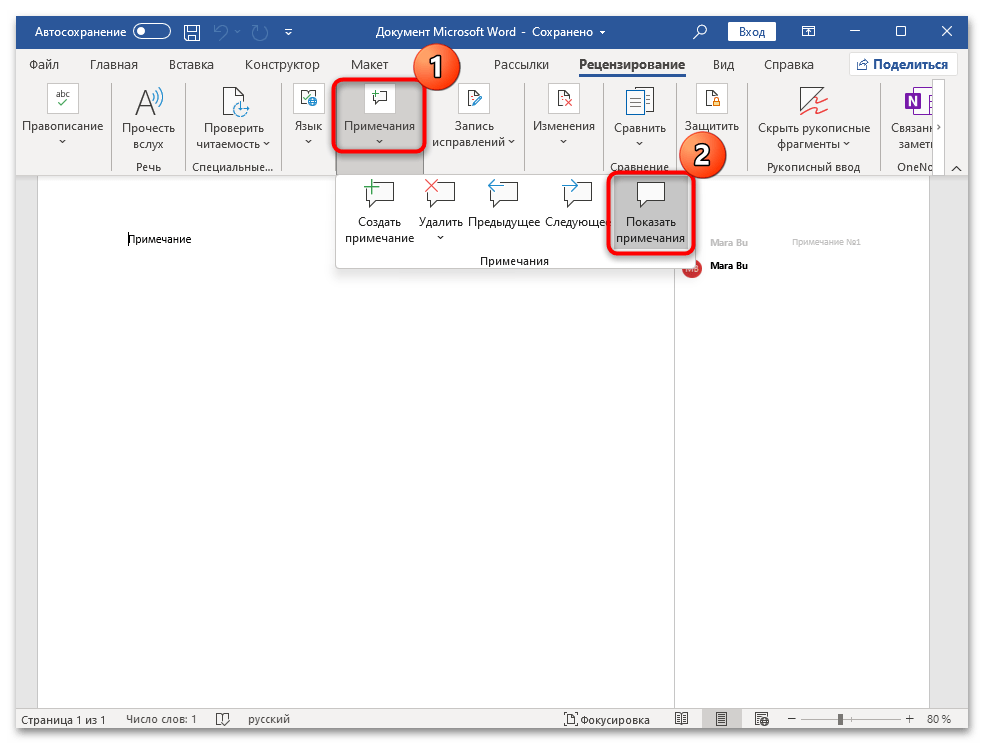
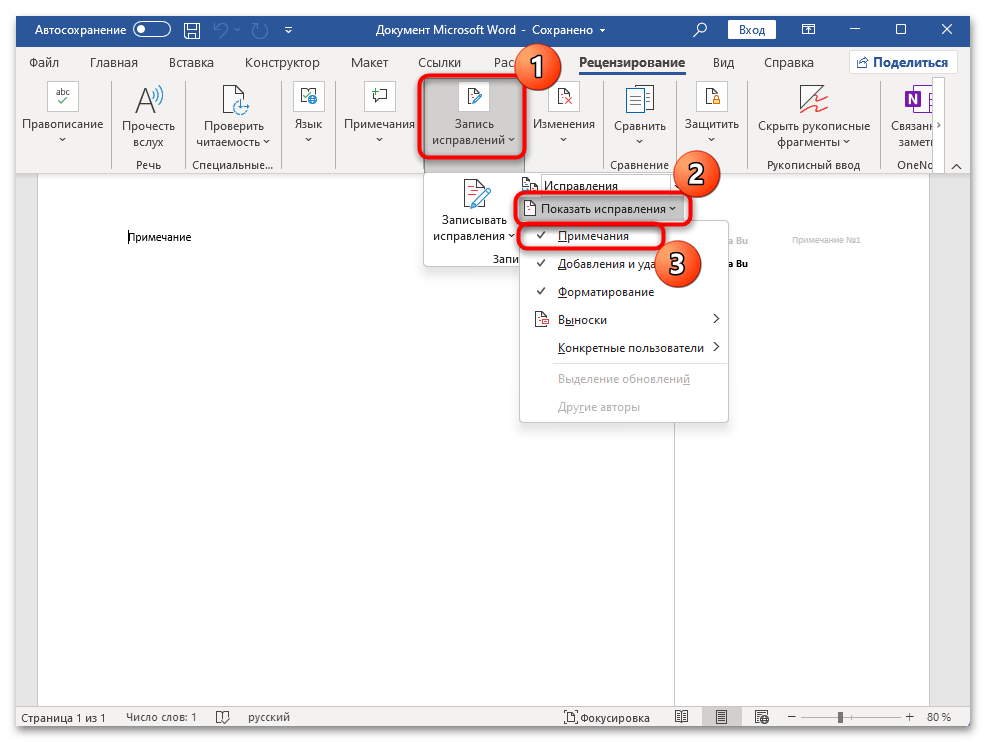
После выполненных шагов все признаки примечаний на документе будут убраны, что позволит более комфортно работать с его содержимым.
Вариант 2: Удаление примечаний
Если примечания больше не понадобятся (или они были созданы случайно), то их легко можно удалить, и поможет в этом наша инструкция ниже:
Выделите слово, предложение или абзац, к которому есть примечания, затем кликните по нему правой кнопкой мыши, а в появившемся контекстном меню нажмите на пункт «Удалить примечание».
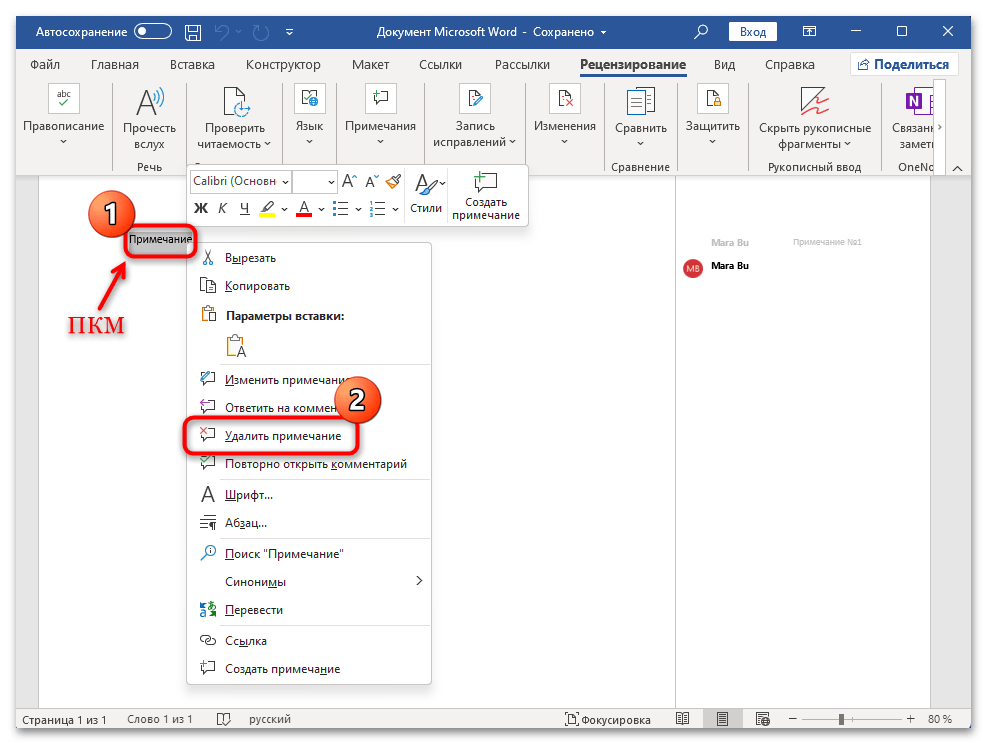
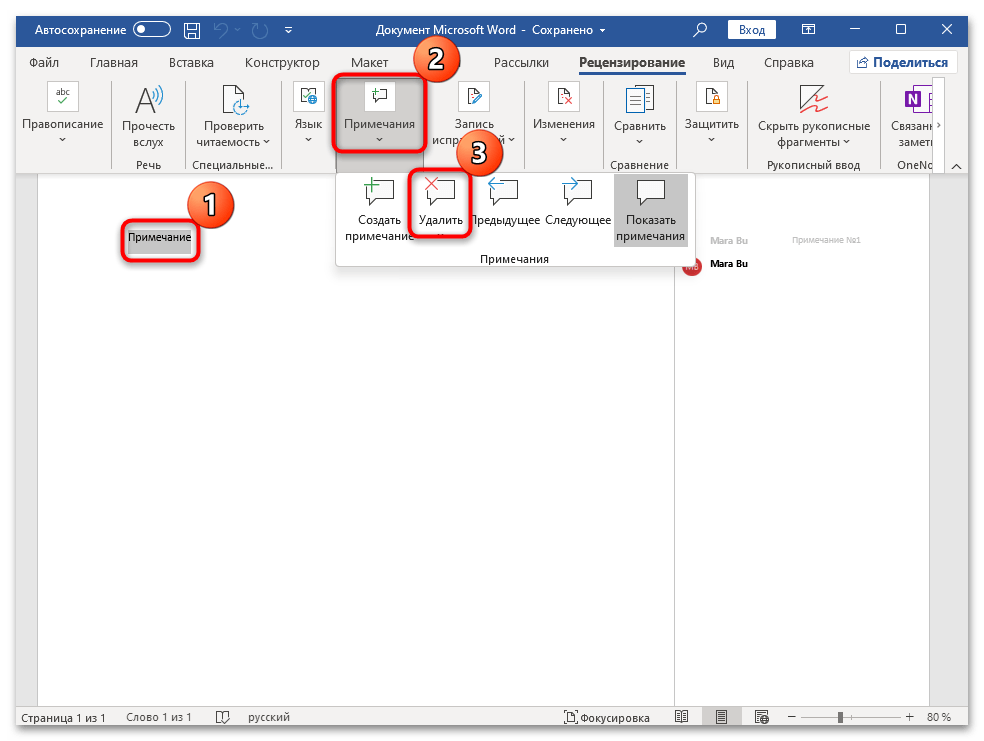
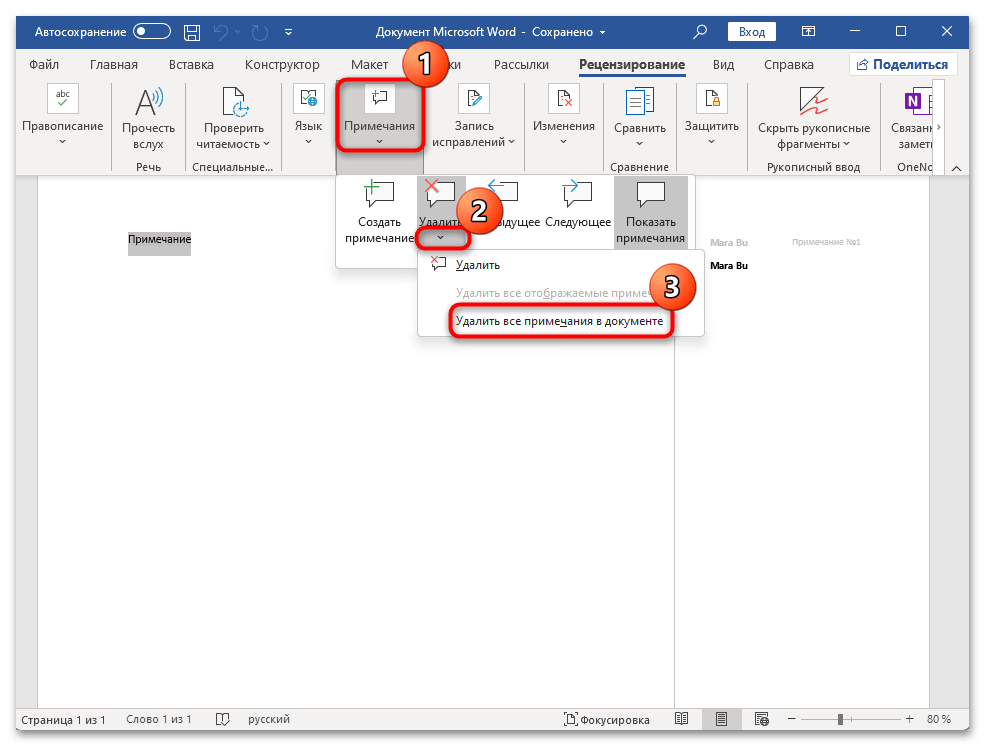
Следовательно, можно удалять примечания по одному или полностью очистить документ от всех записей.
Вариант 3: Удаление/скрытие примечаний определенного пользователя
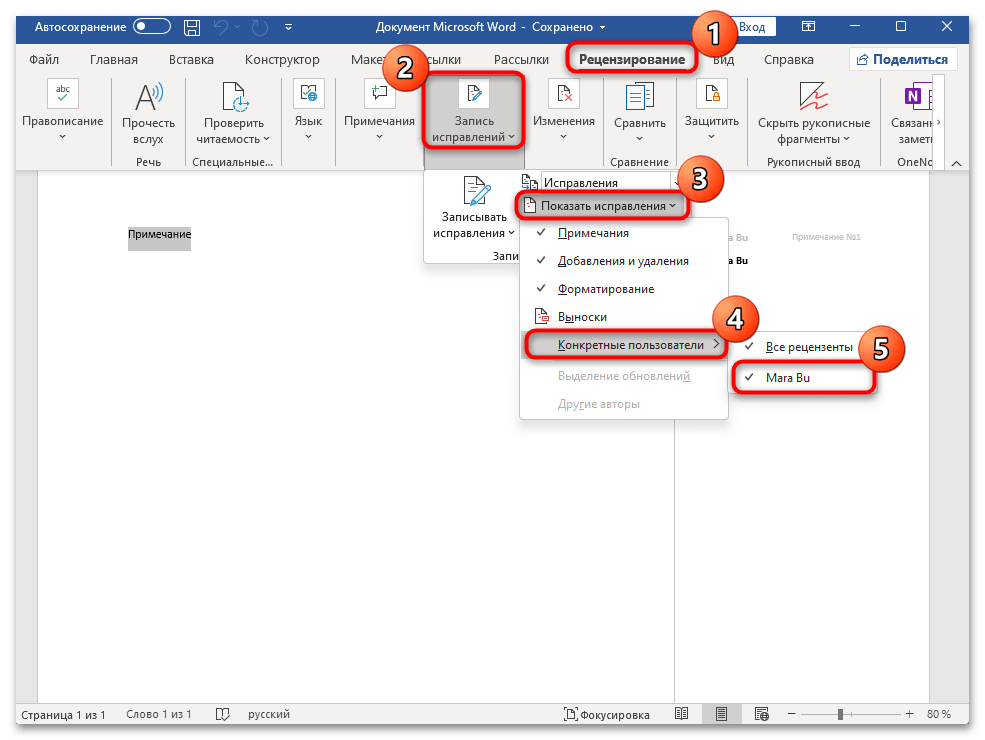
В документе останутся только те примечания, которые добавлял указанный комментатор. Выделите любое из них, затем удалите определенные примечания или все сразу, используя инструкцию из Варианта 2.
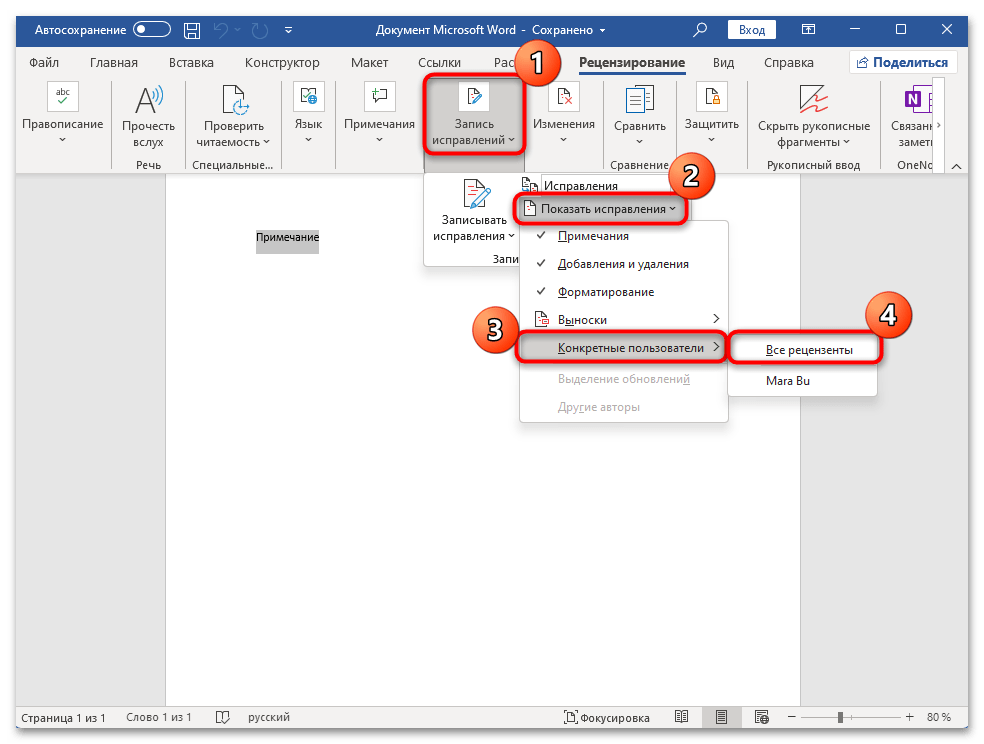
После вы можете вернуть отображение примечаний других пользователей: в меню «Показать иборьбы» — «Конкретные пользователи» отметьте пункт «Все рецензенты».
Вы можете одновременно выбрать несколько пользователей, чтобы отображать их комментарии. Если вам необходимо не удалять заметки, а лишь скрыть их, попробуйте отметить тех комментаторов, чьи заметки вы хотите оставить видимыми. Остальные комментарии будут скрыты до тех пор, пока вы не решите их снова отобразить. Это позволяет более удобно работать над документом, особенно когда одновременно вносят изменения несколько человек.
Как убрать комментарии (примечания) в Word: ответ Бородача
Всем привет! Сегодня я расскажу вам, как убрать примечания в Ворде, которые расположены справа страницы. Если вы видите зачеркнутые слова, какие-то иборьбы, а также отдельный блок справа с надписью: «Отформатировано», то это значит, ранее этот документ кто-то исправлял в режиме рецензирования (или иборьбы). Например, вам его отправил другой автор или редактор.
Второй вариант – это когда пользователь сам нечаянно включает режим «Иборьбы». Причем я сам сталкивался с багом, когда при печатании текста это не видно, и только после сохранения, закрытия и повторного открытия документа – это все видно. Документ в момент иборьбы и после открытия отличается, поэтому присмотритесь внимательно.
Если вы видите с левого боку красные линии – значит у вас в данный момент включен этот режим. Если же вы видите отдельный блок справа, то значит вы открыли документ, где пока еще не приняты правки по исправлению. Давайте вместе решим эту проблему.
Способ 1: Принятие и отклонение иборьбы
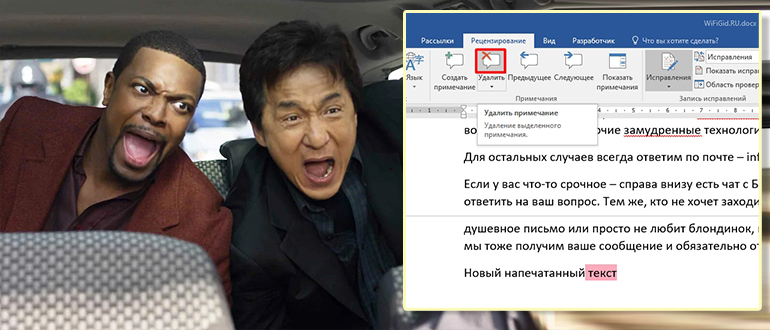
Самый правильный способ убрать примечание в Microsoft Word – это перейти на вкладку «Рецензирование». Далее находим раздел «Изменение», там вы увидите две основные кнопки:
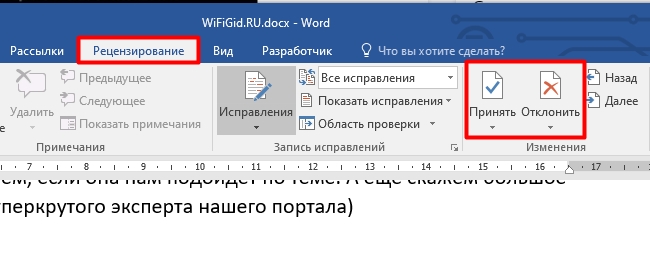
Кнопка «Принять» принимает текущее исправление и удаляет тот текст, который был удален редактором. «Отклонить» – возвращает текст в исходное положение, каким он был до работы редактора. Процесс происходит поочередно от одного редактируемого блока к другому. При нажатии на кнопки программа автоматически переключает вас к следующему текстовому массиву.
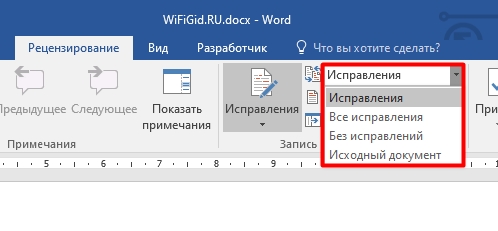
Еще один момент на будущее – помните, я в самом начале говорил про баг. Так вот, если на той же самой вкладке стоит настройка «Без исправлений» – это значит правки просто не отображаются, но они есть. Поэтому лучше всего проверить и поставить на значение – «Иборьбы».
Способ 2: Принять все иборьбы
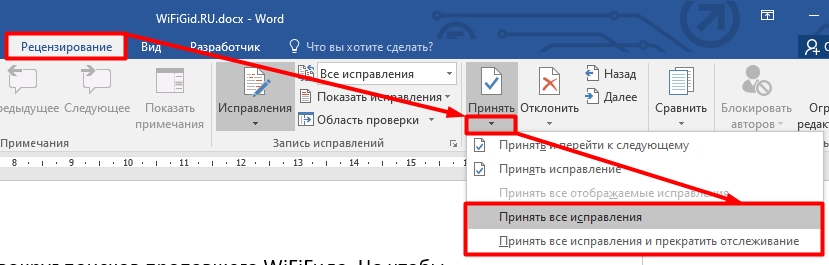
Самый быстрый способ – это просто принять все иборьбы. Для этого нажмите по стрелочке ниже кнопки «Принять». Далее вы увидите два варианта – смотрим на скриншот ниже. Первый вариант – просто принимает все иборьбы редактора и подстраивает текст в новый вид. Но при этом сам режим остается активным, то есть вы сами дальше можете вносить некие правки.
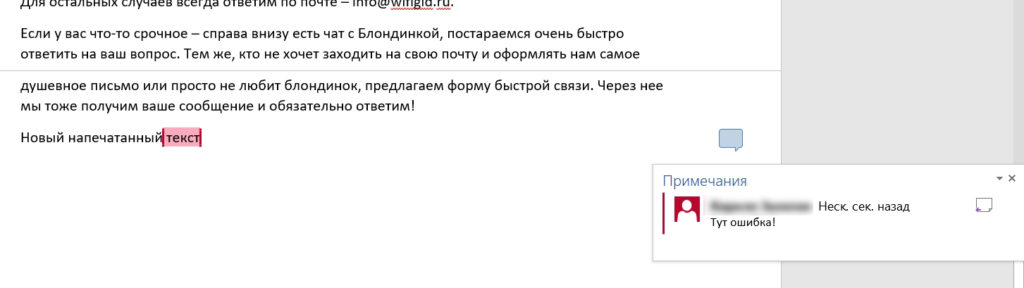
Все новосозданные текстовые элементы будут выделены красным цветом.
Второй вариант – принимает правки и выключает режим, то есть вы можете дальше полноценно печатать текст и работать с документов.
Способ 3: Убрать примечание редактора
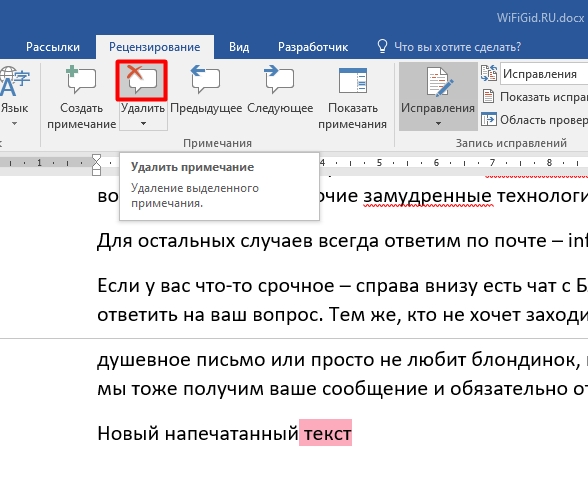
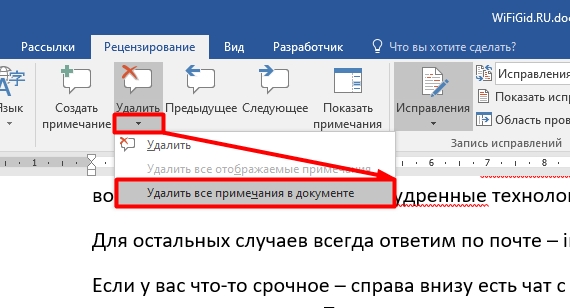
Следующая проблема, с которой вы можете столкнуться – это текстовые комментарии редактора. Они могут остаться, даже после принятия всех правок. В таком случае их стоит удалить (если они вам больше не нужны):
На этом все, дорогие друзья. Надеюсь, статья была для вас полезной. Если у вас остались какие-то вопросы, вы заметили ошибку, или хотите написать дополнение, то смело пишите в комментариях в самом низу. Всем добра!



