
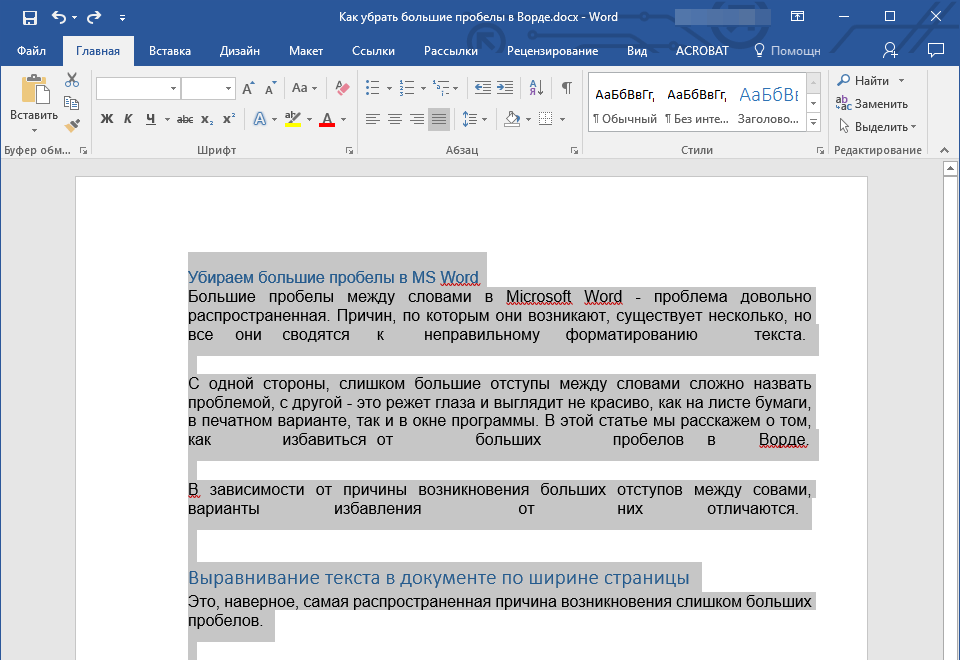
Убираем большие пробелы в Microsoft Word
Большие пробелы между словами в MS Word — проблема довольно распространенная. Причин, по которым они возникают, существует несколько, но все они сводятся к неправильному форматированию текста или ошибочному написанию.
С одной стороны, слишком большие отступы между словами довольно сложно назвать проблемой, с другой — это режет глаза, да и просто выглядит не красиво, как в распечатанном варианте на листе бумаги, так и в окне программы. В этой статье мы расскажем о том, как избавиться от больших пробелов в Ворде.
В зависимости от причины возникновения больших отступов между совами, варианты избавления от них отличаются. О каждом из них по порядку.
Выравнивание текста в документе по ширине страницы
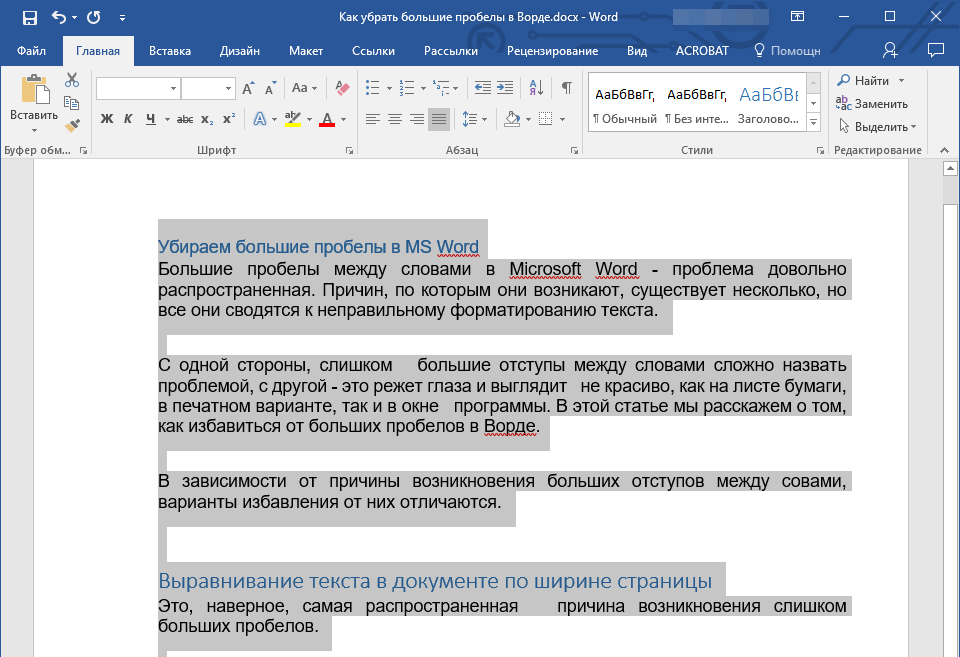
Это, наверное, самая распространенная причина возникновения слишком больших пробелов. Если в документе установлено выравнивание текста по ширине страницы, первые и последние буквы каждой строки будут находиться на одной вертикальной линии. Если в последней строке абзаца мало слов, они растягиваются на ширину страницы. Расстояние между словами в таком случае становится довольно большим.
Итак, если такое форматирование (по ширине страницы) не является обязательным для вашего документа, его необходимо убрать. Достаточно просто выровнять текст по левому краю, для чего нужно выполнить следующее:
- Выделите весь текст или фрагмент, форматирование которого можно изменить, (используйте комбинацию клавиш “Ctrl+A” или кнопку “Выделить все” в группе “Редактирование” на панели управления).
![]()
- В группе “Абзац” нажмите “Выровнять по левому краю” или используйте клавиши “Ctrl+L”.
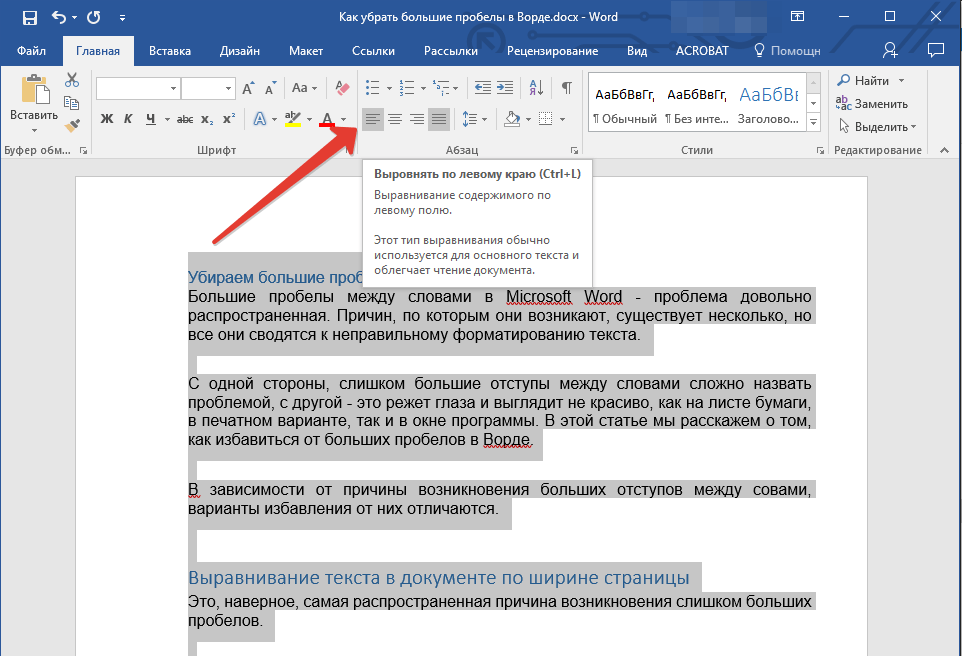
- Текст выровняется по левому краю, большие пробелы исчезнут.
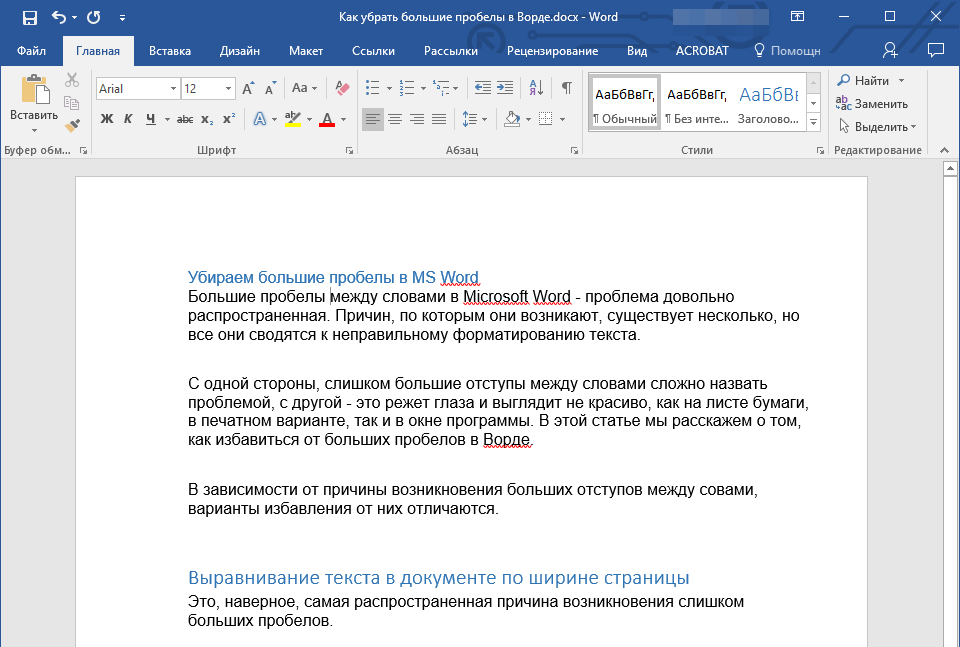
Использование знаков табуляции вместо обычных пробелов
Еще одна из причин — знаки табуляции, установленные между словами вместо пробелов. В данном случае большие отступы возникают не только в последних строках абзацев, но и в любом другом месте текста. Чтобы увидеть, ваш ли это случай, выполните следующее:
- Выделите весь текст и на панели управления в группе “Абзац” нажмите кнопку отображения непечатных знаков.
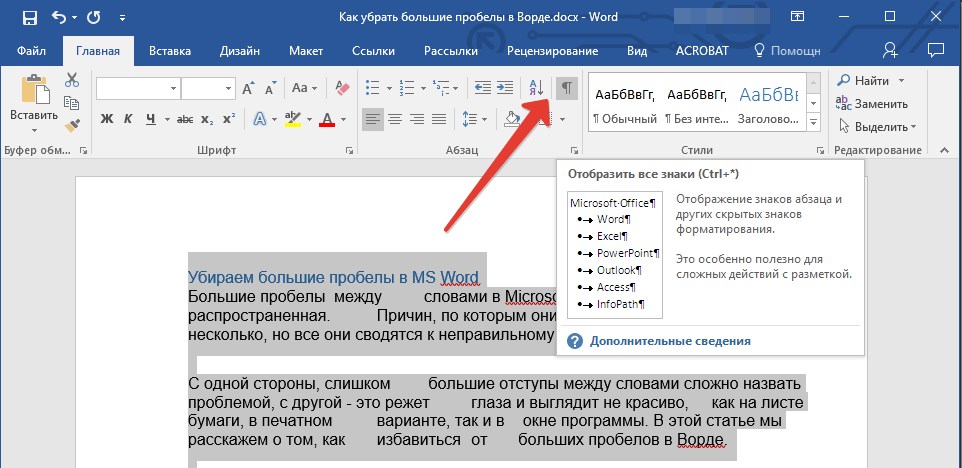
Если в тексте между словами помимо еле заметных точек есть еще и стрелки, удалите их. Если слова после этого будут написаны слитно, поставьте между ними один пробел. 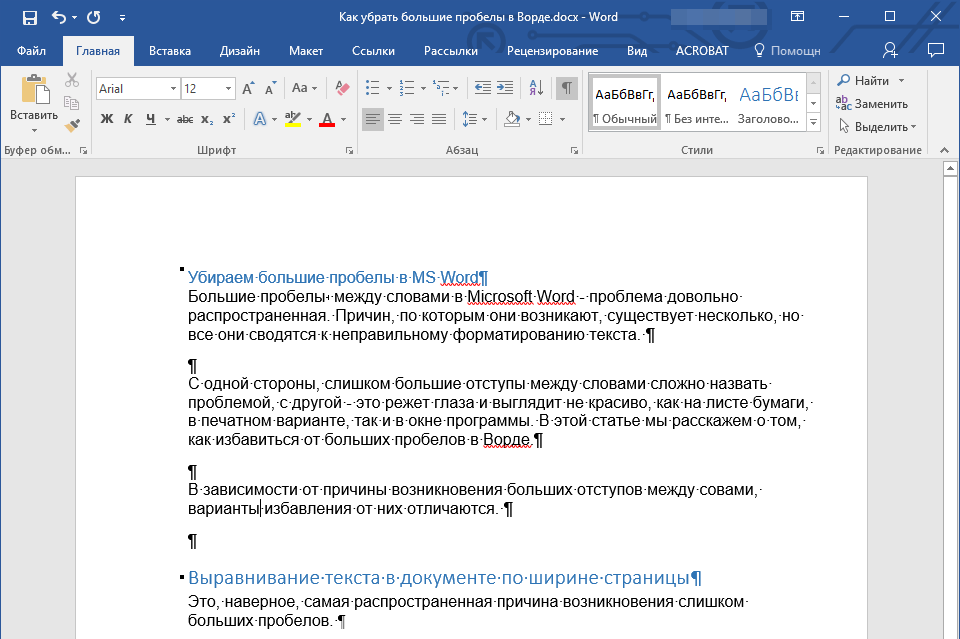
Совет: Помните, что одна точка между словами и/или символами — значит наличие всего одного пробела. Это может пригодиться при проверке любого текста, так как лишних пробелов быть не должно.
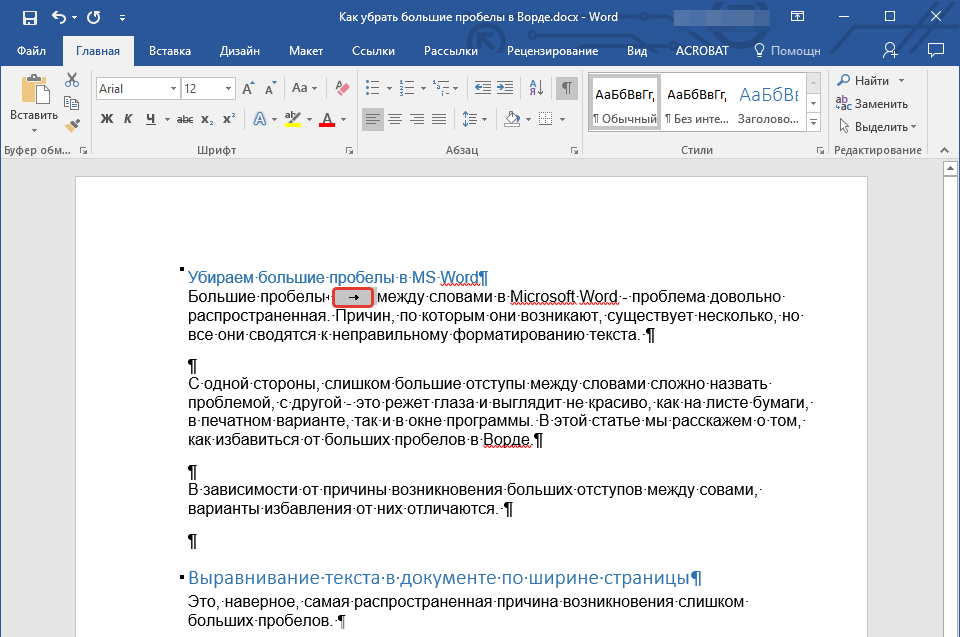
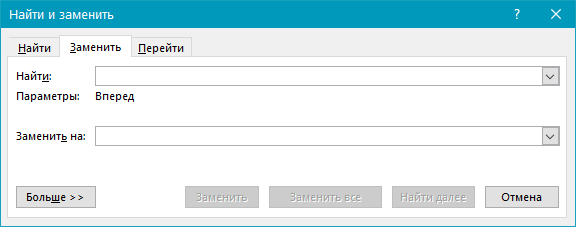
Если текст большой или в нем просто много знаков табуляции, всех их можно удалить за раз, выполнив замену. >

Символ “Конец строки”
Иногда расположение текста по ширине страницы является обязательным условием, и в данном случае менять форматирование попросту нельзя. В таком тексте последняя строка абзаца может быть растянутой из-за того, что в ее конце стоит символ “Конец абзаца”. Чтобы увидеть его, необходимо включить отображение непечатных знаков, нажав на соответствующую кнопку в группе “Абзац”.
Знак конца абзаца отображается в виде изогнутой стрелки, которую можно и нужно удалить. Для этого просто установите курсор в конце последней строки абзаца и нажмите клавишу “Delete”.
Лишние пробелы
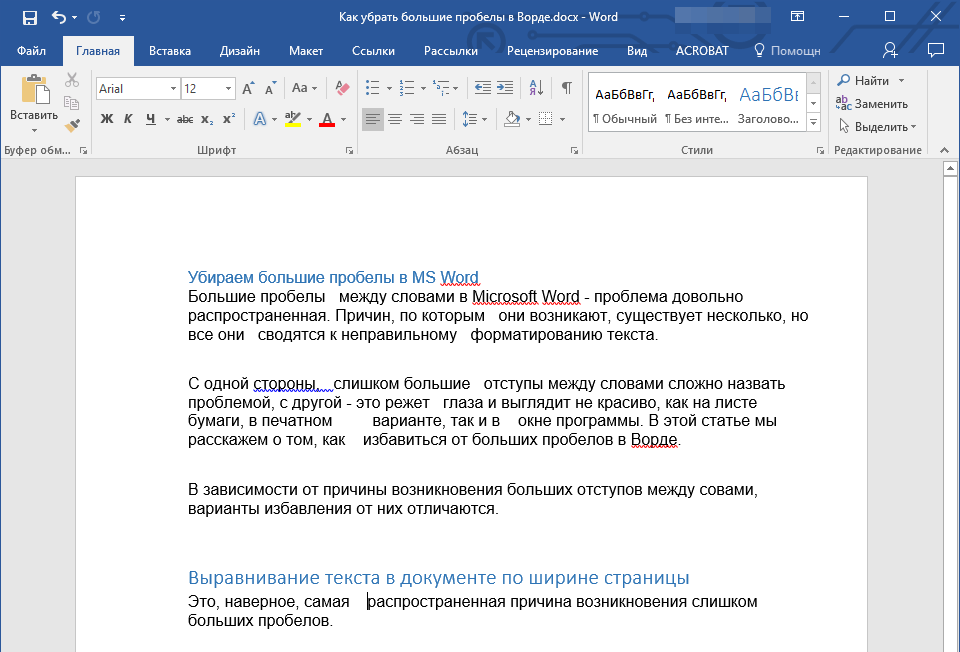
Это самая очевидная и самая банальная причина возникновения больших пробелов в тексте. Большие они в данном случае лишь потому, что в некоторых местах их больше одного — два, три, несколько, это уже не так важно. Это ошибка написания, и в большинстве случаев такие пробелы Ворд подчеркивает голубой волнистой линией (правда, если пробелов не два, а три и более, то их программа уже не подчеркивает).
Примечание: Чаще всего с лишними пробелами можно столкнуться в текстах, скопированных или скачанных из интернета. Нередко такое бывает при копировании и вставке текста из одного документа в другой.
В таком случае после включения отображения непечатных знаков, в местах больших пробелов вы увидите более одной черной точки между словами. Если текст небольшой, удалить лишние пробелы между словами с легкостью можно и вручную, однако, если их много, это может затянутся надолго. Рекомендуем воспользоваться методом, аналогичным удалению знаков табуляции — поиск с последующей заменой.
- Выделите текст или фрагмент текста, в котором вы обнаружили лишние пробелы.
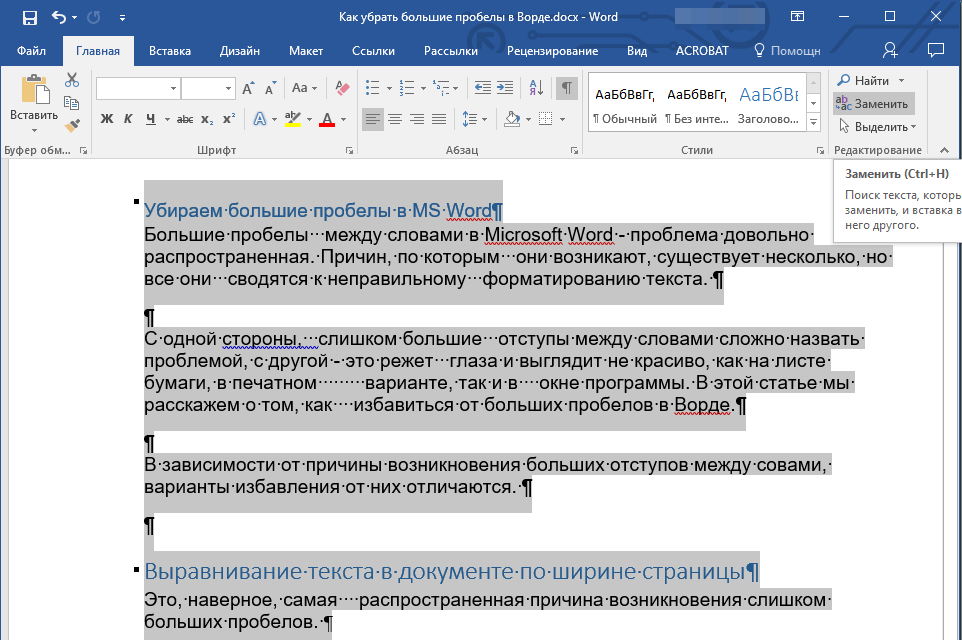
- В группе “Редактирование” (вкладка “Главная”) нажмите кнопку “Заменить”.
- В строке “Найти” поставьте два пробела, в строке “Заменить” — один.
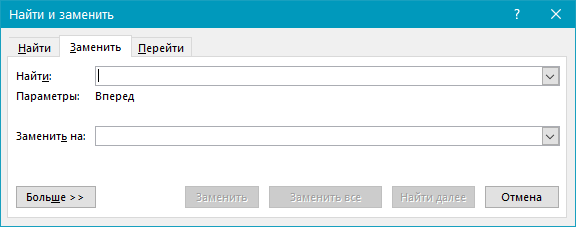
- Нажмите “Заменить все”.
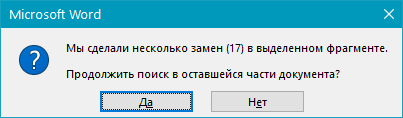
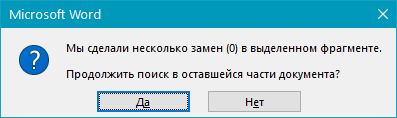
- Перед вами появится окно с уведомлением о том, сколько программа осуществила замен. Если между некоторыми совами установлено более двух пробелов, повторите эту операцию до тех пор, пока не увидите следующее диалоговое окно:
Совет: При необходимости количество пробелов в строке “Найти” можно увеличить.
Перенос слов
Если в документе разрешен (но пока еще не установлен) перенос слов, в таком случае уменьшить пробелы между словами в Word можно следующим образом:
- Выделите весь текста, нажав “Ctrl+A”.
- Перейдите во вкладку “Макет” и в группе “Параметры страницы” выберите пункт “Расстановка переносов”.
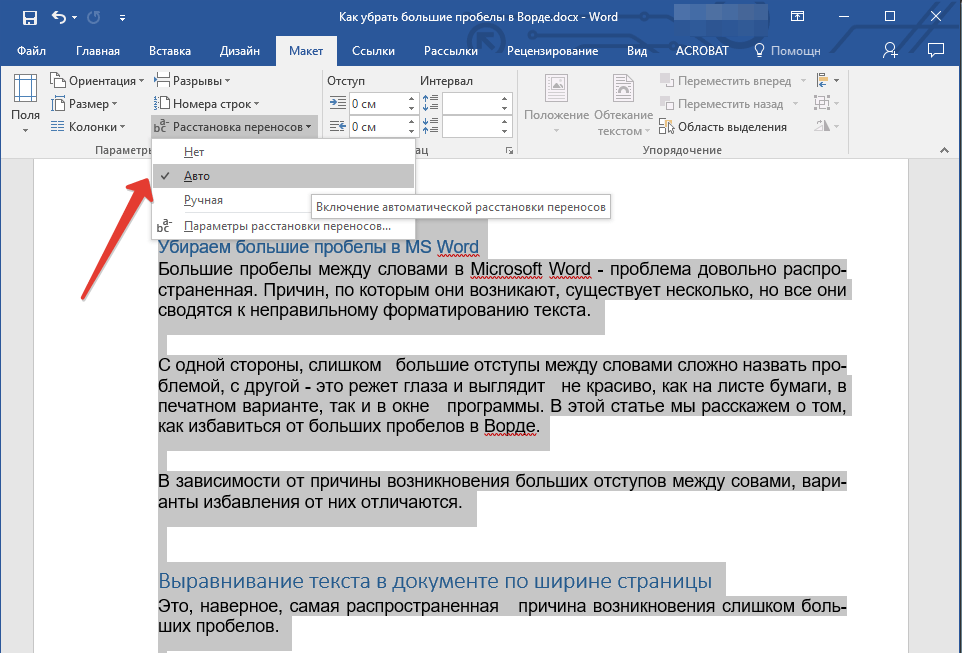
- Установите параметр “Авто”.
- В конце строк появятся переносы, а большие отступы между словами исчезнут.
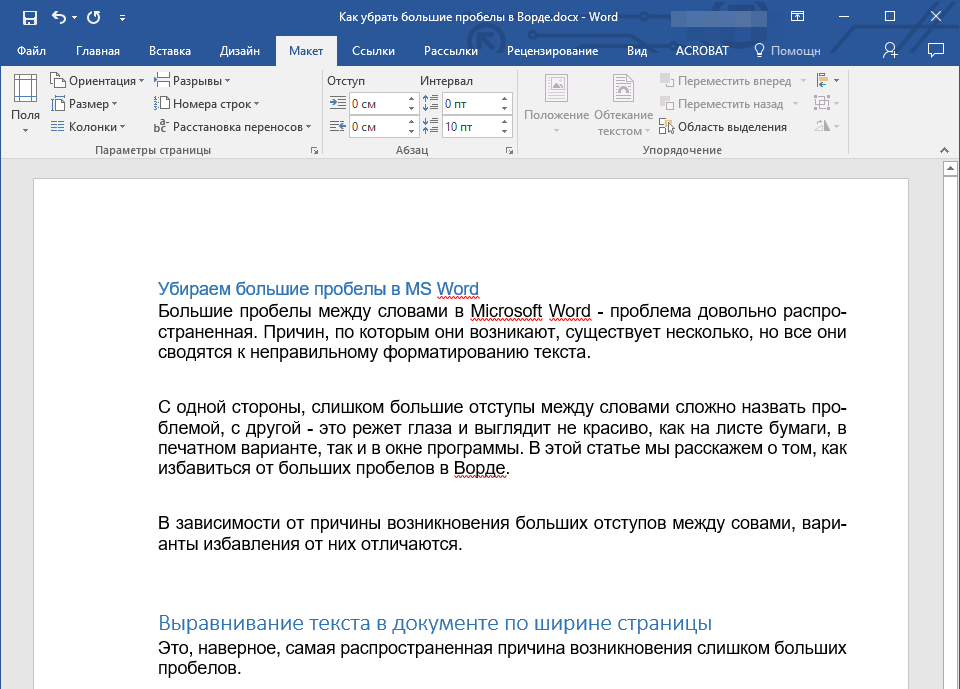
На этом все, теперь вы знаете обо всех причинах появления больших отступов, а значит, можете самостоятельно сделать в Ворде пробел меньше. Это поможет придать вашему тексту правильный, хорошо читабельный вид, который не будет отвлекать внимание большим расстоянием между некоторыми словами. Желаем вам продуктивной работы и результативного обучения.
Как убрать большие пробелы в таблице в ворде между строками
Word – это один из самых популярных текстовых редакторов, который часто используется для создания документов различной сложности. Одним из распространенных вопросов пользователей является, как убрать большие пробелы в таблицах между строками.
Большие пробелы между строками в таблице могут создавать неприятные и неравномерные отступы, усложнять чтение и восприятие информации. Они могут возникать в результате копирования и вставки текста, форматирования таблицы или других действий.
Однако, существуют эффективные способы, с помощью которых можно убрать большие пробелы в Word в таблице между строками. В этой статье мы рассмотрим несколько таких методов, которые помогут вам получить ровные и понятные таблицы без лишних отступов.
Проблема больших пробелов в Word: влияние на таблицы и строки
Большие пробелы между строками могут привести к смещению содержимого таблицы, что затрудняет чтение и понимание информации. Кроме того, они могут вызывать проблемы при печати документа, так как пропуск строки может привести к ненужным переносам слов.
Эта проблема особенно заметна при работе с документами, в которых присутствуют множество таблиц и таблицы состоят из большого количества строк. В таких случаях, ручное удаление пробелов становится очень трудоемким и времязатратным процессом.
Однако, существует несколько эффективных способов решения этой проблемы. Например, вы можете использовать функцию «Сжать таблицу», которая автоматически уберет большие пробелы между строками. Для этого, выделяете таблицу и выбираете соответствующую опцию в меню.
Более продвинутым способом является редактирование HTML-кода таблицы. Для этого, вы открываете документ в режиме HTML, ищете нужную таблицу в коде и удаляете или редактируете теги, отвечающие за пробелы между строками.
- Проверьте значения атрибутов cellpadding и cellspacing в теге table и установите их в ноль, чтобы удалить пробелы.
- Проверьте значения атрибута style в теге tr и удалите любые стили, отвечающие за отступы.
- Вы можете использовать атрибуты border и bgcolor , чтобы настроить внешний вид таблицы, и включить или отключить отображение границ.
Применение этих способов позволит вам эффективно убрать большие пробелы между строками в таблицах Word и значительно улучшить внешний вид и читаемость документа.
Какие проблемы вызывают большие пробелы в таблицах Word?
Большие пробелы между строками в таблицах Word могут вызывать ряд проблем и неудобств при работе с документами.
Во-первых, они занимают лишнее место и могут делать документ более громоздким и нечитаемым. Кроме того, большие пробелы между строками усложняют процесс форматирования и выравнивания текста внутри таблицы. Их наличие может также приводить к неправильному отображению текста, особенно при наличии различных форматирований внутри таблицы.
Когда в таблице между строками имеется большой пробел, становится сложнее организовать информацию и стройно представить данные. Также это может усложнять процесс редактирования и вносить путаницу при внесении изменений в таблицу. Большие пробелы между строками могут Влиять на визуальное восприятие таблицы, делая ее менее привлекательной и профессиональной.
В целом, большие пробелы между строками в таблицах Word могут вызывать не только эстетические проблемы, но и проблемы при работе с документом. Поэтому очень важно уметь эффективно удалять эти пробелы и находить оптимальное решение для форматирования таблиц в Word.
| Проблема | Решение |
| Большой пробел между строками усложняет форматирование текста в таблице | С использованием соответствующих команд и настроек форматирования в Word можно быстро и легко убрать большие пробелы между строками в таблице. |
| Неправильное отображение текста в таблице | Использование различных команд и инструментов Word позволяет правильно отображать и выравнивать текст в таблице, несмотря на наличие больших пробелов. |
| Ограниченное использование места в таблице | Убрав большие пробелы между строками, можно свободно использовать всю доступную площадь таблицы для размещения информации. |
В конечном итоге, проблемы, связанные с большими пробелами между строками в таблицах Word, могут быть легко устранены с помощью правильного форматирования и использования соответствующих инструментов программы. Это позволит создавать чистые, аккуратные и профессионально оформленные таблицы, что является важным аспектом при работе с документами в Word.
Возможные причины появления больших пробелов в таблицах Word
При работе с таблицами в Microsoft Word иногда возникают проблемы с пробелами между строками. Это может создавать неуклюжий внешний вид документа и затруднять его чтение. Существует несколько возможных причин, по которым могут появляться большие пробелы в таблицах Word.
1. Наличие пустых абзацев или пробелов в ячейках таблицы: Если в ячейках таблицы есть пустые абзацы или лишние пробелы, они могут создавать большие пробелы между строками. Чтобы исправить эту проблему, необходимо удалить пустые абзацы и лишние пробелы в ячейках.
2. Назначение фиксированной высоты строк: Если для строк таблицы задана фиксированная высота, это может создавать большие пробелы между строками. Чтобы избежать этого, необходимо настроить автоматическую высоту строк в таблице.
3. Неоптимальные настройки отступов: Некорректные настройки отступов в таблице могут приводить к появлению больших пробелов между строками. Необходимо проверить и скорректировать настройки отступов в таблице, чтобы уменьшить пробелы между строками.
4. Использование «плавающего» текста: Если в таблице присутствует текст с обтеканием, это может приводить к появлению больших пробелов между строками. Рекомендуется убрать обтекание или отрегулировать его таким образом, чтобы оно не создавало больших пробелов между строками таблицы.
5. Использование многострочных ячеек: Если в таблице присутствуют многострочные ячейки, это может вызывать появление больших пробелов между строками. Чтобы избежать этой проблемы, необходимо проверить наличие многострочных ячеек и, при необходимости, изменить их параметры.
Устранение больших пробелов в таблицах Word может значительно улучшить оформление документа и сделать его более читабельным. При возникновении такой проблемы стоит проверить указанные возможные причины и применить соответствующие корректировки для устранения пробелов между строками в таблице.
Как удалить большие пробелы в Word: эффективные способы
Word предлагает различные способы удаления больших пробелов между словами или строками. Если вы столкнулись с этой проблемой, вам не нужно тратить много времени на ручное исправление каждого пробела. Вместо этого, вы можете использовать следующие эффективные способы для удаления их быстро и легко.
Использование функции «Найти и заменить»
Одним из наиболее удобных способов удаления больших пробелов в Word является использование функции «Найти и заменить». Чтобы воспользоваться этим способом, выполните следующие шаги:
- Откройте документ Word, в котором нужно удалить большие пробелы.
- Нажмите комбинацию клавиш Ctrl + H, чтобы открыть окно «Найти и заменить».
- В поле «Найти» введите большие пробелы, которые вы хотите удалить (обычно это несколько пробелов или символ табуляции).
- В поле «Заменить на» оставьте пустое поле.
- Нажмите кнопку «Заменить все» или «Заменить», чтобы удалить все найденные пробелы.
Использование функции «Удалить пробелы»
Другим удобным способом удаления больших пробелов в Word является использование функции «Удалить пробелы». Чтобы воспользоваться этим способом, следуйте этим инструкциям:
- Выделите текст или строки, в которых находятся большие пробелы.
- На панели инструментов нажмите на кнопку «Корректор» (или выберите вкладку «Главная» и найдите эту функцию в разделе «Изменение»).
- В выпадающем меню выберите «Удалить пробелы».
Использование функции «Выравнивание»
Если большие пробелы находятся в таблице, вы также можете использовать функцию «Выравнивание» для их удаления. Чтобы сделать это, выполните следующие шаги:
- Выделите ячейки таблицы, в которых находятся большие пробелы.
- На панели инструментов нажмите на кнопку «Таблица» (или выберите вкладку «Вставить» и найдите эту функцию в разделе «Таблица»).
- В выпадающем меню выберите «Выравнивание» и затем «Удалить пробелы».
Эти эффективные способы помогут вам быстро удалить большие пробелы в Word и сделать ваш документ более профессиональным и аккуратным внешне. Используйте их, чтобы сэкономить время и усилия при редактировании ваших текстовых документов в Word.
Работа с Вордом — часть 6: объединение таблиц и большие пробелы

В прошлой статье была затронута: работа с колонтитулом, нумерацией страниц и интервалами между строками. В этой статье речь пойдет о больших пробелах, объединении таблиц, разметки страниц (поля).
Как убрать большие пробелы в Ворд?
Этот вопрос является достаточно актуальным на сегодняшний день. Ответ на данный вопрос может быть полезен абсолютно всем, кто пользуется программкой. Речь пойдем как без особых усилий убрать большие пробелы в предложениях в Word.
С чем же связано появление немалых отступов между словами? На это может оказывать влияние множество причин. К примеру, пользователь может не обратив внимания, поставить несколько пробелов подряд. Также причиной огромных интервалов может послужить текст взятый из интернета.
Как удалить большой интервал в Word — первый способ
Этот метод является наиболее часто используемым, а также совершенно не вызывает затруднений. В первую очередь выделяем часть текста, который необходимо отредактировать. Проделать это можно зажав одновременно клавиши Ctrl+C, а также с помощью мышки. После этого, находим иконку «По ширине», находящейся на панели инструментов и нажимаем по нему, или используем сочетание клавиш Ctrl+J.
Благодаря выравниванию по обоим краям текста и автоматическим добавлением нужной численности интервалов, большие отступы тут же исчезают.
Как удалить большой интервал в Word — второй способ
Не опытный пользователь не всегда может уследить за двойными пробелами, так же следует взять в учёт неисправность клавиатуры, причин может быть не мало, по этому можно перестраховаться и проверить свою работу. В верхней части окна находим значок «Отобразить все знаки». Выполнив эту команду появится все невидимые знаки в документе, соответственно, вы сможете убрать ненужное расстояние.
Как удалить большой интервал в Word — третий способ
В случае, если после выравнивания текста, строка в конце абзаца имеет не очень хороший вид, тогда следует выполнить следующее:
- Включаем отображение всех невидимых знаков
- Находим значок «Конец абзаца»
- Если данный знак располагается в конце интересующего нас абзаца, его нужно удалить
Удаление лишних интервалов в документе
Если появлению немаленьких интервалов между словами поспособствовал вставленный из интернета текст, то для их можно убрать, не нужно никаких определенных знаний. Для этого рекомендуется прибегнуть к помощи замены. В противном случае, устранение лишних промежутков займёт значительное количество времени, для замены выполняем следующие задачи:
- Отображаем скрытые символы
- Зажимаем одновременно Ctrl+H
- В окне «Найти» открывшегося окна ставим 2 пробела, а в строке «Заменить на» — один пробел. Благодаря этому способу программа автоматом выставит изменения
Следует знать, что в версиях 2007-2010 и 2013 гг. функция замены находится во вкладке «Главная». А в более ранних версиях — в разделе «Правка». Вне зависимости от этого, принцип избавления от огромных промежутков в различных версиях продукта, практически ничем не отличается.
Возможно ли избегать постановки ненужных пробелов?
Бесспорно это возможно. Это поможет сохранить время, которое вы могли бы потратить на устранение ненужных погрешностей в своей работе.
Чтобы сэкономить время и предотвратить появление расстояний в документе,необходимо просто включить невидимые знаки. Теперь появление лишних отступов вам не грозит.

Как сделать поля в Ворд?
Многие задают вопрос «Как установить поля в Word?». Безусловно, они играют важную роль при работе с этим продуктом, помогают придать ему более удобным вид для чтения, а также предельно аккуратно его оформить. Поэтому лучше знать все нюансы их использования.
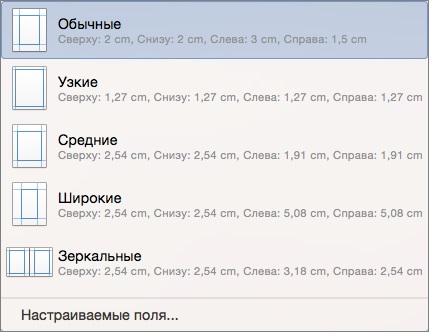
По стандарту отступ текста по левому краю, должен быть 30 мм или же 3 см, а по — правому краю-1 см. Сверху и снизу промежуток должен составлять 2 см.
Как сделать поля в Word используя линейку?
Описанный вариант не требует усердных усилий. Стоит лишь следовать следующему алгоритму:
- Останавливаем мышку на рубеже между белой и серой областями (курсор изменит свой вид)
- Затем зажимаем левую клавишу мышки и перемещаем курсор на требуемое нам дистанцию
В случае необходимости можно выставить требуемые стандарты или же те которые будут необходимы вам для оформления работы.
Как сделать поля в Word 2003 года?
В этом подразделе предоставлена информация, которая поможет потребителю в выставлении правильных настроек в Word 2003. К счастью, тут все достаточно просто. Этот способ удобен тем, что предоставляется возможность размеры полей, просто выставив требуемые настройки.
Первое, что нужно сделать, это открыть раздел «Файл», а затем открыть настройки или же делаем двойное нажатие по линеечке. На мониторе всплывёт окно настроек. В нем следует выбрать подходящий размер полей. Если все выполнено верно, то содержимое документа будут выравненно должным образом.
Как сделать поля в Word 2007 года?
Как правильно устанавливать расстояние с обеих сторон текста в программке 2007 г. выпуска. Для этого не требуется никаких супер — способностей. Для начала пользователю рекомендуется выбрать вкладку, которая называется «Разметка страницы», она размещена на панели инструментов в верхней части документа. Затем необходимо совершить клик по соответствующему значку. После этого, программа предоставляет несколько вариантов уже установленных параметров, все что остаётся проделать, это выбрать необходимый вариант из предложенных шаблонов.
Также есть вариант вручную ввести необходимые значения. Совершить такую процедуру можно выбрав графу «Настраиваемые поля». При правильном выполнении действий, программа автоматически преобразует содержимое документа.
Как сделать поля в Word 2016 года?
Устанавливаем размеры полей. Для этого открываем раздел «Разметка», а затем выбираем соответствующий пункт. Для того, чтобы изменить настройки полей, выбираем уже установленные комбинации.
Выставляем свой промежуток с обеих сторон текста. В более новых версиях программки, разработана функция создания полей самостоятельно. Чтобы это сделать, нужно выбрать соответственный пункт, а затем раздел настроек. Теперь нужно только лишь ввести подходящие значения и сделать клик по кнопке «ОК», тем самым соглашаясь с выполненной ранее последовательностью. После проделанной процедуры, поля будут выставлены автоматически.
Можно ли настроить единицы измерения полей?
В разнообразных выпусках программы, существует функция, позволяющая изменять единицы измерения в продукте. Это значит, что обозначить размеры расстояний текста можно не только в сантиметрах, но и в миллиметрах. Реализовать это можно следующим образом:
- *Открываем раздел «Файл»
- Далее заходим во вкладку параметров и выбираем дополнительные настройки
- В параметрах экрана открываем нужный раздел и устанавливаем значение, которое для вас в приоритете
Однако согласно статистике данную функцию применяют не часто.
Как объединить таблицы в Ворде?
Данный вопрос будет актуален для многих пользователей интернета. Последнее время довольно часто нам приходится сталкиваться с различными таблицами. Возможно, вы готовите отчет о проделанной работе или же просто проектную работу в школу, колледж или же университет. Блок данной статьи поможет разобраться Вам с проблемой объединения или разделения таблиц.
Как мы знаем, Word имеет множество функций. Одна из них – это создание, объединение или же соединение таблиц в документе. На первый взгляд данная задача может показаться довольно трудной. Особенно, если Вы не так часто пользуетесь Word. Но, следуя определённому алгоритму, Вы обязательно добьетесь нужного результата.
Как объединить таблицы в Ворде — первый способ
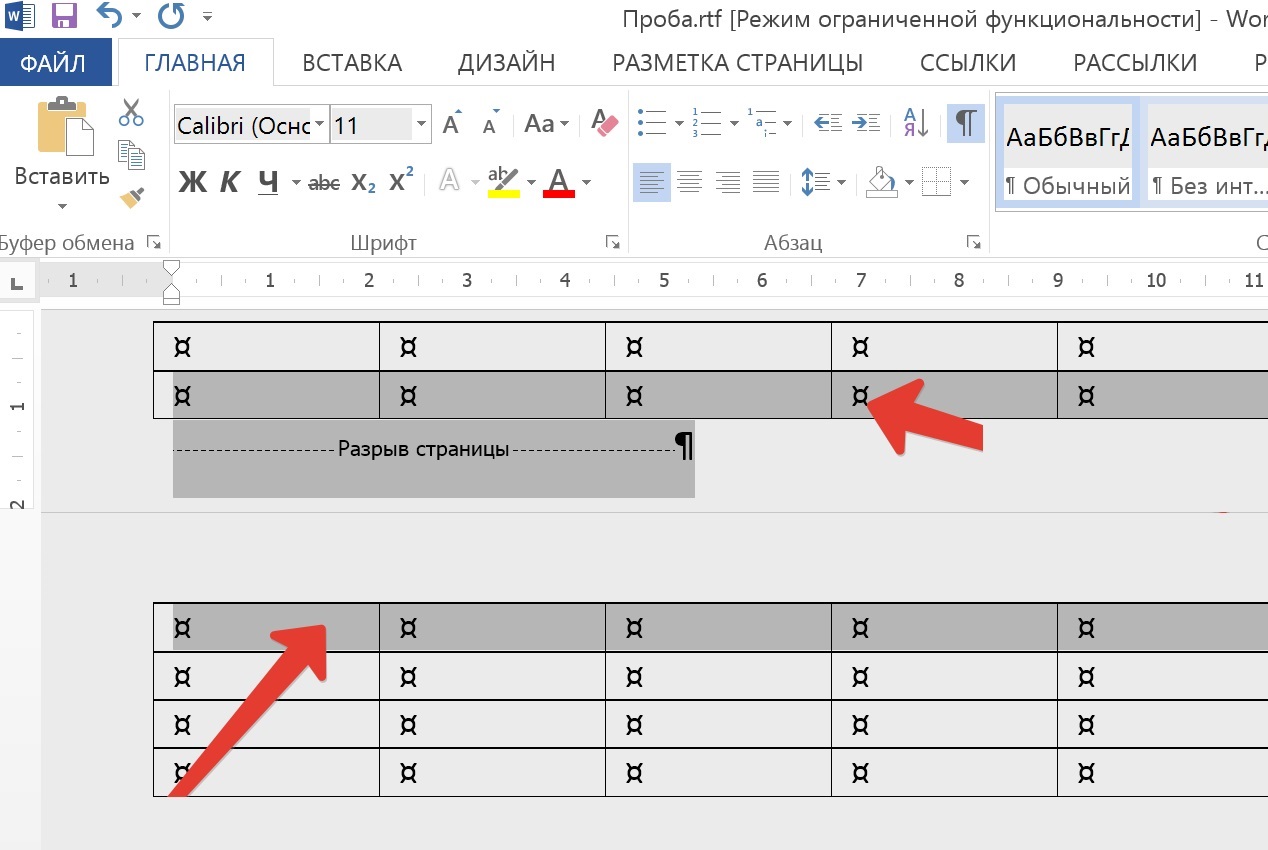
Данный способ подойдет для объединения таблиц, расположенных вертикально. Перед нами документ. В нем находятся 2 схожие таблицы. Необходимо их объединить. Для выполнения этой несложной задач, потребуется сперва выделить таблицу №2.
Вы сможете это сделать такими способами: нажать правой кнопкой мыши на таблицу, выбрать «Вырезать» или просто использовать комбинацию из клавиш на клавиатуре Ctrl+X.
Выполнив успешно первый пункт, отправляемся дальше. Теперь Вам понадобится переместить в окончание таблицы №1 курсор. Вставляем таблицу №2 в №1. Для этого выбираем один из двух вариантов: можете щелкнуть правую кнопку мыши и выбрать «Вставить» или воспользоваться Ctrl+V. Если Вы все сделаете правильно, то в таблицу №1 будет внесена таблица №2.
Столбцы внесенной таблицы должны совпасть с существующими.
Все довольно легко! Но что делать, если необходимо объединить горизонтальные таблицы? Ответ на этот вопрос, к счастью, тоже найдется.
Как объединить таблицы в Ворде — второй способ
Рассмотрим следующий прием объединения таблиц. Он подойдет для программы любой версии. Также благодаря ему вы сможете объединять большее количество таблиц, присутствующих в документе.
Для успешного использования предложенного средства, необходимо действовать по предоставленному ниже алгоритму, состоящему всего из четырех пунктов:
- Находим панель инструментов. На ней должна находиться вкладка «Отобразить все знаки»
- После нажатия на нее вы сможете видеть знаки, которые были скрыты, пробелы, находящиеся между словами, абзацы и прочее
- Следующим шагом будет удаление всего «ненужного». Уберем отступы и пробелы между таблицами. Используем для этого клавиши Delete
- Закончив операцию, Вы обнаружите, что таблицы объединились
Объединяем две таблицы в Word горизонтально
Сначала выделяем таблицу №2. Подобное действие мы уже делали в первом способе. Как уже сказано ранее, для выделения вы можете использовать такие способы: нажать правой кнопкой мыши на таблицу, выбрать «Вырезать» или использовать комбинацию Ctrl+X.
Следующий шаг заключается в размещении курсора мыши. Направляем его туда, где оканчивается первая строка таблицы №1. Важно не перепутать строку со столбцом.
Далее вставляем таблицу №2 в №1. Для этого следует прибегнуть к двум простым вариантами, которые были упомянуты в первом способе объединения таблиц.
Можно ли разделить таблицы в Ворде?
Сперва переместим курсор туда, где будем делить нашу таблицу. Переходим во вкладку «Работы с таблицами». Она может открыться автоматически. Выбираем «Макет». Нажимаем на значок «Разделить таблицы».
Алгоритм на этом заканчивается.
Еще один метод, который является самым легким — использование определённой комбинации клавиш. Вам нужно лишь зажать одновременно Ctrl+Shift+Enter. Необходимая вам операция сразу же выполнится.
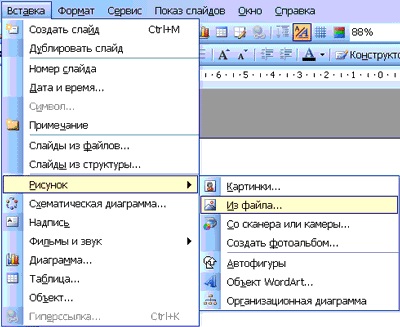
Пользователи, пользующиеся Word версии 2003 года, могут использовать такой метод:
- Открываем вкладку «Таблица». Она расположена в меню
- Найдите «Разбить таблицу»
Как вставить текст-картинку в Ворде?
Возможно, подобная задача требуется большинству людей довольно редко. Но Word включает в себя данную функцию, поэтому не стоит отрицать того факта, что рано или поздно она может пригодиться. Так давайте же разберем этот вопрос поподробнее.
Вы можете выбрать один из двух путей: воспользоваться WordArt или сделать обыкновенную надпись. Разберем имеющиеся варианты.
Как вставить текст-картинку в Word при помощи WordArt?
WordArt – это огромное хранилище разнообразных стилей текстов, находящихся в программе Word. WordArt поможет изменить буквы вашего текста, их объем, цвет и так далее. Чаще всего WordArt используют для оформления заголовков или подзаголовков.
Разберем небольшой алгоритм, с помощью которого вы сможете вставить картинку через WordArt:
- Потребуется открыть документ, где находится наш рисунок
- Напишем текст, используя WordArt
- Изменяем его, выбрав наклоны, объем и так далее
- Открываем «Вставку». Открыв пункт «Текст», находим WordArt
- Перед нами откроется список с разнообразными стилями. Выбираем тот, что понравится
- Появляется область на рисунке. Там Вы сможете ввести необходимый текст
- Можете перемещать, увеличивать или же уменьшать надпись
Согласитесь, что это довольно просто. Следуя инструкции, вы обязательно получите то, что желаете увидеть в своем текстовом документе.
Для изменения текста не обязательно начинать все заново. Можно выделить написанное вами, открыть «Средства рисования» и выбирать «Формат».
Как вставить текст-картинку в Word при помощи надписи?
Вы знаете, что можно не использовать WordArt, чтобы прикрепить текст на рисунок. Чтобы воспользоваться этим методом нам нужно:
- Прикрепить нужный нам рисунок
- Найти пункт «Вставка». Отыскать «Фигуры»
- Найти «Надпись»
- Используем курсор и рисуем прямоугольник в том месте нашей картинки, где мы хотим разместить то, что напишем
- Если потребуется как-либо изменить вашу надпись, то следует найти «Средства рисования». Тут сможете поменять вашу запись так, как вам будет угодно
- Найдя заголовок «Текст» Вы сможете изменить шрифт. В нем необходимо отыскать пункт «Шрифт» и сможете смело приступить к преобразованиям
Добавляем текст на фотографию в Word 2007 года
Теперь обратимся к конкретной версия Word, а именно версии 2007 года. Чтобы разместить текст, нам потребуется использовать такой метод:
- Открываем документ. Определяем, куда поместим нужную фотографию
- Открываем «Вставку». В разделе «Иллюстрация» ищем «Фигуры». Открываем «Новое полотно»
- Возвращаемся к «Вставке». Щелкаем на «Рисунок»
- В предоставленном каталоге выбираем фото. Подбираем подходящее расположение для нашей картинки
- Вновь возвращаемся во «Вставку». Находим WordArt. Выбираем подходящий стиль
- Текст переносим на фото
- Нажимаем на внешнюю границу нашей картинки. Далее жмем на Ctrl. Необходимо его удержать, одновременно щелкая на грань предмета WordArt. Тем самым мы выберем два объекта
- В «Средствах рисования» открываем «Формат». Находим раздел «Упорядочить». Щелкаем на стрелку, которая находится недалеко от «Группирования»
- Выберем «Сгруппировать»
На первый взгляд, возможно, данный способ вам покажется довольно трудным. Но выполняя правильно все пункты предложенного алгоритма, вы определенно добьётесь успеха.
← вернуться в Блог
Интересные и похожие статьи:
В подборку пока ничего не попало
Поделись страницей в соц.сетях:



