
Бесплатный инструмент для поиска слов или фраз в тексте — заменит, удалит или просто подсветит искомый элемент в массиве.
Найти и заменить
Найти и удалить
Найти и подсветить
Найти
Заменить на
Найдено 0 элементов
Возможности
- Найти и заменить — находит и заменяет элемент.
- Найти и удалить — находит и удаляет нужный элемент.
- Найти и подсветить — находит искомое значение и подсвечивает контрастным цветом.
Незаменимый помощник для редактора, копирайтера, маркетолога и специалиста по контекстной рекламе. Скрипт производит массовые операции во всем тексте с символами (пробелы, иконки, знаки), а также буквами, словами, выражениями, словосочетаниями и фразами.
Подстановочные символы (скоро)
Подстановочные знаки можно использовать при поиске и замене содержимого, когда искомое значение может удовлетворять множеству значений.
? (вопросительный знак) — используется в качестве фильтра для одного любого символа. Например, условие «дро?а» будет соответствовать словам «дрова» , «дрофа» или «дрона» . * (звездочка) — используется чтобы найти выражение с любым количеством символов. Для примера, условие «красн*» соответствует словам «красная» , красного» , «краснуха» , «красненького» и т.д.
Инструмент заменяет привычный Word и Excel и позволяет искать, заменять или удалять элементы онлайн, когда привычные пакетные офисные программы отсутствуют под рукой.
Инструкция
Найти и заменить
- Выберите функцию Найти и заменить (доступа по умолчанию);
- Вставьте исходный текст для изменения;
- В строке Найти укажите искомое слово или фразу;
- В поле Заменить введите новое значение;
- Нажмите на кнопку Выполнить. Алгоритм найдет все вхождения и заменит.
Найти и удалить
- Выберите функцию Найти и удалить;
- Вставьте исходный текст в текстовое окно;
- В строке Найти укажите слово или фразу для удаления;
- Нажмите на Выполнить. Алгоритм удалит все найденные значения.
Найти и выделить
- Чтобы подсветить буквы или слово, выберите нужную функцию;
- Укажите ключ-значение в поле Найти;
- Далее кнопка Выполнить для определения всех значений.
Примечание. В нижней части формы программа укажет сколько было найдено и изменено вхождений в тексте.
С лёгкостью можно отправить полученный результат в буфер обмена — просто нажмите на кнопку Скопировать в самом низу.
Что важного сегодня в диджитал?
Собираю новости индустрии, ссылки на исследования, статьи и кейсы, и публикую их в Телеграм-канале, чтобы вы не пропустили ничего важного в интернет-маркетинге.
Несколько трюков для работы с текстом в Word
Да, привычно всё стирать кнопкой со стрелкой ←BackSpace , но есть способ изящнее. Поставьте курсор за удаляемым словом. Удерживайте Ctrl и нажмите на ←BackSpace , чтобы удалить слово целиком.
Выделение слова, предложения, абзаца
Почему я не знал этого раньше 🙂
- Для выделения слова — нажмите Ctrl и щёлкните 2 раза мышкой по слову.
- Для выделения предложения — нажмите Ctrl и кликните 1 раз мышкой по любому слову предложения.
- Для выделения абзаца — нажмите Ctrl и щёлкните мышкой 3 раза по любому слову в тексте абзаца.
Изменение регистра
Выделите нужный текст и нажмите Shift + F3 . Не отпуская Shift , выберите нужный регистр клавишей F3 . Варианты: все заглавные, все строчные или каждое слово/предложение/пункт списка с заглавной.
Текст в любом месте
Не нужно многократно нажимать Enter , а потом пробелом устанавливать курсор в нужное место страницы. Двойной щелчок мыши в любом месте документа и пишите что пожелаете.
Автотекст
Эту функцию можно использовать для быстрого ввода часто используемых слов, фраз и прочих кусков текста. Напишите текст, который вы будете часто применять в документе. Затем выделите его и нажмите Alt + F3 . В окошке задайте короткое имя тексту и сохраните.
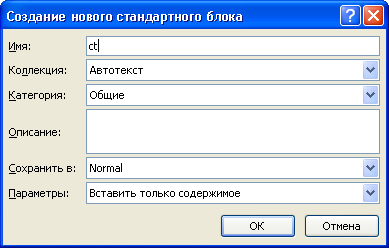
В дальнейшем вместо слова, фразы или предложения напечатайте название, которое вы придумали и нажмите на F3 . В документе автоматически появится сохранённый текст.
Редактировать или удалить автотекст можно во вкладке «Вставка» → «Экспресс-блоки» → «Организатор стандартных блоков».
Как вводить дробные числа
Например, нужно набрать 2 /5.
- Нажмите комбинацию клавиш Ctrl + Shift + = . Такое сочетание используется для преобразования текста в надстрочный знак.
- Наберите числитель 2 — верхнюю часть дроби.
- Снова нажмите Ctrl + Shift + = , чтобы отменить надстрочный знак.
- Наберите косую черту для дроби /
- Нажмите Ctrl + = (без Shift) — так вы перейдёте к вводу подстрочного знака.
- Наберите знаменатель 5 — нижнюю часть дроби.
- Снова нажмите Ctrl + = , чтобы отменить надстрочный знак.
Одновременное выделение нескольких элементов на странице
Выделите один текст, а затем, нажав клавишу Ctrl , продолжайте выделение всех остальных нужных вам кусочков. Выделили? Теперь производите необходимые действия сразу со всеми — удаление, изменение регистра, размера, цвета и т. п.
Как удалить слово во всем документе?
Процесс удаления слов в Word можно автоматизировать. Для этого в поле «Поиск» введите слово или фразу, которую вы хотите удалить, а поле «Заменить на» оставьте пустым. Когда всё готово, нажмите кнопку «Заменить всё». В результате из всего текста будет убрано искомое слово.
Как удалить слово по всему тексту в ворде?
Удерживайте клавишу Ctrl и щелкните в любом месте предложения, которое вы хотите удалить, и нажмите либо клавишу Backspace, либо клавишу Delete. Удерживая клавишу Alt, нажмите и удерживайте кнопку мыши и выделите часть текста, который вы хотите удалить; нажмите клавишу Backspace или клавишу Delete.
Как удалить определенные слова в тексте?
Нажмите — слово исчезнет! После этого курсор переместится на последнюю букву предыдущего слова или в начало строки (если удаленное слово было первым в абзаце). Чтобы удалить слово с помощью комбинации , установите курсор на первую букву этого слова.
Как в ворде заменить все одинаковые слова на другие?
- Перейдите на главная >Заменить или нажмите CTRL+H.
- В поле Найти введите искомое слово или фразу.
- В поле Заменить введите новый текст.
- Нажимайте кнопку Найти далее, пока не перейдете к слову, которое нужно изменить.
- Нажмите кнопку Заменить.
Как изменить слово во всем тексте?
Учим Word: заменяем слово во всем тексте документа
Для замены слов в тексте используется функция «Найти и заменить», которая во всех версиях программы вызывается с помощью горячих клавиш «Ctrl+H».
Как убрать красные волны в ворде?
Кликните правой кнопкой мышки по подчеркнутому слову и откройте меню «Орфография». Вам будут предложены два варианта: «Добавить в словарь» и «Пропустить всё». Наконец, вы можете полностью отключить красное подчеркивание в «Ворде». Для этого нужно нажать на кнопку «Файл» и перейти в раздел «Параметры – Правописание».
Как удалить все скрытые символы в Ворде?
Как убрать скрытые символы
Убрать из текста скрытые символы очень просто. Достаточно выбрать вкладку «Главная» и в блоке «Абзац», нажать на кнопку «Отобразить все знаки» « ¶ ». Документ примет вид, обычной страницы с текстом, без скрытых символов.
Как в Экселе удалить ненужные слова?
- Замена выполняется через специальную опцию «Заменить» . .
- Функцию замены можно вызвать так же сочетанием клавиш ctrl+F (поиск). .
- Например, если в тексте есть слова «символ», «символика», «символично» и т.
Как убрать воду в тексте?
Пишите о главном, используя меньшее количество слов. Количество наречий (слов «наверное», «вероятно» и подобных), как и различных громоздких речевых оборотов, союзов и местоимений («вам», «вас», «мы», «их», «и» и т. д.) позволит уменьшить воду в тексте на 15-20%.
Как убрать лишние слова в Excel?
- Аккуратно выделить мышью эти спецсимволы в тексте, скопировать их ( Ctrl+C ) и вставить ( Ctrl+V ) в первую строку в окне замены ( Ctrl+H ). Затем нажать кнопку Заменить все (Replace All) для удаления.
- Использовать функцию ПЕЧСИМВ (CLEAN) .
Как в ворде заменить все цифры?
В поле Заменить введите: ^& и нажмите сочетание клавиш «Ctrl+И» (это означает полужирное начертание) и нажмите кнопку Заменить все. Цифры в тексте будут оформлены полужирным начертанием. О работе с диалоговым окном Найти и заменить читайте мою специальную заметку в блоге.
Как выделить все найденные слова в ворде?
- Щелкните в любом месте документа.
- Нажмите клавиши CTRL+A, чтобы выделить весь текст в документе.
Как найти повторяющиеся слова в тексте?
На вкладке Начальная страница (главная) в группе Редактирование выберите команду Найти. В поле Найти введите текст, который требуется найти. Нажмите кнопку Выделение при чтении, а затем выберите параметр Выделить все.
Как выделить все буквы А в тексте?
Есть и более простой способ выделить весь текст. Для этого надо воспользоваться комбинацией клавиш. Нажав и удерживая клавишу Ctrl, нажмите клавишу А. Весь ваш текст выделится.
Как в ворде сделать Автозамену слова?
- Откройте вкладку Автозамена.
- Выберите знак + в левом нижнем углу диалогового окна и введите слово или фразу, которые вы часто пишете с ошибками, в столбце Заменить.
- В столбце Вместе с введите правильное написание слова.
- Нажмите клавишу ВВОД.
Как поменять слова в Автозамене?
В смартфонах на Android откройте меню «Настройки» и нажмите на «Язык и ввод». Выберите там установленную на данный момент клавиатуру и отключите пункт «Автокоррекция». Если вы не хотите полностью отказываться от данной функции, введите вручную все слова, которые iPhone не должен исправлять.



