
Даже самый простой документ типа заявления требует не просто набора текста, но и его соответствующего форматирования – проставления абзацев, выбора стилей, формирование подзаголовков и так далее. Все эти функции реализуются достаточно просто и позволяют существенно улучшить читаемость документа, его визуальное восприятие. Однако многие, казалось бы, очевидные задачи приводят к непредсказуемым результатам.
Неподготовленный пользователь может быть не в курсе, что некоторые символы в этом замечательном редакторе – скрытые. Их не видно, но они определяют структуру страниц, и в результате текст вместо упорядочения становится фрагментированным, появляются пустые места и целые страницы, удалить которые оказывается непростой задачей.
Сегодня мы рассмотрим причины, приводящие к таким последствиям, и способы устранения проблем подобного рода.
Когда в тексте появляются пустые страницы
Если вы работаете с текстами много и на регулярной основе, появление пустых страниц для вас вряд ли будет неразрешимой проблемой. Но для большинства пользователей подобные коллизии сильно замедляют работу, поскольку понять, почему образовалось пустое пространство, можно отнюдь не всегда.
В подобных случаях выручает функция включения отображения невидимых символов, которая работает во всех версиях Word.
Для её включения необходимо выполнить следующие шаги:
- кликаем на вкладку «Главная» в панели инструментов редактора;
- жмём на пиктограмме «Отобразить все знаки»;
- если в вашей версии Microsoft Word такие кнопки отсутствуют, используйте универсальное решение – комбинацию Ctrl+Shift+8, которая работает всегда. Её повторное нажатие отключает функцию;
- после включения режима отображения непечатаемых символов в редактируемом документе после каждого абзаца или пустой строки будут видны символы параграфа «¶».
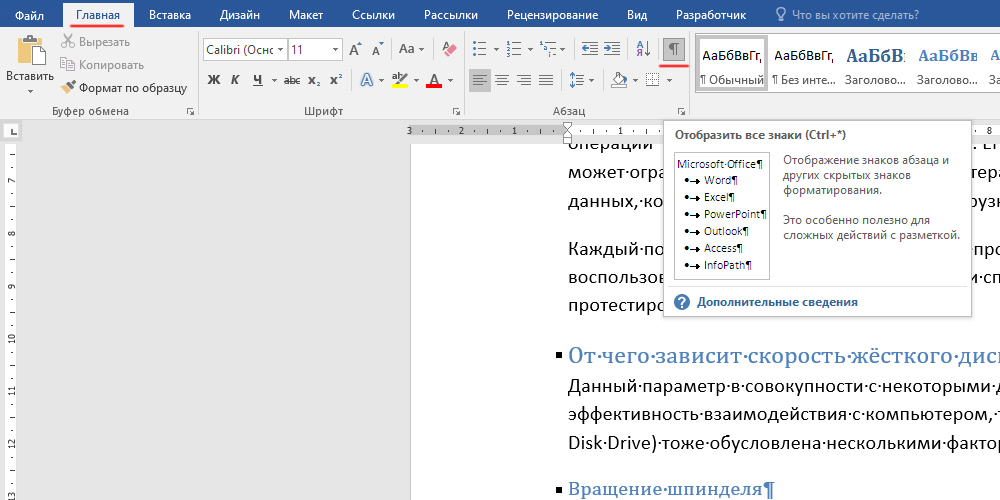
В большинстве случаев именно наличие пустых абзацев является основной причиной невозможности удаления страницы в целом. Теперь, когда вы их видите, задача становится понятной – необходимо выделить символы параграфа и удалить их. Вместе с лишними абзацами исчезнет и пустая страница или её часть.
Но существуют и другие причины нарушения структуры текста.
Принудительный разрыв страницы
В норме страницы в Word форматируются автоматически, и этот процесс динамический – если вы в середине документа добавите абзац, весь остальной текст сдвинется, и страницы соответствующим образом тоже.
Но такая возможность требуется не всегда, и для фиксации определённых страниц имеется эффективное средство – проставление принудительных разрывов листов. Они маркируются специальным символом, который по понятной причине тоже относится к категории невидимых. Включение функции, описанной выше, позволяет отследить такие разрывы, и для решения проблемы нужно просто поставить курсор перед символом разрыва страницы и кликнуть Delete на клавиатуре.
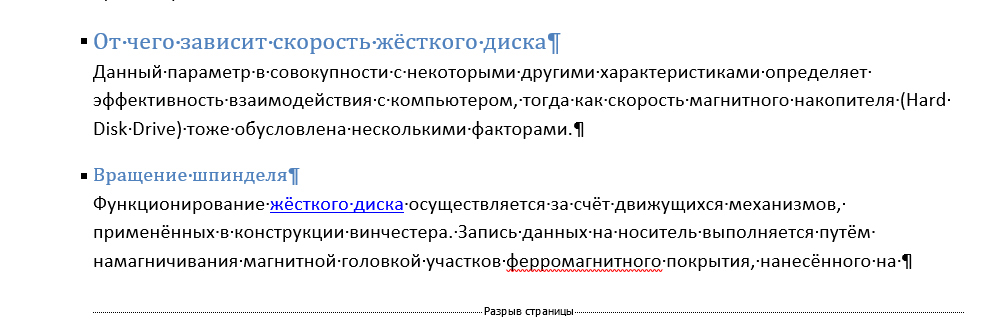
ВНИМАНИЕ. В некоторых случаях даже включение отображения невидимых символов не позволяет увидеть место, где вставлен разрыв страницы. В таких случаях с меню редактора кликаем на вкладке «Вид» и выбираем режим черновика.
Разрыв разделов
Аналогичные проблемы с невозможностью удаления пустых страниц возникают из-за вставленных пользователем разрывов разделов. Такое форматирование проявляется трёмя вариантами:
- разрыв установлен с чётной страницы;
- со следующей страницы;
- разрыв проставлен с нечётной страницы.
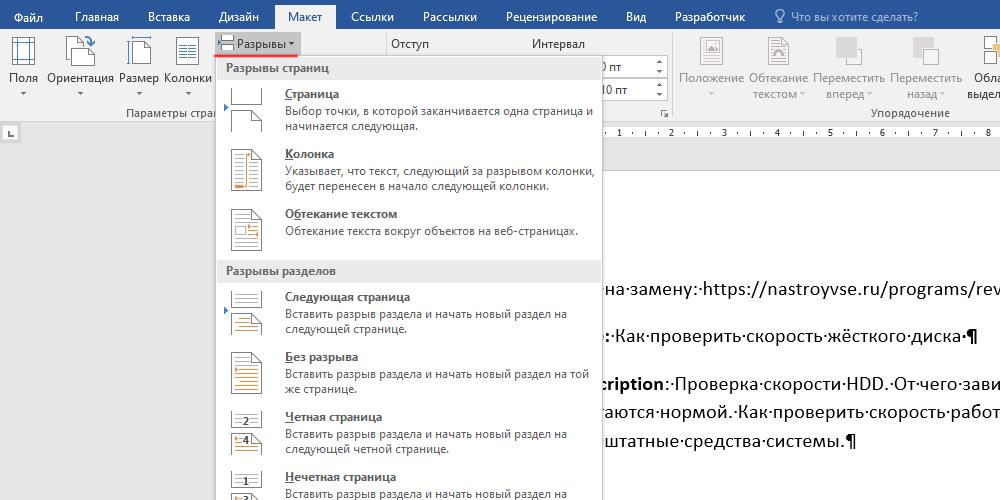
Если пустая страница находится в конце файла, для решения проблемы следует установить курсор перед символом разрыва страницы и нажать Delete.
Но здесь имеется один небольшой, но важный нюанс: удаление разрыва может сказаться на форматировании всего документа. То есть то, о чём мы говорили выше. Если мы хотим, чтобы тщательно структурированный тест остался таковым, удаление разрыва лучше не использовать. В противном случае текст, расположенный над разрывом, автоматически получит параметры форматирования нижней части.
Эта коллизия решается посредством изменения типа разрыва, его нужно изменить на «Разрыв на текущей странице». В этом случае форматирование документа останется прежним, и вы сможете избежать появления пустой страницы.
Изменения типа разметки производится следующим образом:
- устанавливаем курсор в точку после разрыва раздела;
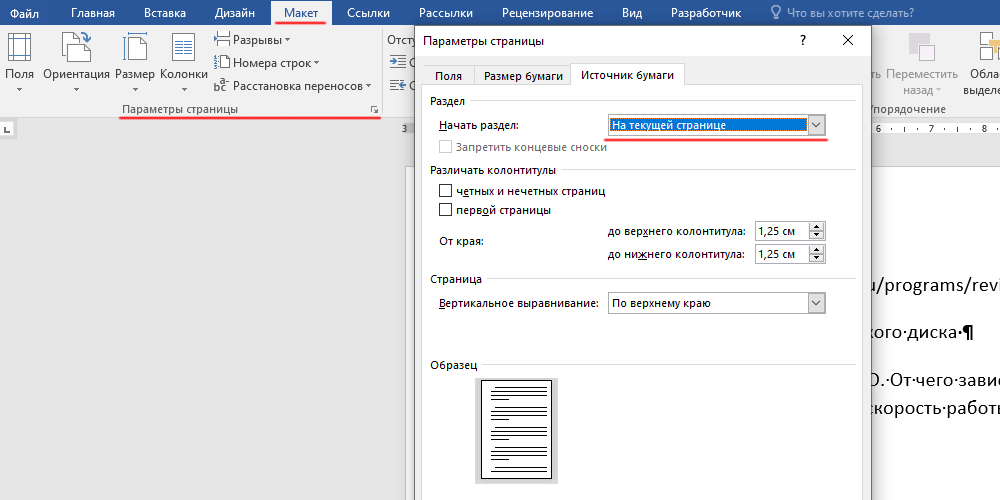
- кликаем на вкладке «Макет» в главной панели Word;
- выбираем подраздел «Параметры страницы»;
- в открывшемся окне выбираем вкладку «Источник бумаги»;
- в верхнем блоке, озаглавленном «Раздел», выбираем значение поля «Начать раздел», равное «На текущей странице»;
- сохраняем изменения кнопкой «ОК».
В результате пустая страничка пропадёт.
Разрыв из-за установленной таблицы
Появление пустой страницы может быть спровоцировано размещением в документе большой таблицы. Это особенность редактора Word: если таблица вставлена на предпоследней странице текста, и при этом она занимает пространство до нижней кромки листа, следующая станица будет пустой, и что бы вы не делали, она не уберётся. Причина проста – после таблицы в Word всегда следует пустой абзац, а поскольку на текущей странице места для него нет, он переносится на следующую страницу.
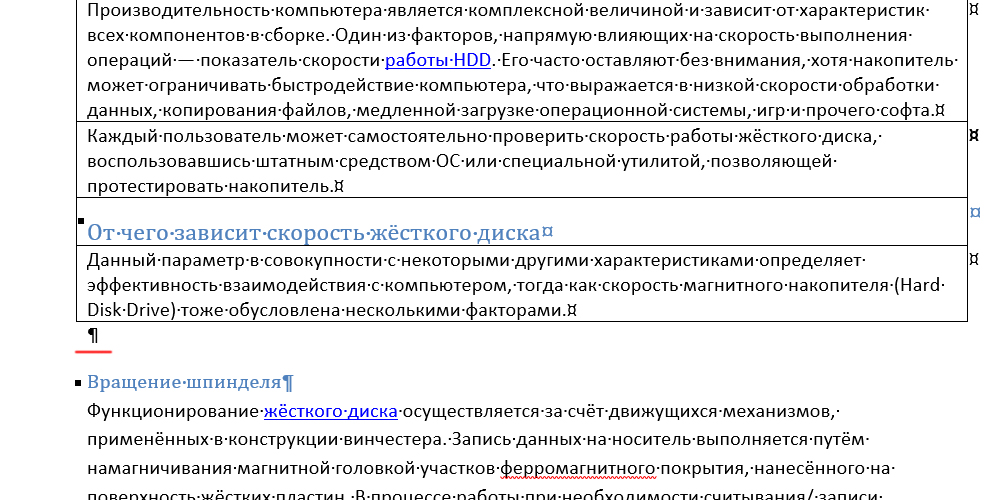
По мере выхода новых версий офисного пакета функционал текстового редактора, как и остальных компонент Microsoft Office, расширяется, меняется интерфейс программы, что заставляет пользователей приспосабливаться, тратя на это силы и нервы.
Но что касается появления в тексте чистых страниц, то причина одинакова вне зависимости от поколения продукта. А значит, и способы удаления листов в Word 2007, 2010, 2016 практически не отличаются. По крайней мере, принцип остаётся тем же – меняется только способы доступа к соответствующим функциям.
В качестве примера можно привести раздел «Макет», появившийся в версии MW 2010 года. Ранее он назывался «Разметка страницы».
Удаление произвольного листа
Если говорить об удалении произвольной страницы целиком, в Word эта операция выполняется тривиальным способом, посредством выделения фрагмента текста от верхней строчки до нижней, и нажатия клавиши Delete.
Для тех, кто привык работать только мышкой, без использования клавиатуры, необходимо после выделения фрагмента кликнуть правой кнопкой мыши по выделенной области и в появившемся меню выбрать пункт «Вырезать».
В результате страница будет удалена, а её место займёт остальной текст.
Если документ многостраничный, для перехода к нужной странице необязательно листать текст или скролить его. Достаточно нажать Ctrl + G и в появившемся поле ввести номер искомой страницы.
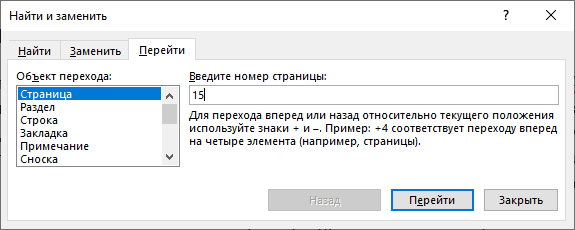
Другое дело – если требуется удалить пустой лист в Word, появившийся из-за добавления специальной отметки. В этом случае описанный способ не сработает.
Удаление первой и последней пустой страницы
Часто новички входят в ступор из-за того, что уже на первой странице образуются пустые места из-за нечаянно проставленных лишних абзацев. В стандартном режиме редактирования эти знаки не видны, но для решения проблемы включать видимый режим необязательно.
Рассмотрим, как удалить первую страницу в Word:
- устанавливаем курсор в начало документа;
- последовательно нажимаем и отпускаем клавишу Del, пока на место курсора не поднимется основной текст;
- можно нажать и удерживать клавишу, при этом поднятие текста будет происходить быстрее. Но этот способ использовать не рекомендуется – вы можете нечаянно удалить лишнее.
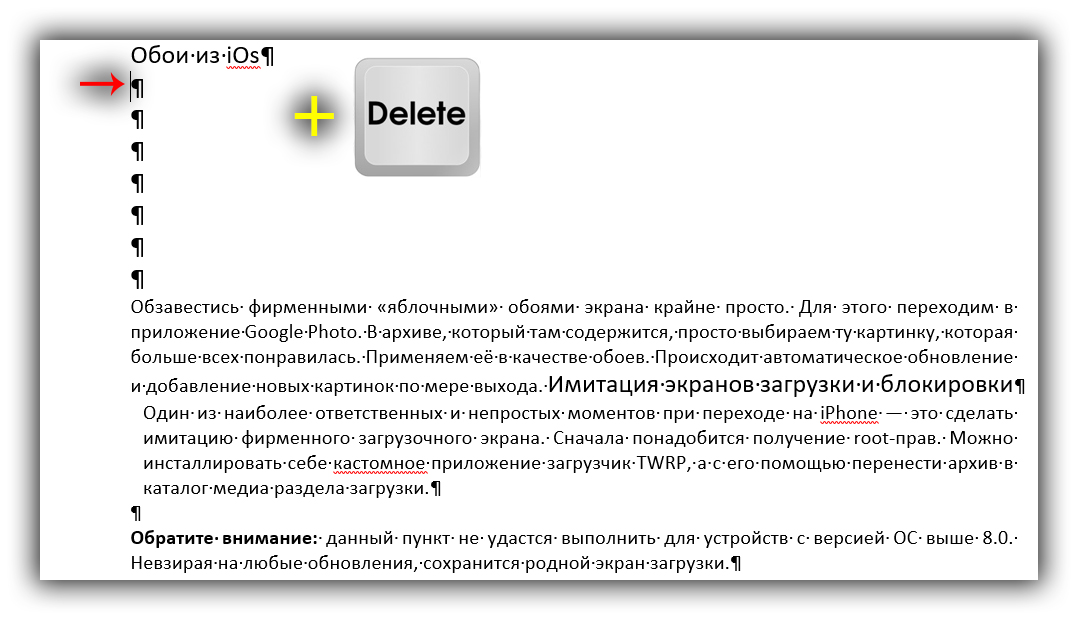
Альтернативный вариант заключается в размещении курсора перед первым словом текста. В этом случае жать нужно Backspace, а не Del, и удаление абзацев будет происходить в обратном порядке, снизу-вверх.
Аналогичный алгоритм используется, если нужно убрать последнюю пустую страницу в Word. Переместиться в конец документа можно комбинацией Ctrl + End, то есть использование способа с Backspace является предпочтительным.
Разумеется, удаление страниц можно производить и при включённом режиме показа непечатаемых символов – в этом случае вы сможете более точно контролировать процесс.
Удаление пустой страницы после таблицы
Как мы уже отмечали, если документ, раздел или глава заканчивается таблицей, нижняя часть которой доходит до конца страницы, следующий лист окажется пустым. Использование классического способа удаления лишней страницы в Word здесь не сработает: после таблицы он должен присутствовать обязательно.
Решение проблемы следующее:
- включаем функцию отображения скрытых знаков;
- пустой абзац будет отображаться символом параграфа, который обычным нажатием Delete изъять не получится;
- но выход есть: нужно просто выделить мышкой символ «¶», размещённый перед пустым абзацем, после чего нажать комбинацию «Ctrl+D»;
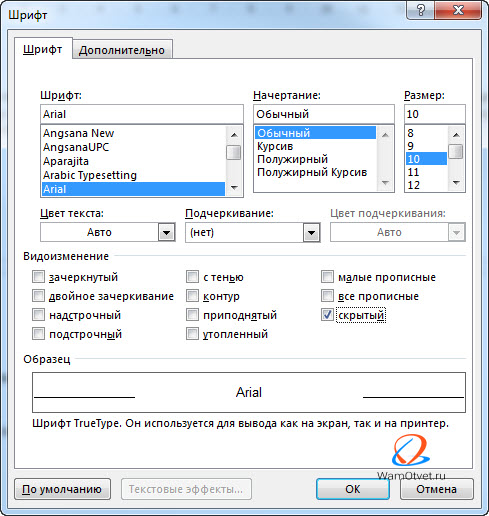
- в новом окне редактирования шрифта отмечаем галочкой поле «Скрытый», подтверждаем изменения кнопкой «Ок».
Отменяем действие функции комбинацией Ctrl+Shift+8 (или просто жмём на иконке с изображением параграфа), и пустая страница исчезнет.
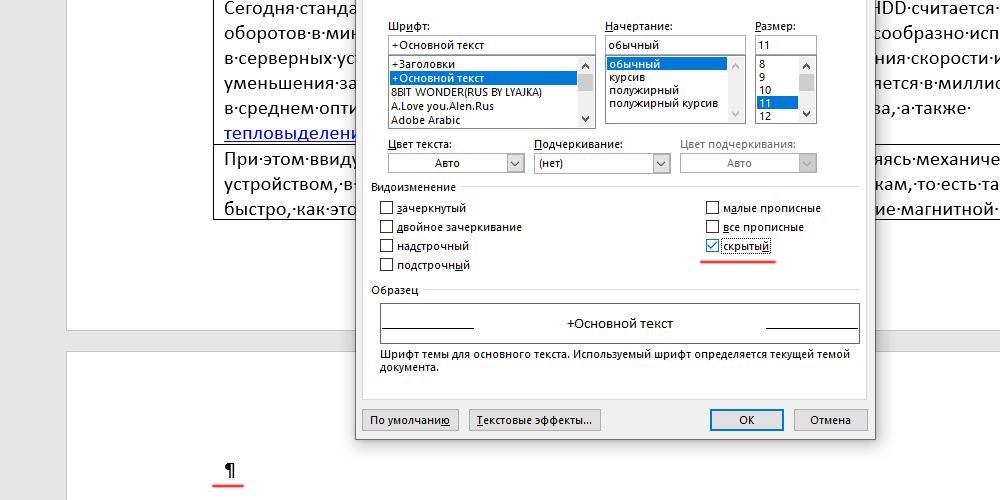
В результате ненужный лист на следующем листе будет удалён при сохранении нужной разметки.
Как удалить ненужную пустую страницу в середине документа
Кроме проставления лишних абзацев, появление страниц без контента может быть следствием наличия другой скрытой разметки – разрывов разделов или страниц. Для решения проблемы опять же нужно включить режим отображения скрытых символов.
Разрыв страницы/раздела отображается пунктирной линией. Если таких линий в документе не видно, переключитесь в режим отображения черновика (через вкладку «Вид»).
Если это разрыв страницы, удалить его можно стандартным способом, с помощью клавиш Delete/Backspace. При этом форматирование документа не нарушится.
Но что касается разрывов разделов, то здесь не всё так просто. Такое форматирование обычно касается определённого фрагмента текста со своим оформлением (колонтитулами, полями, нумерацией страниц, стилями и шрифтами). Удалив разделитель описанным выше способом, мы рискуем удалить это форматирование – верхнему фрагменту будут присвоены теги нижнего, что не во всех случаях приемлемо.
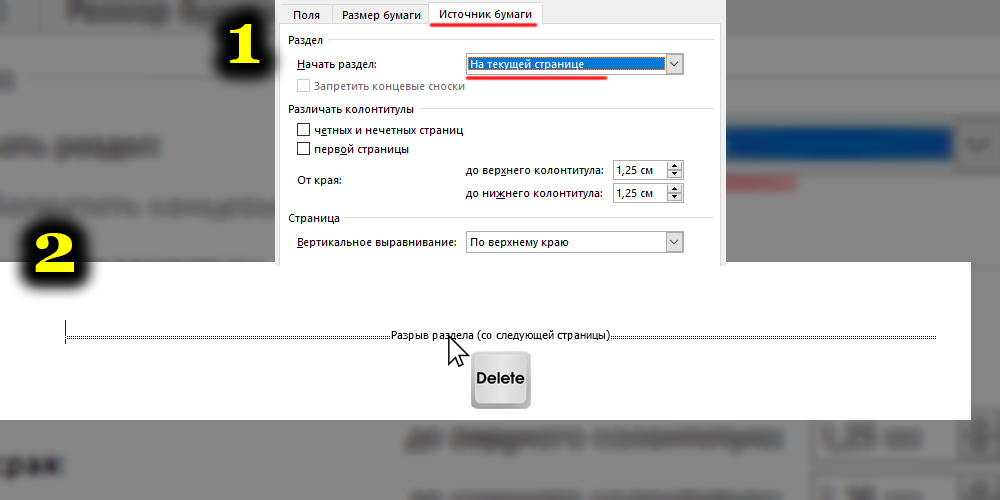
Поэтому, чтобы убрать в документе Word пустую страницу, возникшую из-за разделителя раздела, необходимо дважды кликнуть мышкой по этому разделителю, в результате чего появится окно настроек. Нам нужно в разделе «Источник бумаги» указать, что начало следующего раздела должно начинаться на текущей странице. Такая маленькая хитрость позволит решить проблему.
Как видим, форматирование в Word только на первый взгляд кажется простым. Многие возможности редактора неочевидны и требуют изучения. Сегодня мы рассмотрели удаление страниц, которое в ряде случаев требует выполнения дополнительных действий. Надеемся, что эти сведения вам пригодятся. В любом случае делитесь своими наработками и проблемами в комментариях – совместными усилиями они будут решены.
Как удалить пустую страницу в Word
Иногда при печати или предварительном просмотре текста, набранного в текстовом редакторе Word, можно обнаружить лишнюю, не нужную страницу. Чтобы текст был читабельным, правильно отформатированным, а при печати выглядел аккуратно, пустую страницу документа нужно удалить.
- Причины появления пустых страниц в Ворде;
- Как удалить первую (титульную) страницу;
- Как удалить лишнюю страницу в Word;
- Как удалить ненужную страницу в Word;
- Как удалить лишние абзацы и ненужные символы со страницы;
- Как удалить последнюю страницу в конце документа.
Причины появления пустых страниц в Ворде
Первый вопрос, который возникает: «Откуда она взялась?».
Причин может быть несколько, и чаще это случайно созданный пустой абзац или принудительный разрыв страницы.
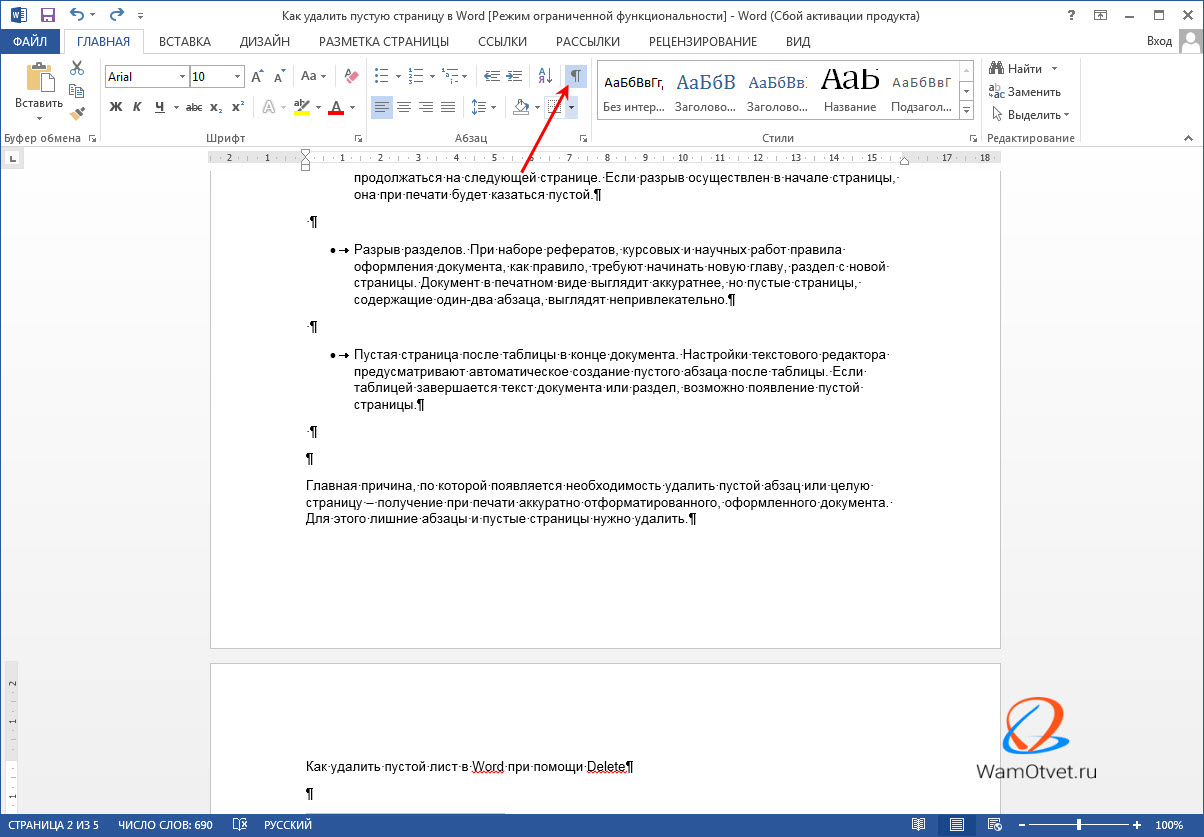
Обнаружить пустые абзацы поможет функция «Отобразить все значки».
Найти лишние символы в тексте можно несколькими способами:
- Нужно в главном разделе панели нажать кнопку «Отобразить все знаки», тогда в тексте Word будут видны все обозначения абзаца (¶), не содержащие текста.
- С помощью «горячих клавиш» CTRL+SHIFT+8.
- В разделе «Вид» выбрать режим «Структура».
Другие причины пустых промежутков или целой страницы:
- Принудительный разрыв страницы. Случайно нажатая кнопка сделает переход текста на другую страницу, тогда на первой останется пустое пространство, а текст будет продолжаться на следующей странице. Если разрыв осуществлен в начале страницы, она при печати будет казаться пустой.
- Разрыв разделов. При наборе рефератов, курсовых и научных работ правила оформления документа, как правило, требуют начинать новую главу, раздел с новой страницы. Документ в печатном виде выглядит аккуратнее, но пустые страницы, содержащие один-два абзаца, выглядят непривлекательно.
- Пустая страница после таблицы в конце документа. Настройки текстового редактора предусматривают автоматическое создание пустого абзаца после таблицы. Если таблицей завершается текст документа или раздел, возможно появление пустой страницы.
Главная причина, по которой появляется необходимость удалить пустую страницу в документе — получение при печати аккуратно отформатированного, оформленного документа.
Рассмотрим имеющиеся варианты, с помощью которых можно удалить пустую страницу в Ворде.
Как удалить первую (титульную) страницу
В основном, первая страница, имеет вид титульного листа. В некоторых случаях, пользователю может не пригодиться подобная страница и появиться необходимость удалить первую (титульную) страницу.
В этом случае, сделать нужно следующее:
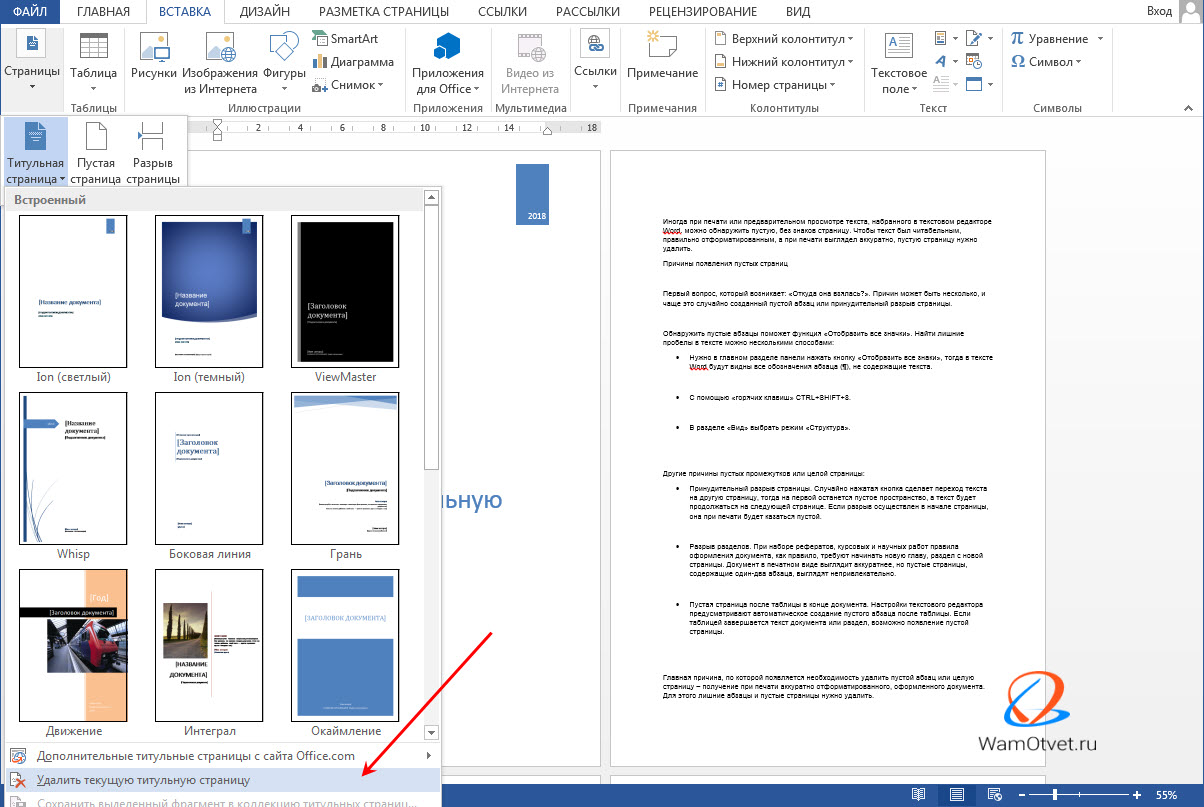
- Установить курсор на первой (титульной) странице;
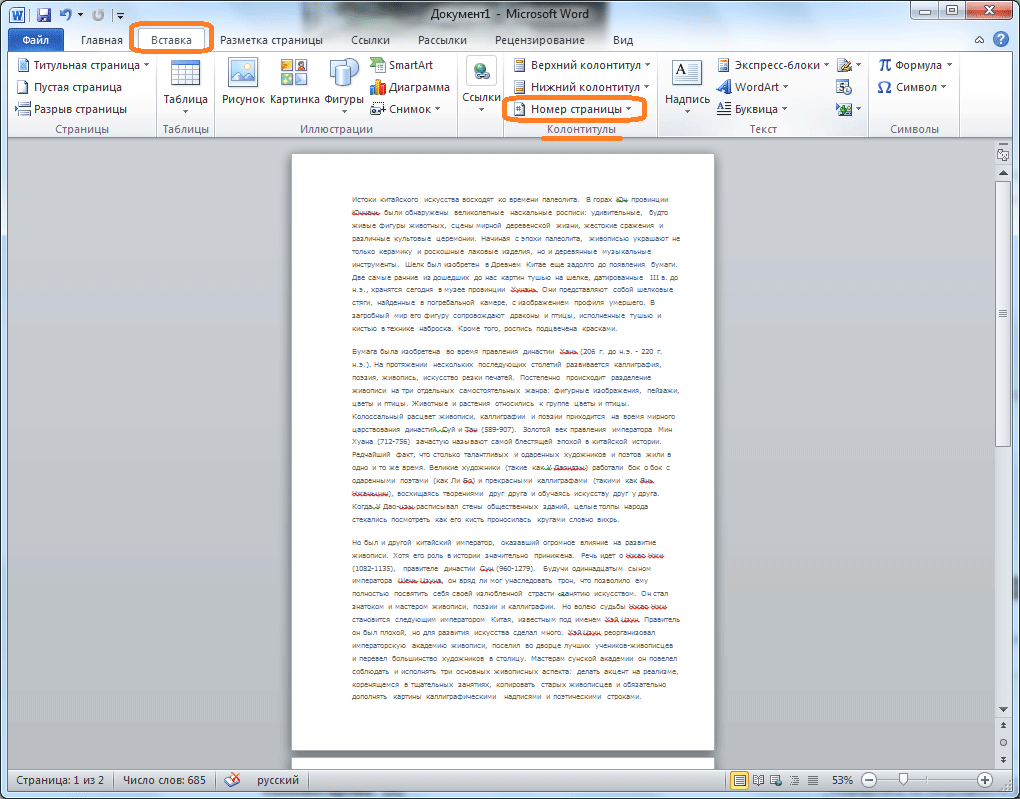
- Перейти во вкладку «Вставка»;
- Выбрать в группе «Страницы», «Титульная страница»;
- Внизу выпадающего блока, нажмите команду «Удалить текущую титульную страницу».
Как удалить лишнюю страницу в Word
Перед отправкой текста на принтер, включите функцию предварительного просмотра, чтобы увидеть, как будет выглядеть документ после печати.
Если пустые листы появляются только при печати, а при просмотре документа они не видны, значит в документе неправильно установлены настройки печати.
Достаточно изменить их, и документ примет аккуратный читабельный вид.
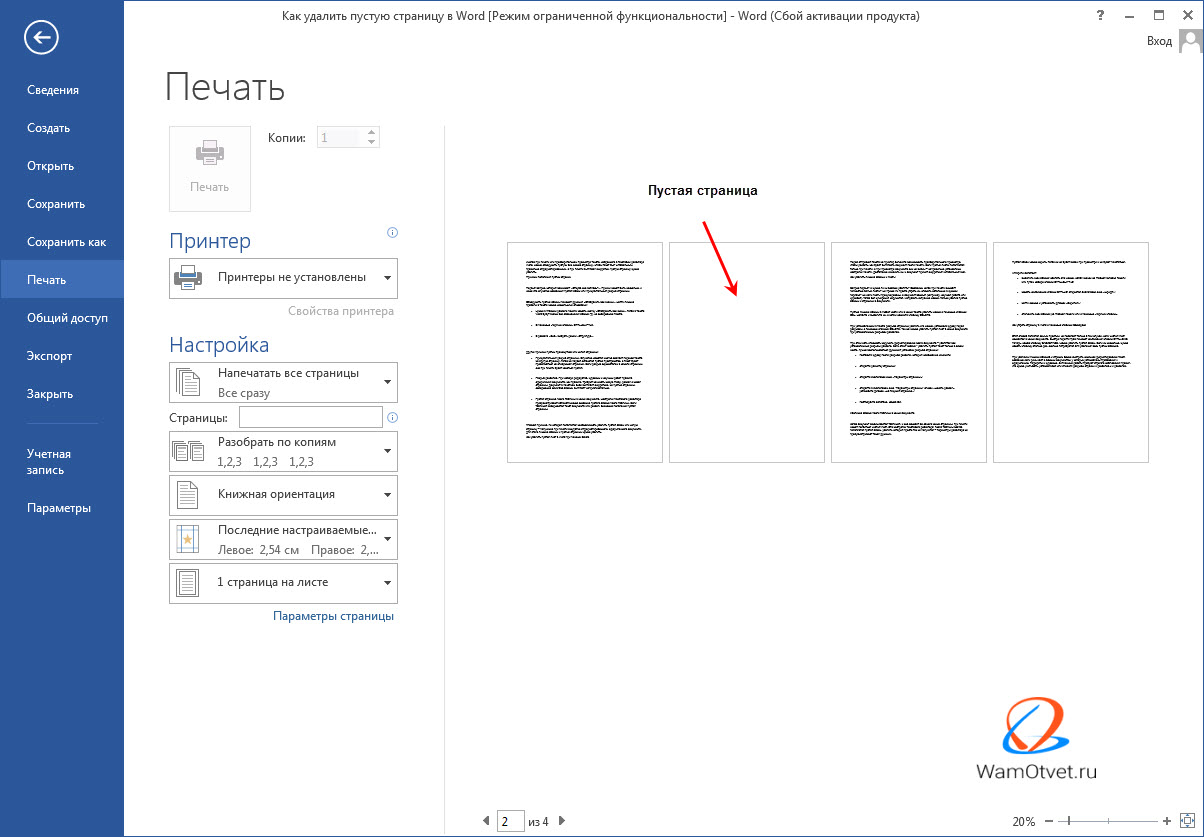
В моем случае видно, что присутствует чистая страница в середине документа.
Чтобы удалить лишнюю страницу в документе Ворд, перейдите на страницу перед ней, установите курсов внизу листа и нажмите Delete, удаляя ненужные символы.
Как удалить ненужную страницу в Word
Если вы знакомы с набором текста, писали статьи, а может даже книги, то, уверен, встречали ситуации, когда набранный текст становится не актуальным.
Подобный, уже не нужный текст, вполне можно удалить, но нельзя забывать про последствия. Последующее форматирование не должно претерпеть изменений.
Установите курсор после текста, который следует удалить и нажмите Ctrl + Enter, тем самым создав разрыв страницы.
Выделите любым известным вам способом все ненужные страницы до разрыва и удалите их клавишей Delete.
Как удалить лишние абзацы и ненужные символы со страницы
В интернете размещено масса шаблонов текстовых документов и, очень часто, пользователю не нужно набирать форма самому, а достаточно скачать документ из интернета.
Подобная идея значительно экономит время, но все же, придется немного отформатировать скачанный документ и удалить ненужные символы, которые могут появиться по разным причинам:
- не совместимость версий редактора;
- ошибки предыдущего копирайтера;
- программный сбой или криво скачанный файл;
- и многие другие.
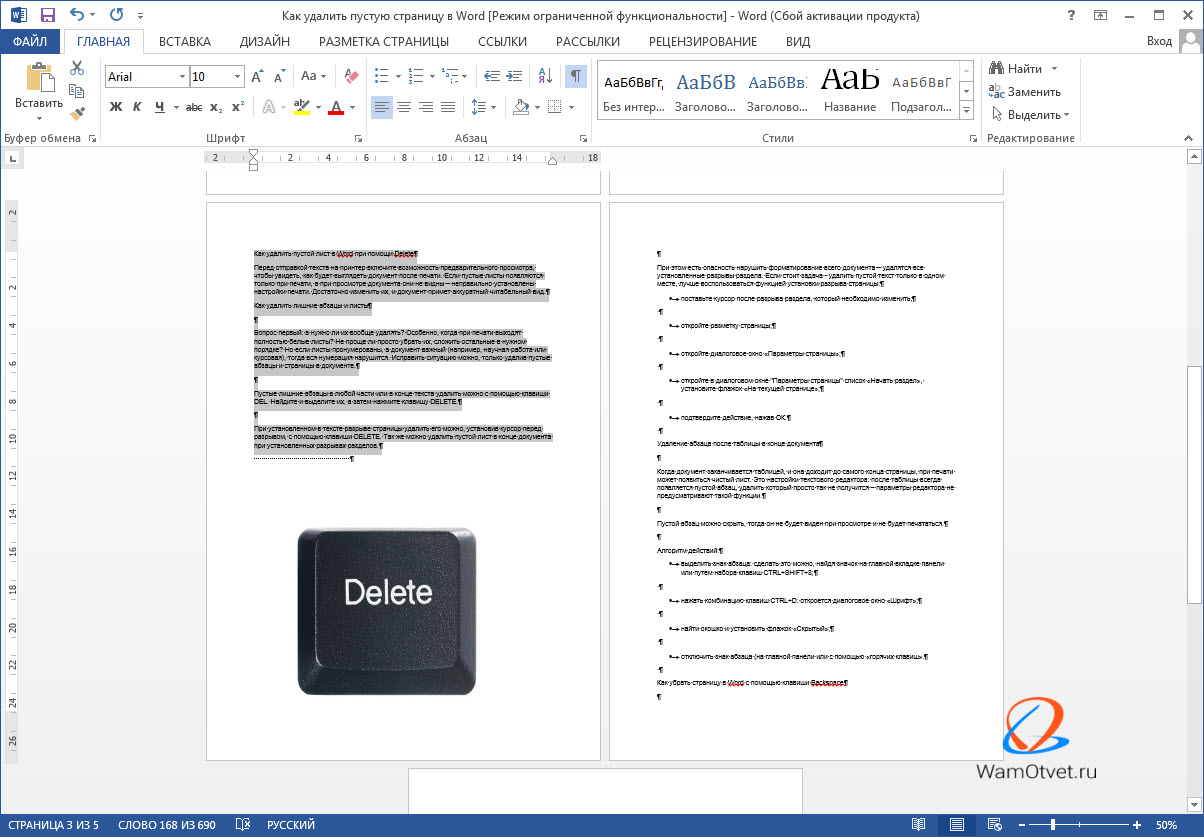
Переходить на каждую строчку и нажимать Del в надежде попасть в нужное место, глупо, так как в Word предусмотрена функция «Отобразить все значки».
При нажатии на значок ¶, расположенный на вкладке «Главная», в документ добавятся значки, указывающие на наличие ненужных символов:
- « ¶ » — установлен Enter (перенос строки);
- « • » — наличие пробела;
- « • → » — обозначение списков;
- « ················Разрыв страницы················ » — добавлен разрыв страницы;
- и другие.
Удалите ненужные символы на странице документа Ворд, чтобы документ принял приятный вид.
Удаление абзаца после таблицы в конце документа
Когда документ заканчивается таблицей, и она доходит до самого конца страницы, при печати может появиться чистый лист. Это настройки текстового редактора: после таблицы всегда появляется пустой абзац, удалить который просто так не получится, параметры редактора не предусматривают такой функции.
Пустой абзац можно скрыть, тогда он не будет виден при просмотре и не будет печататься.
Чтобы в Ворде удалить страницу после таблицы, сделайте:
- выделить знак абзаца: сделать это можно, найдя значок на главной вкладке панели или путем набора клавиш CTRL+SHIFT+8;
- нажать комбинацию клавиш CTRL+D: откроется диалоговое окно «Шрифт»;
- найти окошко и установить флажок «Скрытый»;
- отключить знак абзаца (на главной панели или с помощью «горячих клавиш».
Как удалить последнюю страницу в конце документа
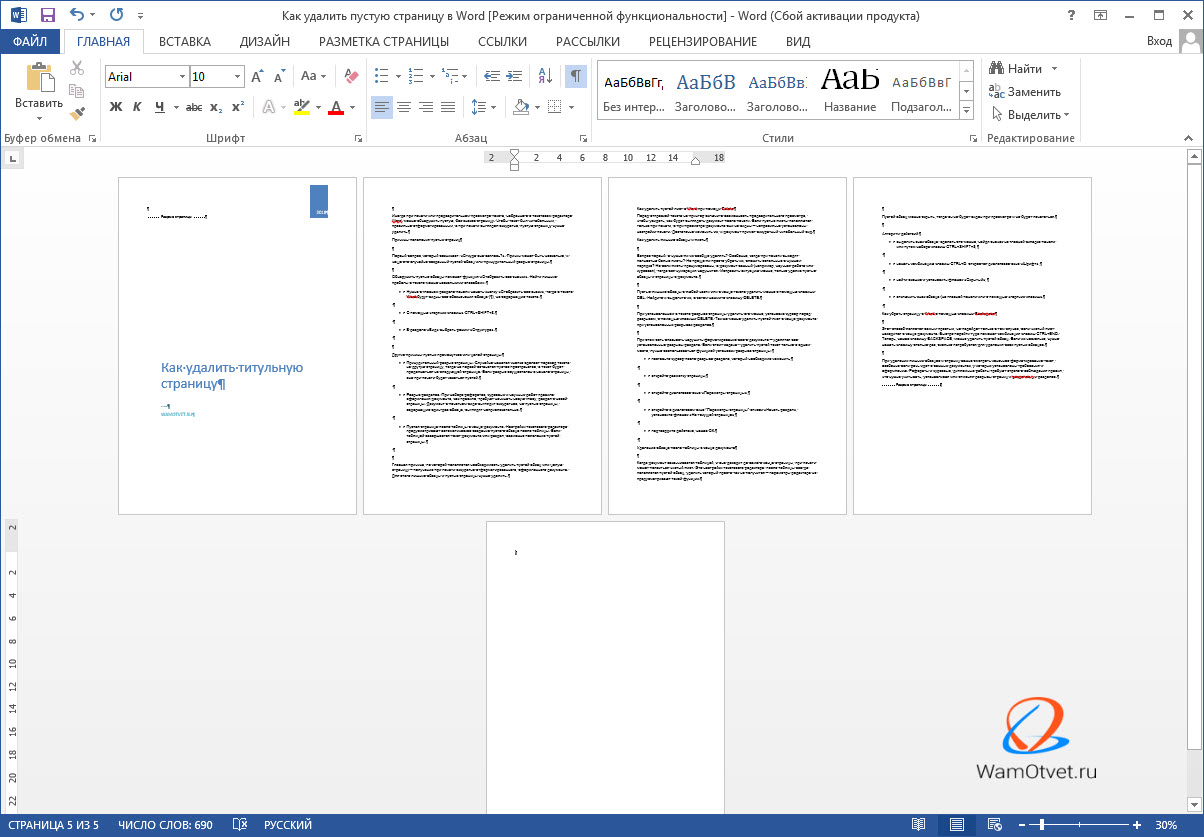
Этот способ является самым простым, но подойдет только в том случае, если чистый лист находится в конце документа. Быстро перейти туда поможет комбинация клавиш CTRL+END.
Теперь, нажав клавишу BACKSPACE, можно удалить пустой абзац последней страницы. Если их несколько, нужно нажать клавишу столько раз, сколько потребуется для удаления всех пустых абзацев.
При удалении лишних абзацев и страниц важно смотреть конечное форматирование текста, особенно если речь идет о важных документах, у которых установлены требования к оформлению.
Рефераты и курсовые, дипломные работы требуют строгого соблюдения правил, что нужно учитывать, устанавливая или отменяя разрывы страниц и разделов.
Таким образом, было подробно разобрано как удалить пустую страницу в Ворде и не нарушить стиль форматирования документа.
Безусловно, описанные методы подойдут для использования в самых разных случаях и помогут распечатать текст правильно, без ненужных символов и лишних страниц.
Как убрать и удалить целиком лишнюю страницу в Ворде
Нередко при работе в Microsoft Word возникают разные проблемы, в том числе и появление ненужных пустых страниц. Причин может быть большое количество, но вопрос, как удалить страницу в Ворде, остается. Иногда бывает, что один или два известных способа не решают данную трудность. Зачастую многие открывают новый лист и начинают работу заново, учитывая все правила работы с Ворд.
Лишний абзац
Всем известный метод, как убрать пустую страницу в Ворде — это с помощью клавиш «Backspase» или «DELETE». Чтобы удалить последний лист, который образовался из-за автоматического разрыва страницы, необходимо зажать клавиши «ctrl+end» и нажать после этого «Backspase». В большинстве своем, этот вариант решения проблемы не всегда эффективен, так как появление ненужной странички кроется за другой причиной. Поэтому существует большое количество способов, как удалить лист в Word, о которых многие пользователи Майкрософт ворд и не подозревают.
Это появляется из-за несколько раз нажатой клавиши «Enter». Как убрать лишнюю страницу в Ворде, решая проблему нажатия «ввода»: чтобы посмотреть лишние скрытые знаки и символы, необходимо перейти на вкладку «Главная», найти раздел «Абзац» и нажать на символ, который называется «Отобразить все знаки» (горячие клавиши «ctrl+*»).
После этого отобразившиеся символы, которые были образованы из-за создания абзацев, необходимо выделить и удалить, нажав «DELETE».
Разрыв страницы
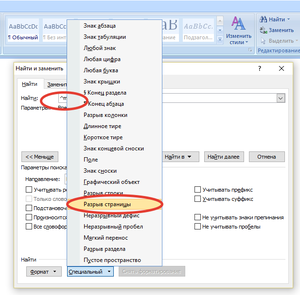
Лишние листы в ворде возникают, когда разрыв страницы пользователи вставляют самостоятельно. Избавиться от этого поможет функция «Отобразить все знаки», выделение курсором «Разрыв страницы» и клавиша «DELETE». Иногда это возникает не только на последней страничке документа, но и на второй, и посередине.
Если происходит разрыв раздела, то для этого нужно перейти в режим черновика, для отображения разрыва раздела. Далее, нужно установить курсор мыши после этого «разрыва раздела», перейти на вкладку «Разметка страницы» (в некоторых версиях «Макет») и выбрать область «Параметры страницы».
В открывшемся окне нужно нажать на вкладку «Источник бумаги» и щелкнуть на раскрывающемся списке «Начать раздел» и выделить «на текущей странице». После нажатия «ОК» ненужный лист должен удалиться целиком без нарушения форматирования всего документа.
Проблема с таблицей
Размещенная таблица на листе снизу зачастую является причиной создания пустых листов. И Word автоматически проставляет знак абзаца, который уже нельзя удалить с помощью «Отобразить все знаки» и клавишей «DELETE». Как удалить страницу в word после таблицы:
- нажать комбинацию клавиш «ctrl+*», выделить знак абзаца, перейти во вкладку «Главная» и нажать на раздел «Шрифт»;
- в той же вкладке «Шрифт», в пункте «Видоизменение» необходимо поставить галочку «скрытый», нажать «ок»;
- далее, нужно обратно нажать на функцию «Отобразить все знаки», чтобы она стала неактивной. После этого страничка автоматически удалится.
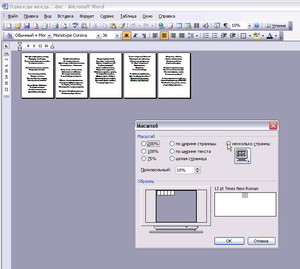
Иногда необходимо корректно перенести таблицу на следующую страницу и подписать «Продолжение таблицы». Для этого потребуется поставить курсор в самой нижней правой ячейке на первом листе, где, непосредственно, таблица. Далее, нажать комбинации клавиш «ctrl+Enter» и нажать снова «Enter». После этого действия таблица словно поделена на две части и над второй ее частью можно будет дописать всё, что необходимо.
Еще одна проблема с таблицей — возникает потребность сделать повторение шапки на каждом листе. Для начала нужно выделить самую первую строку таблицы, нажать правой кнопкой мыши и перейти в «Свойства таблицы».
Далее, необходимо выбрать вкладку «Строка» и поставить галочку напротив «повторять как заголовок на каждой странице». После подтверждения кнопкой «ОК» шапка будет каждый переноситься на следующую страничку, пока не завершит таблицу.
Непредвиденные ситуации
Из-за некорректной вставки информации из другого источника, будь то pdf-документ или интернет-ресурс, возникает проблема появления больших отступов, образования абзацев, нарушение целостности списка, возникновение лишних листов и пр. Прежде чем вставлять какой-либо текст или дополнять список, необходимо пользоваться следующими советами:
- не нажимать горячие клавиши «ctrl+v», так как это портит общее оформление, и порой сложно избавиться от фона добавленного текста, невозможность собрать список воедино и т. д. ;
- перед вставкой нажать на нужное место правой кнопкой мыши, выбрать наиболее подходящий вариант вставки. Это гарантирует безболезненное редактирование вставленной информации и не нарушит структуру всего документа;
- если информации немного, то можно переписать ее вручную. Конечно, это затратно по времени, но зато меньше проблем с редактированием под общий стиль, шрифт и т. д.
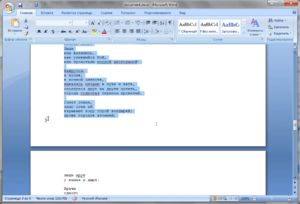
В целом убрать страницу в Ворде можно еще одним незамысловатым способом: выделить пустое место в ненужном листе, нажать правой кнопкой мыши по нему и выбрать «Вырезать». Страница сразу же удаляется и ворд автоматически переносит курсор к последнему абзацу. Поэтому удалить листы в Word, которые оказались пустыми или ненужными, сможет даже тот человек, который совсем не разбирается в технике и программировании. Достаточно лишь изучить «инструкцию по применению».



