
Бывает так, что в документе Word появляется горизонтальная линия, которую не удается выделить для удаления. Не все пользователи понимают, как решить эту проблему, поэтому предложим простую пошаговую инструкцию для её устранения.
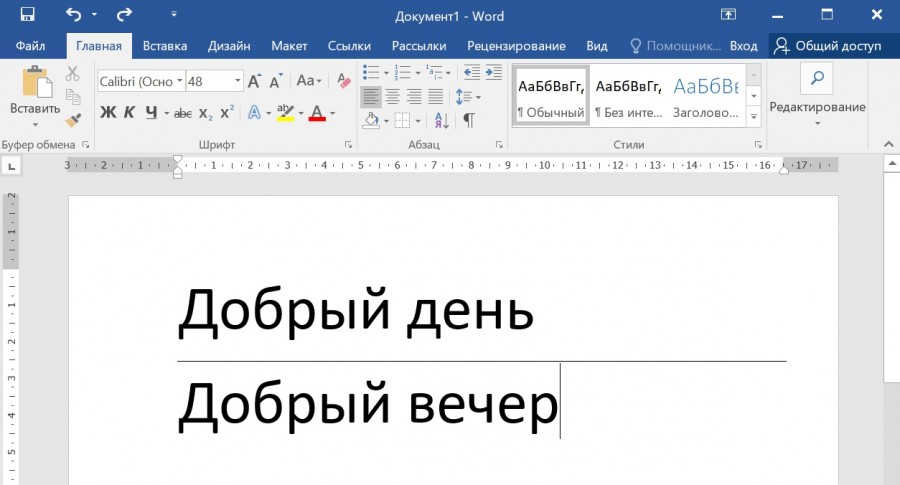
Первый этап. Откроем документ в программе Word, где есть две фразы, разделенные линией, которую нельзя выделить и, соответственно, удалить.
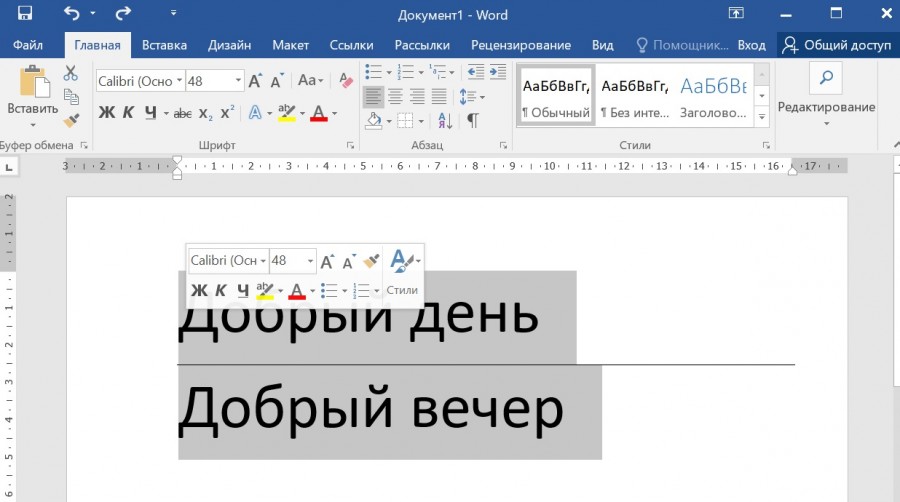
Шаг второй. Нужно обозначить ту область, где находится этот контур, что можно выполнить с помощью мыши.
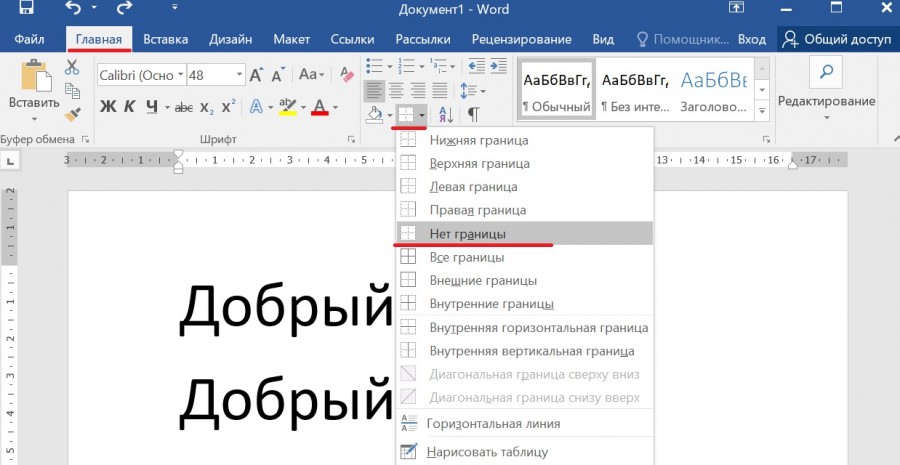
Третий шаг. Дальше необходимо обратить свое внимание на верхнюю панель, где нам нужна вкладка «Главная», в ней, примерно посередине, находим блок «Абзац», в котором присутствует иконка «Границы», необходимо нажать на стрелочку рядом с ней, чтобы появился выпадающий список, где можно найти строку «Нет границ», необходимо на неё нажать.
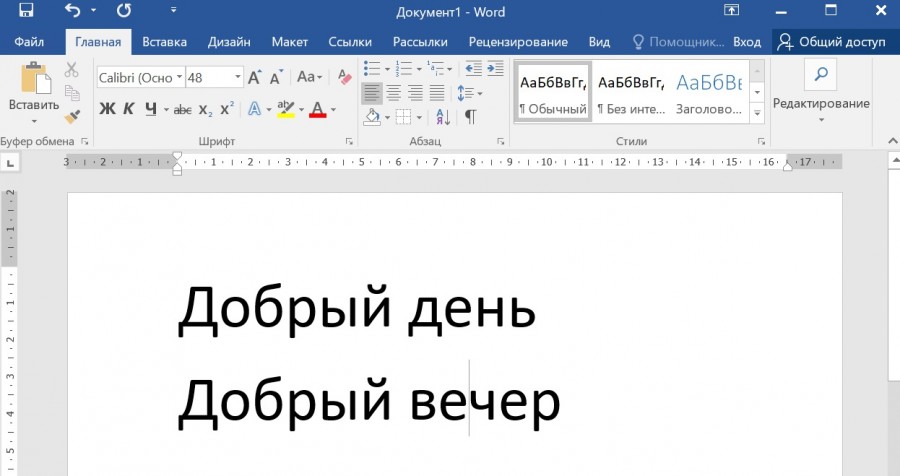
Четвертый этап. В результате эта линия исчезнет среди наших фраз.
Видео
2 способа удалить горизонтальные линии в верхнем или нижнем колонтитуле вашего документа Word
Когда вы вставляете верхний или нижний колонтитул в документ, Word автоматическиtarИли добавляет черную горизонтальную линию в верхний или нижний колонтитул. Эта статья покажет вам, как от него избавиться.

Порой после добавления верхнего или нижнего колонтитула в Word появляется нежелательная горизонтальная линия, как показано в примере:
Тем не менее, Word не предоставляет возможности выделить или выбрать эту линию, что усложняет задачу ее удаления. Для быстрого решения этой проблемы воспользуйтесь следующими рекомендациями.
Способ 1: удалить строку вместе с другими форматами
В этом разделе мы расскажем о простом методе удаления горизонтальных линий. Однако стоит учесть, что при использовании данного метода вы также уберете и другие элементы форматирования в верхнем или нижнем колонтитуле, такие как центровка текста.
- Дважды щелкните заголовок, чтобыtarредактирование.
- На вкладке «Главная» нажмите кнопку «Дополнительные параметры» в группе «Стили».

- Выберите «Очистить форматирование» в раскрывающемся списке.

- После этого вы сможете удалить горизонтальную линию в заголовке вручную. Дважды щелкните заголовок еще раз, чтобы прекратить редактирование.
Способ 2: удалить строку, но сохранить другие форматы
Если вы хотите удалить только пустую горизонтальную строку, но при этом сохранить другое форматирование в заголовках, вы можете обратиться к этому методу.


Word может иногда неожиданно повреждаться
В любом случае, мы наконец-то можем избавиться от нежелательных горизонтальных линий в заголовке нашего Word. Как многие из нас знают, Word предлагает множество полезных функций, которые помогают нам в учебе и работе. Однако проблемы возникают, когда наше Word атакуют вредоносные программы и вирусы. Поскольку наше Слово может быть неожиданно скомпрометировано, нам необходимо завладеть могущественным восстановление слов инструмент, чтобы мы могли быть уверены, что восстановим наши данные, когда произойдут некоторые аварии.



