
Убираем рамку в Microsoft Word самостоятельно

Разное
Умелое обращение с такой программой как Microsoft Word сродни пользованию уже ставшей легендарной программе Adobe Photoshop, во всяком случае по количеству возможностей точно. На первый взгляд ворд выглядит как обычный редактор текста, единственное отличие — возможность выделить отдельные смысловые блоки жирным или покрасить их в необходимый цвет.
Однако первое впечатление обманчиво, эту программу можно описать как легка для новичков, но имеющая под собой огромный потенциал для обучения. Отредактировать текст как душе заблагорассудится, загрузить необходимые фотографии, отредактировать эти же фотографии и слить их в одно целое, да запросто! И это лишь малая толика всех возможностей этого инструмента.
Добавление
Многие пользователи не задумываются о добавлении рамки в свой документ и пытаются поместить весь текст в таблицу. Да, такой вариант не отменяется, однако при таком раскладе редактирование становится невыносимой пыткой.
Функционал редактора от версии к версии расширяется в геометрических масштабах, заметно как разработчики прислушиваются к своим пользователям и добавляют более удобные решения насущных вопросов. Как же произвести такую манипуляцию, не используя таблицы? Ответ прост – «Границы страниц».
Оборачивание всего текста:
- Для перехода в необходимый раздел нам потребуется вкладка дизайн (в некоторых вариациях, зависящих от даты выпуска программы, раздел называется «Разметка страницы»).
- Затем в открывшемся окне находим заветный отдел «Границы страниц».
В этом разделе и задаются всех необходимые параметры для будущего визуального оформления. Требуется пунктирная линия? Пожалуйста! Задать другую ширину рамки, настроить визуальный стиль, задать искусственную тень, не вопрос! Причем это лишь малая доля всего набора инструментов. Свобода выбора поражает воображение и первое место в соревнованиях на самый красивый доклад за вами!
Жаль такие соревнования не проводятся.
Естественно, есть возможность работы с отдельными абзацами или строчками. Для этого возвращаемся по той же схеме в раздел «Границы страниц», и в выпадающем меню в правом нижнем углу выбираем необходимый нам формат. Для более понятного описания нахождения этой функции посмотрите на скриншот ниже.

Внимание: расположение всех элементов может не кардинально меняться, в зависимости от версий программы. Для чего разработчики постоянно меняют месторасположение элементов остается загадкой, видимо для перемещения новых возможностей в более доступное место. Однако это вызывает невыносимую боль у клиентов старых версий. Не смейтесь!
Возможно, вам и не кажется сложным запомнить расположение того или иного раздела, а представьте если ваша работа заключается в работе с текстами. После года и более выполнения одних и тех манипуляции перемещение любого функционала в непривычное место вводит в ступор.
Удаление
Для неопытных пользователей может стать проблемой убирание этого самого обрамления. К примеру, неприхотливые преподаватели университета закрывая глаза принимают рефераты, скачанные из университета. Счастливый студент скачивает первый попавшийся реферат по требуемой теме и встречает текст с обрамлением, не факт, что преподаватель оценит этот способ самовыражения.
На самом деле в удалении рамки нет ничего сложного.
- Переходим в уже знакомый раздел «границ».
- В левой части экрана выбираем тип:НЕТ.

При таком варианте все изменения в документе исчезнут, и вы добьетесь нужного результата.
Отдельная страница
Для форматирования определённого листа документа ворд придется познакомится с новой вкладкой этой программы.
- Кликаем на «Вставка».
- Выбираем параметр «Разрыв».

Более простой способ
Независимо от используемой версий, начиная от устаревшей Microsoft Word 2003, есть более быстрый способ решения этой проблемы. Алгоритм действий будет таковым:
- Выделяем необходимую часть текста и кликаем на «Главная».
- Выбираем иконку, находящуюся рядом с функцией «Заливка» показанную на скриншоте ниже.
- Затем выбираем «Нет границ».

Да, вот так вот просто. Но это ещё не всё! Не стоит забывать про рамку вокруг таких элементов как картинки, скриншоты, графики и т.д
Давайте разберемся в исправлении данной загвоздки. На самом деле и здесь всё решается в пару кликов мыши.
- Для начала необходимо выбрать объект (кликаем левой кнопки мыши на картинку).
- Находим в левой части экрана раздел под названием «Формат».
- Чуть ниже откроется меню.
- В нём находим иконку подчеркивающего карандаша (в некоторых версиях он не подписывается, в нормальных версиях программы вы увидите название «контур фигуры». Именно он нам и нужен.
- При клике на него появится выпадающее меню, требуется выбрать строку «нет контура».

Контекстное меню
Вышеописанные варианты слишком сложны? Вот вам самый не напрягающий способ решения проблемы.
- Опять же выделяем элемент для редактирования и щелкаем на него правой кнопкой мыши.
- Открывается контекстное меню, где на последней строчке располагается нужная нам строчка.
- Дело за малым, выбираем «Цвет линии» и ставим галочку на варианте «Нет линий».
Способа проще чем этот не придумано. Заядлые «вордовцы» могут возмутиться от этого способа, так как он имеет ряд своих «но», однако с поставленной задачей он всё же справляется.
Как видите, путей решения как убрать рамку в ворде, а текст оставить просто масса. На любой вкус найдется свой способ. Надеемся, что мы немного приоткрыли для вас возможности замечательного редактора текста Microsoft Word, которому нет достойных аналогов нет. В этом вопросе споры не утихают и по сей день, однако, по соотношению возможностей и удобства ворд остается безоговорочным лидером.
Как удалить рамку в Microsoft Word

Самый популярный текстовый редактор – это Word, который входит в пакет Office от компании Microsoft. Компания начала разрабатывать данную программу более 20 лет назад. Неудивительно, что за этот не маленький промежуток времени, она обросла бесчисленным количеством функций, в которых сложно разобраться даже опытному пользователю Ворда. Вот и сейчас у многих пользователей возникает проблема при удалении рамок для оформления красивого текста. В данной статье вы узнаете какие бывают рамки вокруг текста и как убрать рамки по краям, например вокруг листа или страницы, в зависимости от их типа.
Убираем обычную рамку
Ворд имеет специальный инструмент для создания рамки, которым нужно пользоваться для размещения рамки на странице. Если рамка была создана инструментом «Граница и заливка», то и удаление надо осуществлять через него.
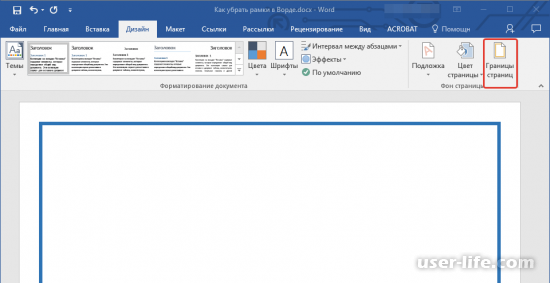
1. В ленте найдите «Дизайн», клацнете кнопку «Границы страниц».
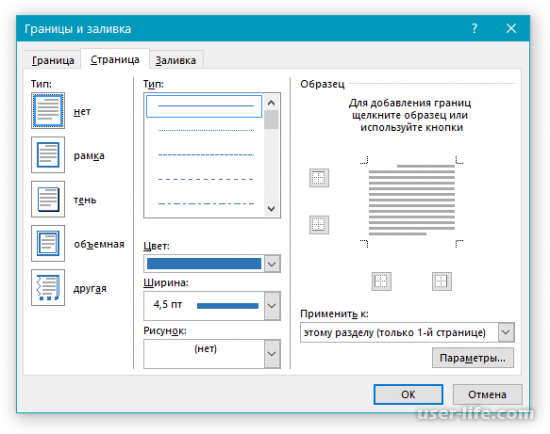
2. В отображенном окне вместо «Рамки» в блоке «Тип», вам надо поставить «Нет».
3. Если вам удалось удалить рамку, значит вы правильно определили способ создания рамки. Если рамка не удалилась, переходите к следующему способу.
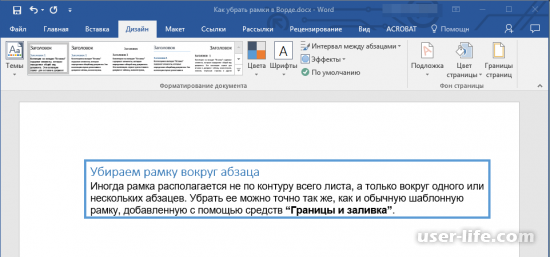
Убираем рамку вокруг абзаца
Этот способ по удалению рамки очень похож на предыдущий, так как создаётся или удаляется рамка с помощью того же инструмента. Разница в рамке в том, что она обрамляет только один абзац.
Для удаления такой рамки, делайте:
1. Заходим в то же меню, через вкладку «Дизайн» на ленте, далее «Границы страниц».
2. На вкладке «Граница», отмечайте «Нет» в блоке «Тип».
3. В правом нижнем углу найдите блок «применить к», в котором отмечайте пункт «абзацу». Таким образом, мы работаем с рамкой только по одному абзацу.
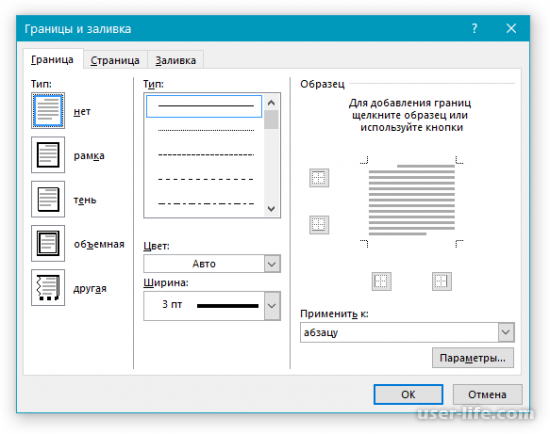
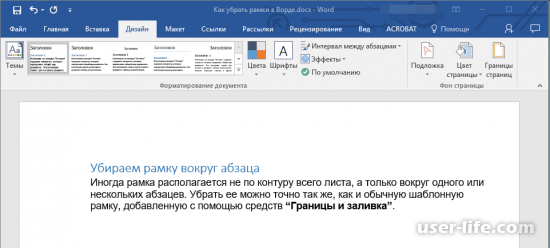
4. Если вы правильно определили тип рамки, то рамка удалится. Если рамка не пропала, переходите к следующему способу.
Удаление рамок, размещенных в колонтитулах
Ещё одним способом размещения рамки может быть добавление в колонтитул. Информацию размещенную с помощью данного инструмента на страницах Ворда видели многие. Самый яркий пример – это нумерация страниц, которая автоматически добавляет номер на каждую новую страницу документа. Таким же образом, может быть размещена и рамка.
Колонтитул может располагаться в верхнем крае или нижнем крае страницы. В этом примере мы расскажем, как удалить такую рамку.
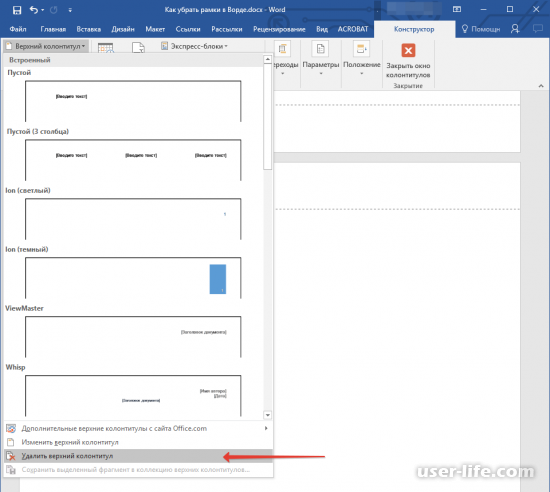
1. Для редактирования колонтитула клацнете два раза по его блоку. Как мы сказали ранее, это верхний или нижний край страницы.
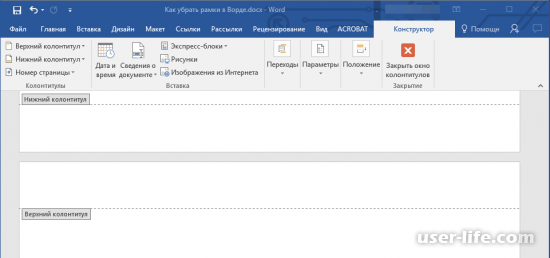
2. На вкладке «Конструктор», перейдите в блок «Колонтитулы» и с помощью него удалите верхний и нижний колонтитул.
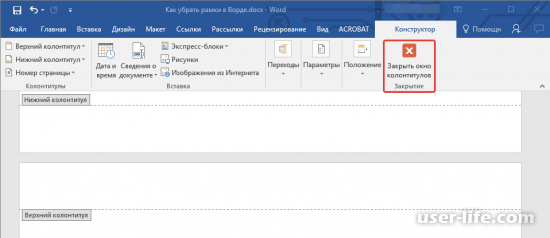
3. Для завершения работы с колонтитулами, нажмите красную кнопку с крестиком «Закрыть окно колонтитулов».
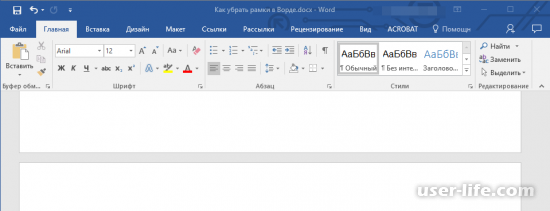
4. Если рамка была размещена в колонтитулах, то этот способ её удалит. Если вы по прежнему не сумели её удалить, тогда переходите к последнему способу по удалению рамки.
Удаление рамки, добавленной как объект
Одним из вариантом создания рамки на странице – это рамка, как объект или фигура. Такая рамка удаляется через режим работы с объектом. Для входа в этот режим, просто клацнете по рамке, таким образом, выделив её и нажмите на клавиатуре клавишу «Delete».
Благодаря нашим четырём советам по работе с рамкой, вы освоили инструменты, с помощью которых вы можете удалить рамку. Несмотря на огромное количество функций в программе Word, все они имеют удобное размещение и легки в освоении. Поэтому, вы справитесь с любой задачей в Ворде, благодаря нашим понятным и подробным инструкциям размещённым на сайте. Список статей по работе с Вордом представлен ниже, также можете воспользоваться поиском на нашем сайте.



