
Word как отключить курсив
Текст может быть разным: жирным, курсивом, подчеркнутым, зачеркнутым, все с бесконечным сочетанием цветов. При копировании текста на сайт мы берем текст со всеми этими значениями, но они не всегда нужны в тексте. Чтобы удалить выделение текста в Word, вы можете использовать несколько различных методов; мы поговорим о них.
Вставка чистого текста, без выделений шрифта
Шрифт может быть оформлен по-разному. И исправлять его придется разными способами. Но вы можете предотвратить возникновение проблемы. Суть в том, чтобы вставить «чистый» текст в Word.
Нельзя предотвратить сохранение цвета и других данных во время копирования. Но если вы вставляете текст без использования «Ctrl + V», используя «Сохранить только текст (C)», он будет вставлять черные буквы на белом фоне в Word. Для этого щелкните правой кнопкой мыши в нужном месте и выберите соответствующую кнопку.
Это работает для всех версий программы, но кнопка может иметь разные названия. Как правило, она всегда занимает третье место подряд.
Убираем полужирное выделение, курсив и подчеркивание
Чтобы убрать ненужные варианты шрифта при копировании текста, нужно сделать следующее:
- Выделите нужный текст.
- Перейдите на вкладку «Пуск» — она находится в левом верхнем углу программы.
- Нажмите соответствующую кнопку, где F выделено жирным шрифтом, J — курсивом, H — подчеркнутым, а abc — зачеркнутым.
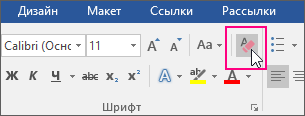
Если ваш текст не имеет необходимого дополнительного форматирования, вы можете использовать более простой метод. Найдите кнопку «Очистить все форматирование» — она находится на той же вкладке справа от источника. Выделите нужный текст и нажмите на него.
Важно: Название и внешний вид кнопки со временем изменились. Но это всегда было похоже на букву «А» с ластиком.
Изменяем цвет шрифта
Функция «Очистить все форматирование» также работает для цвета. Если вас это не устраивает, используйте другое утверждение:
- Перейдите на вкладку «Главная».
- Выберите нужный цвет.
- Нажмите на стрелку справа от кнопки «Цвет шрифта»; выглядит как подчеркнутая буква «А».
- Выберите нужный текст. Черный находится наверху.
Изменяем фон текста
Инструкции будут почти такими же, как и для цвета шрифта, но вам нужно выбрать стрелку рядом с кнопкой «Цвет выделения текста»; это слева от «Цвета шрифта». Выберите соответствующий вариант или выберите «Без цвета», если вы хотите белый фон.
Написание текста курсивом в программе Word
Прочитав эту статью на сайте thegoodanswer.ru до конца, вы сможете узнать несколько достаточно простых способов, как выделить курсивом в Word (написать текст курсивом в Word). А Вы можете узнать, как удалить курсив в Word.
Как сделать курсив в Ворде (способ №1)
Чтобы написать текст в Word курсивом, вам потребуется:
1. Выберите текст, который нужно выделить курсивом. Или щелкните компьютерной мышью в том месте, откуда вы хотите выделить текст курсивом.
2. Далее перейдите на вкладку «Главная» и в разделе инструментов «Шрифт» нажмите кнопку «K» или «I».
3. Все, после этого текст в выбранном вами Ворде или набранный вами текст будет выделен курсивом.
Курсив в Ворде (способ №2)
А еще, в программе Ворд можно сделать текст курсивом, нажав сочетание клавиш на клавиатуре.
Чтобы выделить курсивом в Word этим методом, вам понадобится:
1. Сначала выделите текст, который хотите выделить курсивом. Или щелкните компьютерной мышью в том месте, откуда вы хотите выделить текст курсивом.
2. Далее вам нужно будет нажать комбинацию клавиш «Ctrl+I» на клавиатуре».
3. Все, после нажатия этой комбинации клавиш на клавиатуре в программе Ворд, текст в Ворде, который вы выделили или текст, который вы набрали, будет выделен курсивом.
Как убрать курсив в тексте в программе Word
Когда вам может понадобиться знать, как убрать курсив в Word?
Вам могут понадобиться эти знания, если вы выделили курсивом не ту часть текста или если вам больше не нужен курсив в тексте или в определенном месте в тексте.
Итак, как убрать курсив в Word?
Чтобы убрать курсив в Word, вам потребуется:
1. Нажмите на вкладку «Пуск».
2. Далее в разделе «Шрифт» нужно будет нажать кнопку «Очистить все форматирование».
3. И после этого написание текста в Ворде курсивом будет удалено.
Резюмируя вышесказанное, хочется сказать, что сделать и убрать курсив в Ворде (в программе Ворд) достаточно просто. А еще, вы можете писать курсивом в Ворде разными способами.
Как убрать выделения текста в Ворде: 4 варианта
Текст может быть разным: полужирным, курсивным, подчеркнутым, зачеркнутым – и все это с бесконечным сочетанием цветов. Копируя текст на сайте, мы берем текст со всеми этими значениями, но далеко не всегда они нужны в тексте. Чтобы убрать выделения текста в Ворде, можно использовать несколько разных методов – о них мы и поговорим.
Вставка чистого текста, без выделений шрифта
Шрифт может быть оформлен по-разному. И исправлять это придется тоже разными способами. Но вы можете предотвратить появление проблемы. Суть в том, чтобы вставить в Ворд «чистый» текст.
Нельзя избежать того, что при копировании сохраняется цвет и прочие данные. Но если вставлять текст не при помощи «Ctrl + V», используя «Сохранить только текст (С)», вы вставите в Ворд черные буквы на белом фоне. Для этого нажмите правую кнопку мыши на нужном месте, и выберите соответствующую кнопку.

Это работает для всех версий программы, но кнопка может называться по-разному. Как правило, она всегда стоит третьей в ряду.
Убираем полужирное выделение, курсив и подчеркивание
Для удаления ненужных параметров шрифта при копировании текста, вам следует проделать следующее:
- Выделите нужный текст.
- Перейдите во вкладку «Главная» – она находится в левом верхнем углу программы.
- Нажмите на подходящую кнопку, где Ж – полужирный, К – курсив, Ч – подчеркнутый, а abc – зачеркнутый.

Если в вашем тексте нет дополнительного форматирования, которое необходимо, то можно воспользоваться более простым методом. Найдите кнопку «Очистить все форматирование» – она находится в той же вкладке правее от шрифта. Выделите нужный текст и нажмите на нее.

Важно: название и внешний вид кнопки со временем менялись. Но она всегда выглядела как буква «А» с ластиком.
Изменяем цвет шрифта
Функция «Очистить все форматирование» работает и для цвета. Если она вам не подходит, то воспользуйтесь другой инструкцией:
- Перейдите во вкладку «Главная».
- Выделите нужный цвет.
- Нажмите на стрелочку справа от кнопки «Цвет шрифта» – она выглядит, как подчеркнутая буква «А».
- Выберите нужный текст. Черный расположен в самом верху.

Изменяем фон текста
Инструкция будет практически такой же, как и для цвета шрифта, но нужно выбрать стрелочку около кнопки «Цвет выделения текста» – она слева от «Цвет шрифта». Выберите подходящий вариант либо пункт «Нет цвета», если хотите белый фон.
Написание текста курсивом в программе Word
Прочитав эту статью на сайте thegoodanswer.ru до конца Вы сможете узнать несколько достаточно простых способов о том, как сделать курсив в Ворде (написать текст курсивом в программе Word). А также, Вы сможете узнать о том, как убрать написание текста курсивом в программе Word.
Как сделать курсив в Ворде (способ №1)
Для того, чтобы написать текст в программе Word курсивом Вам будет нужно:
1. Выделить текст, который Вам необходимо написать курсивом. Или нажать компьютерной мышкой на то место, начиная с которого Вы хотите написать текст курсивом.
2. Далее, нажмите на вкладку «Главная» и в разделе инструментов «Шрифт» нажмите на кнопку «К» или «I».
3. Всё, после этого текст в Ворде, который Вы выделяли или текст, который напишите будет курсивным.
Курсив в Ворде (способ №2)
А также, в программе Word Вы можете сделать текст курсивным с помощью нажатия на клавиатуре на сочетание клавиш.
Для того, чтобы сделать курсив в Ворде с помощью этого способа Вам будет нужно:
1. Для начала, выделить текст, который Вам необходимо написать курсивом. Или нажать компьютерной мышкой на то место, начиная с которого Вы хотите написать текст курсивом.
2. Далее, Вам будет нужно нажать на клавиатуре на сочетание клавиш «Ctrl+I».
3. Всё, после нажатия на это сочетание клавиш на клавиатуре в программе Word, текст в Ворде, который Вы выделяли или текст, который напишите будет курсивным.
Как убрать курсив в тексте в программе Word
Когда Вам может понадобится знание о том, как убрать курсив в Ворде?
Это знание может понадобится Вам в том случае, если Вы сделали курсив не для той части текста или курсив в тексте или определённом месте в тексте Вам больше не нужен.
Итак, как же убрать курсив в Ворде?
Для того, чтобы убрать курсив в программе Word Вам будет нужно:
1. Нажать на вкладку «Главная».
2. Далее, в разделе «Шрифт» Вам будет нужно нажать на кнопку «Очистить всё форматирование».
3. И после этого, написание текста в программе Word курсивом будет убрано.
Заключение
Подводя итог вышесказанного, хотелось бы сказать о том, что сделать и убрать курсив в Ворде (в программе Word) достаточно просто. А также, о том, что написать курсив в программе Word Вы можете несколькими способами.
И ещё, в том случае, если Вам было интересно читать эту статью о том, как сделать курсив в программе Ворд, тогда Вам может быть интересно узнать о том, что на этом сайте достаточно много интересного. К примеру, здесь есть статьи о таких программах, как Word, Excel, Photoshop а также о программе PowerPoint.
Так, например на сайте thegoodanswer.ru Вы можете прочитать о том, как сделать фон в Ворде (в программе Word)?
А также, на этом сайте Вы можете прочитать о том, как убрать фон в фотошопе (в программе Photoshop)?
Написание текста курсивом в Word

Способ 1: Панель инструментов
Для того чтобы сделать текст курсивом, необходимо воспользоваться одной из кнопок на панели инструментов Ворд, предоставляющей возможность изменения типа начертания.
- Выделите фрагмент текста, который требуется преобразовать в курсив, или установите указатель курсора (каретку) в том месте документа, где вы планируете писать в таком начертании.


Текст, который вы выделяли или только будете вводить в документе, станет курсивным.

При необходимости тип начертания можно более детально настроить. Для этого нужно вызвать меню группы инструментов «Шрифт», нажав по расположенной в его правом нижнем углу стрелочке. В окне, которое будет открыто, вы можете выбрать тип шрифта, его начертание (помимо просто курсива доступен «полужирный курсив»), размер, цвет и некоторые другие параметры. Задаваемые настройки сразу же отображаются в блоке предварительного просмотра (3), а для подтверждения внесенных изменений и закрытия окна следует кликнуть по кнопке «ОК».

Способ 2: Горячие клавиши
Альтернативный и вместе с тем более простой в своей реализации метод написания текста курсивом заключается в использовании комбинации клавиш, узнать которую можно, если навести указатель курсора на кнопку «К».

Как и в предыдущем случае, выделите текст, начертание которого необходимо изменить на курсивное, или установите каретку в том месте, где вы планируете начать что-либо печатать в таком виде, и нажмите вышеуказанные горячие клавиши. Отметим, что они являются универсальными и работают не только в Ворде, но и в абсолютном большинстве программ, в которых имеется возможность редактирования текста.

Отмена написания курсивом
Если в процессе изменения начертания вы допустили ошибку и, например, сделали курсив не для того фрагмента или части текстового документа, выделите его (или установите каретку в нужном месте) и нажмите уже известную нам по предыдущим способам кнопку на панели инструментов или горячие клавиши.
В тех случаях, когда помимо начертания требуется отменить и другие параметры текста (например, тип шрифта, размер), следует очистить его форматирование. Для этих целей во всей той же вкладке «Главная», в группе инструментов «Шрифт» предусмотрена специальная кнопка, показанная на изображении ниже – «Очистить все форматирование».

Мы рады, что смогли помочь Вам в решении проблемы.
Отблагодарите автора, поделитесь статьей в социальных сетях.
Полное удаление форматирования текста
Word для Microsoft 365 Outlook для Microsoft 365 PowerPoint для Microsoft 365 OneNote для Microsoft 365 Publisher для Microsoft 365 Word для Microsoft 365 для Mac PowerPoint для Microsoft 365 для Mac Word для Интернета PowerPoint для Интернета Word 2021 Outlook 2021 PowerPoint 2021 Publisher 2021 OneNote 2021 Word 2019 Outlook 2019 PowerPoint 2019 Publisher 2019 Word 2019 для Mac PowerPoint 2019 для Mac Word 2016 Outlook 2016 PowerPoint 2016 OneNote 2016 Publisher 2016 Word 2016 для Mac PowerPoint 2016 для Mac Word 2013 Outlook 2013 PowerPoint 2013 OneNote 2013 Publisher 2013 Word 2010 Outlook 2010 PowerPoint 2010 OneNote 2010 Publisher 2010 Word 2007 Outlook 2007 PowerPoint 2007 Publisher 2007 Word для Mac 2011 PowerPoint для Mac 2011 Word Starter 2010 Еще…Меньше
Можно легко отменить все параметры форматирования текста (например, выделение полужирным, подчеркивание, курсив, цвет, верхний и нижний индексы и т. д.) и вернуться к стилям форматирования по умолчанию.
Примечание: В этой статье объясняется, как удалить форматирование из документа. Если вам нужно отменить действие (а не форматирование), см. статью Отмена, возврат и повтор действий.
- Выделите текст, параметры форматирования которого по умолчанию вы хотите вернуть.
- В Word и Publisher На вкладке Главная в группе Шрифт нажмите кнопку Очистить формат.
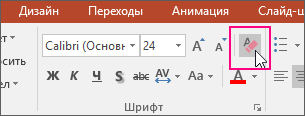
 В PowerPoint На вкладке Главная в группе Шрифт нажмите кнопку Очистить формат.
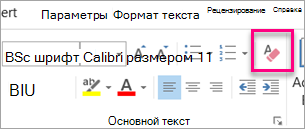
  В Outlook На вкладке Сообщение в группе Основной текст нажмите кнопку Очистить все форматирование.
  OneNote На вкладке Главная в группе Основной текст нажмите кнопку Очистить все форматирование.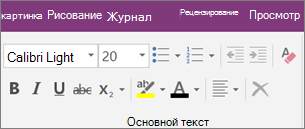
Отмена форматирования текста

- Выделите текст, параметры форматирования которого по умолчанию вы хотите вернуть.
- В Word: В меню Правка нажмите кнопку Очистить и выберите пункт Очистить форматирование. В PowerPoint: На вкладке Главная в группе Шрифтнажмите кнопку Очистить все форматирование .
Примечание: Это действие относится только к параметрам форматирования, которые были добавлены или изменены вами. Он не применяется к стилям макетов страниц по умолчанию, таким как заглавные и маркеры, которые вы не изменили.
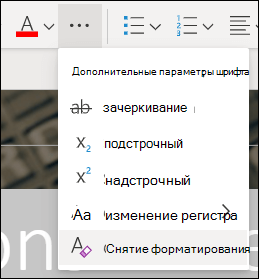
- Вы выберите текст, форматирование в который вы хотите очистить.
- Нажмите кнопку Очистить формат на вкладке Главная ленты. Совет: Он должен отображаться справа от параметров шрифта, таких как размер и цвет шрифта, но в зависимости от размера экрана и макета может потребоваться нажать кнопку Дополнительно (которая выглядит как 3 точки), чтобы увидеть дополнительные кнопки.
Дополнительные сведения
- Добавление и удаление границ для текстовых полей, рисунков и фигур
Как убрать выделения текста в Ворде: 4 варианта
Текст может быть разным: полужирным, курсивным, подчеркнутым, зачеркнутым – и все это с бесконечным сочетанием цветов. Копируя текст на сайте, мы берем текст со всеми этими значениями, но далеко не всегда они нужны в тексте. Чтобы убрать выделения текста в Ворде, можно использовать несколько разных методов – о них мы и поговорим.
Вставка чистого текста, без выделений шрифта
Шрифт может быть оформлен по-разному. И исправлять это придется тоже разными способами. Но вы можете предотвратить появление проблемы. Суть в том, чтобы вставить в Ворд «чистый» текст.
Нельзя избежать того, что при копировании сохраняется цвет и прочие данные. Но если вставлять текст не при помощи «Ctrl + V», используя «Сохранить только текст (С)», вы вставите в Ворд черные буквы на белом фоне. Для этого нажмите правую кнопку мыши на нужном месте, и выберите соответствующую кнопку.

Это работает для всех версий программы, но кнопка может называться по-разному. Как правило, она всегда стоит третьей в ряду.
Убираем полужирное выделение, курсив и подчеркивание
Для удаления ненужных параметров шрифта при копировании текста, вам следует проделать следующее:
- Выделите нужный текст.
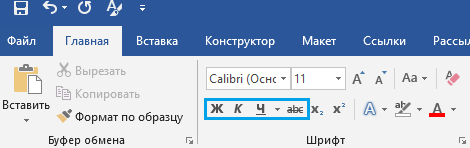
Если в вашем тексте нет дополнительного форматирования, которое необходимо, то можно воспользоваться более простым методом. Найдите кнопку «Очистить все форматирование» – она находится в той же вкладке правее от шрифта. Выделите нужный текст и нажмите на нее.
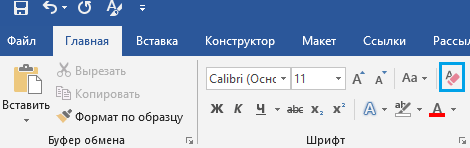
Важно: название и внешний вид кнопки со временем менялись. Но она всегда выглядела как буква «А» с ластиком.
Изменяем цвет шрифта
Функция «Очистить все форматирование» работает и для цвета. Если она вам не подходит, то воспользуйтесь другой инструкцией:
- Перейдите во вкладку «Главная».

Изменяем фон текста
Инструкция будет практически такой же, как и для цвета шрифта, но нужно выбрать стрелочку около кнопки «Цвет выделения текста» – она слева от «Цвет шрифта». Выберите подходящий вариант либо пункт «Нет цвета», если хотите белый фон.
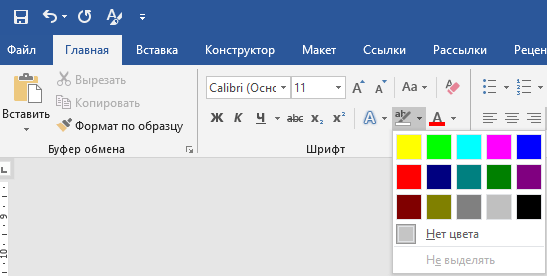
Скриншоты сделаны в Microsoft Word 2019, но советы актуальны и для ранних версий программы. Ищите не в точности такие же названия кнопок, а похожие. Чтобы помочь вам в этом, мы объяснили их расположение и внешний вид.



