
При написании научной статьи, доклада или просто реферата может потребоваться дополнительное объяснение значения используемого слова. Иногда такое объяснение приводится непосредственно в самом тексте. Но, иногда это невозможно или нежелательно. В таких случаях для объяснения используются сноски.
Текстовый редактор Word оснащен инструментами для автоматизации работы со сносками. В предыдущей статье мы рассказывали о том, как сделать сноску. В этой же статье речь пойдет о том, как удалить сноску в Word 2003, 2007, 2010, 2013 или 2016.
Итак, для того чтобы удалить сноску необходимо установить курсор сразу после обозначения сноски в тексте документа и два раза нажать на клавишу «BACKSPACE» . После первого нажатия на клавишу «BACKSPACE» сноска будет выделена в тексте, а после второго – удалена.
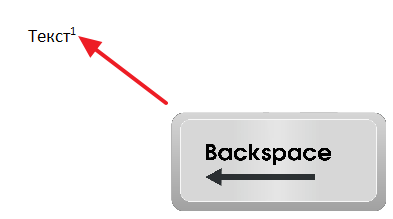
Вы можете вручную с помощью мышки выделить обозначение сноски в тексте и один раз нажать на клавишу «BACKSPACE» или клавишу «DELETE».
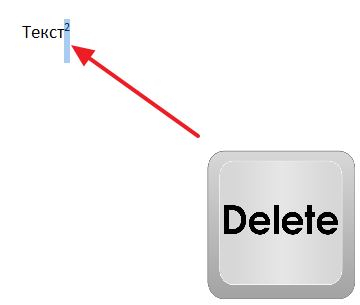
Нужно отметить, что обозначение сноски нужно удалять именно в тексте документа. В этом случае сноска будет удалена и в тексте, и в низу страницы. Если же вы попытаетесь удалить сноску внизу страницы, то обозначения в тексте и линия внизу страницы останутся.
Как удалить линию (черту) сноски в Word
Очень часто пользователи спрашивают о том, как удалить линию сноски внизу страницы или документа. Проблема в том, что линия сноски остается на странице до тех пор, пока из текста не будут удалены все обозначения сносок. Поэтому если у вас есть линия, которая не удаляется, то вам нужно поискать в документе сноски и удалить их, после чего данная линия исчезнет.
Если вам не удается найти сноски, то в этом вам может помочь кнопка «Следующая сноска», которая находится на вкладке «Ссылки», рядом с кнопкой для вставки сносок.
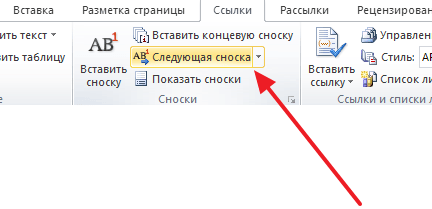
Нажимая на кнопку «Следующая сноска», вы сможете быстро найти все сноски в документе и удалить их, если это необходимо. К сожалению, данная кнопка присутствует только в Word 2007, 2010, 2013 и 2016. Если у вас Word 2003, то вам придется искать все сноски самостоятельно, просматривая документ страница за страницей.
- Как перевернуть страницу в Word
- Как построить график в Excel
- Как сделать альбомную страницу в Word
- Как сделать вертикальный текст в Word
- Как закрепить область в Экселе
Как убрать черточку сноски в ворде
При вставке сносок или концевых сносок в документ Word вы всегда найдете горизонтальную разделительную линию над текстом сносок или концевых сносок. Если вы хотите избавиться от этих разделительных линий, попробуйте методы, описанные в этой статье.
Удалить разделительную линию сноски / концевой сноски в Word
Вы можете удалить сноску или разделительную линию концевой сноски в Word следующим образом.
1. Удалите из документа сноску или разделительную линию концевых сносок, нажмите Просмотр > Черновик.

2. Затем нажмите Рекомендации > Показать заметки как показано ниже.

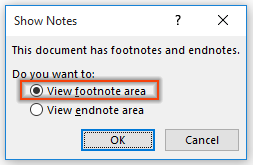
3. Если в вашем документе есть и сноски, и концевые сноски, Показать заметки появится диалоговое окно, выберите нужный вариант и нажмите кнопку OK кнопка. Здесь я выбираю Посмотреть сноску области.
Внимание: Если в вашем документе есть только сноска или концевая сноска, пропустите этот шаг и перейдите к шагу 4.
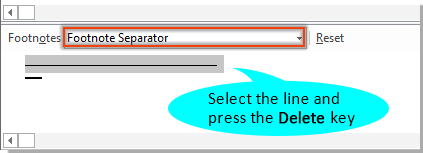
4. Теперь Заметки раздел отображается в конце документа, выберите Разделитель сносок в Сноски в раскрывающемся списке выберите разделительную линию и нажмите Удалить ключ, чтобы удалить его. Смотрите скриншот:
5. Перейти к Компоновка страницы вид документа.

Тогда вы увидите, что разделительная линия сноски сразу же удаляется из документа.
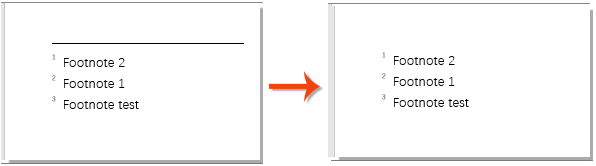
Внимание: Чтобы удалить разделительную линию концевых сносок, вам просто нужно проверить Посмотреть сноску область в указанном выше Показать заметки диалоговое окно, а затем выберите Разделитель концевых сносок в Сноски выпадающий список.
Удалите разделительные линии сносок / концевых сносок с помощью кода VBA
Если описанный выше метод неудобен для вас, вы можете попробовать следующие коды VBA, чтобы быстро удалить все разделительные линии сноски или как сноску, так и концевую сноску из документа.
1. В документе удалите разделительную линию сноски, нажмите кнопку другой + F11 , чтобы открыть Microsoft Visual Basic для приложений окно.
2. в Microsoft Visual Basic для приложений окна, нажмите Вставить > Модули. Затем скопируйте ниже код VBA в окно модуля.
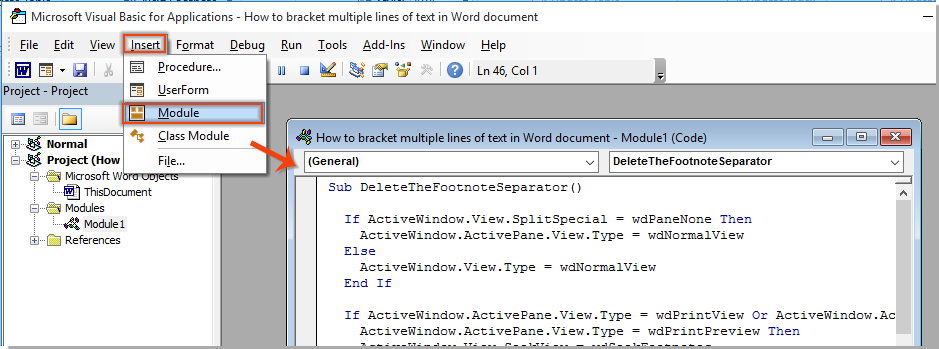
Код VBA: удалить разделительную линию сноски в документе
re>Sub DeleteTheFootnoteSeparator() 'Updated by ExtendOffice 20181112 If ActiveDocument.Footnotes.Count < 1 Then Exit Sub If ActiveWindow.View.SplitSpecial = wdPaneNone Then ActiveWindow.ActivePane.View.Type = wdNormalView Else ActiveWindow.View.Type = wdNormalView End If With ActiveWindow.ActivePane.View If .Type = wdPrintView Or .Type = wdWebView Or _ .Type = wdPrintPreview Then ActiveWindow.View.SeekView = wdSeekFootnotes Else ActiveWindow.View.SplitSpecial = wdPaneFootnotes End If End With ActiveWindow.View.SplitSpecial = wdPaneFootnoteSeparator With Selection .MoveRight Unit:=wdCharacter .TypeBackspace .TypeBackspace End With ActiveWindow.View.SplitSpecial = wdPaneFootnoteContinuationSeparator With Selection .MoveRight Unit:=wdCharacter, Count:=1 .TypeBackspace .TypeBackspace With .ParagraphFormat .LineSpacingRule = wdLineSpaceMultiple .LineSpacing = LinesToPoints(0.06) End With End With ActiveWindow.View.Type = wdPrintView End Sub
3. нажмите F5 ключ для запуска кода. Тогда все разделительные линии сносок сразу удаляются из документа.
Внимание: Если вы хотите удалить все разделительные линии сноски и концевой сноски, может помочь приведенный ниже код VBA.
Код VBA: удалить строки разделителя сноски и концевой сноски в документе
re>Sub DeleteTheFootnoteSeparator() 'Updated by ExtendOffice 20181112 If ActiveDocument.Footnotes.Count < 1 Then Exit Sub If ActiveWindow.View.SplitSpecial = wdPaneNone Then ActiveWindow.ActivePane.View.Type = wdNormalView Else ActiveWindow.View.Type = wdNormalView End If With ActiveWindow.ActivePane.View If .Type = wdPrintView Or .Type = wdWebView Or _ .Type = wdPrintPreview Then ActiveWindow.View.SeekView = wdSeekFootnotes Else ActiveWindow.View.SplitSpecial = wdPaneFootnotes End If End With ActiveWindow.View.SplitSpecial = wdPaneFootnoteSeparator With Selection .MoveRight Unit:=wdCharacter .TypeBackspace .TypeBackspace End With ActiveWindow.View.SplitSpecial = wdPaneFootnoteContinuationSeparator With Selection .MoveRight Unit:=wdCharacter, Count:=1 .TypeBackspace .TypeBackspace With .ParagraphFormat .LineSpacingRule = wdLineSpaceMultiple .LineSpacing = LinesToPoints(0.06) End With End With ActiveWindow.View.SplitSpecial = wdPaneEndnoteSeparator With Selection .MoveRight Unit:=wdCharacter .TypeBackspace .TypeBackspace End With ActiveWindow.View.SplitSpecial = wdPaneEndnoteContinuationSeparator With Selection .MoveRight Unit:=wdCharacter, Count:=1 .TypeBackspace .TypeBackspace With .ParagraphFormat .LineSpacingRule = wdLineSpaceMultiple .LineSpacing = LinesToPoints(0.06) End With End With ActiveWindow.View.Type = wdPrintView End Sub
Лучшие инструменты для офисной работы
Kutools for Word — Повысьте свой опыт работы со словом с помощью Over 100 Замечательные особенности!
Легкая очистка: Убрать Дополнительные места / Разрывы разделов / Текстовые поля / Гиперссылки / Дополнительные инструменты для снятия см. Удалить группа.
➕ Креативные вставки: Вставлять Разделители тысяч / Флажки / радио кнопки / QR код / Штрих-код / Несколько изображений / Узнайте больше в Вставить группа.

Хотите попробовать эти функции? Загрузите Kutools for Word прямо сейчас!
Бесплатная загрузка Купить Узнайте больше о Kutools для Word
Лучшие инструменты для офисной работы
4 метода удаления сносок или разделителей концевых сносок в документе Word
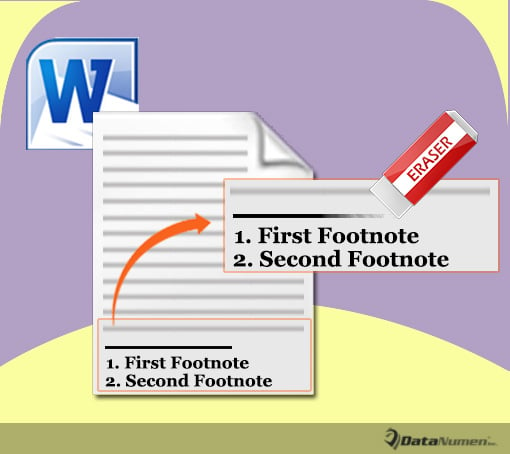
Если вы когда-нибудь вставите сноску или концевую сноску в документ, вы обнаружите, что над текстом всегда есть горизонтальная линия. Этот разделитель четко выделяет сноску или концевую сноску. Тем не менее, некоторые люди могут найти это раздражающим и хотели бы избавиться от него. Эта статья предоставит вам 4 способа сделать это.
Способ 1: удалить разделитель сносок вручную
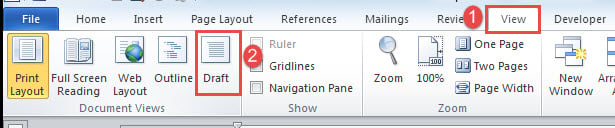
- Во-первых, нажмите вкладку «Вид», затем нажмите «Черновик».
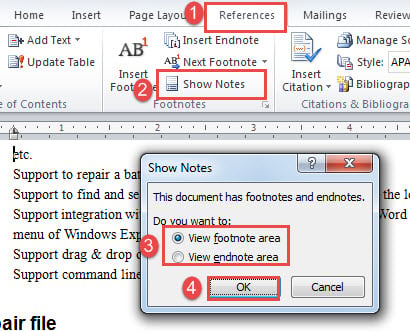
- Затем нажмите «Ссылки», а затем нажмите «Показать заметки» в области «Сноски».
- Теперь, если ваш документ содержит как обычные, так и концевые сноски, появится всплывающее окно. Выберите для просмотра область сносок или концевых сносок, затем нажмите «ОК». Теперь давайте сначала выберем «Просмотр области сноски».
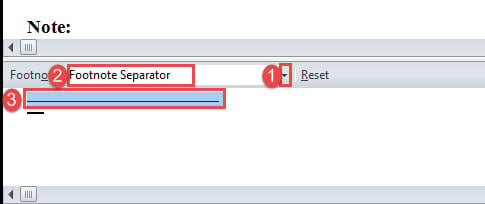
- Панель заметок должна открыться в нижней части экрана. Нажмите кнопку раскрывающегося списка, чтобы выбрать «Разделитель сносок».
- Затем щелкните, чтобы выделить разделитель. Нажмите «Backspace» или «Delete», чтобы удалить разделитель.
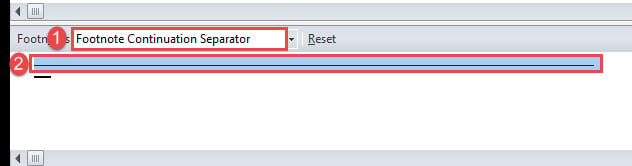
- Затем выберите «Разделитель продолжения сноски» и также удалите его.
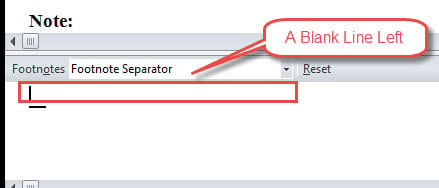
- Когда вы избавитесь от разделителя, останется пустая строка, которую вы не сможете удалить напрямую. Здесь мы придумываем обходной путь. Подождите, пока выбран «Разделитель сносок».
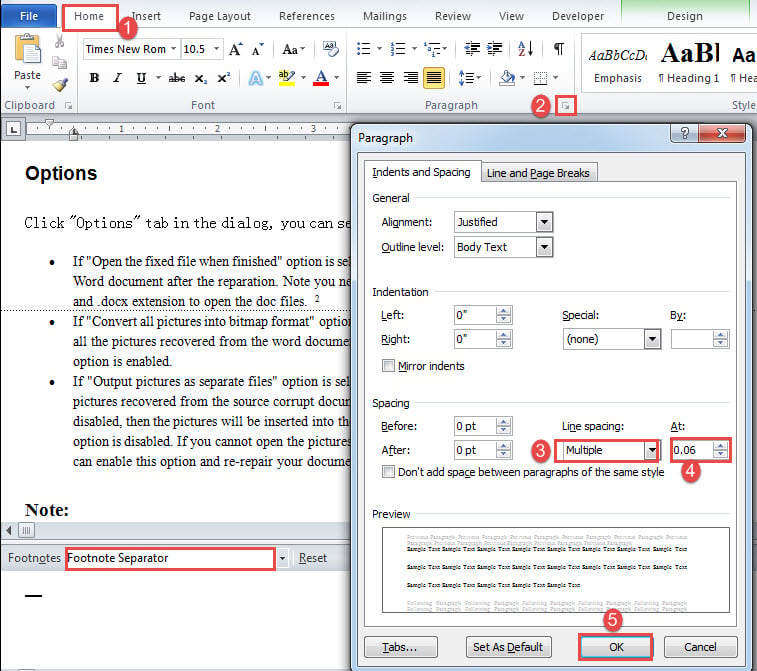
- Затем перейдите на вкладку «Главная» и нажмите кнопку со стрелкой в группе «Абзац», чтобы открыть диалоговое окно с тем же именем.
- Выберите «Несколько» для «Межстрочный интервал», установите значение «0.06» и нажмите «ОК».
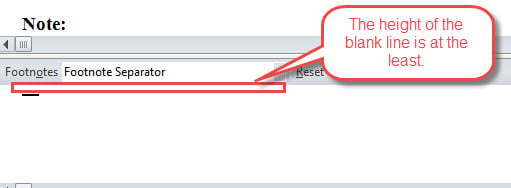
- Теперь высота пустой строки уменьшена до минимума. Вы можете снова изменить вид на «Макет печати».
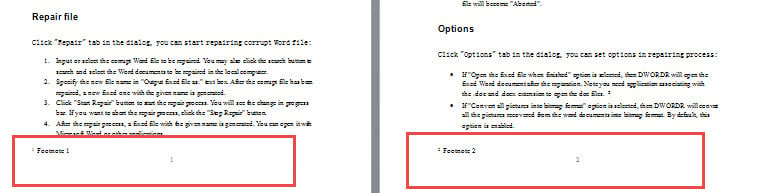
Проверьте результат ниже:
Способ 2: удалить разделитель концевых сносок вручную
- Повторите первые 3 шага в методе 1, но на этот раз выберите «Просмотр области концевой сноски» в поле «Показать примечания».
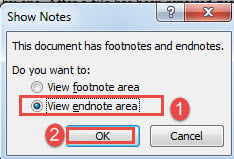
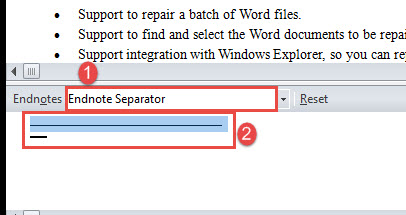
- На панели заметок, открытой внизу, выберите «Разделитель концевых сносок» и выберите разделитель. Затем удалите его.
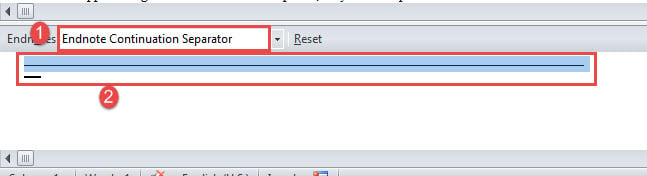
- Затем выберите «Разделитель продолжения концевой сноски», выберите разделитель и удалите его.
- Затем снова выберите «Разделитель концевых сносок», нажав кнопку раскрывающегося списка.
- И повторите с шага 8 по 10 в методе 1.
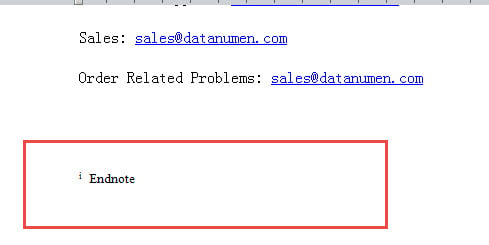
Вот результат:
Способ 3: удалить разделитель сносок, запустив макрос
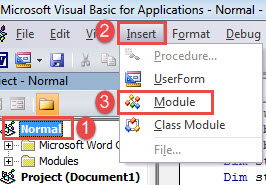
- Для начала нажмите «Alt + F11», чтобы вызвать редактор VBA в Word.
- Затем нажмите «Обычный», затем вкладку «Вставить».
- Затем выберите «Модуль».
- Затем дважды щелкните, чтобы открыть его, и вставьте туда макрос:
re>Sub DeleteTheFootnoteSeparator() If ActiveWindow.View.SplitSpecial = wdPaneNone Then ActiveWindow.ActivePane.View.Type = wdNormalView Else ActiveWindow.View.Type = wdNormalView End If If ActiveWindow.ActivePane.View.Type = wdPrintView или ActiveWindow.ActivePane.View.Type = wdWebView Or _ ActiveWindow.ActivePane.View.Type = wdPrintPreview Then ActiveWindow.View.SeekView = wdSeekFootnotes Else ActiveWindow.View.SplitSpecial = wdPaneFootnotes End If ‘ Удалить разделитель сносок. ActiveWindow.View.SplitSpecial = wdPaneFootnoteSeparator Selection.MoveRight Unit:=wdCharacter, Count:=1 Selection.TypeBackspace Selection.TypeBackspace ‘ Удаление пустой строки после удаления разделителя сноски. With Selection.ParagraphFormat .LineSpacingRule = wdLineSpaceMultiple .LineSpacing = LinesToPoints(0.06) End With ‘ Удалить разделитель продолжения сноски. ActiveWindow.View.SplitSpecial = wdPaneFootnoteContinuationSeparator Selection.MoveRight Unit:=wdCharacter, Count:=1 Selection.TypeBackspace Selection.TypeBackspace ‘ Удаление пустой строки после удаления разделителя продолжения сноски. With Selection.ParagraphFormat .LineSpacingRule = wdLineSpaceMultiple .LineSpacing = LinesToPoints(0.06) End With If ActiveWindow.View.SplitSpecial = wdPaneNone Then ActiveWindow.ActivePane.View.Type = wdPrintView Else ActiveWindow.View.Type = wdPrintView End If End Sub
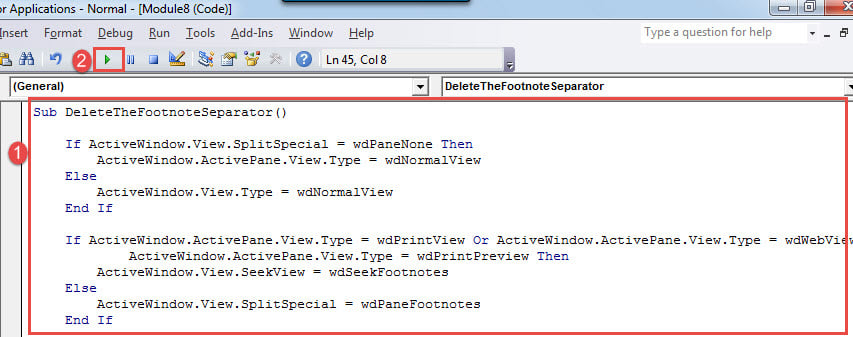
- Нажмите «Выполнить».
Макрос должен автоматически удалить все разделители сносок, а также свести к минимуму оставшуюся пустую строку.
Метод 4: удалить разделитель концевых сносок, запустив макрос
Выполните точные шаги в способе 3, чтобы установить и запустить макрос. Только замените коды на эти:
re>Sub DeleteTheEndnoteSeparator() If ActiveWindow.View.SplitSpecial = wdPaneNone Then ActiveWindow.ActivePane.View.Type = wdNormalView Else ActiveWindow.View.Type = wdNormalView End If If ActiveWindow.ActivePane.View.Type = wdPrintView или ActiveWindow.ActivePane.View.Type = wdWebView Or _ ActiveWindow.ActivePane.View.Type = wdPrintPreview Then ActiveWindow.View.SeekView = wdSeekEndnotes Else ActiveWindow.View.SplitSpecial = wdPaneEndnotes End If ‘ Удалить разделитель концевых сносок. ActiveWindow.View.SplitSpecial = wdPaneEndnoteSeparator Selection.MoveRight Unit:=wdCharacter, Count:=1 Selection.TypeBackspace Selection.TypeBackspace ‘ Удаление пустой строки после удаления разделителя концевой сноски.
With Selection.ParagraphFormat .LineSpacingRule = wdLineSpaceMultiple .LineSpacing = LinesToPoints(0.06) End With ‘ Удалить разделитель продолжения концевой сноски. ActiveWindow.View.SplitSpecial = wdPaneEndnoteContinuationSeparator Selection.MoveRight Unit:=wdCharacter, Count:=1 Selection.TypeBackspace Selection.TypeBackspace ‘ Удаление пустой строки после удаления разделителя продолжения концевой сноски.
With Selection.ParagraphFormat .LineSpacingRule = wdLineSpaceMultiple .LineSpacing = LinesToPoints(0.06) End With If ActiveWindow.View.SplitSpecial = wdPaneNone Then ActiveWindow.ActivePane.View.Type = wdPrintView Else ActiveWindow.View.Type = wdPrintView End If End Sub
Сохраните ваши документы
Ни одно программное обеспечение не является надежным, и это в полной мере относится к Word. Как правило, это был такой полезный инструмент для обработки текстов.
Тем не менее, есть некоторое время простоя, когда Word рушится, оставляя ваш документ поврежденным. Что еще хуже, этот документ — единственная копия, которая у вас есть. Это так грустно. Но, если вы выберете квалифицированную утилиту для документ по ремонту сразу, вы можете получить совершенно другой результат.



