
Microsoft Word — это одно из самых популярных программных средств для работы с текстовыми документами. Однако, несмотря на множество полезных функций, иногда пользователи сталкиваются с некоторыми проблемами при оформлении текста, такими как линия сноски, которая может вызывать неудобство и нарушать общую композицию документа.
Сноски, как известно, используются для указания источников информации, комментариев или дополнительных объяснений. По умолчанию, в Microsoft Word сноски отделяются от основного текста тонкой горизонтальной линией, которая может быть более заметной на странице.
Однако, если вы хотите убрать эту линию из своего документа и сделать сноски менее заметными, есть несколько способов, которые помогут вам справиться с этой задачей. В данной статье мы рассмотрим пошаговую инструкцию о том, как удалить линию сноски в Microsoft Word.
Примечание: предоставленная пошаговая инструкция относится к версии программы Microsoft Word 2016, но может быть применима и к более ранним версиям программы.
Как избавиться от линии сноски в Word: экспресс-метод
Если вам необходимо удалить линию сноски в документе Word, вы можете воспользоваться следующими шагами:
- Выделите текст сноски, который находится внизу страницы.
- Нажмите правой кнопкой мыши на выделенный текст и выберите пункт «Свойства сноски» в контекстном меню.
- В открывшемся окне «Свойства сноски» снимите флажок с пункта «Показывать линию разделителя» и нажмите кнопку «ОК».
После выполнения этих шагов линия сноски будет удалена, и только сам текст сноски останется на странице.
Переходите на вкладку «Ссылки» в верхней панели меню
Для удаления линии сноски в Word следуйте следующим шагам:
| 1. | Откройте документ Word, в котором присутствует сноска. |
| 2. | Перейдите на вкладку «Ссылки» в верхней панели меню. |
| 3. | В разделе «Сноски» нажмите на кнопку «Показать сноски» для открытия диалогового окна «Сноски». |
| 4. | В диалоговом окне «Сноски» установите курсор в поле «Формат линии» и выберите вариант «Нет линии». |
| 5. | Нажмите кнопку «ОК», чтобы закрыть диалоговое окно «Сноски» и сохранить изменения. |
После выполнения этих шагов линия сноски будет удалена из вашего документа Word.
Выберите опцию «Сноски и концевые сноски»
Чтобы удалить линию сноски в Word, необходимо выбрать опцию «Сноски и концевые сноски», которая позволяет настроить параметры отображения сносок в документе.
Для того чтобы выбрать опцию «Сноски и концевые сноски», выполните следующие шаги:
- Откройте документ в Word.
- Перейдите на вкладку «Ссылки» в верхней панели.
- В разделе «Сноски» кликните на кнопку «Показать сноски».
- В открывшемся меню выберите опцию «Сноски и концевые сноски».
После выполнения этих шагов, вы сможете настроить параметры отображения сносок и удалить линию сноски в документе Word.
Удачи в работе с программой!
В появившемся окне «Диалоговое окно Сноски» сделайте снимок галочки напротив «Выводить линию сноски»
Когда вы добавляете сноску в документе Word, по умолчанию отображается линия, указывающая на место сноски. Однако, если вам необходимо удалить эту линию, вы можете воспользоваться следующей пошаговой инструкцией:
- Кликните правой кнопкой мыши на сноске, которую вы хотите отредактировать.
- В контекстном меню выберите пункт «Редактировать сноску». Откроется диалоговое окно «Диалоговое окно Сноски».
- В диалоговом окне «Диалоговое окно Сноски» найдите опцию «Выводить линию сноски» и снимите с нее галочку.
- Нажмите кнопку «ОК», чтобы сохранить изменения.
После выполнения этих шагов линия, указывающая на сноску, будет удалена из документа Word. Вы можете повторить эту процедуру для каждой сноски, для которой необходимо удалить линию.
Следуя этой пошаговой инструкции, вы сможете удалить линию сноски в Word и получить требуемый внешний вид вашего документа.
Способ вручную: как удалить линию сноски в Word
Удаление линии сноски в Word может позволить вам создать более эстетически приятный документ или внести изменения в его внешний вид. Если вы хотите избавиться от линии сноски в Word, следуйте этим простым шагам:
- Откройте документ Word, в котором находится линия сноски.
- Расположите курсор на самой сноске, рядом с ее номером.
- Щелкните правой кнопкой мыши и выберите пункт меню «Сноска» в контекстном меню.
- В открывшемся окне «Сноска» выберите вкладку «Подпись сноски».
- Снимите флажок с опции «Линия сноски» в разделе «Сказать описание сноски на каждой странице».
- Нажмите кнопку «ОК», чтобы применить изменения.
После выполнения этих шагов линия сноски должна исчезнуть из вашего документа Word. Вы можете повторить эту операцию для всех сносок в документе или оставить некоторые из них без изменений.
Левым кликом выберите номер сноски, которую хотите отредактировать
Для того чтобы удалить линию сноски в программе Microsoft Word, необходимо вначале выбрать номер самой сноски, которую вы хотите отредактировать или удалить. Для этого просто поместите курсор мыши на этот номер и левым кликом выберите его.
После выбора номера сноски, вы можете начать редактировать ее содержимое. Чтобы удалить линию сноски, щелкните правой кнопкой мыши на номере сноски и выберите «Свойства сноски» в контекстном меню, которое откроется.
В открывшемся диалоговом окне «Свойства сноски» выберите вкладку «Разметка» и снимите флажок с опции «Линия сноски». После этого щелкните «ОК», чтобы сохранить изменения и закрыть диалоговое окно.
Как убрать черту перед сноской в ворде
При вставке сносок или концевых сносок в документ Word вы всегда найдете горизонтальную разделительную линию над текстом сносок или концевых сносок. Если вы хотите избавиться от этих разделительных линий, попробуйте методы, описанные в этой статье.
Удалить разделительную линию сноски / концевой сноски в Word
Вы можете удалить сноску или разделительную линию концевой сноски в Word следующим образом.
1. Удалите из документа сноску или разделительную линию концевых сносок, нажмите Просмотр > Черновик.

2. Затем нажмите Рекомендации > Показать заметки как показано ниже.

3. Если в вашем документе есть и сноски, и концевые сноски, Показать заметки появится диалоговое окно, выберите нужный вариант и нажмите кнопку OK кнопка. Здесь я выбираю Посмотреть сноску области.
Внимание: Если в вашем документе есть только сноска или концевая сноска, пропустите этот шаг и перейдите к шагу 4.
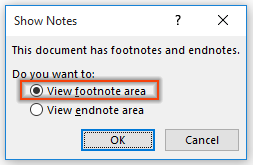
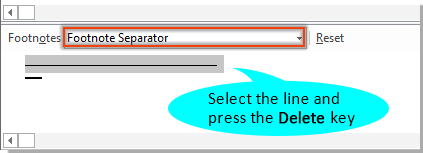
4. Теперь Заметки раздел отображается в конце документа, выберите Разделитель сносок в Сноски в раскрывающемся списке выберите разделительную линию и нажмите Удалить ключ, чтобы удалить его. Смотрите скриншот:
5. Перейти к Компоновка страницы вид документа.

Тогда вы увидите, что разделительная линия сноски сразу же удаляется из документа.
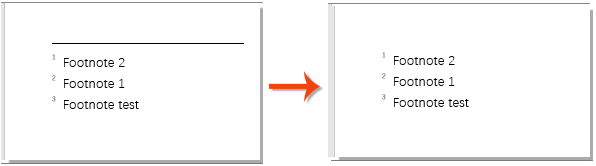
Внимание: Чтобы удалить разделительную линию концевых сносок, вам просто нужно проверить Посмотреть сноску область в указанном выше Показать заметки диалоговое окно, а затем выберите Разделитель концевых сносок в Сноски выпадающий список.
Удалите разделительные линии сносок / концевых сносок с помощью кода VBA
Если описанный выше метод неудобен для вас, вы можете попробовать следующие коды VBA, чтобы быстро удалить все разделительные линии сноски или как сноску, так и концевую сноску из документа.
1. В документе удалите разделительную линию сноски, нажмите кнопку другой + F11 , чтобы открыть Microsoft Visual Basic для приложений окно.
2. в Microsoft Visual Basic для приложений окна, нажмите Вставить > Модули. Затем скопируйте ниже код VBA в окно модуля.
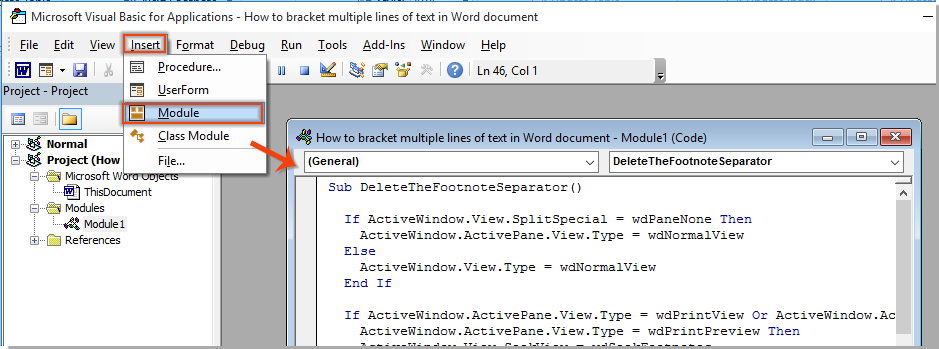
Код VBA: удалить разделительную линию сноски в документе
re>Sub DeleteTheFootnoteSeparator() 'Updated by ExtendOffice 20181112 If ActiveDocument.Footnotes.Count < 1 Then Exit Sub If ActiveWindow.View.SplitSpecial = wdPaneNone Then ActiveWindow.ActivePane.View.Type = wdNormalView Else ActiveWindow.View.Type = wdNormalView End If With ActiveWindow.ActivePane.View If .Type = wdPrintView Or .Type = wdWebView Or _ .Type = wdPrintPreview Then ActiveWindow.View.SeekView = wdSeekFootnotes Else ActiveWindow.View.SplitSpecial = wdPaneFootnotes End If End With ActiveWindow.View.SplitSpecial = wdPaneFootnoteSeparator With Selection .MoveRight Unit:=wdCharacter .TypeBackspace .TypeBackspace End With ActiveWindow.View.SplitSpecial = wdPaneFootnoteContinuationSeparator With Selection .MoveRight Unit:=wdCharacter, Count:=1 .TypeBackspace .TypeBackspace With .ParagraphFormat .LineSpacingRule = wdLineSpaceMultiple .LineSpacing = LinesToPoints(0.06) End With End With ActiveWindow.View.Type = wdPrintView End Sub
3. нажмите F5 ключ для запуска кода. Тогда все разделительные линии сносок сразу удаляются из документа.
Внимание: Если вы хотите удалить все разделительные линии сноски и концевой сноски, может помочь приведенный ниже код VBA.
Код VBA: удалить строки разделителя сноски и концевой сноски в документе
re>Sub DeleteTheFootnoteSeparator() 'Updated by ExtendOffice 20181112 If ActiveDocument.Footnotes.Count < 1 Then Exit Sub If ActiveWindow.View.SplitSpecial = wdPaneNone Then ActiveWindow.ActivePane.View.Type = wdNormalView Else ActiveWindow.View.Type = wdNormalView End If With ActiveWindow.ActivePane.View If .Type = wdPrintView Or .Type = wdWebView Or _ .Type = wdPrintPreview Then ActiveWindow.View.SeekView = wdSeekFootnotes Else ActiveWindow.View.SplitSpecial = wdPaneFootnotes End If End With ActiveWindow.View.SplitSpecial = wdPaneFootnoteSeparator With Selection .MoveRight Unit:=wdCharacter .TypeBackspace .TypeBackspace End With ActiveWindow.View.SplitSpecial = wdPaneFootnoteContinuationSeparator With Selection .MoveRight Unit:=wdCharacter, Count:=1 .TypeBackspace .TypeBackspace With .ParagraphFormat .LineSpacingRule = wdLineSpaceMultiple .LineSpacing = LinesToPoints(0.06) End With End With ActiveWindow.View.SplitSpecial = wdPaneEndnoteSeparator With Selection .MoveRight Unit:=wdCharacter .TypeBackspace .TypeBackspace End With ActiveWindow.View.SplitSpecial = wdPaneEndnoteContinuationSeparator With Selection .MoveRight Unit:=wdCharacter, Count:=1 .TypeBackspace .TypeBackspace With .ParagraphFormat .LineSpacingRule = wdLineSpaceMultiple .LineSpacing = LinesToPoints(0.06) End With End With ActiveWindow.View.Type = wdPrintView End Sub
Лучшие инструменты для офисной работы
Kutools for Word — Повысьте свой опыт работы со словом с помощью Over 100 Замечательные особенности!
Легкая очистка: Убрать Дополнительные места / Разрывы разделов / Текстовые поля / Гиперссылки / Дополнительные инструменты для снятия см. Удалить группа.
➕ Креативные вставки: Вставлять Разделители тысяч / Флажки / радио кнопки / QR код / Штрих-код / Несколько изображений / Узнайте больше в Вставить группа.

Хотите попробовать эти функции? Загрузите Kutools for Word прямо сейчас!
Бесплатная загрузка Купить Узнайте больше о Kutools для Word
Лучшие инструменты для офисной работы
Как удалить сноску в Ворде. Удаление сносок в Word 2003, 2007, 2010, 2013 или 2016

При написании научной статьи, доклада или просто реферата может потребоваться дополнительное объяснение значения используемого слова.
Иногда такое объяснение приводится непосредственно в самом тексте. Но, иногда это невозможно или нежелательно. В таких случаях для объяснения используются сноски.
Текстовый редактор Word оснащен инструментами для автоматизации работы со сносками. В предыдущей статье мы рассказывали о том, как сделать сноску. В этой же статье речь пойдет о том, как удалить сноску в Word 2003, 2007, 2010, 2013 или 2016.
Итак, для того чтобы удалить сноску, необходимо установить курсор сразу после обозначения сноски в тексте документа и два раза нажать на клавишу «BACKSPACE». После первого нажатия на клавишу «BACKSPACE» сноска будет выделена в тексте, а после второго – удалена.

Вы можете вручную с помощью мышки выделить обозначение сноски в тексте и один раз нажать на клавишу «BACKSPACE» или клавишу «DELETE».

необходимо отметить, что обозначение сноски необходимо удалять именно в тексте документа. В этом случае сноска будет удалена и в тексте, и внизу страницы. Если же вы попытаетесь удалить сноску внизу страницы, то обозначения в тексте и линия внизу страницы останутся.
Как удалить линию (черту) сноски в Word
Очень часто пользователи спрашивают о том, как удалить линию сноски внизу страницы или документа. Проблема в том, что линия сноски остается на странице до тех пор, пока из текста не будут удалены все обозначения сносок. Поэтому если у вас есть линия, которая не удаляется, то вам необходимо поискать в документе сноски и удалить их, после чего данная линия исчезнет.
Если вам не удается найти сноски, то в этом вам может помочь кнопка «Следующая сноска», которая находится на вкладке «Ссылки», рядом с кнопкой для вставки сносок.

Нажимая на кнопку «Следующая сноска», вы сможете быстро найти все сноски в документе и удалить их, если это необходимо. К сожалению, данная кнопка присутствует только в Word 2007, 2010, 2013 и 2016. Если у вас Word 2003, то вам придется искать все сноски самостоятельно, просматривая документ страница за страницей.



