
Доброе время суток, напрягает проблемма в программе( я хз как называется, будет «Аналог Word»), При выделении текста, следующие строки так же выделяются, в том числе и «пробел»(кнопка выделения отключена на тот момент) Что делать?
Ps- выделение цветом, словно цветным маркером по тексту. Мышка в норме, может какие-нибудь настройки нужно отключить в OpenOffice.
Сообщения: 27449 Благодарности: 8086
Для отключения данного рекламного блока вам необходимо зарегистрироваться или войти с учетной записью социальной сети.
Сообщения: 51 Благодарности: 0
https://drive.google.com/file/d/14xf. ew?usp=sharing, только при открытии вкладки в проге, почему-то она не отображается, но она там есть, если присмотреться выделяется кнопка, пардон, выделения текста
Сообщения: 27449 Благодарности: 8086
Если вопрос в том, как убрать сие в последующих абзацах/смволах — точно так же: выделить, выбрать на панели инструментов «Цвет подсветки», выбрать «Без заливки», применив его к выделенному тексту. Либо наоборот — выбрать «Цвет подсветки», выбрать «Без заливки», а затем протянуть над тем текстом, где надо отменить ранее заданную подсветку.
Сообщения: 51 Благодарности: 0
Все бы неплохо, просто слегка работу тормозит это, + левая линия, от которой идет текст в этом месте стирается.
Сообщения: 27449 Благодарности: 8086
Маркеры ![]()
Можно отмечать отдельные темы с помощью характерных визуальных элементов, называемых маркерами. Ими могут быть значки, теги (текстовые примечания), особые цвета шрифта и цвета заливки, каждый из которых имеет связанное имя или смысловое значение.
Маркеры используются в следующих случаях:
- чтобы придать особое смысловое значение темам или классифицировать их по группам;
- в качестве критериев для выбора тем и фильтрации;
- чтобы организовать темы в список, упорядоченный по категориям содержащихся в них маркеров, на панели Указатель карты.
Для списка маркеров характерны следующие свойства:
- содержит подмножества маркеров, упорядоченные по группам;
- уникален для каждой карты;
- отображается на панели Указатель карты —эти маркеры можно применять к темам карты из списка или с помощью команд на вкладках «Главная» и «Вставка» в ленте;
- им можно управлять с помощью команд на панели «Указатель карты».
Дополнительно сведения о маркерах

- Нет ограничения на использование только маркеров из текущего списка—можно отмечать темы другими значками из библиотеки, и они будут динамически добавляться в список «Маркеры».
- Можно оперативно создать новую группу маркеров и добавить собственные нестандартные значки в библиотеку.
- Специальные значки для заданий (приоритеты, ход выполнения) автоматически отображаются в темах при назначении информации о задании, они также динамически добавляются в список маркеров, если они ранее не были туда добавлены.
- Можно добавить к карте тему «Легенда», выбрав соответствующую команду из раскрывающегося меню в списке «Маркеры» на панели «Указатель карты». В этой теме будут показаны все маркеры значков, шрифтов и цветов заливки, используемые на карте, а также их смысловые значения.
- Чтобы повторно использовать маркеры на другой карте, скопируйте и вставьте группы маркеров.
- Можно сохранять, применять или управлять всем списком маркеров из раскрывающегося меню Организатор шаблонов на вкладке «Дизайн». Выберите Списки маркеров.
- это специальные теги, которые также связаны с «Информацией о задании» для темы;
- они применяются из списка маркеров на панели «Указатель карты», с панели «Информация о задании» и с вкладки Задание в ленте. (Дополнительную информацию об использовании ресурсов см. в разделе Информация о задании.)
В режиме структуры отображаются только маркеры значков и цветов шрифта.
- Добавление значков к темам
- Добавление тегов к темам
- Поиск или фильтрация тем по особым маркерам
- Добавление маркеров цвета шрифта и цвета заливки к темам
- Добавление легенды к карте
Добавление значков к темам
Можно добавлять значки к темам или удалять их, применяя команду Значки , находящуюся на вкладках Главная или Вставка в группе Маркеры , или используя список маркеров на панели задач Указатель карты .
- Выберите тему или несколько тем, которым требуется назначить значок.
- На вкладке Главная или Вставка в группе Маркеры выберите Значки .
- В окне выбора значка укажите значок, который требуется назначить темам. Как только значок добавлен, наведите на него указатель мыши, чтобы увидеть значение этого значка. Это значение можно изменить в списке «Маркеры» на панели «Указатель карты».
- Если в списке нет значка, который нужно добавить, нажмите Дополнительные значки , чтобы открыть панель задач Библиотека . Щелкните требуемый значок на панели задач Библиотека . Это значок автоматически добавляется в группу Общие значки в списке Маркеры . Прочитать подсказку
Один значок можно назначить нескольким темам и у каждой темы может быть несколько значков, но использование двух одинаковых значков в одной теме не поддерживается. Некоторые значки взаимно исключают друг друга. Например, теме может быть добавлен только один значок из той же группы маркеров.
Если попытаться добавить второй значок из этой группы, он заменит первый добавленный значок. Можно изменить этот атрибут для группы. К теме можно добавлять несколько значков из одной группы, если она не является группой взаимоисключающих маркеров. Прочитать подсказку Чтобы увеличить размер значков, отображаемых на карте, используйте параметр «Визуальные эффекты» в MindManager.
Изменение значка в теме
Как только значок был добавлен к теме, его можно изменить несколькими способами. Выполните одно из следующих действий. Значок, принадлежащий к именованным группам, можно щелкнуть, чтобы циклически заменить его следующим значком из этой группы.
Щелкните значок правой кнопкой мыши, затем выберите Заменить на , чтобы выбрать другой значок. Щелкните правой кнопкой мыши значок, затем выберите команду Дополнительные значки , чтобы заменить текущий значок новым значком из библиотеки. Это новый значок добавляется в группу Общие значки в списке «Маркеры». Щелкните значок правой кнопкой мыши, затем выберите команду Переименовать маркер , чтобы изменить назначение этого маркера. Это новое значение будет показано в списке маркеров на панели задач «Указатель карты», а В легенде карты.
Сочетания клавиш для значков
- CTRL+SHIFT+1 для приоритета 1, CTRL+SHIFT+2 для приоритета 2 и т.д.
- CTRL+SHIFT+0 удаляет все приоритеты из этой темы.
Значки хода выполнения:
- ALT+CTRL+P добавляет значок хода выполнения, затем циклически меняет этот значок другими значками данной группы
- ALT+CTRL+SHIFT+P циклически меняет значки в обратном порядке.
- Используются только доступные значки хода выполнения (те, что присутствуют в списке «Маркеры»).
Чтобы назначить сочетания клавиш другим значкам, на панели «Библиотека» щелкните значок правой кнопкой мыши, затем выберите в контекстном меню Сочетание клавиш .
Копирование, изменение или удаление значка в теме
- Чтобы скопировать значок из одной темы в другую, перетащите его в новую тему.
- При перетаскивании удерживайте нажатой клавишу CTRL, чтобы переместить значок.
- Для удаления значка щелкните тему правой кнопкой мыши, а затем выберите Удалить или Удалить все значки , чтобы удалить все значки. Прочитать подсказку
ALT+CTRL+0 удаляет все маркеры значков; CTRL +SHIFT+0 удаляет все значки приоритетов.
Если требуется не отображать значки, при этом сохраняя их, можно скрыть значки с помощью команды «Отобразить/скрыть» в режиме карты. В режиме структуры можно отключить отображение столбца со значками – щелкните его заголовок и снимите флажок Значки .
Экспорт значков — примечания ▼
Если выполняется экспорт карты в виде веб-страниц, к экспортируемым данным автоматически добавляется всплывающее окно с легендой для используемых значков. Эту функцию можно отменить, используя параметры настройки для веб-страниц. Всплывающее окно с легендой для используемых значков задается в разделе Отобразить на странице Дополнительные настройки .
Значки заданий — примечания ▼
Значки заданий (приоритет, ход выполнения) динамически связаны с информацией о задании, назначенной для данной темы. Эта связь работает следующим образом.
- Если информации о задании назначается какой-либо теме, соответствующие значки задания автоматически появляются на карте и добавляются в подходящую группу списка маркеров (если они там до этого отсутствовали).
- Если значок задания (приоритет, ход выполнения) добавляется из окна выбора значков, соответствующая информация о задании автоматически назначается этой теме.
Можно циклически заменять значки приоритетов и хода выполнения, также как другие значки во взаимоисключающих группах.
- Щелкните значок, чтобы изменить его на следующий доступный значок значения приоритета или хода выполнения.Прочитать подсказку
Можно настроить список маркеров на панели задач «Указатель карты», чтобы в нем содержались только те значения приоритетов и хода выполнения, которые требуется использовать. Например, можно включить в список только 0%, 25%, 50% и 100%, вместо всего множества возможных значений. Это позволит избежать ненужных значков при циклической подстановке.

Добавление тегов к темам
Тег – это краткая информационная запись (например, о категории темы), отображаемая в виде текста под темой. Можно добавлять теги к теме или удалять их с помощью команды Теги в ленте или, используя панель задач «Указатель карты».
- Выберите одну или несколько тем.
- На вкладке Главная или Вставка в группе Маркеры выберите Теги . Прочитать примечание
У каждой темы может быть несколько тегов, но использование двух одинаковых тегов в одной теме не поддерживается.
Изменение тега в теме
- Щелкните тег правой кнопкой мыши, выберите имя группы тегов, а затем щелкните тег, который нужно отобразить.
- Из каждой группы взаимоисключающих тегов можно выбрать только один тег (см. выше).
- В одной теме могут отображаться теги из нескольких групп.
Копирование или перемещение тегов
Можно скопировать или переместить теги из одной темы в другую.
Удерживайте нажатой клавишу CTRL, чтобы переместить, а не скопировать перетаскиваемый тег.
- Отпустите кнопку мыши, чтобы разместить тег в теме.
Если вы перетащите тег в тему, которой уже были назначены теги, новый тег добавляется в список тегов.
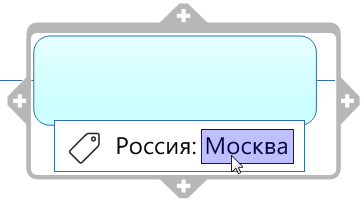
Удаление тега
- Чтобы удалить все теги, щелкните тему правой кнопкой мыши, выберите в меню Теги , а затем Удалить все теги.
- Для удаления конкретного тега щелкните его правой кнопкой мыши, затем выберите Удалить . Прочитать подсказку
Если требуется не отображать теги, при этом сохраняя их, можно скрыть теги с помощью команды «Отобразить/скрыть». В режиме структуры теги не отображаются.
Теги экспортируются в формате веб-страниц, как PDF-файлы (изображения карты и схемы) и как документы Word. Они не экспортируются на слайды PowerPoint или в файлы Microsoft Project, а также не включаются при печати из режима структуры, не сохраняются со структурами в формате обычного текста или HTML.
Экспорт в файлы Word позволяет выбрать, надо ли включать теги в документ, указав это в настройках на вкладке Общие свойства карты.
Поиск или фильтрация тем по особым маркерам
Поиск тем с определенными значками или тегами
- Выбрав тему, щелкните правой кнопкой мыши значок или тег, который требуется найти.
- Нажмите Найти следующий или Найти предыдущий , чтобы выбрать следующую или предыдущую тему, в которой используется этот значок или тег.
Как отобразить или скрыть определенный маркер
- На теме или в списке маркеров на панели «Указатель карты» щелкните правой кнопкой мыши маркер, по которому нужно выполнить поиск.
- Выберите из меню Быстрый фильтр , а затем нажмите Показать темы с этим маркером или Скрыть темы с этим маркером .
Фильтрация является накопительной функцией. Когда применяется новый фильтр, уже скрытые темы остаются скрытыми.
Чтобы вновь увидеть все темы, выполните одно из следующих действий.

Щелкните правой кнопкой мыши индикатор фильтра слева внизу и выберите в подменю Удалить фильтр.
Щелкните правой кнопкой мыши значок или тег, выберите Быстрый фильтр , а затем Удалить фильтр .
На вкладке Режим в группе Фильтр щелкните Удалить фильтр .
Щелкните правой клавишей мыши вкладку рабочей книги для этой карты и выберите Удалить фильтр .
Для применения дополнительных критериев фильтрации используйте функцию Фильтр по свойствам.
Добавление маркеров цвета шрифта и цвета заливки к темам
Цвет шрифта и цвет заливки также могут использоваться в качестве маркеров. Таким образом, можно связать определенные смысловые значения с цветом элементов карты. Вы можете изначально применить нужные цвета для шрифта и заливки, используя команды форматирования карты. Это цвета будут отображаться в списке маркеров на панели задач «Указатель карты». Отсюда их можно применить к темам, а также дополнительно назначать им смысловые значения.
Если каким-либо цветам шрифта или заливки присваиваются имена в списке маркеров, они отображаются в легенде карты. Такие именованные цвета шрифтов и заливок остаются в списке маркеров даже в тех случаях, когда они не используются на карте. Можно выполнить замену цветов и смысловых значений маркеров, используя команды в списке «Маркеры». Прочитать примечание
Если какому-то цвету не было назначено смысловое значение, он исчезает из списка маркеров, когда перестает использоваться на карте.
Добавление легенды к карте
В легенде отображаются группы списка маркеров, а Все именованные маркеры в этих группах. Легенда добавляется как подтема к текущей выбранной теме, или в качестве основной темы, если не выбрано ни одной темы.
- Выберите тему, к которой будет добавлена легенда. Прочитать подсказку
Легенда добавляется в качестве новой основной темы или подтемы по умолчанию, но ее можно отсоединить, сделав плавающей темой.
| В строке состояния нажмите кнопку Панели задач, выберите в меню Указатель , а затем нажмите кнопку Маркеры . | Или | На вкладке Главная или Вставка в группе Маркеры нажмите кнопку Указатель карты , а затем выберите Маркеры . |
- Нажмите кнопку , затем выберите Вставить легенду на карту .
- Выберите, надо ли показывать в легенде все маркеры или только те из них, которые используются на карте.
К карте будет добавлен новый набор тем, показывающий группы маркеров и их смысловые значения. Значки в группе Общие значки в легенде не отображаются. Если необходимо включить эти значки в легенду, необходимо дать им имена (при получении имен значки перемещаются в группу Отдельные значки ). Прочитать примечание
Легенда не обновляется автоматически, поэтому при реорганизации маркеров в списке или переименовании групп, легенда перестает быть актуальной. Чтобы восстановить актуальность легенды, удалите существующую тему легенды, а затем повторно добавьте легенду из списка маркеров.
Выделение текста цветом в Pages на Mac

Можно временно выделять текст в документе, текстовых блоках и фигурах. Это удобно, когда требуется, например, пересмотреть документ и обратить особое внимание на определенные части. Выделенные фрагменты не видны на распечатанных документах. Если над документом работают несколько человек, фрагмент, выделенные каждым из них, обозначаются уникальным цветом.
Совет. Чтобы выделенные фрагменты были видны в итоговом документе, добавьте фоновый цвет к тексту любого цвета. Этот тип выделения не относится к инструментам рецензирования в Pages.
Выделение текста цветом
- Выберите текст, который хотите выделить.
- Выполните одно из описанных ниже действий. >
- Нажмите Shift-Command-H на клавиатуре.
- Выберите «Вставка» > «Выделение» в меню «Вставка» вверху экрана. (Кнопка «Вставка» в панели инструментов Pages не дает доступа к команде выделения).
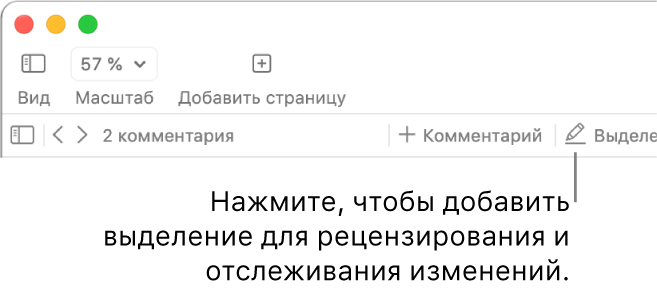
- Нажмите «Выделить» в панели инструментов рецензирования у верхнего края документа. Панель инструментов рецензирования отображается только при наличии в документе комментариев, выделений цветом или отслеживаемых изменений.
Выделить текст в ячейке таблицы невозможно, но можно добавить условное выделение в ячейке таблицы, чтобы изменить вид ячейки в зависимости от значения данных.
Добавление комментария к выделенному тексту
- Наведите указатель на выделенный текст.
- Нажмите «» и введите текст комментария.
- Нажмите «Готово».
Можно также к выделенному тексту в боковой панели «Комментарии и изменения» слева. Чтобы открыть ее, нажмите в панели инструментов и выберите «Показать панель «Комментарии»».
Снятие выделения
- Наведите указатель на выделенный текст, затем нажмите «Удалить».
Если кнопка «Удалить» не отображается, значит, выделение добавлено в виде цвета за текстом. Чтобы снять выделение, удалите фоновый цвет.
Удаление всех выделений и комментариев их текста
Можно быстро удалить выделения и комментарии из текста документа.
- Выберите текст, из которого нужно удалить выделения и комментарии. Чтобы удалить их из всего текста документа, нажмите Command-A на клавиатуре.
- Выберите «Правка» > «Удалить выделения и комментарии» (меню «Правка» расположено вверху экрана).
Выделения и комментарии к тексту в текстовых блоках, фигурах и таблицах не будут затронуты.
Об изменении цвета выделения, применяемого к тексту, см. в разделе Задание имени автора и цвета комментариев.
Создание маркированных и нумерованных списков в MS Word
Программа MS Word предоставляет своим пользователям еще одну довольно востребованную возможность: это создание нумерованных и маркированных списков. Довольно просто можно добавить нумерацию и маркеры к уже существующим текстовым строкам. А вот при вводе текста в приложении MS Word списки могут создаваться автоматически.
Стоит отметить, что если параграф будет начинаться с числа 1 или со звездочки, то рассматриваемое приложение по умолчанию распознает создание нумерованного или маркированного списка. А вот если нет необходимости в преобразовании текста в список, то можно просто нажать кнопку «Параметры автозамены», которая появится, или же нажать на сочетание клавиш CTR+Z — возврат к предыдущему действию.
При создании нумерованного или маркированного списка Вам будут доступны следующие возможности:
- Удобные библиотеки по нумерации и маркерам. Вы можете применять форматы нумерации и маркеров списков по умолчанию, настраивать их или же выбирать другие форматы из библиотек нумерации и маркеров.
- Форматы нумерации и маркеров. Можно настроить формат нумерации и маркеров таким образом, чтобы они не отличались от стиля оформления текста. Допустим, щелкните на номер и измените его цвет для всего списка, при этом текст в списке не поменяется.
- Можно вставлять любые рисунки или символы вместо нумерации или стандартных точек. Вы можете сделать веб-страницу или документ более привлекательным и наглядным, для этого Вам нужно будет просто добавить список с маркерами-рисунками.
Каким образом можно вводить нумерованный или маркированный список? Давайте рассмотрим это пошагово.
- Введите знак звездочки «*» для начала маркированного списка или символ «1.» — автоматически начнется нумерованный список, после этого просто нажмите на кнопку TAB или пробел.
- Введите текст.
- Для добавления следующего элемента списка нажмите клавишу ENTER. После этого в приложении будет автоматически вставлен следующий номер или маркер.
- Для завершения ввода списка просто нажмите 2 раза клавишу ENTER. А для того, чтобы удалить последний номер или маркер в списке достаточно нажать клавишу BACKSPACE.
Если у Вас вдруг не проставляются автоматически числа или маркеры, то Вам следует совершить следующие действия:
- Откройте вкладку под названием «Файл», после чего выберите меню «Параметры».
- Выберите категорию «Правописание».
- Нажмите на кнопку «Параметры автозамены», после чего откройте при вводе вкладку «Автоформат».
- В разделе «Применять при вводе» установите флажки стили нумерованных списков или же стили маркированных списков.
Все очень просто! В MS Word работа с текстом становится намного проще и приятнее.
Как убрать выделение цветом текста в Ворде
В огромном потоке информации не обойтись без копирования. Наиболее часто текст копируется с сайтов в интернете. Но у них практически всегда есть своя стилистика – шрифт, фон, цвет. При простом копировании мы переносим их, в том числе. Чтобы убрать выделения цветом в Ворде, нужно следовать простой инструкции, о которой дальше пойдет речь.
Изменяем цвет выделенных букв
Если отдельные слова или буквы в тексте выделены иным цветом, например все буквы черные, а определенные красные , выполните следующее действие:
- Перейдите во вкладку «Главная».


Если необходимо убрать цвет фона за буквами, то рекомендуем изучить данную инструкцию: https://droidway.net/206-kak-ubrat-fon-teksta-v-vorde.html
Убираем выделения цветом в таблице
Если вам нужно изменить форматирование в таблице, то проделайте следующее:
- Выделите всю таблицу.
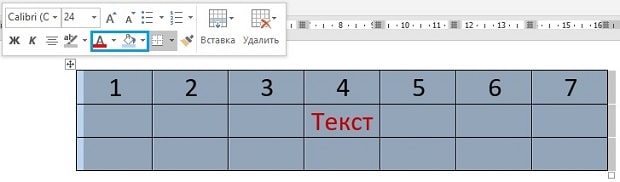
Важно: при очистке всего форматирования размеры таблицы могут поменяться. Чтобы отменить изменение, используйте сочетание клавиш «Ctrl + Z» либо нажмите на стрелочку в левом верхнем углу программы.
Изменение полного форматирования текста при помощи блокнота
Если ни один совет не помогает, то воспользуйтесь обычным блокнотом. Вставьте в него необходимый текст, потом снова скопируйте уже из блокнота в Ворд. Блокнот не поддерживает какое-либо форматирование, поэтому цвет и фон текста будут стандартными.
Примечание: совет не поможет, если необходимо вставить таблицу.
Наиболее простой метод
Не используйте сочетание клавиш «Ctrl + V». Скопируйте текст, нажмите правой кнопкой мыши на страницу в Ворде и выберите кнопку «Объединить форматирование».
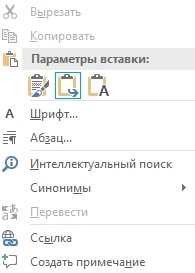
Тогда текст автоматически примет те настройки, которыми вы пользуетесь.



