
Фоновая заливка в Microsoft Word представляет собой своего рода цветное полотно, которое находится за текстом. Это означает, что текст, который обычно виден на белом листе бумаги, даже если он виртуальный, в данном случае располагается на фоне другого цвета, в то время как сам лист остается белым.
Удалить фон за текстом в Ворде зачастую так же легко, как и его добавить, но иногда могут возникнуть некоторые трудности. Поэтому в этой статье мы подробно рассмотрим все возможные способы решения этой проблемы.
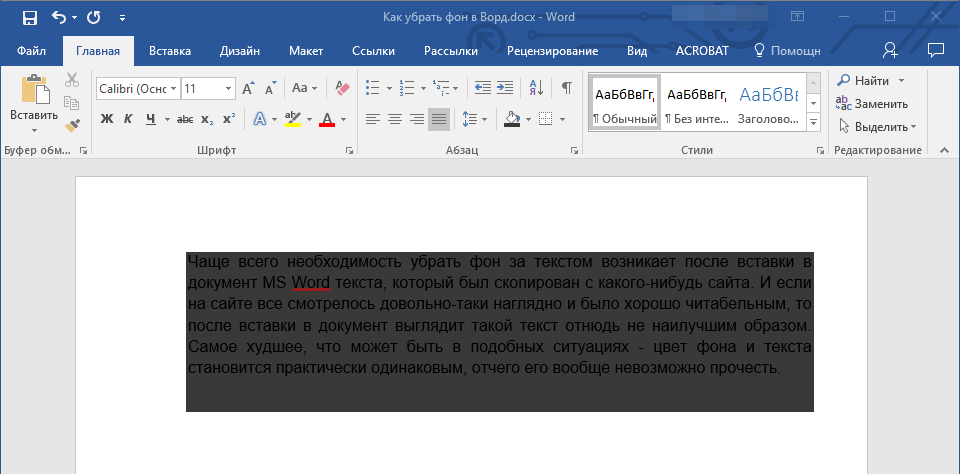
Часто возникает необходимость удалить фон за текстом, когда вы вставляете в документ MS Word текст, скопированный с какого-либо веб-сайта. И если на сайте он выглядел достаточно привлекательно и был легко читаемым, то после вставки в документ его оформление может оказаться крайне неудачным. Наихудшим сценарием в таких случаях является ситуация, когда цвет фона и текст совпадают, из-за чего текст становится совершенно неразборчивым.
Примечание: Удалить заливку можно в любой версии Word, инструменты для этой операции аналогичны как в программе 2003, так и в 2016 года, хотя они могут находиться в разных местах и носить немного иные названия. В тексте мы обязательно укажем на важные различия, а сама инструкция будет представлена на примере MS Office Word 2016.
Убираем фон за текстом базовыми средствами программы
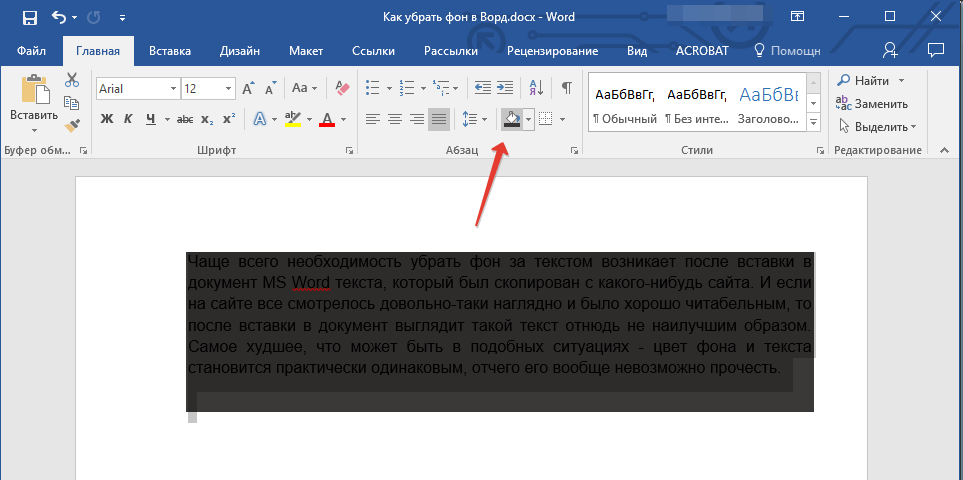
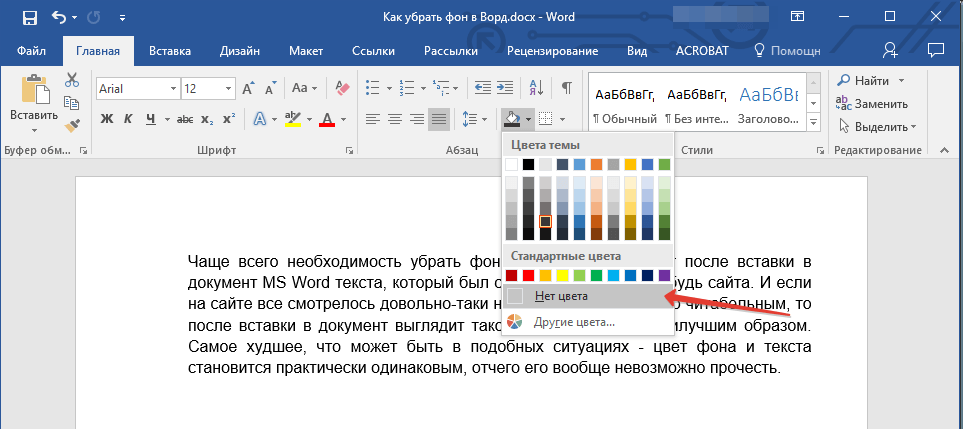
Если фон за текстом был добавлен с помощью инструмента “Заливка” или его аналогов, то и убирать его нужно точно таким же образом.
При необходимости можно изменить оттенок текста:
- Выделите фрагмент текста, цвет шрифта в котором необходимо изменить;
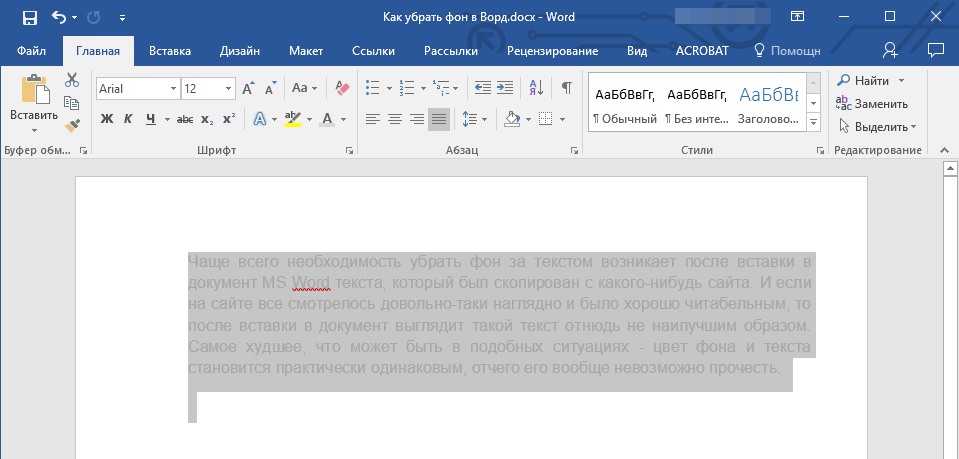
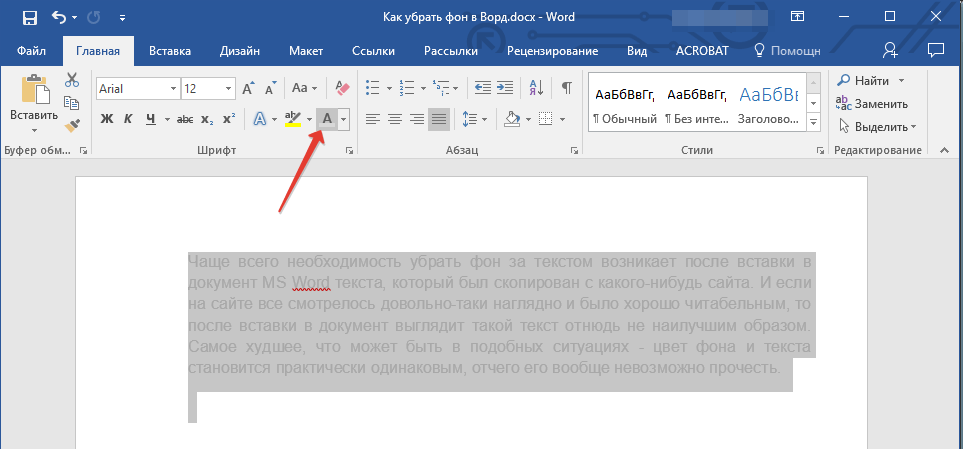
- Нажмите на кнопку “Цвет шрифта” (буква “А” в группе “Шрифт”);
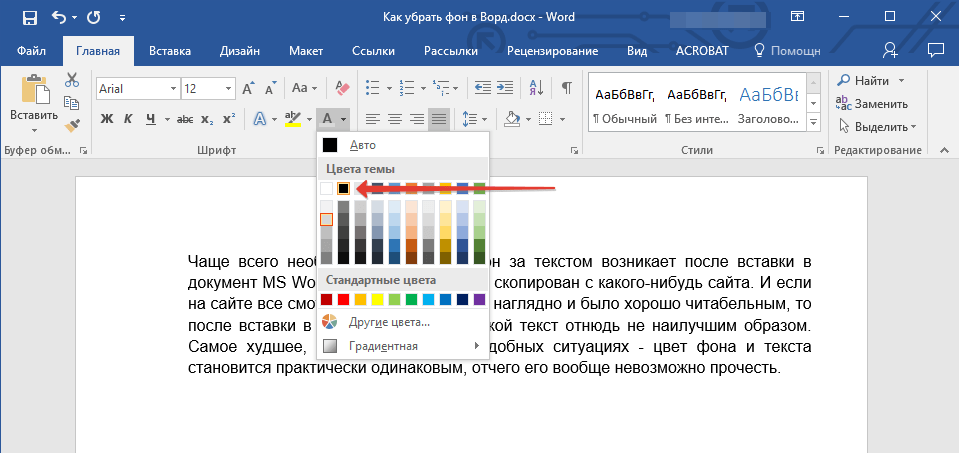
- В окошке, которое перед вами появится, выберите необходимый цвет. Вероятнее всего, черный будет наилучшим решением.
Обратите внимание: в версии Word 2003 функции для настройки цвета и заливки (“Границы и заливка”) могут быть найдены в разделе “Формат”. В версиях MS Word 2007 — 2010 аналогичные инструменты размещены во вкладке “Разметка страницы” (группа “Фон страницы”).
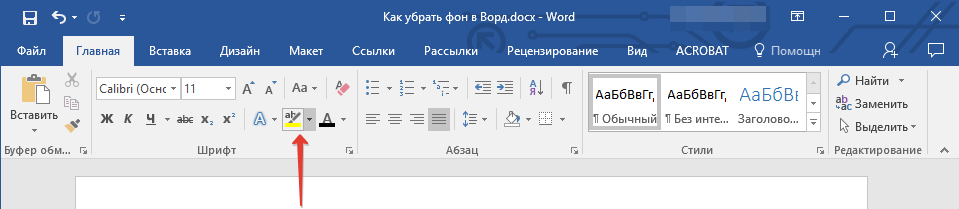
Обратите внимание: различие между фоном, созданным при помощи заливки, и фоном, примененным через инструмент “Цвет выделения текста”, заметно визуально. В первом случае фон будет однородным, а во втором — между строками появятся белые просветы.
- Выделите текст или фрагмент, фон за которым необходимо изменить.
- На панели управления во вкладке “Главная” в группе “Шрифт” нажмите на треугольник возле кнопки “Цвет выделения текста” (буквы “ab”).
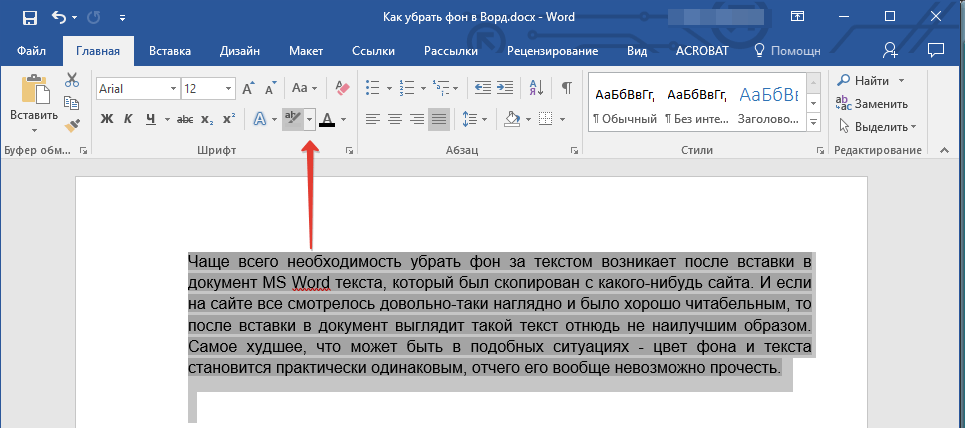
- В появившемся окошке выберите пункт “Нет цвета”.
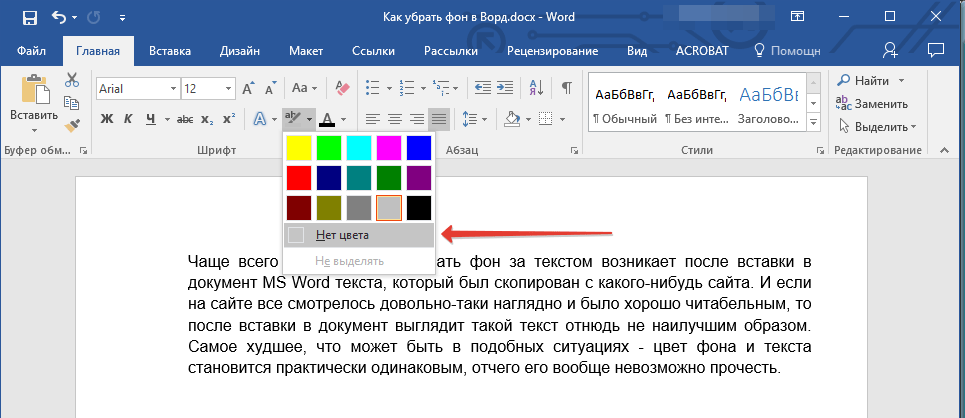
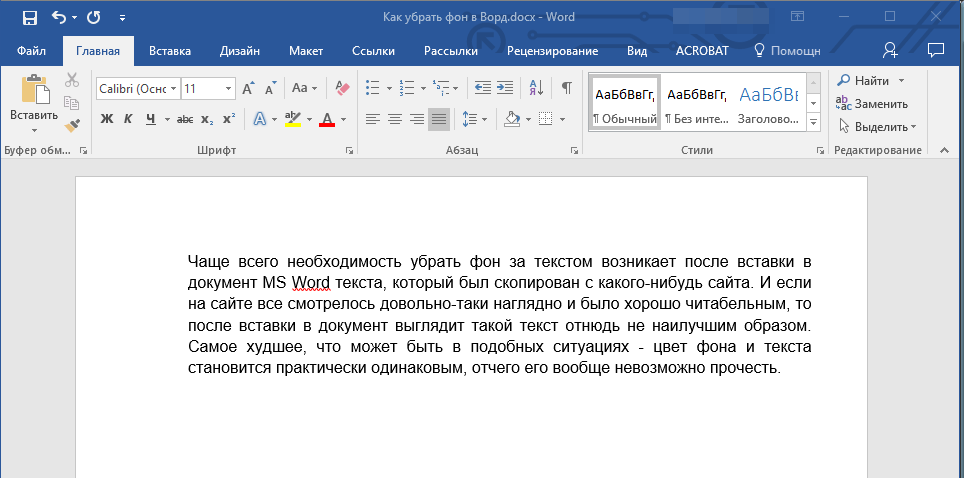
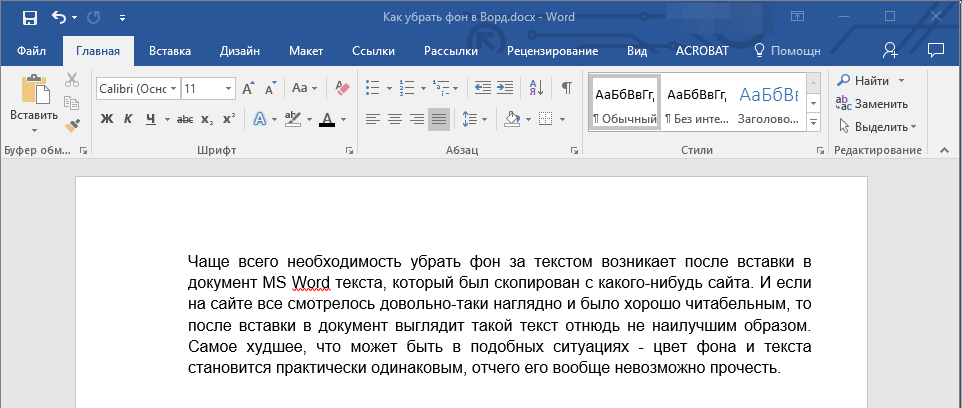
- Фон за текстом исчезнет. Если это необходимо, измените цвет шрифта, выполнив действия, описанные в предыдущем разделе статьи.
Убираем фон за текстом с помощью средств для работы со стилем
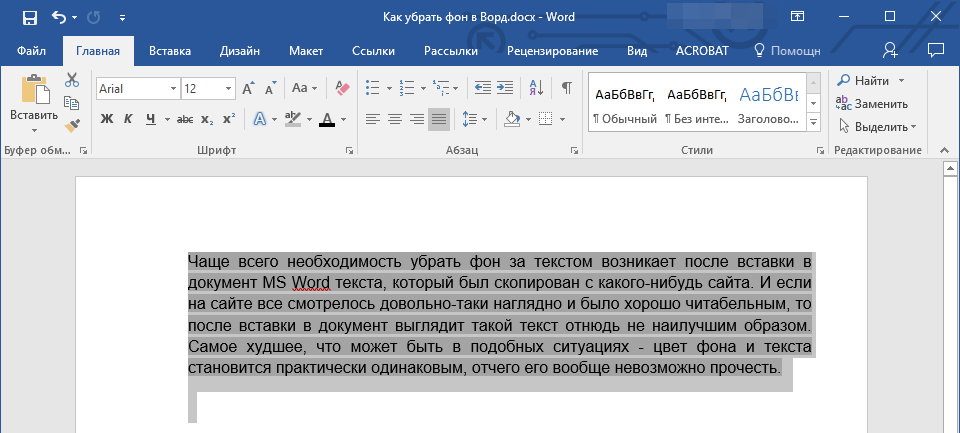
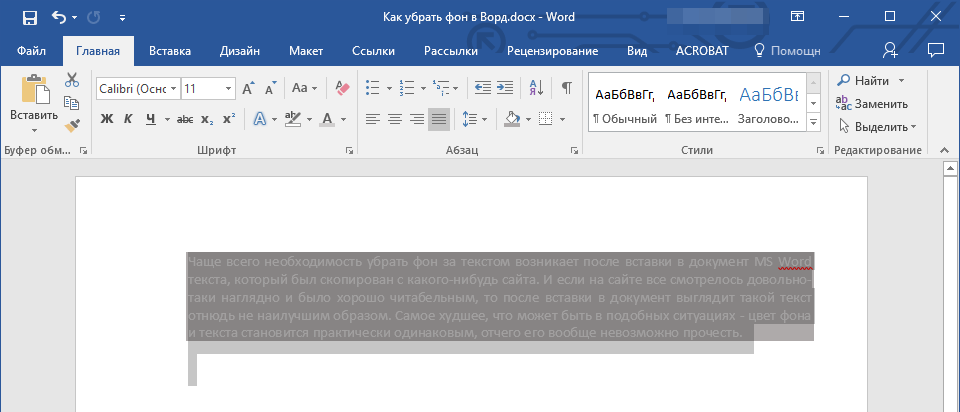
Как было упомянуто ранее, необходимость удалить фон за текстом наиболее часто возникает после вставки текста, скопированного из интернета. Инструменты "Заливка" и "Цвет выделения текста" в таких случаях не всегда работают должным образом. К счастью, существует способ, который позволяет легко "обнулить" исходное форматирование текста, сделав его обычным для Ворда.
- Выделите весь текст или фрагмент, фон которого необходимо изменить.
На этом все, вот вы и узнали о том, как убрать фон за текстом или, как его еще называют, заливку или подложку в Ворде. Желаем вам успехов в покорение всех возможностей программы Microsoft Word.
Как в Word убрать цвет фона текста: инструкция
Здравствуйте на сайте WiFiGiD.RU. Вы, вероятно, читаете эти слова, так как у вас оказался документ с множеством выделений или цветных заливок, и вы желаете от этого избавиться. Существует несколько способов, чтобы изменить или убрать фон текста. Но не стоит волноваться, сегодня я подробно объясню эту процедуру.
Если у вас возникнут вопросы – не стесняйтесь оставлять комментарии. А теперь приступим к делу.
Способ 1: Убрать заливку

Рассмотрим, каким образом наиболее эффективно можно удалить цвет фона текста в Ворде. Как уже упоминалось ранее, это зависит от того, какой именно метод заливки был применён. Поэтому начнем с первого варианта и решения:
- Полностью выделите текст, который был залит по фону – это можно сделать с помощью зажатой левой кнопкой мыши. Или вы можете выделить абсолютно все с помощью горячих клавиш:
Ctrl + A
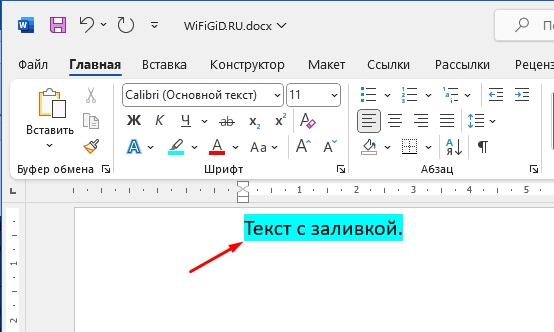
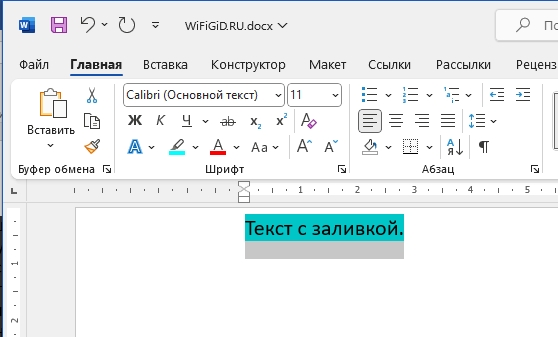
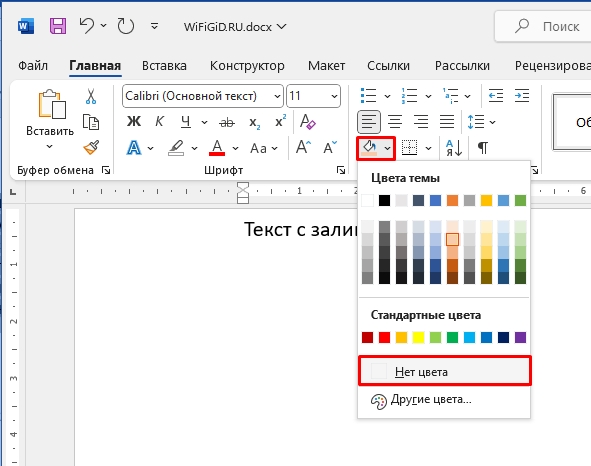
Способ 2: Выделение текста
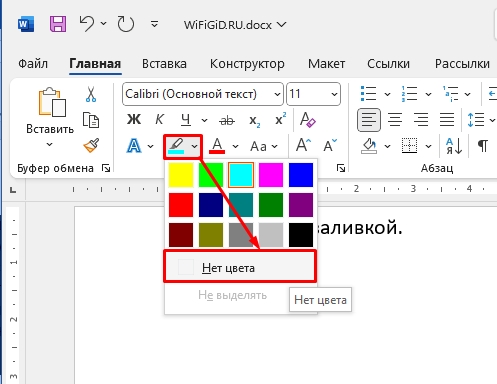
Очень часто в некоторых документах можно встретить не заливку, а именно выделение некоторых фрагментов текста с помощью цвета (чаще всего это именно жёлтый цвет). Давайте я покажу, как в таком случае в Ворде убрать фон текста:
Способ 3: С помощью стилей
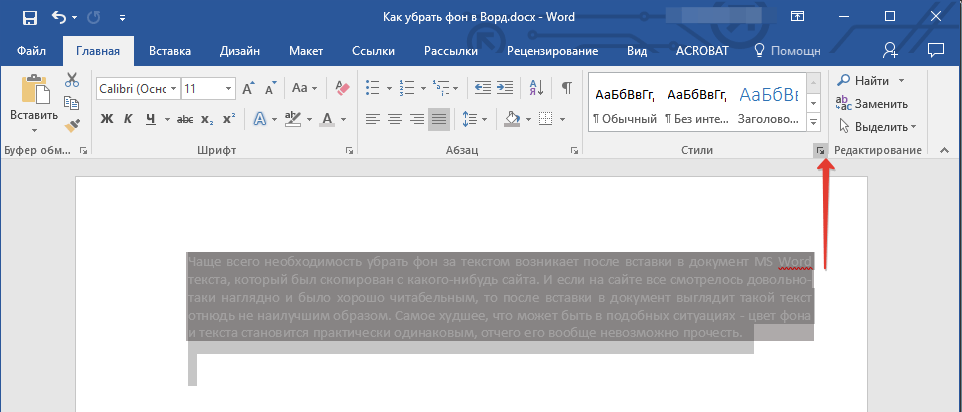
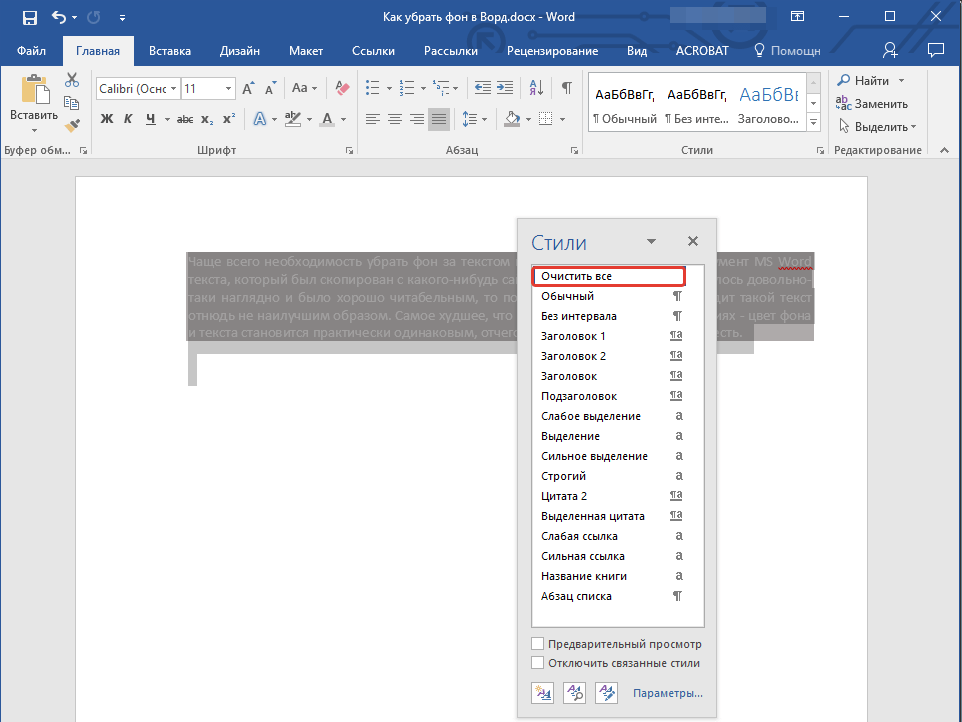
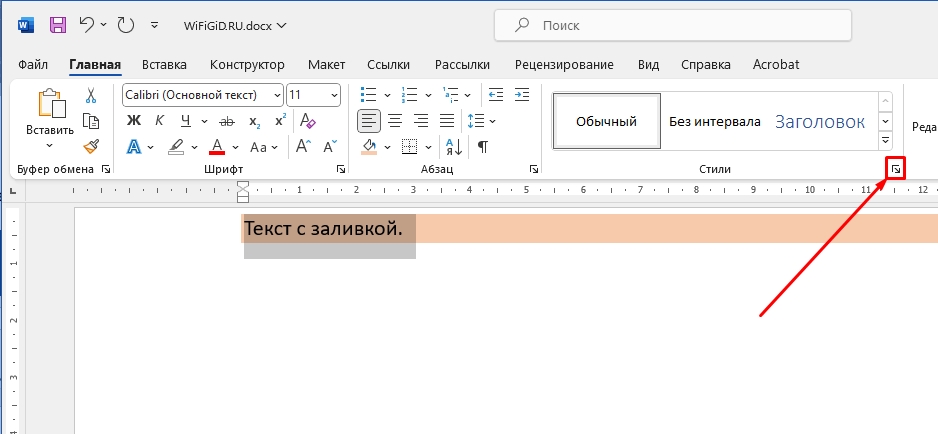
Если у вас не получается в Ворде полностью или частично убрать заливку, то можно воспользоваться методом – удаления всех стилей с текста. Для этого на главной в подразделе «Стили» нажмите по маленькой кнопке квадратика со стрелочкой, чтобы открыть меню.
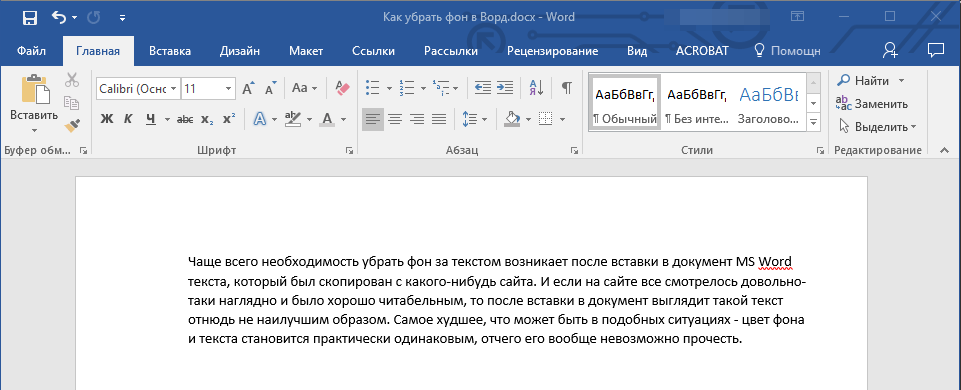
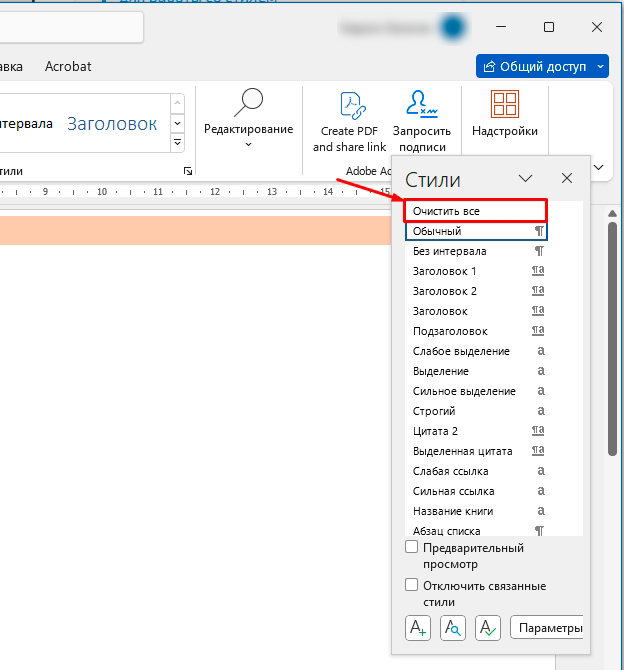
Далее в контекстном меню жмем «Очистить все». Только будьте аккуратны при использовании данного метода, так как подобная функция удаляет абсолютно все стили. В противном случае вам придется повторно форматировать текст.
Вот и все. Как видите в проблеме заливки нет ничего сложного. В любом случае, вы можете обратиться за помощью к специалистам нашего портала в комментариях. Мы стараемся помогать всем.
Видео
5 способов убрать фон текста в ворде при копировании с интернета

Копирование текста с интернета в Word часто приводит к появлению фона. В этом курсе мы рассмотрим пять способов, как убрать фон текста в Word. Узнайте, как сделать ваш документ чистым и профессиональным.
Когда вы копируете текст из Интернета, он сохраняется в буфер обмена. Кроме самого текста сохраняется и его форматирование (фон, шрифт, цвет и т.д.). Это означает, что текст копируется именно так, как он был на сайте.
Microsoft Word отлично распознает форматированный текст, поэтому при обычной вставке все форматирование сохранится. Если, например, вам нужно убрать фон текста, скопированного с сайта в Word, это можно сделать разными способами. Подробнее ниже.
Убираем фон в ворде после копирования
Данные указания разработаны для MS Word 2016, однако они также актуальны для предыдущих версий.
Сохранение без форматов №1
Прежде чем вставить скопированный текст, нажмите правую кнопку мыши. Вы увидите контекстное меню, в котором нужно выбрать Копировать только текст. После этого текст будет вставлен в Word без фона.
Сохранение без форматов №2
После того, как вы уже вставили текст, в правом нижнем углу появится выпадающее меню (Ctrl), в котором выбираем Копировать только текст.
Или нажмите на меню (Ctrl) и нажмите клавишу C (независимо от языка).
Очистка форматирования
Вы можете удалить фон текста, просто удалив форматирование, оставив только обычный текст. Для этого выделите нужный фрагмент текста и нажмите кнопку «Очистить все форматирование.
Форматирование по образцу
В MS Word есть возможность переносить стили из одного текста в другой. Это означает, что если в вашем документе уже есть обычный текст, вы можете оформить его как форматированный текст с дополнительным фоном.
1 Выберите небольшую область «хорошего» текста без фона. Вы можете выбрать хотя бы 1 букву. Поэтому мы зафиксировали стиль, который хотим получить в итоге.
2 В левом верхнем меню щелкните Формат по образцу. После этого курсор изменится со стрелки на кисть.
3 Теперь этой кистью выделите «плохой» текст с фоном. Это применит новый стиль к тексту без фона.
Предварительная вставка в другой редактор
Это не стандартный способ удаления фона копируемого текста, но он также часто используется, поскольку универсален от редактора до Word.
Главное в том, что Блокнот самостоятельно убирает все элементы форматирования, и мы получаем чистый текст без фона, который затем вставляем в Ворд.



