
Фон или заливка в Microsoft Word представляют собой своего рода полотно заданного цвета, находящееся позади текста. Итак, текст, который обычно отображается на белом листе бумаги, пусть и виртуальном, в данном случае оказывается на фоне другого цвета, при этом лист остается белым.
Удалить фон за текстом в Ворде зачастую так же легко, как и добавить его, но в некоторых ситуациях могут возникнуть определенные трудности. Поэтому в данной статье мы подробно рассмотрим все способы, которые помогут решить эту задачу.
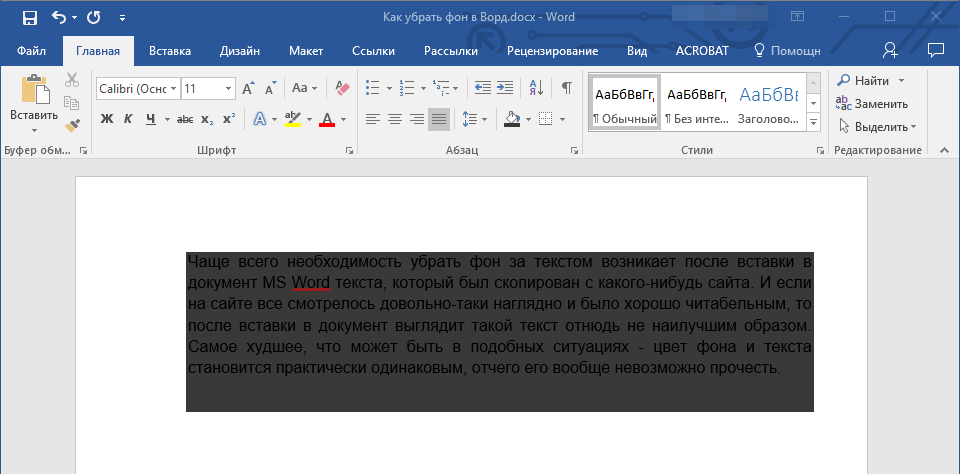
Необходимость удалить фон за текстом чаще всего возникает после вставки в документ MS Word информации, скопированной с веб-сайта. На сайте данный текст выглядел довольно привлекательно и был лёгким для восприятия, но после вставки в документ его визуальное представление оказывается далеко не идеальным. Наихудшим вариантом в таких ситуациях становится то, что цвет фона и цвет текста практически совпадают, из-за чего прочитать его становится очень затруднительно.
Примечание: Удалить заливку можно в любой версии Word — инструменты для этого одинаковы как в программе 2003 года, так и в 2016-м, хотя некоторые из них могут находиться на различных панелях и немного отличаться по названиям. В данном тексте мы подробно рассмотрим основные различия, а пошаговая инструкция будет представлена на примере MS Office Word 2016.
Убираем фон за текстом базовыми средствами программы
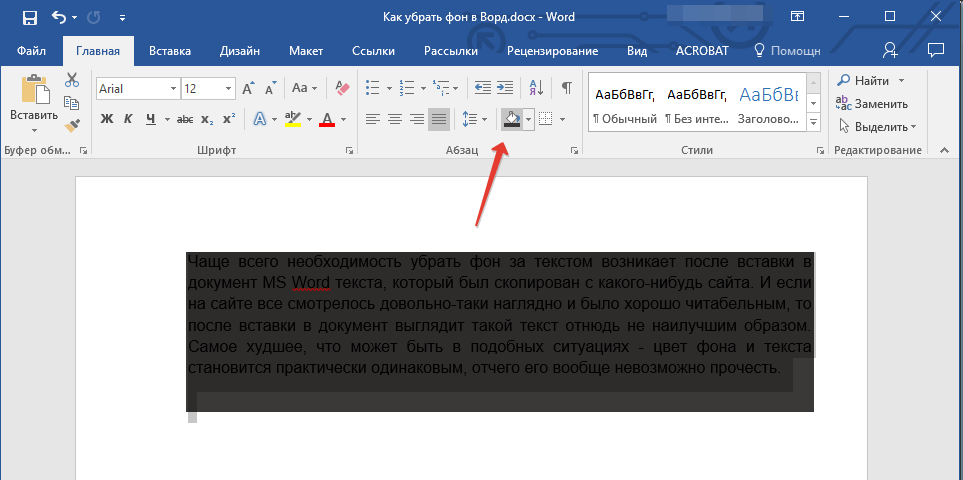
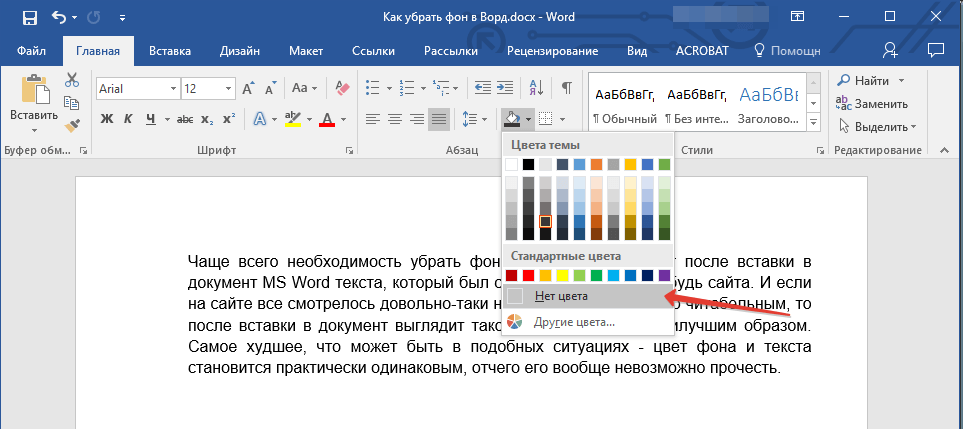
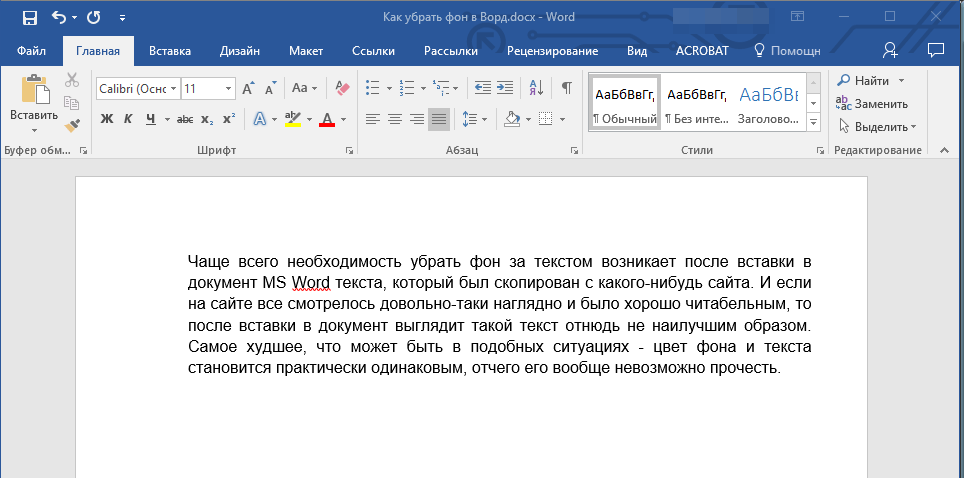
Если фон за текстом был добавлен с помощью инструмента “Заливка” или его аналогов, то и убирать его нужно точно таким же образом.
В случае необходимости, измените оттенок шрифта:
- Выделите фрагмент текста, цвет шрифта в котором необходимо изменить;
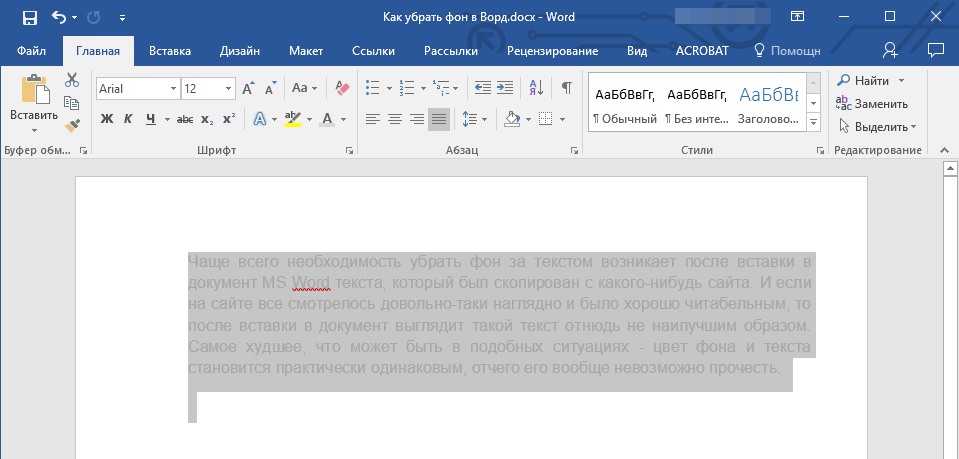
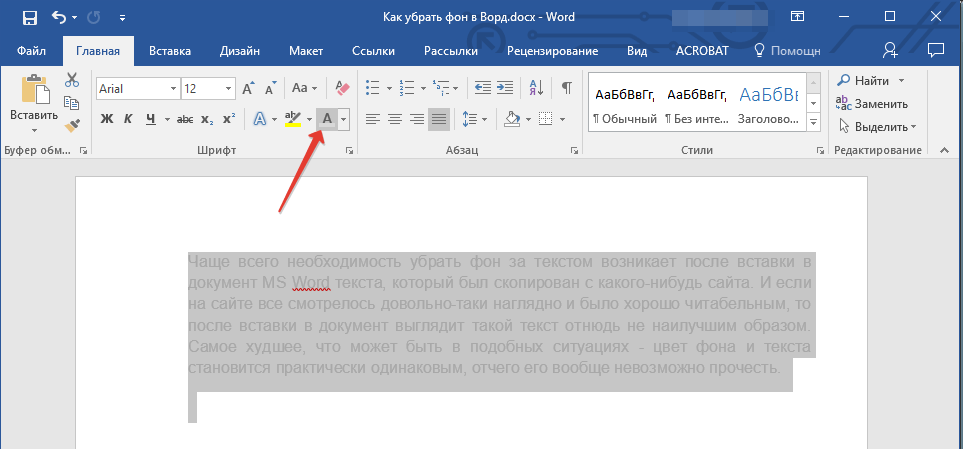
- Нажмите на кнопку “Цвет шрифта” (буква “А” в группе “Шрифт”);
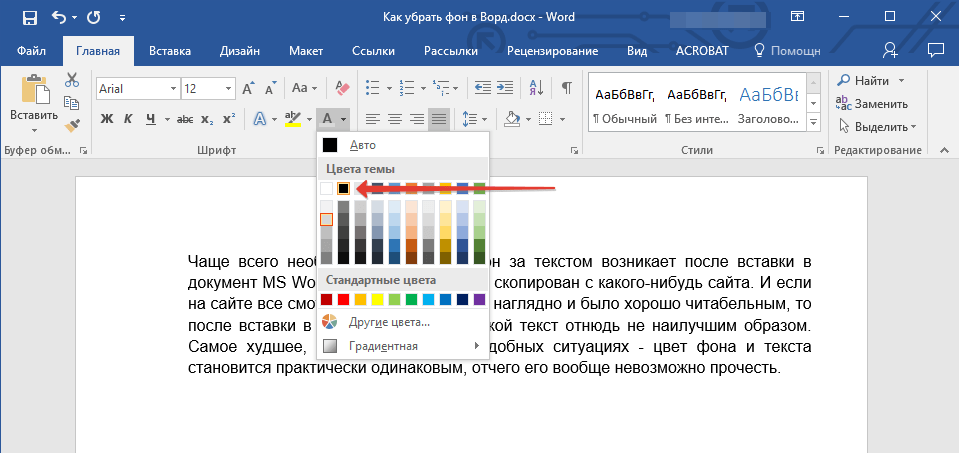
- В окошке, которое перед вами появится, выберите необходимый цвет. Вероятнее всего, черный будет наилучшим решением.
Важно: в версии Word 2003 средства для регулировки цвета и заливки (“Границы и заливка”) могут быть найдены во вкладке “Формат”. В версиях MS Word 2007 — 2010 эти же инструменты размещены во вкладке “Разметка страницы” (раздел “Фон страницы”).
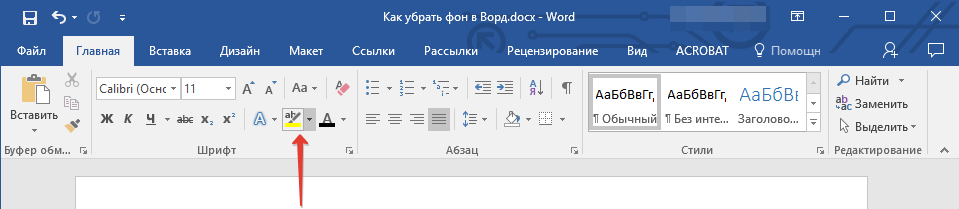
Обратите внимание: Различие между фоном, выполненным с применением заливки, и фоном, созданным с помощью инструмента "Цвет выделения текста", можно заметить на первый взгляд. В случае заливки фон будет однородным, тогда как при выделении текста между строками появятся белые промежутки.
- Выделите текст или фрагмент, фон за которым необходимо изменить.
- На панели управления во вкладке “Главная” в группе “Шрифт” нажмите на треугольник возле кнопки “Цвет выделения текста” (буквы “ab”).
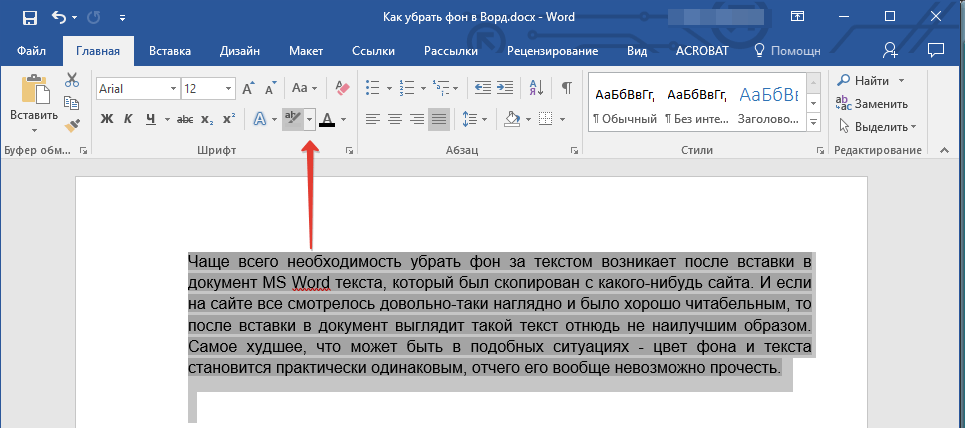
- В появившемся окошке выберите пункт “Нет цвета”.
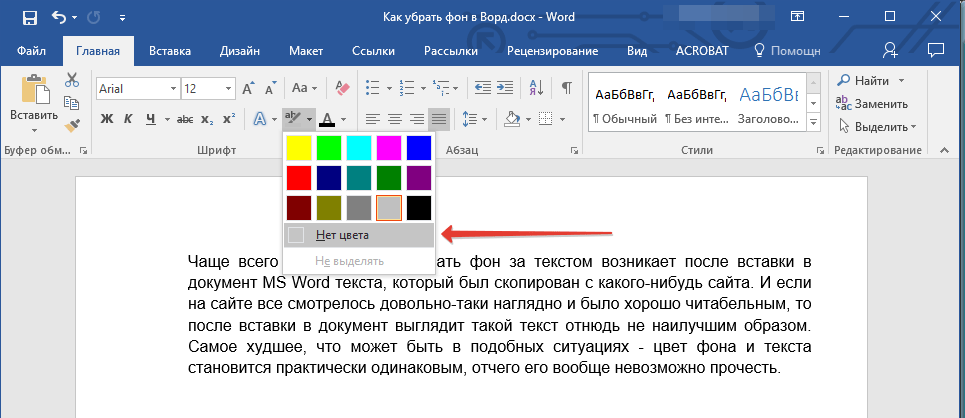
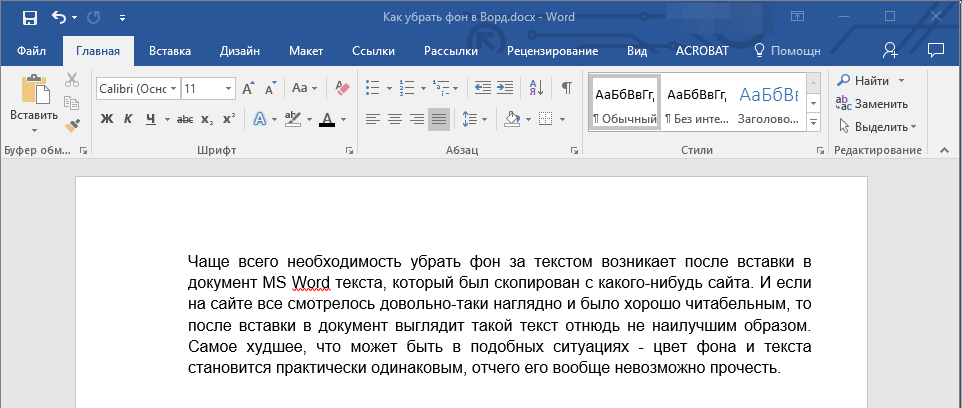
- Фон за текстом исчезнет. Если это необходимо, измените цвет шрифта, выполнив действия, описанные в предыдущем разделе статьи.
Убираем фон за текстом с помощью средств для работы со стилем
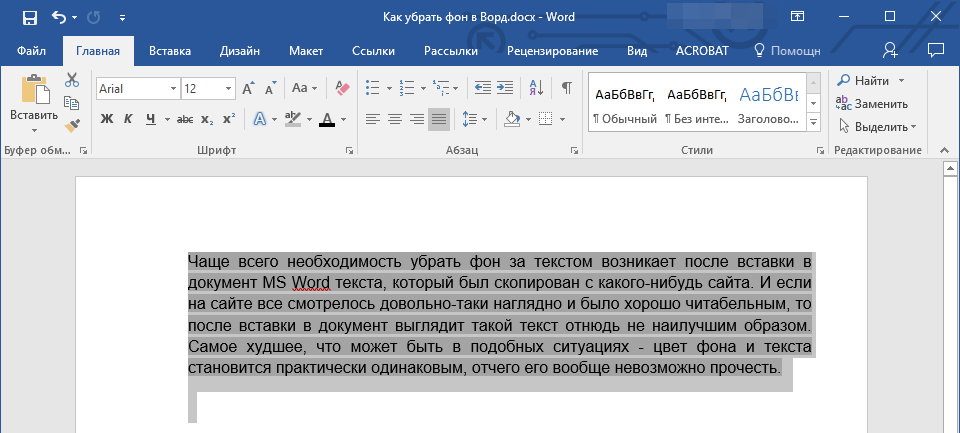
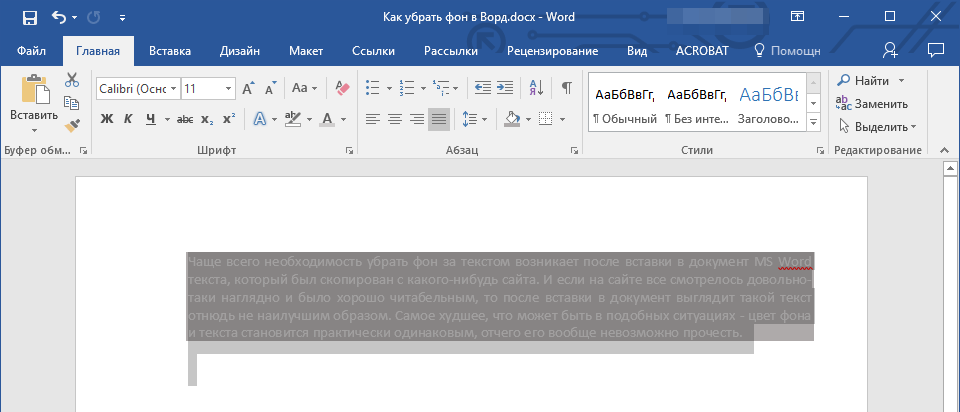
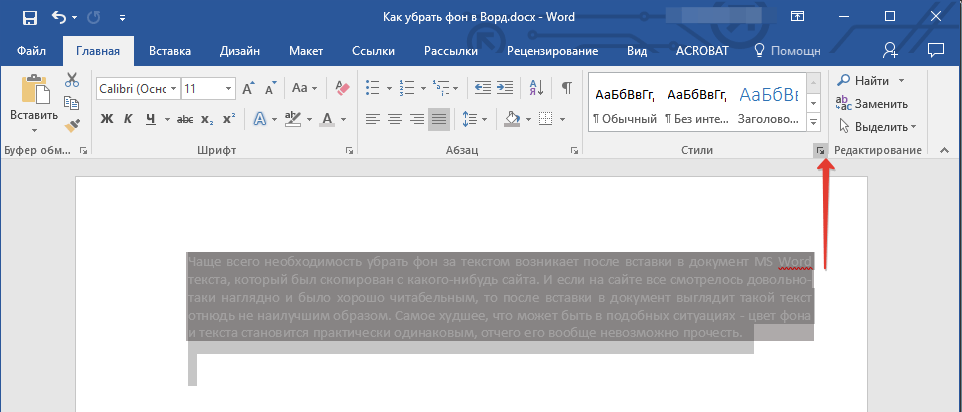
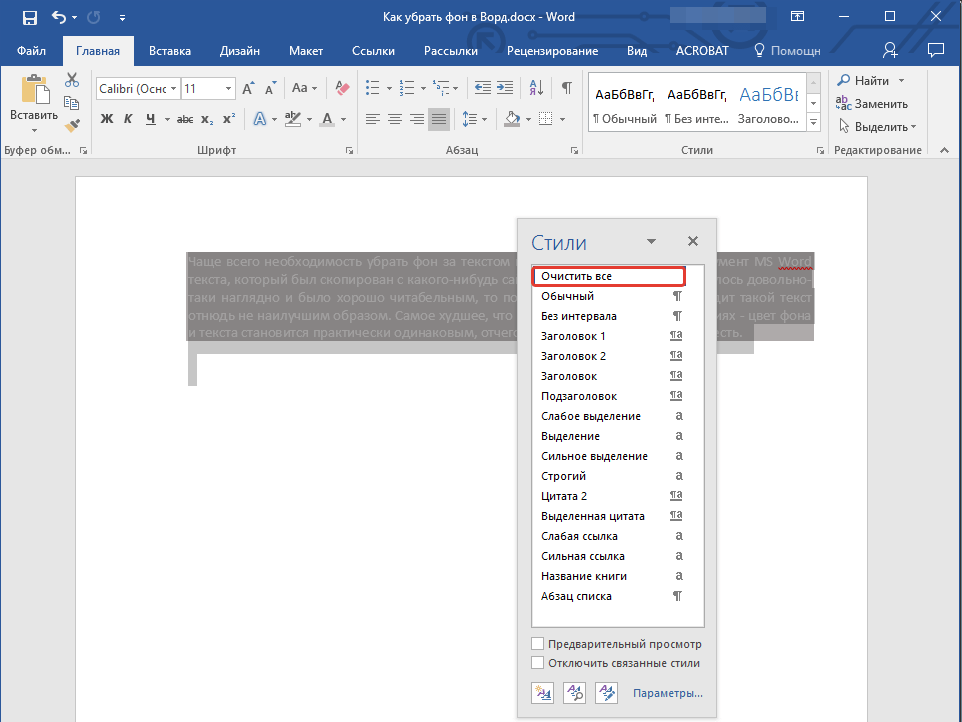
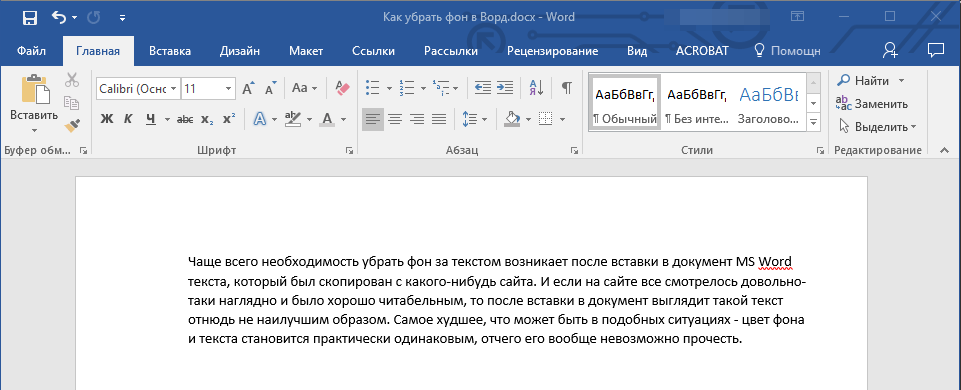
Как упоминалось ранее, необходимость удаления фона за текстом чаще всего возникает после вставки текста, скопированного из интернета. В таких ситуациях инструменты “Заливка” и “Цвет выделения текста” не всегда работают должным образом. К счастью, существует способ, который позволяет просто “обнулить” начальное форматирование текста, сделав его стандартным для Microsoft Word.
- Выделите весь текст или фрагмент, фон которого необходимо изменить.
На этом все, вот вы и узнали о том, как убрать фон за текстом или, как его еще называют, заливку или подложку в Ворде. Желаем вам успехов в покорение всех возможностей программы Microsoft Word.
5 способов убрать фон текста в ворде при копировании с интернета
При копировании текста из интернета в Word часто возникает проблема с фоном. В данном курсе мы изучим пять способов удаления фона текста в Word. Узнайте, как сделать ваш документ более аккуратным и профессиональным.
Когда вы копируете текст с веб-страницы, он попадает в буфер обмена. При этом сохраняется не только текст, но и его форматирование (фон, шрифт, цвет и так далее). Это означает, что текст остается в том виде, в котором он был размещен на сайте.
Microsoft Word прекрасно обрабатывает форматированный текст, поэтому при обычной вставке все параметры форматирования сохраняются. Если, к примеру, вам необходимо убрать фон текста, который вы скопировали с сайта в Word, это можно сделать различными способами. Подробности приведены ниже.
Убираем фон в ворде после копирования
Эти инструкции основаны на MS Word 2016, но применимы и к более ранним версиям.
Сохранение без форматов №1
Прежде чем вставить скопированный текст, нажмите правую кнопку мыши. Вы увидите контекстное меню, в котором нужно выбрать Копировать только текст. После этого текст будет вставлен в Word без фона.
Сохранение без форматов №2
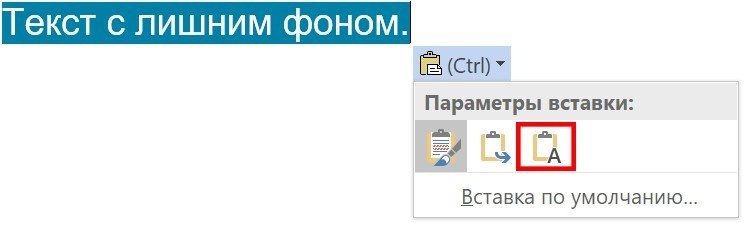
После того, как вы уже вставили текст, в правом нижнем углу появится выпадающее меню (Ctrl), в котором выбираем Копировать только текст.
Или нажмите на меню (Ctrl) и нажмите клавишу C (независимо от языка).
Очистка форматирования
Вы можете удалить фон текста, просто удалив форматирование, оставив только обычный текст. Для этого выделите нужный фрагмент текста и нажмите кнопку «Очистить все форматирование.
Форматирование по образцу
В MS Word есть возможность переносить стили из одного текста в другой. Это означает, что если в вашем документе уже есть обычный текст, вы можете оформить его как форматированный текст с дополнительным фоном.
1 Выберите небольшую область «хорошего» текста без фона. Вы можете выбрать хотя бы 1 букву. Поэтому мы зафиксировали стиль, который хотим получить в итоге.
2 В левом верхнем меню щелкните Формат по образцу. После этого курсор изменится со стрелки на кисть.
3 Теперь этой кистью выделите «плохой» текст с фоном. Это применит новый стиль к тексту без фона.
Предварительная вставка в другой редактор
Это нестандартный метод удаления фона скопированного текста, однако он также пользуется популярностью благодаря универсальности среди различных редакторов, включая Word.
Суть в том, что Блокнот автоматически удаляет все форматирование и мы уже копируем чистый текст без фона, который вставляем в Ворд.
Как убрать выделение текста цветом в MS Word (Мой Офис). Текст выглядит как будто выделен с помощью кисти, маркера
При работе с Word (и его аналогами) нередко при вставке в документ текста из других источников (с веб-сайтов, например) — он может оказаться с каким-то желтым (серым) фоном, выглядит как будто его выделили и закрасили маркером. См. пример на рис. ниже.
Разумеется, такой пёстрый текст для серьезного документа не подойдет и это выделение нужно убрать (снять). Собственно, в рамках этой заметке покажу неск. способов, как это можно сделать.
Примечание : в зависимости от версии Word — могут немного различаться менюшки и оформление (я постараюсь привести скрины из неск. версий программы).
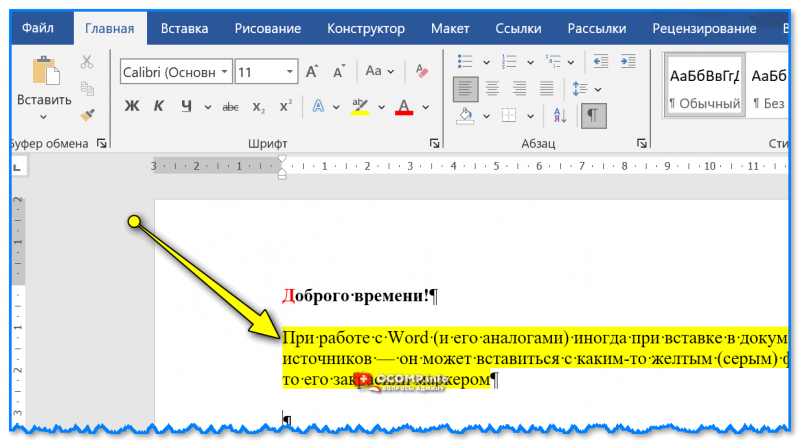
Пример выделенного текста желтым маркером // MS Word 2019
Способы удаления оформления текста (в т.ч. выделение)
Вариант 1
Не многие знают, что в Word есть спец. режим вставки, в котором скопированный текст добавится в документ, а его оформление нет (в том числе и все выделения). Зачем что-то потом удалять, если можно изначально это не добавлять?
Для того, чтобы воспользоваться специальной вставкой : нажмите правую кнопку мышки в свободном месте листа документа, и в появившемся меню выберите вставку неформатированного текста (значок с буквой "А", см. рис. ниже ).
Кстати! Ctrl+Alt+V — сочетание клавиш для вставки неформатированного текста (в MS Word вызывает окно спец. вставки. ).
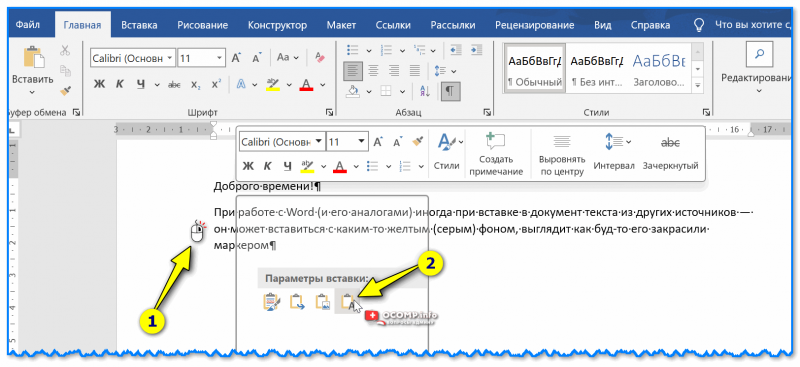
Вставка только текста, без оформления — MS Word
Когда речь заходит о программе Мой Офис (аналог Word), процесс упрощается: достаточно кликнуть правой кнопкой мыши в документе, и вы увидите меню, в котором можно выбрать опцию вставки неформатированного текста. Это именно то, что нужно!
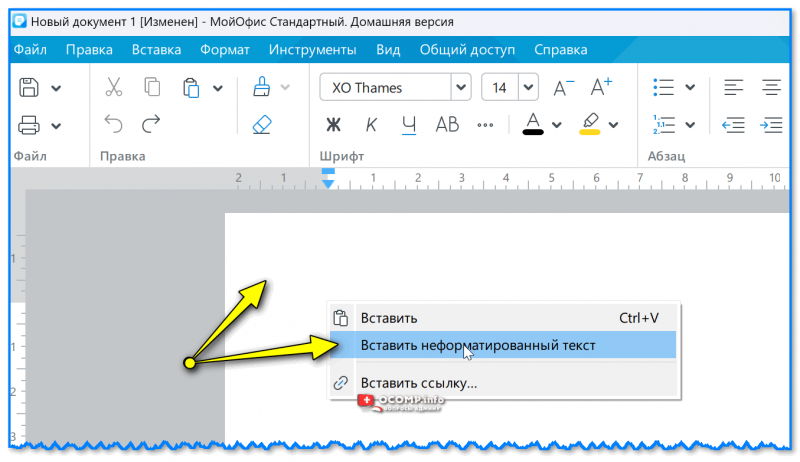
Вставка неформатированного текста — скрин из программы Мой Офис
Вариант 2
В современных версиях Word есть довольно удобный инструмент, который позволяет оформить весь текст в документе так, как это сделано в шаблоне (который вы укажите). Т.е. если у вас в документе есть такой участок текста, который хорошо оформлен — то вы можете по нему оформить и всё остальное.
Пример (чтобы убрать выделение ):
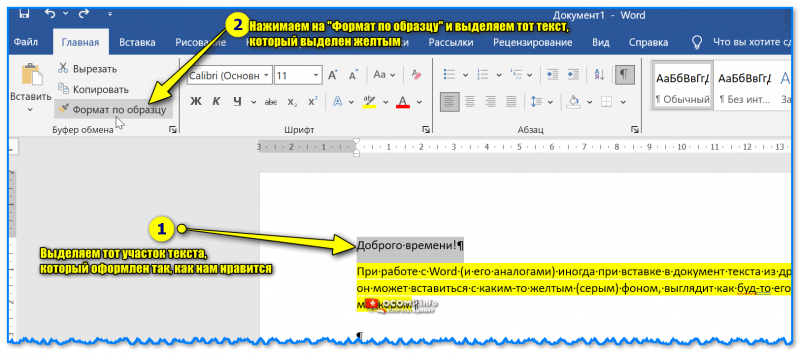
Формат по образцу — Word
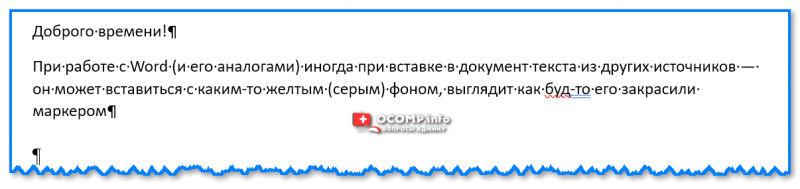
Теперь весь текст выглядит одинаково
Вариант 3
Сначала необходимо выделить текст с фоном (неправильным оформлением) и нажать по значку "А ✏️" (очистить форматирование) на панели управления сверху (версия MS Word 2017+). Оформление текста и его цвета должны пропасть.
Кстати, на панели управления (сверху) в Word также есть инструмент "ab ✏️" — это маркер для выделения текста. Попробуйте нажать по нему и выбрать в меню "Нет цвета". См. примеры на рис. ниже.
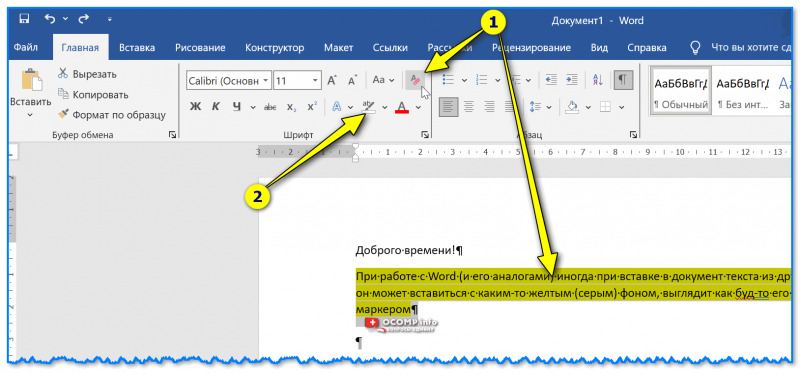
Выделяем текст и удаляем форматирование
Также можно сделать правый клик мышки по выделенному тексту и в меню выбрать "Заливка / нет цвета" . См. пример ниже.
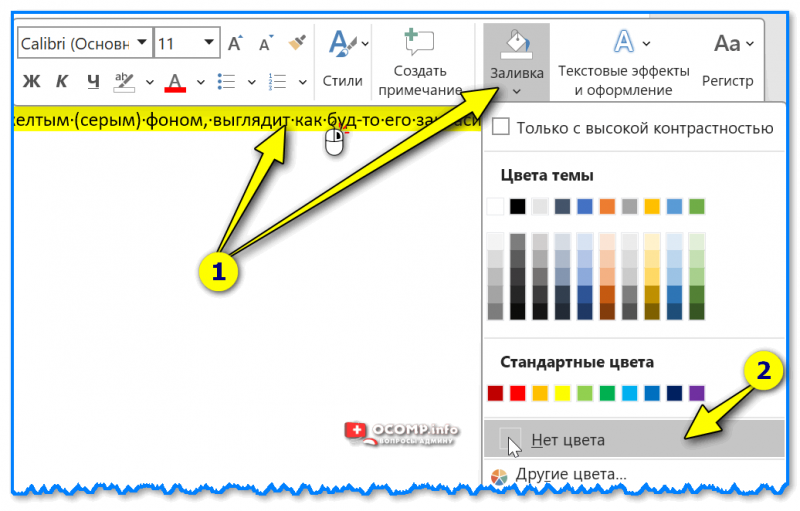
Когда речь идет о редакторе Мой офис, процесс упрощается еще больше: нужно лишь выделить нужный фрагмент текста и кликнуть на инструмент "Очистить форматирование" (значок в виде ластика). После этого текст мгновенно освободится от всех стилей и преобразится в книжный формат.
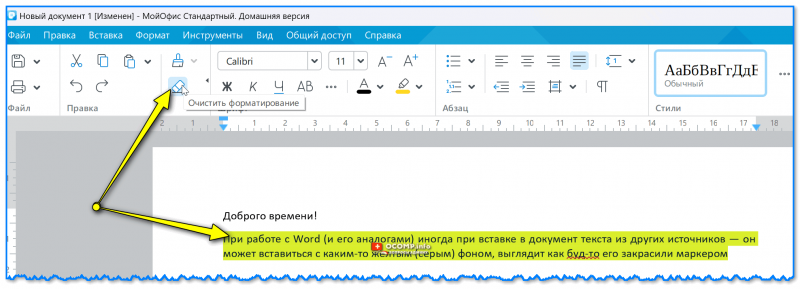
Мой Офис — очистить форматирование
Если вы избавились от проблемы иным способом — поделитесь пожалуйста в комментариях.
За сим откланяюсь, всем удачи!



