
Иногда пользователи отправляют на печать слишком много файлов, что приводит к образованию большой очереди в списке задач принтера. Это часто происходит в ситуациях, когда один принтер используют множество людей, например, в крупном офисе, или когда неопытные пользователи многократно отправляют одни и те же документы на печать. В таких случаях на принтере накапливается очередь печати, что может вызывать различные проблемы – повторная печать одних и тех же файлов, невозможность срочной распечатки какой-либо документации, зависание процесса печати и тому подобное. Чтобы устранить такие и другие схожие проблемы, необходимо произвести изменения в работе принтера, а именно – очистить очередь печати любым доступным способом.
Сегодня мы углубимся в данную тему. Сначала объясним, как узнать состояние очереди печати на принтере под управлением Windows 10. Затем предложим исчерпывающее руководство по различным методам отмены заданий в очереди печати. В заключительной части статьи мы подскажем, как действовать, если стандартные методы не приносят результатов при попытке очистить очередь печати.
Как посмотреть очередь печати принтера?
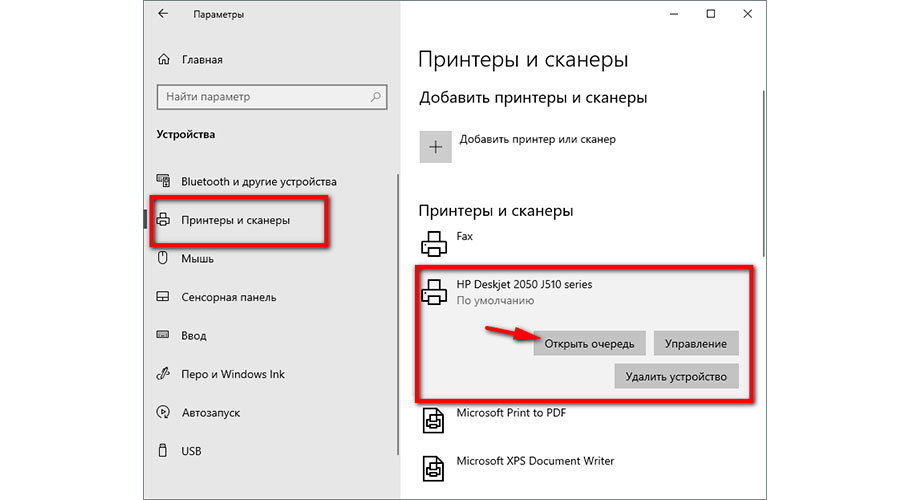
Иногда пользователи принтеров сомневаются в том, что в очереди печати находятся лишние документы, поэтому не спешат удалять задачи. В таких случаях рекомендуется сначала проверить, какие документы находятся в печати, а затем уже решать, стоит ли очищать очередь. Чтобы просмотреть очередь печати принтера в Windows 10, выполните следующие шаги:
- убедитесь в подключении принтера к ПК, после чего нажмите на компьютере Пуск;
- последовательно выберите пункты меню Параметры, Устройства, Принтеры и сканеры;
- найдите требуемый принтер в списке подключенных устройств и нажмите «Открыть очередь».
Если открывшийся список забит ненужными документами, то можно удалить очередь печати на принтере и отправить документы на печать заново. Если в списке только необходимые файлы, то и менять ничего не нужно. Если присутствуют лишние материалы (но большая часть задач требует выполнения), то достаточно отменить неактуальные задачи (опция «Отменить» в контекстном меню конкретной задачи). Если ненужных материалов слишком много (или есть сомнения в целесообразности распечатки конкретных файлов), то есть смысл целиком отменить очередь печати, а затем вручную запустить процесс распечатки нужных документов заново.
Наименования элементов меню могут различаться от представленных в связи с особенностями отдельных (в особенности неофициально измененных) версий Windows. Если вам не удастся найти точные соответствия, выбирайте пункты с похожими названиями. Это с большой долей вероятности поможет вам достичь желаемого результата.
Как очистить очередь печати в Windows 10?
Очистка очереди печати — задача, которая не имеет сложностей. Более того, ее можно выполнить несколькими способами. В дальнейшем мы обсудим самые простые методы, которые не требуют от пользователей предварительной подготовки или значительных навыков в работе с компьютером и офисной техникой.
Как удалить очередь печати на принтере через свойства принтера?
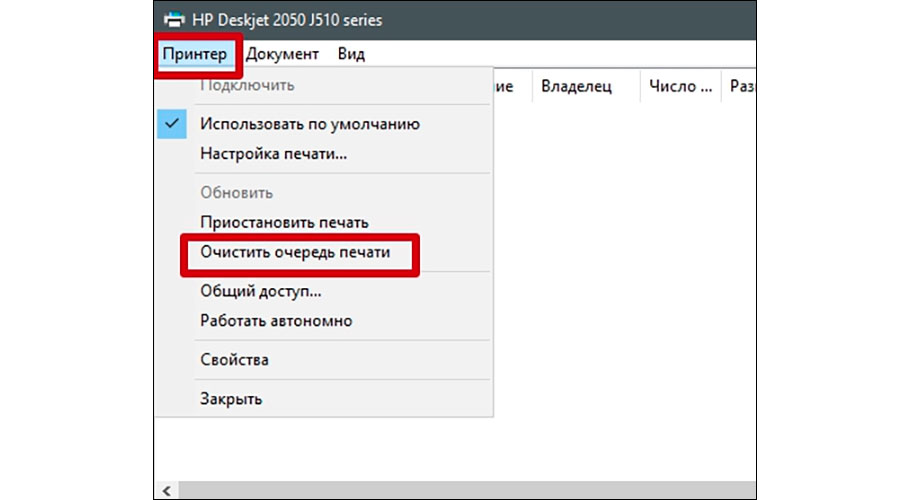
Это самый быстрый вариант. Для очистки надо зайти в Свойства принтера и выбрать функцию «Очистить очередь печати». Сделать это можно двумя методами. Первый мы уже описывали в прилагаемой выше инструкции «Как посмотреть очередь печати принтера». Второй выглядит следующим образом:
Если в системном трее отображается иконка активного принтера, процесс можно сделать более простым. Нужно лишь кликнуть на значок принтера для открытия его свойств и затем удалить очередь печати привычным вам методом.
Как убрать очередь печати на принтере через службу Диспетчер печати?
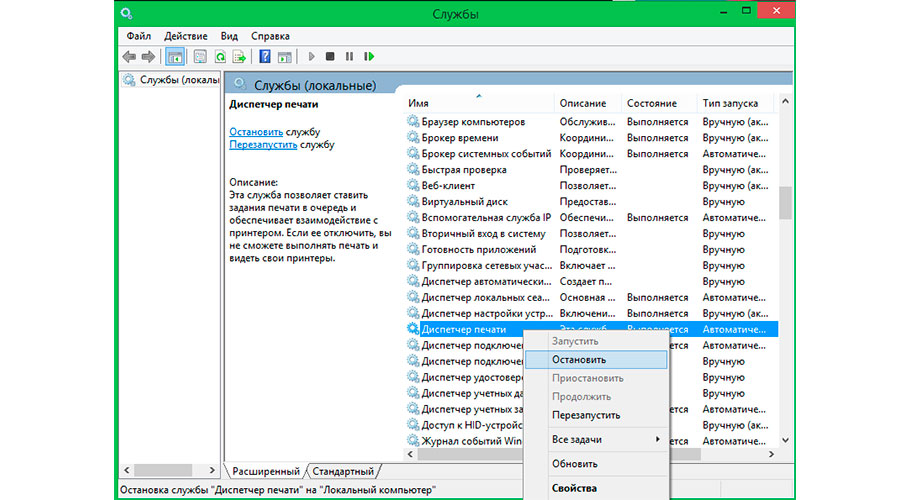
Если первый метод не оказался эффективным, имеет смысл попытаться удалить очередь печати, отключив и затем снова активировав службу Диспетчер печати. Шаги, которые необходимо выполнить, следующие:
- включите Панель управления и зайдите в раздел Администрирование;
- в перечне доступных опций нажмите на строку Службы;
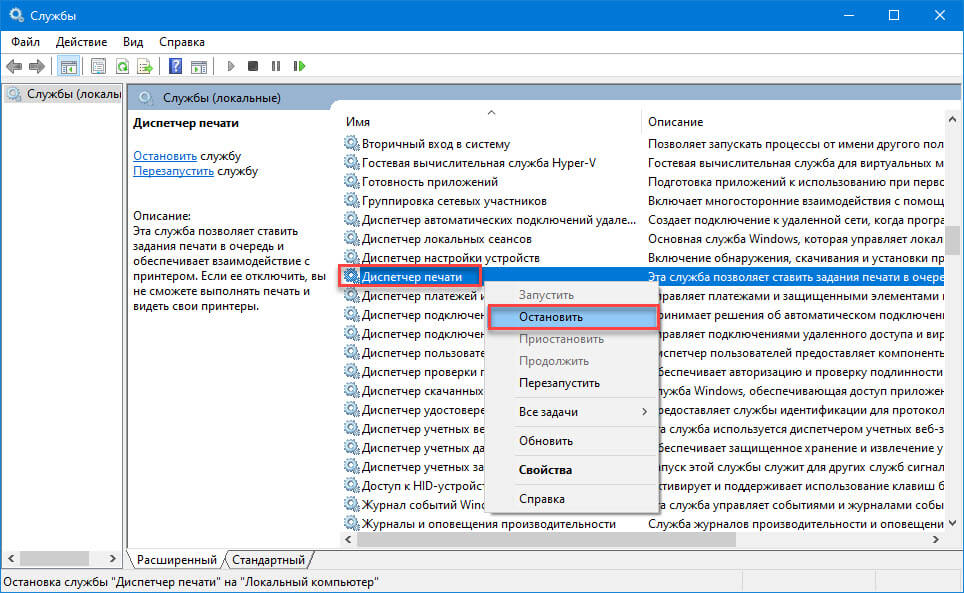
- в новом окне найдите строку Диспетчер печати, нажмите на нее ПКМ и выберите «Остановить».
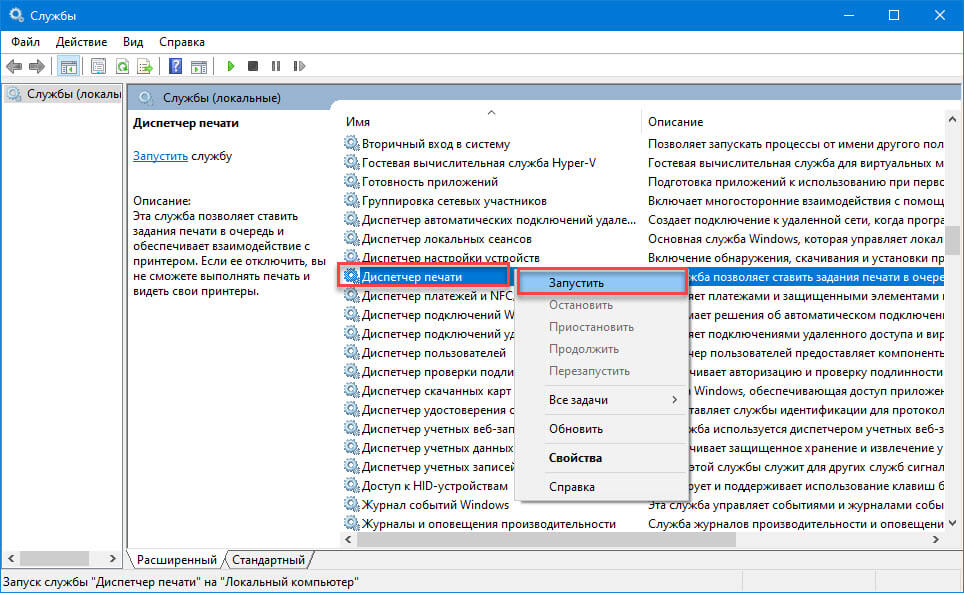
Следующим шагом необходимо перейти в директорию C:WindowsSystem32spoolPRINTERS (это можно сделать через «Компьютер» или любой файловый менеджер по вашему выбору) и вручную удалить все содержимое этой папки. После этого потребуется вернуться к предыдущему окну и заново запустить Диспетчер печати (для этого достаточно кликнуть правой кнопкой мыши на соответствующую строку и выбрать пункт «Запустить»). Альтернативный способ выполнения данной процедуры можно увидеть в видео, находящемся в конце статьи.
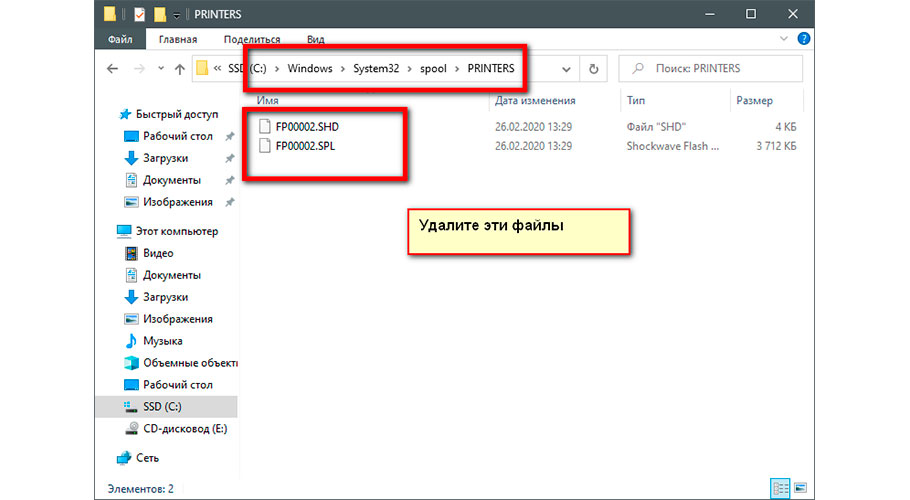
Обратите внимание, что применение этого способа сбросит очередь печати на всех подключенных принтерах, поэтому сначала завершите печать на тех устройствах, где нет проблем с очередью, и только затем применяйте представленный метод.
Что делать, если не удается очистить очередь печати в Windows 10?
Если два вышеперечисленных метода не помогли, то проблема, скорее всего, заключается в некорректно работающем программном обеспечении. В этом случае мы рекомендуем сначала обновить драйвера для принтера. Если не поможет – выберите проблемный принтер в Диспетчере устройств и запустите встроенное средство диагностики неполадок. С высокой долей вероятности это действие позволит решить текущую проблему и предотвратит возникновение ошибок при печати в будущем. При отсутствии результата обратитесь за консультацией к производителю принтера.
Очистить документы, отправленные на печать из очереди принтера Windows 10
Если у вас есть локальный или сетевой принтер, подключенный к вашему ПК с Windows 10, вам может потребоваться приостановить печать или удалить зависшие задания на печать, которые застряли в очереди. Иногда Windows игнорирует команду «очистка очереди печати», доступную в пользовательском интерфейсе управления принтером.
Если вы не можете очистить или удалить один или несколько документов / страниц с помощью окна очереди печати, вам помогут следующие решения.
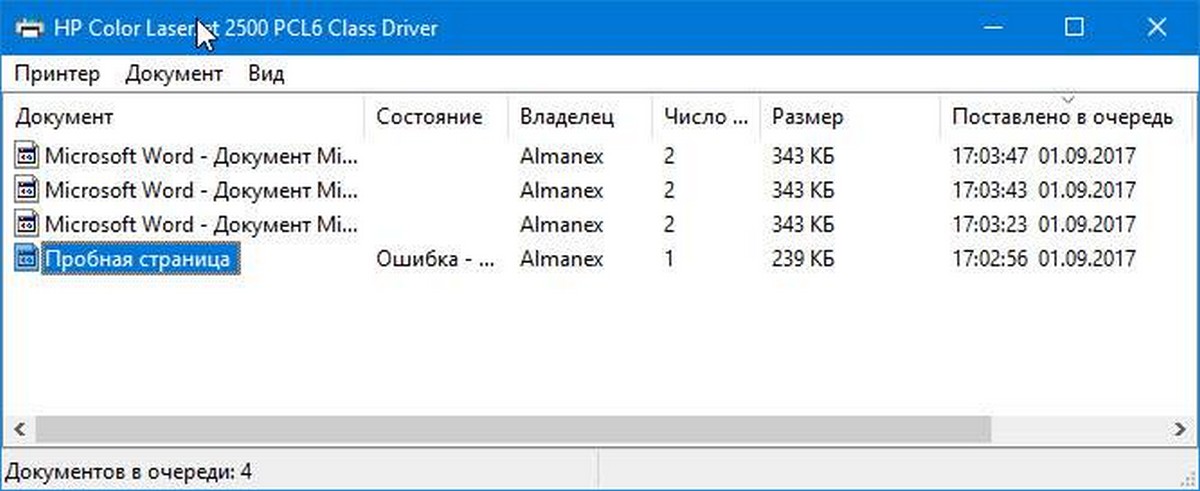
Как очистить очередь на печать от зависших в ней документов
Windows использует специальная служба с именем «Print Spooler». Она хранит ваши задания печати в папке C:WindowsSystem32spoolPRINTERS. Подключенный принтер извлекает эти задания из буфера и печатает ваши документы.
Если документ застрял или завис в очереди, он постоянно отображается в пользовательском интерфейсе. Чтобы убрать такой документ из очереди на печать, иногда, помогает выключить принтер и включить его снова. Как правило это зависит от драйвера принтера и не всегда работает.
В Windows 10 вы можете управлять очередью печати принтера с помощью Классической панели управления или перейдя в приложение «Параметры» → «Устройства» → «Принтеры и сканеры». Если вы не можете удалить задание на печать, попробуйте выполнить следующее.
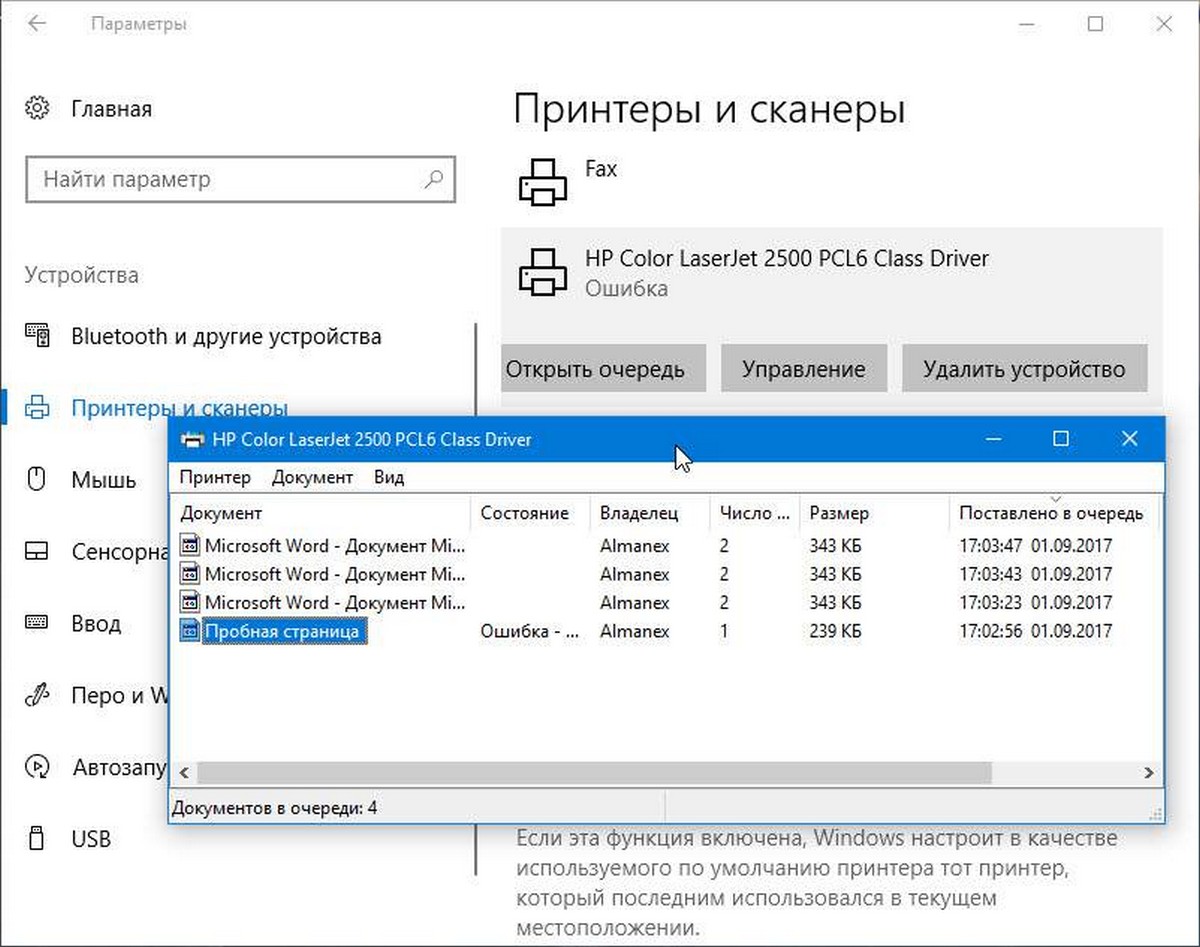
Чтобы очистить файлы из очереди на печать вашего принтера в Windows 10, выполните следующие действия
Способ 1 — Остановите и запустите службу Диспетчер печати
Этап 1: Введите services.msc в строке поиска меню Пуск / панели задач и нажмите клавишу Enter.
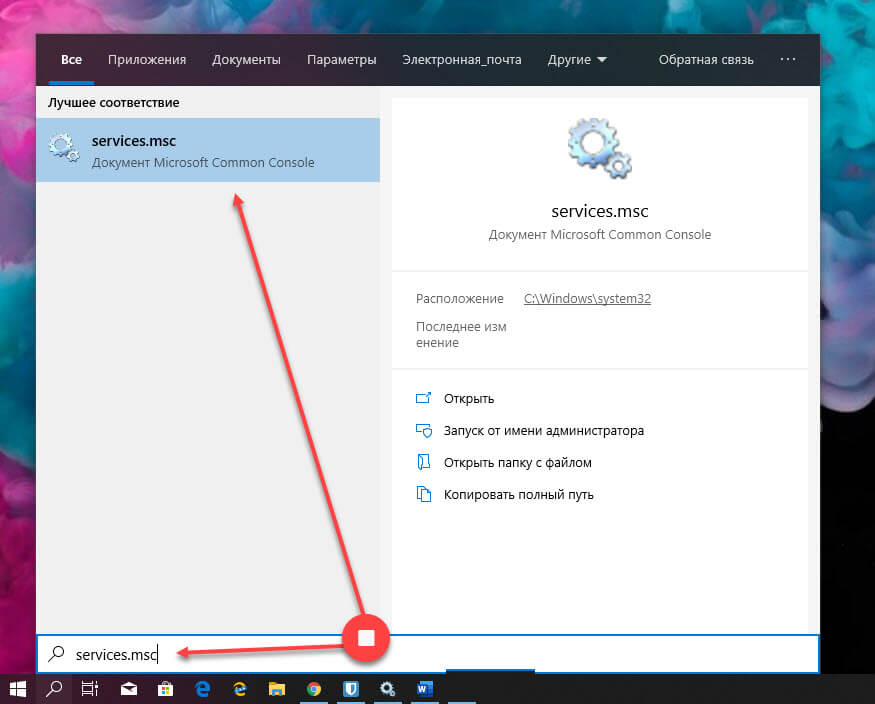
Шаг 2: Найдите службу «Диспетчер печати». Кликните на ней правой кнопкой мыши и выберите опцию «Остановить», чтобы остановить службу.
Шаг 3: Наконец, кликните правой кнопкой мыши на службе диспетчер печати, а затем запустите службу выбрав опцию «Запустить».
Это должно полностью очистить очередь печати. Если это не поможет, попробуйте выполнить действия, описанные в способе 2 (прокрутите вниз, чтобы увидеть).
Способ 2 — Удалите файлы очереди печати вручную
Шаг 1: Введите services.msc в поле поиска Пуск / панель задач, а затем нажмите клавишу Enter .
Шаг 2: Найдите службу «Диспетчер печати». Кликните на ней правой кнопкой мыши и выберите опцию «Остановить», чтобы остановить службу.
Шаг 3: Откройте проводник и перейдите в следующую папку:
C:WindowsSystem32spoolPRINTERS
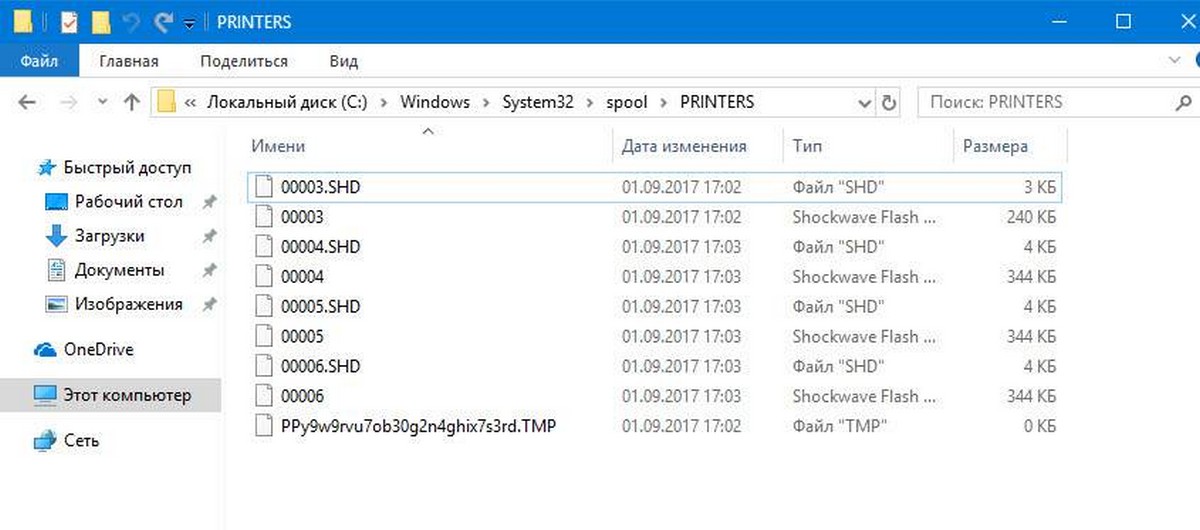
В указанном выше пути замените букву «C» на имя диска, на котором установлена Windows 10.
Примечание: Если появится диалоговое окно с сообщением «У вас нет прав доступа к этой папке», нажмите кнопку «Продолжить», чтобы получить постоянный доступ к папке PRINTERS.
Шаг 4: Выберите все файлы в папке PRINTERS и затем удалите их.
Шаг 5: В разделе «Службы» вновь щелкните правой кнопкой мыши по службе Диспетчер печати и выберите опцию «Запустить», чтобы инициировать её работу.
Способ 3 — Очистить очередь на печать с помощью Командной строки
Шаг 1: Откройте Командную строку от имени Администратора.
Шаг 2: Введите следующую команду:
net остановить spooler
Эта команда остановит службу «Print Spooler».
Шаг 3: Теперь введите или скопируйте и вставьте следующую команду:
%systemroot%System32spoolprinters* /Q
Это приведет к удалению всех файлов, ждущих свою очередь на печать в папке PRINTERS
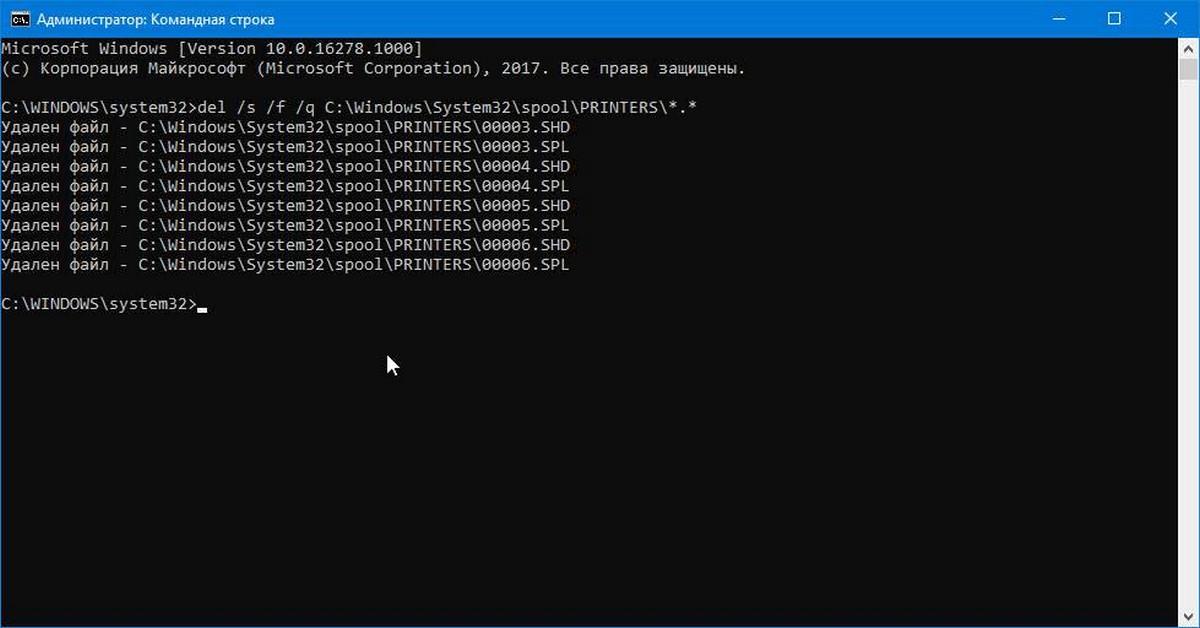
Шаг 4: Кроме того, откройте Проводник. Не закрывайте пока окно командной строки. Перейдите в папку:
C:WindowsSystem32spoolPRINTERS
Шаг 5: Вернитесь в окно командной строки и введите следующую команду:
запустить spooler
Все, Все задания на печать были удалены!
Вам может быть интересно прочитать следующие статьи:
Очистить документы, отправленные на печать из очереди принтера Windows 10
Если у вас имеется принтер, будь то локальный или сетевой, соединенный с вашим компьютером под управлением Windows 10, возможно, вам понадобится временно остановить печать или удалить задания, которые зависли в очереди. Порой система Windows не реагирует на команду «очистить очередь печати», которую можно найти в интерфейсе управления принтером.
Если вы не можете очистить или удалить один или несколько документов / страниц с помощью окна очереди печати, вам помогут следующие решения.
Как очистить очередь на печать от зависших в ней документов
Windows использует специальная служба с именем «Print Spooler». Она хранит ваши задания печати в папке C:WindowsSystem32spoolPRINTERS. Подключенный принтер извлекает эти задания из буфера и печатает ваши документы.
Если документ застрял или завис в очереди, он постоянно отображается в пользовательском интерфейсе. Чтобы убрать такой документ из очереди на печать, иногда, помогает выключить принтер и включить его снова. Как правило это зависит от драйвера принтера и не всегда работает.
В Windows 10 вы можете управлять очередью печати принтера с помощью Классической панели управления или перейдя в приложение «Параметры» → «Устройства» → «Принтеры и сканеры». Если вы не можете удалить задание на печать, попробуйте выполнить следующее.
Чтобы очистить файлы из очереди на печать вашего принтера в Windows 10, выполните следующие действия
Способ 1 — Остановите и запустите службу Диспетчер печати
Шаг 1: Введите services.msc в поле поиска Пуск / панель задач, а затем нажмите клавишу Enter .
Шаг 2: Найдите службу «Диспетчер печати». Кликните на ней правой кнопкой мыши и выберите опцию «Остановить», чтобы остановить службу.
Шаг 3: Наконец, кликните правой кнопкой мыши на службе диспетчер печати, а затем запустите службу выбрав опцию «Запустить».
Это должно полностью очистить очередь печати. Если это не поможет, попробуйте выполнить действия, описанные в способе 2 (прокрутите вниз, чтобы увидеть).
Способ 2 — Удалите файлы очереди печати вручную
Шаг 1: Введите services.msc в поле поиска Пуск / панель задач, а затем нажмите клавишу Enter .
Этап 2: Откройте службу «Диспетчер печати». Щелкните по ней правой кнопкой мыши и выберите пункт «Остановить», чтобы завершить работу службы.
Шаг 3: Откройте проводник и перейдите в следующую папку:
C:WindowsSystem32spoolPRINTERS
В указанном выше пути замените букву «C» на имя диска, на котором установлена Windows 10.
Примечание: Если появится диалоговое окно с сообщением «У вас нет прав доступа к этой папке», нажмите кнопку «Продолжить», чтобы получить постоянный доступ к папке PRINTERS.
Шаг 4: Выберите все файлы в папке PRINTERS и затем удалите их.
Шаг 5: В окне «Службы» снова, кликните правой кнопкой мыши на службе Диспетчер печати, а затем запустите службу выбрав опцию «Запустить».
Способ 3 — Очистить очередь на печать с помощью Командной строки
Шаг 1: Откройте Командную строку от имени Администратора.
Шаг 2: Введите следующую команду:
net остановить spooler
Эта команда остановит службу «Print Spooler».
Шаг 3: Теперь введите или скопируйте и вставьте следующую команду:
del %systemroot%System32spoolprinters* /Q
Данная команда удалит все файлы, ожидающие печати в директории PRINTERS
Шаг 4: Кроме того, откройте Проводник. Не закрывайте пока окно командной строки. Перейдите в папку:
C:WindowsSystem32spoolPRINTERS
Шаг 5: Вернитесь в окно командной строки и введите следующую команду:
запуск службы spooler
Все, Все задания на печать были удалены!
Вам может быть интересно прочитать следующие статьи:



