
Как получить разрешение на удаление файла на Андроиде?
Как удалить Вордовский документ если он не удаляется?
- Щелкните файл > Открыть в Office 2010 или нажмите Microsoft Office кнопку и выберите открыть в Office 2007.
- Найдите файл, который нужно удалить.
- Щелкните файл правой кнопкой мыши и выберите вконтекстное меню. Совет: Вы можете выбрать несколько файлов, чтобы удалить их одновременно.
Как удалить файл в ворде на телефоне?
- Откройте приложение "Файлы" на телефоне.
- Выберите файл.
- Нажмите на значок "Удалить" Удалить. Если такого значка нет, нажмите на значок "Ещё" "Удалить" .
Как на андроиде удалять файлы?
- Откройте Google Документы, Таблицы или Презентации.
- Коснитесь значка рядом с названием нужного файла.
- Выберите Удалить.
Как удалить файл в тимс?
Чтобы удалить файлы: Откройте папку Microsoft Teams "Файлы чата". Выберите файлы, которые вы хотите удалить. Выберите Удалить.
Как удалить документ в Teams?
- Откройте "Файлы" в левой части Teams.
- В облачном хранилищевыберите облачную службу, в которой вы сохранили файл.
- Выберите "Дополнительные рядом с файлом" и выберите "Удалить".
Как удалить файлы с флешки если они не удаляются?
Правой кнопкой выбирается USB — накопитель и нажимается строчка «Unlocker», «Удалить процесс». Если программа не может выполнить действие сразу, она предложит это сделать при следующей загрузке системы. При «Разблокировке» файла он освободится, вследствие чего его можно будет легко удалить.
Как закрыть файл в Word?
Чтобы закрыть документ, работу над которым вы завершили, выберите команду Файл>Закрыть ( ). Таким образом вы закроете окно документа и заставите его исчезнуть с экрана. Вжик! (Этот звук должны издавать вы; Word молчит— это же не пишущая машинка.)
Как удалить страницу в ворде на Андроиде?
- Нажмите пункт «Титульная страница».
- В выпадающем меню внизу выберите «Удалить текущую титульную страницу».
Где в телефоне хранятся скопированные файлы?
Все скачанные из Интернета файлы хранятся в папке «Download». Для её открытия вам требуется открыть файловый менеджер, затем найти в каталогах данную папку. После этого вы сможете открыть любой скачанный ранее файл, в том числе установочный *. apk, *.
Можно ли удалить Dropbox Android?
Войдите в свой аккаунт на сайте dropbox.com. Нажмите на свой аватар (фотографию профиля или инициалы) в правом верхнем углу. Нажмите Настройки. В разделе Общие выберите Удалить аккаунт.
Как удалить файлы с карты памяти телефона?
- Заходим в «Настройки». .
- Находим пункт «Память» (или «Хранилище») и нажимаем по нему.
- В этой вкладке кликаем по опции «Очистить SD-карту». .
- Подтверждаем намерения.
- Появится индикатор прогресса форматирования.
Как удалить файлы на телефоне из office
Пространство хранения на смартфонах часто забивается файлами, которые больше не нужны. Некоторые из них могут быть созданы или загружены через приложения Microsoft Office, такие как Word, Excel или PowerPoint. Если вы храните множество документов на своем телефоне и хотите освободить место, вам понадобится удалить ненужные файлы из офисных приложений. В этой статье мы расскажем вам, как удалить файлы на телефоне из офисных приложений Microsoft Office.
Шаг 1. Откройте приложение Office на своем телефоне. Обычно оно имеет иконку с буквами «W», «E» и «P». Если приложение не установлено на вашем устройстве, скачайте его из соответствующего магазина приложений.
Шаг 2. После запуска приложения Office, вы увидите список файлов, которые были созданы или загружены с помощью этого приложения. Прокрутите список и найдите файлы, которые вы хотите удалить.
Шаг 3. Просто нажмите и удерживайте палец на файле, который вы хотите удалить. В нижней части экрана отобразится панель меню.
Шаг 4. На панели меню нажмите на значок «Удалить» или «Корзина», чтобы переместить выбранный файл в корзину. Ваш телефон может выдать вам предупреждение о том, что выбранный файл будет удален навсегда, так что будьте осторожны.
Шаг 5. По завершении, вы можете проверить, что файл был удален, просмотрев папку «Корзина» или аналогичную папку в своем приложении Office.
Теперь у вас есть пошаговая инструкция по удалению файлов на телефоне из офисных приложений Microsoft Office. Удаление ненужных файлов поможет освободить пространство на вашем устройстве и улучшить его производительность. Не забывайте регулярно освобождать место на телефоне, чтобы хранить только нужные документы и файлы!
Шаги для удаления файлов на телефоне из office:
- Откройте приложение Office на своем телефоне.
- На главной странице приложения выберите папку, в которой находится файл, который вы хотите удалить.
- Пролистайте список файлов и найдите нужный файл, который хотите удалить.
- Коснитесь и удерживайте палец на файле, чтобы открыть контекстное меню.
- В контекстном меню выберите опцию «Удалить».
- Подтвердите удаление файла, нажав на кнопку «Удалить» в появившемся диалоговом окне. Обратите внимание, что эта операция не может быть отменена.
- Файл будет удален с вашего телефона и перемещен в корзину.
- Для окончательного удаления файла из системы удалите его из корзины. Для этого откройте корзину, найдите файл и выберите опцию «Удалить окончательно».
Войдите в приложение office на вашем телефоне
Чтобы удалить файлы на своем телефоне через приложение office, вам нужно войти в эту программу. Вот пошаговая инструкция:
- Откройте меню приложения на вашем телефоне.
- Найдите иконку приложения office и нажмите на нее.
- При необходимости введите свои учетные данные для входа в приложение.
- После успешной авторизации вы будете перенаправлены на главную страницу приложения office.
Теперь вы можете начать удаление файлов на своем телефоне с помощью функций, предлагаемых в приложении office.
Откройте список файлов и выберите нужный
Перед удалением файлов на телефоне из приложения Office, необходимо открыть список файлов, чтобы выбрать нужный файл для удаления. Следуйте этим шагам:
- Откройте приложение Office на своем телефоне.
- На главном экране приложения найдите иконку «Файлы» или «Документы».
- Нажмите на эту иконку, чтобы открыть список файлов, которые вы загружали или создавали ранее.
- Прокрутите список файлов вниз или вверх, чтобы найти нужный файл для удаления.
- Когда вы найдете нужный файл, нажмите на него, чтобы выделить его.
Теперь, когда вы выбрали нужный файл для удаления, можно перейти к следующему шагу по удалению файла. Имейте в виду, что после удаления файла его восстановление может быть затруднено, поэтому будьте внимательны при выборе файлов для удаления.
Нажмите на файл и выберите опцию удаления
Чтобы удалить файлы на телефоне из office, вам нужно выбрать нужный файл, находящийся в списке файлов.
- Откройте приложение office на своем телефоне.
- Перейдите в раздел с файлами, где находится нужный вам файл.
- Пролистайте список файлов и найдите тот, который вы хотите удалить.
- Нажмите на него, чтобы открыть файл.
- После открытия файла, найдите и нажмите на иконку меню, обычно располагающуюся в верхнем правом углу экрана.
- В меню выберите опцию «Удалить» или иконку корзины.
- Подтвердите удаление файла, следуя инструкциям на экране.
После выполнения этих шагов выбранный файл будет удален с вашего телефона.
Подтвердите удаление файла
Перед удалением файла убедитесь, что он больше не нужен вам или кому-либо другому. Удаление файла приведет к полной его потере, и восстановление данных может быть невозможно.
Шаг 1: Откройте приложение Office на своем телефоне.
Шаг 2: В списке файлов найдите и выберите файл, который вы хотите удалить.
Шаг 3: Нажмите на значок корзины или на опцию «Удалить файл», чтобы подтвердить удаление.
Шаг 4: Появится окно подтверждения удаления файла. Убедитесь, что выбранный файл совпадает с тем, который вы хотите удалить, и нажмите «Да» или «Удалить» для подтверждения.
Помните, что после удаления файла восстановление его будет невозможно. Поэтому будьте осторожны и всегда продумывайте свои действия перед удалением файлов на телефоне.
Нет разрешения на удаление в «Андроиде». Как получить разрешение?

Многофункциональные гаджеты, которые работают на операционной системе Android, сегодня пользуются огромной популярностью. Такие устройства удобны не только для развлечений или связи с друзьями и близкими, но и для работы.
Как правило, во всех современных девайсах устанавливаются дополнительные карты памяти – SD Card. Нередко именно с такими носителями информации и возникают проблемы. Одновременно с этим и сама система смартфона обладает несколькими уровнями защиты.

Как правило, со сложностями юзеры сталкиваются тогда, когда нужно удалить тот или иной файл. Система выдает сообщение о том, что от «Андроида» нет разрешения на удаление. Обычно это означает, что пользователь не обладает соответствующими правами. Но если на обычном ПК практически каждый знает, как получить доступ администратора, то с телефоном или планшетом могут возникнуть сложности. Поэтому подробнее рассмотрим, что делать, если нет разрешения на удаление на «Андроид».
Наиболее частые причины возникновения трудностей
Нередко те или иные приложения начинают работать некорректно из-за действий юзеров. Если пользователь по неосторожности удалит нужный файл, то это приведет к сбою. Поэтому некоторые разработчики просто пытаются предупредить подобные ситуации. Они повышают уровень безопасности файлов. Поэтому их не удалить просто так.
Юзер должен обладать правами администратора. В этом случае требуется 644-е разрешение на удаление файлов на «Андроиде». В противном случае можно забыть о подобных манипуляциях с системными файлами.
Есть еще одна ошибка, которая встречается очень часто. Проблема заключается в том, что пользователь первоначально установил приложение в корневую папку телефона, а потом перенес его на SD Card. В работе таких носителей часто происходят сбои, которые препятствуют последующему удалению файлов.
В первом случае есть несколько методов решения проблемы. Но если все дело в работе карты памяти, то тут придется воспользоваться сторонними приложениями. Их можно в большом количестве найти на Google Play.
Нет разрешения на удаление в «Андроиде» с SD Card: проверка наличия прав администратора
Есть несколько утилит, которые помогут проверить уровень доступа. Например, можно скачать программу Root Checker. После ее установки достаточно зайти в приложение и выбрать пункт «Проверка рут». Обычно после этого можно понять, есть ли у владельца гаджета нужные полномочия.
Также можно скачать программу Terminal Emulator. В этом случае потребуется чуть больше манипуляций. Для определения прав юзера необходимо набрать короткую команду SU. Если у пользователя есть необходимые права, то на экране появится символ #. В случае их отсутствия пользователь увидит значок доллара.
Если удалось выяснить, что прав администратора у пользователя нет, то нужно решить проблему при помощи других утилит.
Программы для предоставления доступа
В этом случае также можно найти в Google Play огромное количество утилит. Например, подойдет iRoot или WeakSauce. Все эти программы работают по одному принципу. Достаточно зайти в приложение после его установки и активировать его.
Получив так называемые рут права, можно будет удалять любые папки или файлы. Проблем в будущем возникать не должно. Но иногда даже после таких манипуляций юзер видит сообщение о том, что нет разрешения на удаление на «Андроиде». Что делать в этой ситуации? В этом случае нужно прибегнуть к кардинальным мерам.
Рассмотрим их подробнее.

Использование ES-проводника
Если нет разрешения на удаление на «Андроиде» с SD Card, то специалисты рекомендуют в первую очередь воспользоваться встроенными решениями этой операционной системы. Сторонние программы не всегда способны внести изменения в корневые папки. Поэтому удобнее всего воспользоваться ES-проводником.
Достаточно найти программу на мобильном устройстве. В ней будут отображены все папки и файлы. Через ES-проводник они, как правило, удаляются без сложностей. Но иногда даже в этом случае подобные манипуляции остаются невозможными. Тогда стоит воспользоваться другим методом.
Удаление программ через компьютер
Сразу стоит отметить, что таким способом можно удалять только те файлы, которые были установлены в процессе использования гаджета. Это означает, если речь идет о системных, защищенных файлах, которые уже присутствовали на устройстве на момент покупки, то от них таким методом избавиться не получится.
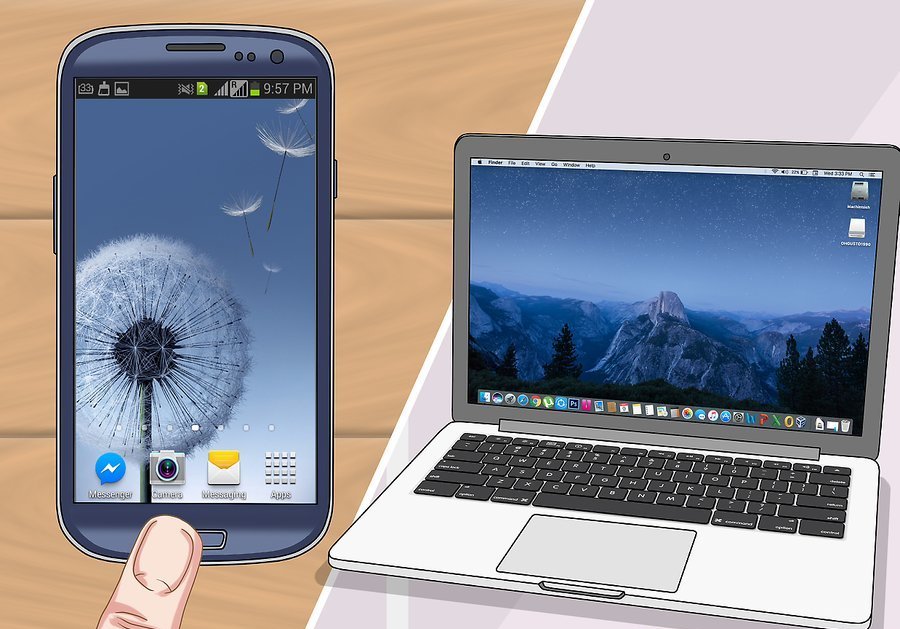
Чтобы деинсталлировать программы через ПК, достаточно воспользоваться кабелем USB и подключить гаджет к компьютеру. На следующем этапе необходимо перейти в папку устройства через ПК и попробовать удалить файлы вручную. Отдельно можно найти раздел SD Card и посмотреть, какие файлы могут потребовать деинсталляции. Но далеко не всегда после подключения гаджета к ПК пользователь получает соответствующий доступ. Поэтому придется произвести еще несколько манипуляций.
Как получить разрешение на удаление на «Андроид»
Данный метод позволит не только отобразить папки гаджета на ПК, но и удалить ненужные файлы непосредственно на самом устройстве. В этом случае речь идет о получении доступа разработчика и активации отладки через USB.
Для этого необходимо найти в настройках пункт «О телефоне» (или о планшете). После этого нужно отыскать строку «Номер сборки» и кликнуть по ней не менее 5-7 раз. После этого в общих настройках устройства должен появиться пункт «Параметры разработчика». Это означает, что пользователь получил нужный уровень доступа. Теперь можно подключать гаджет к ПК или деинсталлировать программы и папки, которые ранее не удавалось удалить.
Проверка и исправление ошибок SD Card
Как уже говорилось ранее, если нет разрешения на удаление в «Андроиде», то, возможно, проблема кроется в дополнительной карте памяти. Поэтому стоит проверить, нет ли на внешнем накопителе повреждений. Часто юзеры очень небрежно пользуются такими крохотными устройствами, что приводит к едва видимым повреждениям. Иногда проблема кроется и во внутренних ошибках.
В этом случае стоит провести процедуру полного форматирования накопителя. Для этого карту через специальный адаптер нужно подключить к ПК и произвести данную процедуру. Достаточно нажать на правую клавишу мыши и выбрать «Форматирование».
Чтобы подобных ошибок не возникало в будущем, стоит произвести изменения в настройках кэша карты. Для этого проще всего скачать в Goggle Play приложение под названием SD Speed Increase.
Есть еще один способ проверки карты на наличие возможных ошибок. Для этого нужно повторно подключить ее к ПК и, кликнув правой клавишей мыши, выбрать строку «Свойства». В них потребуется перейти в раздел «Сервис», в котором достаточно активировать кнопку, отвечающую за проверку дисков на наличие возможных ошибок.
Некоторые также устанавливают утилиту SD Tools. Она инсталлируется прямо на гаджет, поэтому подключения к ПК не потребуется. Данная утилита самостоятельно находит ошибки на карте и предоставляет всю информацию о том, как можно их решить.
Перепрошивка системы
Если ничего не помогает и все равно нет разрешения на удаление на «Андроиде», то проблема может быть именно в самой операционной системе устройства. Это означает, что даже при наличии прав разработчика деинсталляция некоторых файлов остается невозможной. В этом случае придется сначала вернуть устройство к заводским настройкам, а потом попробовать его перепрошить. Но нужно понимать, что такой метод может привести к серьезным сбоям, особенно если пользователь никогда раньше подобных манипуляций не производил.



