
Microsoft Word — мощный текстовый редактор, предлагающий широкий спектр инструментов для работы с текстом. Одним из полезных, но не всегда очевидных, является функционал для поиска и удаления дубликатов. Давайте разберемся, как удалить одинаковые элементы в Word, будь то слова, символы, пробелы или даже строки в таблицах.
Для перехода к интересующему разделу выберите ссылку:
⚡ Как удалить все определенные слова в ворде
⚡ Как удалить все двойные пробелы в ворде
⚡ Как убрать двойные листы в ворде
⚡ Как заменить все элементы в ворде
Детали
Как удалить все одинаковые элементы в Ворде К сожалению, представленный текст не содержит информации о том, как удалить одинаковые элементы в Ворде. Он описывает процесс удаления дубликатов в таблице, скорее всего, в программе Microsoft Excel. Инструкция предлагает выделить диапазон ячеек с повторяющимися значениями. Затем нужно выбрать инструмент «Удалить дубликаты» в меню «Данные». В появившемся окне можно отметить конкретные столбцы, в которых требуется удалить дубликаты. После нажатия кнопки «ОК» все повторяющиеся значения в выбранных столбцах будут удалены.Если вам нужна помощь с удалением одинаковых элементов именно в Ворде, пожалуйста, сформулируйте ваш вопрос более конкретно.
Удаление повторяющихся значений в таблицах Word
Работа с таблицами в Word часто предполагает обработку данных. Иногда возникает необходимость удалить дубликаты в столбцах. Вот как это сделать:
- Выделите диапазон ячеек:️ С помощью мыши выделите область таблицы, содержащую повторяющиеся значения, которые требуется удалить.
- Откройте инструмент «Удалить дубликаты»: Перейдите на вкладку «Данные» на ленте инструментов Word и найдите кнопку «Удалить дубликаты» в группе «Работа с данными».
- Выберите столбцы для проверки: В открывшемся окне «Удаление дубликатов» установите или снимите флажки рядом с названиями столбцов, в которых нужно найти и удалить дубликаты.
- Подтвердите удаление: Нажмите кнопку «ОК», чтобы запустить процесс удаления дубликатов. Word проанализирует выделенный диапазон и оставит только уникальные значения в выбранных столбцах.
Как удалить все одинаковые символы в Word
Случайно продублированные символы — распространенная проблема. Word не предлагает специальной функции для их удаления, но есть простое решение:
- Используйте инструмент «Найти и заменить»: Нажмите сочетание клавиш `Ctrl+H`, чтобы открыть диалоговое окно «Найти и заменить».
- Укажите повторяющийся символ: В поле «Найти» введите символ, который нужно удалить. Например, два пробела подряд.
- Замените на один символ: В поле «Заменить на» введите один такой же символ. В нашем примере — один пробел.
- Замените все вхождения: Нажмите кнопку «Заменить все», чтобы удалить все дубликаты выбранного символа в документе.
Как выделить все одинаковые слова в Word
Бывают ситуации, когда нужно выделить все одинаковые слова в документе, чтобы изменить их форматирование или удалить. Word предлагает удобный инструмент для этого:
- Откройте инструмент «Найти»: Перейдите на вкладку «Главная» и нажмите кнопку «Найти» в группе «Редактирование» или используйте сочетание клавиш `Ctrl+F`.
- Введите искомое слово: В поле «Найти» введите слово, которое нужно выделить.
- Используйте «Выделение при чтении»: Нажмите кнопку «Выделение при чтении» и выберите «Выделить все». Word подсветит все вхождения искомого слова в документе.
Как удалить все определенные слова в Word
Если нужно удалить все вхождения определенного слова, воспользуйтесь инструментом «Найти и заменить»:
- Откройте «Найти и заменить»: Нажмите `Ctrl+H`.
- Введите слово для удаления: В поле «Найти» введите слово, которое нужно удалить.
- Оставьте поле «Заменить на» пустым: Не вводите ничего в поле «Заменить на».
- Нажмите «Заменить все»: Word удалит все вхождения указанного слова в документе.
Как удалить все двойные пробелы в Word
Двойные пробелы — пережиток прошлого, который легко исправить:
- Откройте «Найти и заменить»: Нажмите `Ctrl+H`.
- Введите два пробела в «Найти»: В поле «Найти» введите два пробела подряд.
- Введите один пробел в «Заменить на»: В поле «Заменить на» введите один пробел.
- Нажмите «Заменить все»: Word заменит все двойные пробелы на одинарные.
Как удалить все символы в Word
Если вам нужно удалить все символы в документе и оставить только пустую страницу, используйте сочетание клавиш:
- Выделите весь текст: Нажмите `Ctrl+A`, чтобы выделить весь текст в документе.
- Удалите выделенное: Нажмите клавишу `Delete` или `Backspace`, чтобы удалить выделенный текст.
Как удалить элементы из списка в Word
Word предлагает удобные инструменты для работы со списками, включая удаление элементов:
- Откройте список: Найдите список, из которого нужно удалить элементы.
- Выделите элементы: Выделите один или несколько элементов списка, которые требуется удалить.
- Нажмите «Удалить» на панели инструментов: На панели инструментов «Список» нажмите кнопку «Удалить».
- Подтвердите удаление: В появившемся окне подтверждения нажмите «ОК».
Дополнительные советы и заключение
Мы рассмотрели различные способы удаления одинаковых элементов в Word. Важно помнить, что перед внесением массовых изменений в документ рекомендуется создать его резервную копию. Это поможет избежать потери данных в случае ошибки.
FAQ: Часто задаваемые вопросы
Используйте инструмент «Найти и заменить» (`Ctrl+H`), введя `^p^p` в поле «Найти» и `^p` в поле «Заменить на», затем нажмите «Заменить все».
Используйте инструмент «Найти и заменить» (`Ctrl+H`). В поле «Найти» введите `[.,;. -]` (без кавычек), оставьте поле «Заменить на» пустым и нажмите «Заменить все».
Нажмите `Ctrl+A`, чтобы выделить все элементы в документе, затем нажмите клавишу `Delete` или `Backspace`.
Перейдите на вкладку «Ссылки», нажмите стрелку вниз в правом нижнем углу группы «Сноски», выберите «Перейти к сноске» в открывшемся меню, затем нажмите `Ctrl+A`, чтобы выделить все сноски, и нажмите клавишу `Delete` или `Backspace`.
Используя эти советы и инструменты, вы сможете эффективно управлять повторяющимися элементами в Word и создавать безупречные документы.
Как убрать повторы в ворде
В некоторых случаях повторяющиеся данные могут быть полезны, но иногда они усложняют понимание данных. Используйте условное форматирование для поиска и выделения повторяющихся данных. Это позволит вам просматривать повторения и удалять их по мере необходимости.
- Выберите ячейки, которые нужно проверить на наличие повторений.
Примечание: В Excel не поддерживается выделение повторяющихся значений в области «Значения» отчета сводной таблицы.
Выберите Главная >условное форматирование >выделение правил ячеек >повторяющихся значений. 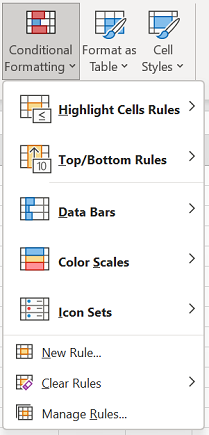
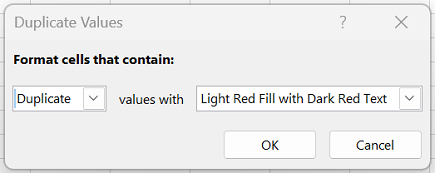
Удаление повторяющихся значений
При использовании функции Удалить дубликаты повторяющиеся данные удаляются без возможности восстановления. Чтобы случайно не потерять необходимые сведения, перед удалением повторяющихся данных рекомендуется скопировать исходные данные на другой лист.
- Выделите диапазон ячеек с повторяющимися значениями, который нужно удалить.
Совет: Перед попыткой удаления повторений удалите все структуры и промежуточные итоги из своих данных.
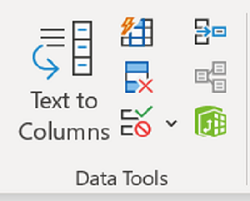 Например, на данном листе в столбце «Январь» содержатся сведения о ценах, которые нужно сохранить.
 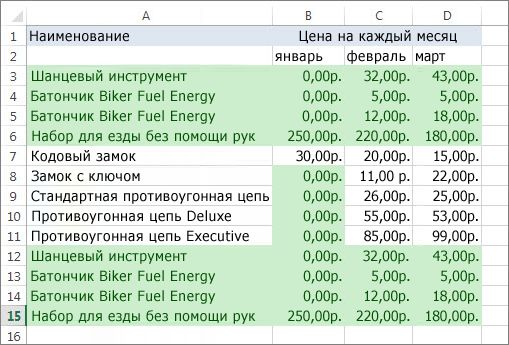 Поэтому флажок Январь в поле Удаление дубликатов нужно снять.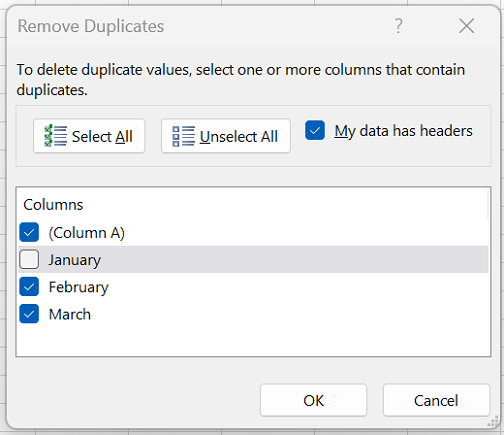
Примечание: Количество повторяющихся и уникальных значений, заданных после удаления, может включать пустые ячейки, пробелы и т. д.
Как в MS Word удалить повторяющиеся строки?
Вождь А почему не скопировать в Эксель? Особенно если строк много.
Похожие статьи
- Как макросом брать данные с word документов в excel?
- Нумерация страниц в ворде 2007
- Удаление страниц в середине документа
- Удаление пустых строк в таблице (Microsoft Office Word)
- Вставить текст в определенную строку ячейки таблицы в ворде
- Извлечь фотографии из doc (docx) файла
- Экспорт в Word из Memo
- Скопировать данные из Edit в Word
- Как из delphi вставить символ в word?
- Книга — Excel 2007
Купить рекламу на сайте за 1000 руб
Да и по любым другим вопросам пишите на почту
- Форум Web программирование (веб)
- Форум Python (питон)
- Форум PHP (пхп)
- Форум Perl (перл)
- Форум Ruby (руби)
- Форум JavaScript (яваскрипт)
- Форум Ajax (аякс)
- Форум SQL (эскюэл)
- Форум HTML (хтмл)
- Форум CSS (сиэсэс)
- Форум XML (иксмл)
- Форум JSON (джсон)
- Форум Pascal (паскаль)
- Форум Delphi (делфи)
- Форум C++ (си плюс плюс)
- Форум C++ Builder (си билдер)
- Форум Visual C++ (визуал си)
- Форум .NET (точка нет)
- Форум ASP.NET (асп нет)
- Форум Windows Forms (виндовс формс)
- Форум базы данных ADO.NET (адо нет)
- Форум .NET Framework WPF, UWP, WinRT, XAML ()
- Форум Java Android (джава андроид)
- Форум Java web (джава веб)
- Форум Kotlin (котлин)
- Форум Assembler (ассемблер)
- Форум WinApi (вин апи)
- Форум Excel (эксель)
- Форум Word (ворд)
- Форум Access (аксесс)
- Форум по администрированию ОС
- Форум по администрированию серверов и VDS
- Форум Windows
- Форум Ubuntu
- Форум Android
Как убрать повторы в ворде
Argument ‘Topic id’ is null or empty
Сейчас на форуме
Использование любых материалов сайта допускается строго с указанием прямой ссылки на источник, упоминанием названия сайта, имени автора и неизменности исходного текста и иллюстраций.
| ООО «Планета Эксел» ИНН 7735603520 ОГРН 1147746834949 | ИП Павлов Николай Владимирович ИНН 633015842586 ОГРНИП 310633031600071 |
Как убрать повторы в ворде
Столкнулся с такой проблемой: нужно удалить в MS Word повторяющиеся строки. Ну, к примеру: N0123456789 N0123456789 N0123456789 N0123456789 N0123456789 N0123456789 N0123456789 N0123456789 N0123456789 N0123456789 N0123456789 N9876543210 N9876543210 N9876543210 N9876543210 N9876543210 N9876543210 N9876543210 N9876543210,
а сделать нужно:
В EXecele — это элементарно: Данные-Удалить дубликаты, а вот как в Worde это сделать — вопрос!
Кто может подскажите! Всю голову сломал.
Особый статус Участник клуба Регистрация: 24.11.2008 Сообщений: 1,535
Да уж. создать такой же инструмент в Word’е не просто!
Я вот вставил этот столбик в Excel — и далее по вашему рецепту.
Чтобы то же самое делать, не обращаясь к Excel’ю. ну это для фанатов ворда!
Последний раз редактировалось Sasha_Smirnov; 20.08.2011 в 01:29 .



