
Как удалить все одинаковые элементы в ворде. Как удалить все одинаковые элементы в Word: подробное руководство
Microsoft Word — мощный текстовый редактор, предлагающий широкий спектр инструментов для работы с текстом. Одним из полезных, но не всегда очевидных, является функционал для поиска и удаления дубликатов. Давайте разберемся, как удалить одинаковые элементы в Word, будь то слова, символы, пробелы или даже строки в таблицах.
Для перехода к интересующему разделу выберите ссылку:
⚡ Как удалить все определенные слова в ворде
⚡ Как удалить все двойные пробелы в ворде
⚡ Как убрать двойные листы в ворде
⚡ Как заменить все элементы в ворде
Детали
Как удалить все одинаковые элементы в Ворде К сожалению, представленный текст не содержит информации о том, как удалить одинаковые элементы в Ворде. Он описывает процесс удаления дубликатов в таблице, скорее всего, в программе Microsoft Excel. Инструкция предлагает выделить диапазон ячеек с повторяющимися значениями. Затем нужно выбрать инструмент «Удалить дубликаты» в меню «Данные». В появившемся окне можно отметить конкретные столбцы, в которых требуется удалить дубликаты. После нажатия кнопки «ОК» все повторяющиеся значения в выбранных столбцах будут удалены.Если вам нужна помощь с удалением одинаковых элементов именно в Ворде, пожалуйста, сформулируйте ваш вопрос более конкретно.
Удаление повторяющихся значений в таблицах Word
Работа с таблицами в Word часто предполагает обработку данных. Иногда возникает необходимость удалить дубликаты в столбцах. Вот как это сделать:
- Выделите диапазон ячеек:️ С помощью мыши выделите область таблицы, содержащую повторяющиеся значения, которые требуется удалить.
- Откройте инструмент «Удалить дубликаты»: Перейдите на вкладку «Данные» на ленте инструментов Word и найдите кнопку «Удалить дубликаты» в группе «Работа с данными».
- Выберите столбцы для проверки: В открывшемся окне «Удаление дубликатов» установите или снимите флажки рядом с названиями столбцов, в которых нужно найти и удалить дубликаты.
- Подтвердите удаление: Нажмите кнопку «ОК», чтобы запустить процесс удаления дубликатов. Word проанализирует выделенный диапазон и оставит только уникальные значения в выбранных столбцах.
Как удалить все одинаковые символы в Word
Случайно продублированные символы — распространенная проблема. Word не предлагает специальной функции для их удаления, но есть простое решение:
- Используйте инструмент «Найти и заменить»: Нажмите сочетание клавиш `Ctrl+H`, чтобы открыть диалоговое окно «Найти и заменить».
- Укажите повторяющийся символ: В поле «Найти» введите символ, который нужно удалить. Например, два пробела подряд.
- Замените на один символ: В поле «Заменить на» введите один такой же символ. В нашем примере — один пробел.
- Замените все вхождения: Нажмите кнопку «Заменить все», чтобы удалить все дубликаты выбранного символа в документе.
Как выделить все одинаковые слова в Word
Бывают ситуации, когда нужно выделить все одинаковые слова в документе, чтобы изменить их форматирование или удалить. Word предлагает удобный инструмент для этого:
- Откройте инструмент «Найти»: Перейдите на вкладку «Главная» и нажмите кнопку «Найти» в группе «Редактирование» или используйте сочетание клавиш `Ctrl+F`.
- Введите искомое слово: В поле «Найти» введите слово, которое нужно выделить.
- Используйте «Выделение при чтении»: Нажмите кнопку «Выделение при чтении» и выберите «Выделить все». Word подсветит все вхождения искомого слова в документе.
Как удалить все определенные слова в Word
Если нужно удалить все вхождения определенного слова, воспользуйтесь инструментом «Найти и заменить»:
- Откройте «Найти и заменить»: Нажмите `Ctrl+H`.
- Введите слово для удаления: В поле «Найти» введите слово, которое нужно удалить.
- Оставьте поле «Заменить на» пустым: Не вводите ничего в поле «Заменить на».
- Нажмите «Заменить все»: Word удалит все вхождения указанного слова в документе.
Как удалить все двойные пробелы в Word
Двойные пробелы — пережиток прошлого, который легко исправить:
- Откройте «Найти и заменить»: Нажмите `Ctrl+H`.
- Введите два пробела в «Найти»: В поле «Найти» введите два пробела подряд.
- Введите один пробел в «Заменить на»: В поле «Заменить на» введите один пробел.
- Нажмите «Заменить все»: Word заменит все двойные пробелы на одинарные.
Как удалить все символы в Word
Если вам нужно удалить все символы в документе и оставить только пустую страницу, используйте сочетание клавиш:
- Выделите весь текст: Нажмите `Ctrl+A`, чтобы выделить весь текст в документе.
- Удалите выделенное: Нажмите клавишу `Delete` или `Backspace`, чтобы удалить выделенный текст.
Как удалить элементы из списка в Word
Word предлагает удобные инструменты для работы со списками, включая удаление элементов:
- Откройте список: Найдите список, из которого нужно удалить элементы.
- Выделите элементы: Выделите один или несколько элементов списка, которые требуется удалить.
- Нажмите «Удалить» на панели инструментов: На панели инструментов «Список» нажмите кнопку «Удалить».
- Подтвердите удаление: В появившемся окне подтверждения нажмите «ОК».
Дополнительные советы и заключение
Мы рассмотрели различные способы удаления одинаковых элементов в Word. Важно помнить, что перед внесением массовых изменений в документ рекомендуется создать его резервную копию. Это поможет избежать потери данных в случае ошибки.
FAQ: Часто задаваемые вопросы
Используйте инструмент «Найти и заменить» (`Ctrl+H`), введя `^p^p` в поле «Найти» и `^p` в поле «Заменить на», затем нажмите «Заменить все».
Используйте инструмент «Найти и заменить» (`Ctrl+H`). В поле «Найти» введите `[.,;. -]` (без кавычек), оставьте поле «Заменить на» пустым и нажмите «Заменить все».
Нажмите `Ctrl+A`, чтобы выделить все элементы в документе, затем нажмите клавишу `Delete` или `Backspace`.
Перейдите на вкладку «Ссылки», нажмите стрелку вниз в правом нижнем углу группы «Сноски», выберите «Перейти к сноске» в открывшемся меню, затем нажмите `Ctrl+A`, чтобы выделить все сноски, и нажмите клавишу `Delete` или `Backspace`.
Используя эти советы и инструменты, вы сможете эффективно управлять повторяющимися элементами в Word и создавать безупречные документы.
Как в Ворде найти повторяющийся текст
Поиск повторяющегося текста помогает улучшить качество документов в Word. В этом курсе мы рассмотрим, как выполнить эту задачу. Узнайте, как использовать функции и инструменты Word для эффективного управления текстом.
Есть текст, в котором объединено несколько списков фамилий. В результате выяснилось, что в списке некоторые фамилии повторяются несколько раз. Найдите и выделите повторяющиеся слова в одном документе. необходимо, чтобы Слово само выбирало те фамилии (слова), которые повторяются 2 и более раз, и выделяло их.
Например, фамилии ПУГАЧЕВА, ГАЛКИН, ЛЕНИН повторяются несколько раз. необходимо сразу выделить всех повторяющихся Галкина, Пугачева, Ленина и т.д. Поскольку список большой, поиск по одной фамилии не сработает.
Как выделить одинаковые слова в Ворде?
Используя Ctrl + F, я нашел все те же слова. Теперь вам нужно выделить их ВСЕ и одновременно в один цвет, например красный. Как это сделать? Чтобы выделить все необходимые слова, после нажатия CTRL + F нажмите кнопку и выберите пункт в открывшемся меню .
Выбираем команду изменить цвет текста, теперь изменение цвета текста будет происходить одновременно во всех найденных словах:
Позвольте мне объяснить на примере. Допустим, у нас есть текст (я взял отрывок из «12 стульев»), и нам нужно найти и выделить красным все местоимения в единственном числе в нем. Р. — «она».
1) Перейдите на вкладку «Главная», в верхней панели крайнего правого окна нажмите «заменить»:
2) Во всплывающем окне в поле «найти» введите его. И снова пишем в поле «заменить на»
3) Нажмите кнопку «Другое» и выберите: выбор размера / цвета.
4) Теперь внизу должна появиться фраза «заменить на» — выделение цветом:
5) Наконец, нажмите кнопку «заменить все».
Теперь все слова «она» в тексте выделены нужным нам цветом.
Кстати, вы можете выделять не только слова целиком, но и части слов, например только корень или всего несколько цифр в длинных числах и т.д.
Подбор всех одинаковых слов в слове осуществляется следующим способом. Нажмите Ctrl + f, затем выберите запись «найти в» и выберите основной документ во всплывающем меню. Затем введите нужное слово в поле поиска. Выделяются все те же слова, после чего вы можете делать с ними все, что захотите, менять цвет, подчеркивание, выделение жирным шрифтом и т.д.
Как в ворде удалить повторяющиеся значения
В документе Word могут быть таблицы с повторяющимися строками, которые вы хотите иногда удалить и сохранить первое появление. В этом случае вы можете удалить дубликаты по одному вручную или использовать код VBA.
Удалить повторяющиеся строки из таблицы в Word
1. Поместите курсор на таблицу, из которой вы хотите удалить повторяющиеся строки, нажмите Alt + F11 ключи для включения Microsoft Visual Basic для приложений окно.

2. Нажмите Вставить > Модули для создания нового модуля.
3. Скопируйте приведенные ниже коды и вставьте их в новый Модули скрипты.
VBA: удалить повторяющиеся строки из таблицы в Word
Public Sub DeleteDuplicateRows2() 'UpdatebyExtendoffice20181011 Dim xTable As Table Dim xRow As Range Dim xStr As String Dim xDic As Object Dim I, J, KK, xNum As Long If ActiveDocument.Tables.Count = 0 Then MsgBox "This document does not have table(s).", vbInformation, "Kutools for Word" Exit Sub End If Application.ScreenUpdating = False Set xDic = CreateObject("Scripting.Dictionary") If Selection.Information(wdWithInTable) Then Set xTable = Selection.Tables(1) For I = xTable.Rows.Count To 1 Step -1 Set xRow = xTable.Rows(I).Range xStr = xRow.Text xNum = -1 If xDic.Exists(xStr) Then ' xTable.Rows(I).Delete For J = xTable.Rows.Count To 1 Step -1 If (xStr = xTable.Rows(J).Range.Text) And (J <> I) Then xNum = xNum + 1 xTable.Rows(J).Delete End If Next I = I - xNum Else xDic.Add xStr, I End If Next Else For I = 1 To ActiveDocument.Tables.Count Set xTable = ActiveDocument.Tables(I) xNum = -1 xDic.RemoveAll For J = xTable.Rows.Count To 1 Step -1 Set xRow = xTable.Rows(J).Range xStr = xRow.Text xNum = -1 If xDic.Exists(xStr) Then ' xTable.Rows(I).Delete For KK = xTable.Rows.Count To 1 Step -1 If (xStr = xTable.Rows(KK).Range.Text) And (KK <> J) Then xNum = xNum + 1 xTable.Rows(KK).Delete End If Next J = J - xNum Else xDic.Add xStr, J End If Next Next End If Application.ScreenUpdating = True End Sub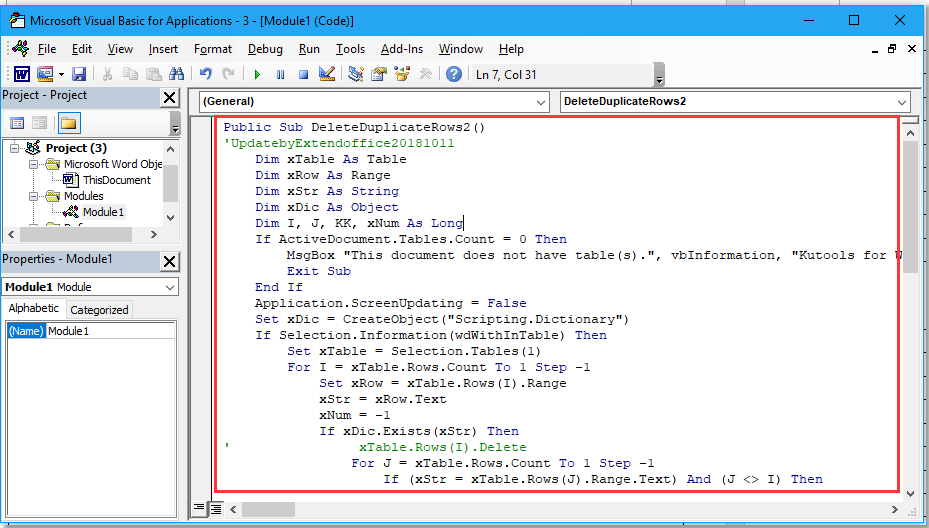

4. Нажмите F5 ключ для запуска кода, то все повторяющиеся строки будут удалены.
Внимание: Приведенный выше код чувствителен к регистру, если вы хотите удалить повторяющиеся строки без учета регистра, вы можете использовать следующий код:
Public Sub DeleteDuplicateRows2() 'UpdatebyExtendoffice20181011 Dim xTable As Table Dim xRow As Range Dim xStr As String Dim xDic As Object Dim I, J, KK, xNum As Long If ActiveDocument.Tables.Count = 0 Then MsgBox "This document does not have table(s).", vbInformation, "Kutools for Word" Exit Sub End If Application.ScreenUpdating = False Set xDic = CreateObject("Scripting.Dictionary") If Selection.Information(wdWithInTable) Then Set xTable = Selection.Tables(1) For I = xTable.Rows.Count To 1 Step -1 Set xRow = xTable.Rows(I).Range xStr = UCase(xRow.Text) xNum = -1 If xDic.Exists(xStr) Then ' xTable.Rows(I).Delete For J = xTable.Rows.Count To 1 Step -1 If (xStr = xTable.Rows(J).Range.Text) And (J <> I) Then xNum = xNum + 1 xTable.Rows(J).Delete End If Next I = I - xNum Else xDic.Add xStr, I End If Next Else For I = 1 To ActiveDocument.Tables.Count Set xTable = ActiveDocument.Tables(I) xNum = -1 xDic.RemoveAll For J = xTable.Rows.Count To 1 Step -1 Set xRow = xTable.Rows(J).Range xStr = UCase(xRow.Text) xNum = -1 If xDic.Exists(xStr) Then ' xTable.Rows(I).Delete For KK = xTable.Rows.Count To 1 Step -1 If (xStr = xTable.Rows(KK).Range.Text) And (KK <> J) Then xNum = xNum + 1 xTable.Rows(KK).Delete End If Next J = J - xNum Else xDic.Add xStr, J End If Next Next End If Application.ScreenUpdating = True End SubЕсли вы хотите удалить повторяющиеся строки во всех таблицах документа, поместите курсор в любое место документа за пределами таблицы, затем примените один из приведенных выше кодов.
Вкладка Office: предоставляет интерфейсы с вкладками в Word, Excel, PowerPoint.
Улучшите свой рабочий процесс прямо сейчас. Узнайте больше о вкладке «Офис» Бесплатная загрузка
Делайте больше за меньшее время с помощью Kutools for Word с улучшенными искусственным интеллектом
Kutools for Word — это не просто набор инструментов — это умное решение, предназначенное для повышения вашей производительности. Kutools благодаря возможностям, основанным на искусственном интеллекте, и наиболее важным функциям помогает вам добиться большего за меньшее время:
- Создавайте контент, который идеально соответствует вашим потребностям.
- Измените свое письмо с помощью более чем 20 стилей письма, гарантируя его безупречность.
- Обобщите свой документ в один клик.
- С легкостью переводите свой контент на более чем 40 языков, расширяя свой охват по всему миру.
- Получите мгновенную помощь и информацию о вашем документе.
- Спросите об обработке документов, и если у Kutools есть этот инструмент, AI Assistant немедленно выполнит вашу задачу по вашей команде, предоставляя вам всю мощь Word.
- Задавайте любые вопросы, не выходя из Word — AI Assistant легко интегрируется и всегда под рукой.
- Создавайте, переписывайте, обобщайте и переводите контент с помощью кликов.
- Получите мгновенную помощь и информацию о вашем документе.
- Спросите об обработке документов, и AI Assistant предложит нужный инструмент и выполнит задачу или проведет вас через все этапы.
- Задавайте любые вопросы, не выходя из Word — AI Assistant легко интегрируется и всегда под рукой.

Лучшие инструменты для офисной работы
Kutools for Word — Повысьте свой опыт работы со словом с помощью Over 100 Замечательные особенности!
Легкая очистка: Убрать Дополнительные места / Разрывы разделов / Текстовые поля / Гиперссылки / Дополнительные инструменты для снятия см. Удалить группа.
➕ Креативные вставки: Вставлять Разделители тысяч / Флажки / радио кнопки / QR код / Штрих-код / Несколько изображений / Узнайте больше в Вставить группа.

Хотите попробовать эти функции? Загрузите Kutools for Word прямо сейчас!
Бесплатная загрузка Купить Узнайте больше о Kutools для Word
Лучшие инструменты для офисной работы
Kutools for Word — 100+ инструментов для Word
- Kutools AI Особенности: Создать, Перезапись, Суммировать, Переведите Документы / Получите быстрые ответы / Польский документ (сохранить формат)
- Владение документами: Разделить страницы / Объединить документы / Пакетное преобразование в PDF
- ✏ Редактирование содержания: Пакетный поиск и замена / Изменить размер всех изображений
- Легкая очистка: Удалить лишние пробелы / Удалить разрывы разделов
- ➕ Креативные вставки: Вставить разделители тысяч / Вставьте флажки / Создание QR-кодов



