
Как удалить повторяющиеся колонтитулы в Word
Microsoft Word — один из самых популярных текстовых редакторов, который широко используется для создания и редактирования различных типов документов. Один из распространенных вопросов, с которыми сталкиваются пользователи Word, — это удаление одинаковых колонтитулов.
Колонтитулы — это информация, которая отображается на верхней или нижней части каждой страницы документа Word. Они могут содержать различные данные, такие как название документа, номер страницы, автор и дату. Иногда пользователи замечают, что колонтитулы повторяются на разных страницах, что может вызывать неудобство при просмотре или печати документов.
В данной статье мы предоставим вам подробную инструкцию о том, как удалить одинаковые колонтитулы в Word. Следуйте указанным ниже шагам, чтобы легко исправить эту проблему и создать профессионально выглядящий документ.
Шаг 1. Откройте документ Word, в котором присутствуют одинаковые колонтитулы, и перейдите на любую страницу.
Шаг 2. В верхней панели меню выберите вкладку «Вставка».
Шаг 3. В разделе «Колонтитулы» нажмите на кнопку «Редактировать колонтитулы».
Шаг 4. После нажатия на кнопку «Редактировать колонтитулы» откроется окно с редактором колонтитулов. В этом окне вы сможете видеть колонтитулы, которые присутствуют в документе.
Шаг 5. Выберите любой колонтитул, который вы хотите удалить, и нажмите клавишу «Delete» на клавиатуре. Поступайте так же с остальными одинаковыми колонтитулами до тех пор, пока все они не будут удалены.
Шаг 6. После удаления всех одинаковых колонтитулов закройте редактор колонтитулов, нажав на кнопку «Закрыть» или щелкнув правой кнопкой мыши и выбрав «Закрыть».
Теперь вы успешно удал
Открываем документ в Word
Чтобы начать процесс удаления одинаковых колонтитулов в документе Word, необходимо открыть его с помощью программы Microsoft Word.
Вы можете открыть документ в Word следующими способами:
- Нажмите дважды на значок документа Word на рабочем столе или в панели задач. Это откроет программу Word и позволит выбрать необходимый документ.
- Запустите программу Word. В главном меню выберите «Файл» и затем «Открыть». В появившемся окне выберите нужный документ и нажмите «Открыть».
- Щелкните правой кнопкой мыши на документе, выберите «Открыть с помощью» из контекстного меню и затем выберите программу Microsoft Word.
После открытия документа в Word вы будете готовы перейти к удалению одинаковых колонтитулов.
Находим раздел «Вставка»
Чтобы удалить одинаковые колонтитулы в Word, необходимо открыть документ и перейти в раздел «Вставка». Для этого нужно:
- Нажать на вкладку «Вставка», расположенную в верхней панели меню.
- В открывшемся меню выбрать «Колонтитулы».
После выполнения этих действий откроется раскрывающееся меню с различными опциями для работы с колонтитулами.
Если в документе уже присутствуют колонтитулы, их можно удалить, выбрав соответствующую опцию в меню «Колонтитулы» и следуя указаниям.
В разделе «Вставка» можно добавить, редактировать и форматировать колонтитулы по своему усмотрению, чтобы придать документу желаемый внешний вид.
Выбираем «Колонтитулы»
Для удаления одинаковых колонтитулов в Word необходимо выбрать опцию «Колонтитулы», которая позволяет редактировать и изменять верхний и нижний колонтитулы документа.
Чтобы открыть режим редактирования колонтитулов, следуйте следующим шагам:
- Откройте документ в Word.
- Перейдите на вкладку «Вставка» в верхнем меню.
- В группе «Колонтитулы» выберите «Колонтитулы страницы».
- Выберите тип колонтитула, который хотите изменить, например, верхний или нижний.
- Word автоматически откроет область редактирования колонтитула, где вы можете добавить, изменить или удалить текст и элементы колонтитула.
После редактирования колонтитула, вы можете закрыть режим редактирования колонтитулов и просмотреть изменения на страницах вашего документа.
Переходим в «Секции»
Чтобы удалить одинаковые колонтитулы в Word, необходимо перейти в раздел «Секции». Это позволит внести изменения только в определенные части документа, а не во всем тексте. Это особенно полезно, если у вас есть несколько разделов с разными колонтитулами или если вы хотите удалить колонтитулы только на определенных страницах.
Чтобы перейти в «Секции», следуйте этим инструкциям:
- Откройте документ в программе Microsoft Word.
- На панели инструментов в верхней части экрана найдите вкладку «Разметка страницы».
- Щелкните на ней и в выпадающем меню выберите пункт «Разделы».
После того, как вы перешли в раздел «Секции», вы сможете управлять колонтитулами и различными параметрами форматирования для каждой секции отдельно. Таким образом, вы сможете удалить одинаковые колонтитулы и настраивать их в соответствии с ваших требованиями.
Удаляем одинаковые колонтитулы
Многие пользователи Microsoft Word сталкиваются с проблемой, когда колонтитулы на страницах документа оказываются одинаковыми. Это может быть неудобно, особенно если требуется разнообразить информацию в разных колонтитулах, например, при создании резюме или оформлении научной статьи.
Следуя этой подробной инструкции, вы сможете легко удалить одинаковые колонтитулы из вашего документа в программе Word.
- Откройте документ, в котором требуется удалить одинаковые колонтитулы.
- Перейдите во вкладку «Вставка» в верхнем меню.
- На панели инструментов выберите «Колонтитулы» и затем «Редактировать колонтитулы».
- Вы увидите выпадающее меню с вариантами колонтитулов, таких как «Верхний колонтитул», «Нижний колонтитул» и «Колонтитул первой страницы».
- Выберите нужный тип колонтитула, например, «Верхний колонтитул».
- Удалите содержимое этого колонтитула, оставив его пустым.
- Повторите шаги 5 и 6 для всех нужных колонтитулов.
- Нажмите кнопку «Закрыть колонтитулы» в верхнем меню, чтобы закрыть режим редактирования колонтитулов.
После выполнения всех этих шагов вы увидите, что одинаковые колонтитулы были успешно удалены из документа. Теперь вы можете создавать разнообразные колонтитулы в разных частях документа и настраивать их содержимое по своему усмотрению.
Важно отметить, что удаление колонтитулов из документа может привести к непредвиденным последствиям, таким как изменение оглавления или нумерации страниц. Поэтому перед удалением колонтитулов рекомендуется создать резервную копию документа или аккуратно проверить все настройки после удаления.
Инструкция по созданию, редактированию и удалению колонтитулов в ворде
Andrey Adkondr
Дата: 27 января 2021
Одним из важнейших элементов студенческой или научно-исследовательской работы является колонтитул, на который авторы порой вовсе не обращают внимания, совершая тем самым грубейшую ошибку.
Что это такое?
Колонтитул – интересное и малопонятное простому (малоопытному) пользователю слово. На самом деле данный термин не скрывает ничего сверхсложного. Под колонтитулом понимают информацию, которая повторяется или указывается вверху или внизу страницы. В роли колонтитула могут использовать текстовую, числовую графическую информацию. Например, номер страницы, наименование главы или подпункта и пр.
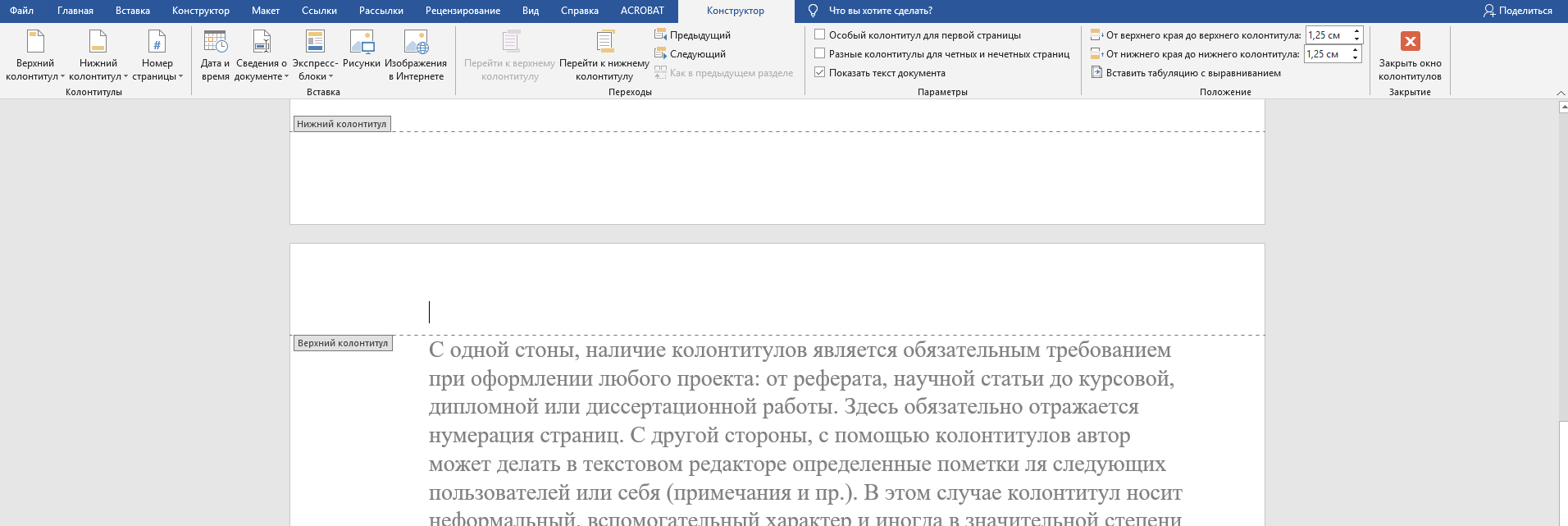
Колонтитул – фактически это сведения, располагающиеся на полях страницы, то есть за пределами основной части и текста, размещенного на формате А4. Роль данного элемента неоднозначна.
С одной стороны, наличие колонтитулов является обязательным требованием при оформлении любого проекта: от реферата, научной статьи до курсовой, дипломной или диссертационной работы. Здесь обязательно отражается нумерация страниц. С другой стороны, с помощью колонтитулов автор может делать в текстовом редакторе определенные пометки для следующих пользователей или себя (примечания и пр.). В этом случае рассматриваемый элемент носит неформальный, вспомогательный характер и иногда в значительной степени усложняет жизнь новым читателям, пользователям. Далеко не все знают, как ими пользоваться, редактировать или удалять.
Работа с колонтитулами несложная, но требует наличия определённых навыков и знаний. Сегодня мы опишем основные моменты, связанные с их созданием, редактированием и оформлением, удалением.
Нужна помощь преподавателя?
Мы всегда рады Вам помочь!

Как создавать колонтитулы?
Работать с колонтитулами можно в текстовом редакторе Word. Они создаются исключительно на полях страницы. Колонтитулы могут создаваться по главам или по страницам (четным и нечетным), притом их оформление может разниться. Обратите внимание, что работа с этим параметром возможно только в режиме разметки страницы, когда курсор мышки выделяет поле, появляется соответствующая разметка. Программа MS Office Word при этом пометит колонтитул соответствующей небольшой надписью («Верхний колонтитул» или «Нижний колонтитул»), выделит ее иным цветом.
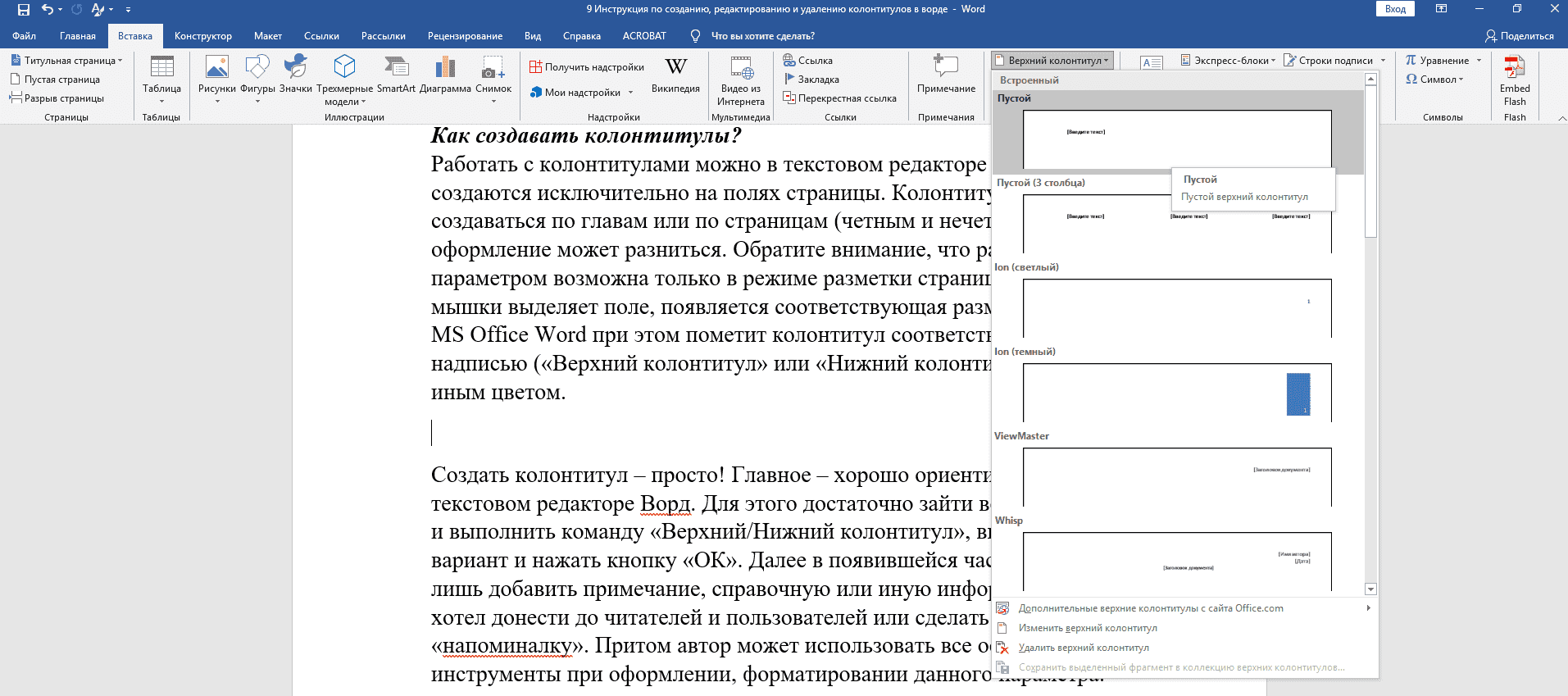
Создать колонтитул – просто! Главное – хорошо ориентироваться в текстовом редакторе Ворд. Для этого достаточно зайти во вкладку «Вставка» и выполнить команду «Верхний/Нижний колонтитул», выбрать подходящий вариант и нажать кнопку «ОК». Далее в появившейся части автору останется лишь добавить примечание, справочную или иную информацию, которую он хотел донести до читателей и пользователей или сделать своеобразную «напоминалку». Притом автор может использовать все основные инструменты при оформлении, форматировании данного параметра.
Также целесообразно выделить еще один способ добавления колонтитула. Для его «рождения» достаточно щелкнуть мышкой несколько раз на верхнее или нижнее поле страницы в текстовом редакторе Ворд. После этой операции поле будет выделено и появится разметка «Верхний/Нижний колонтитул», а в свободном месте, поставив курсор, можно будет указать необходимую информацию или добавить графический элемент. Как мы видим, проблем с созданием столь важного и одновременно с этим специфического элемента не возникает даже у новичков.
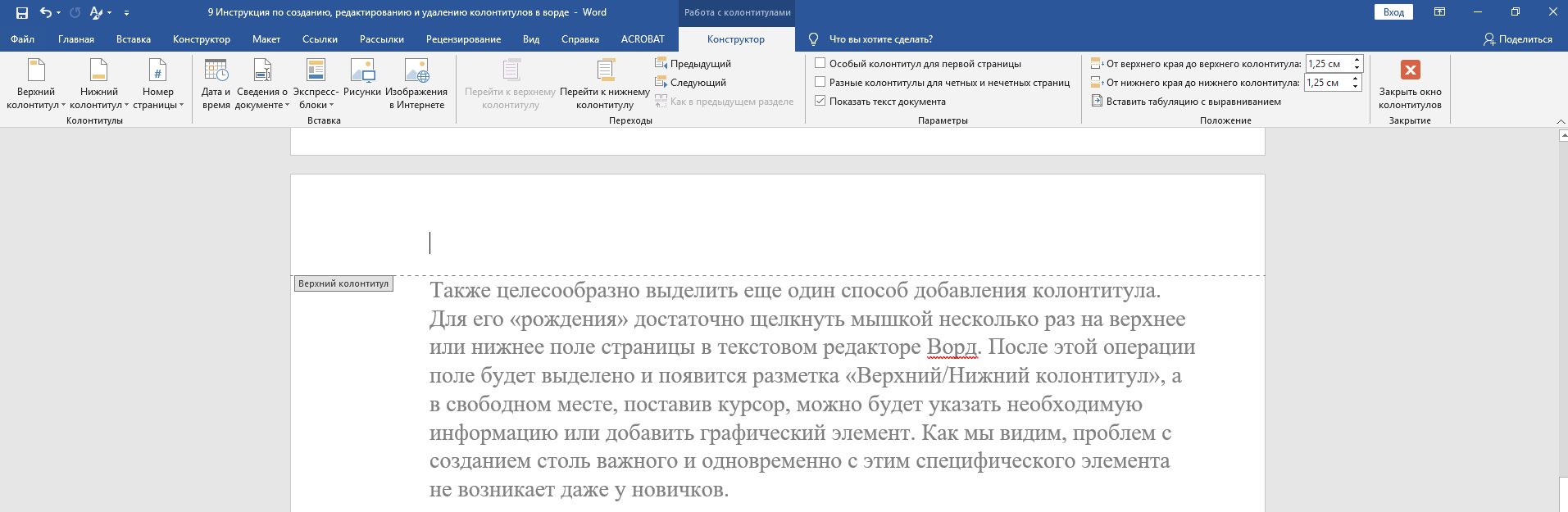
Чтобы создать разные колонтитулы, то необходимо разбивать текст на главы. Для этого придётся периодически выполнять команду «вставка-разрыв страницы-начать со следующего раздела». Для создания разных элементов в зависимости от четности или нечетности страниц, достаточно сделать соответствующую пометку в настройках колонтитула. Для этого нужно выделить его, поставить галочку напротив «Разные колонтитулы на четных и нечетных станицах».
Следует отметить, что при копировании информации колонтитул и его содержимое также будет продублировано в новый документ. Именно это зачастую вызывает массу вопросов у пользователей: что с ним делать, как его удалить или преобразовать и пр.
Можно ли редактировать колонтитулы?
Изменение и преобразование уже существующих в текстовом документе колонтитулов осуществляется столь же просто, как и их создание. Здесь также можно выделить два варианта развития событий:
Автор может не только редактировать текст, но и видоизменять его, применяя различные шрифты, стили, выделения и пр.
Как удалить колонтитул?
Это, пожалуй, самый распространённый вопрос среди студентов и новичков, которые относительно недавно познакомились с возможностями Ворда. Чаще всего трудности с использованием, копированием и удалением этого критерия возникает у студентов, которые впервые столкнулись с написанием реферата, курсовой или иной работы.
Копировав фрагмент в новый документ, в нем появляется не только основной текст, но и те самые «вспомогательные» эле менты (колонтитулы). Что же с ними делать? Если справочная или иная информация. Размещенная на полях документа, Вам кажется лишней, то можно просто ее удалить. Как это сделать?
Для удаления колонтитула достаточно выполнить следующие команды:
- Щелкнуть мышкой в районе верхнего и ли нижнего поля, колонтитула, дождаться, когда текстовый редактор выделит элемент другим цветом. Далее пользователю останется лишь удалить ненужный текст или фрагмент и перейти в основную часть документа (страницы).
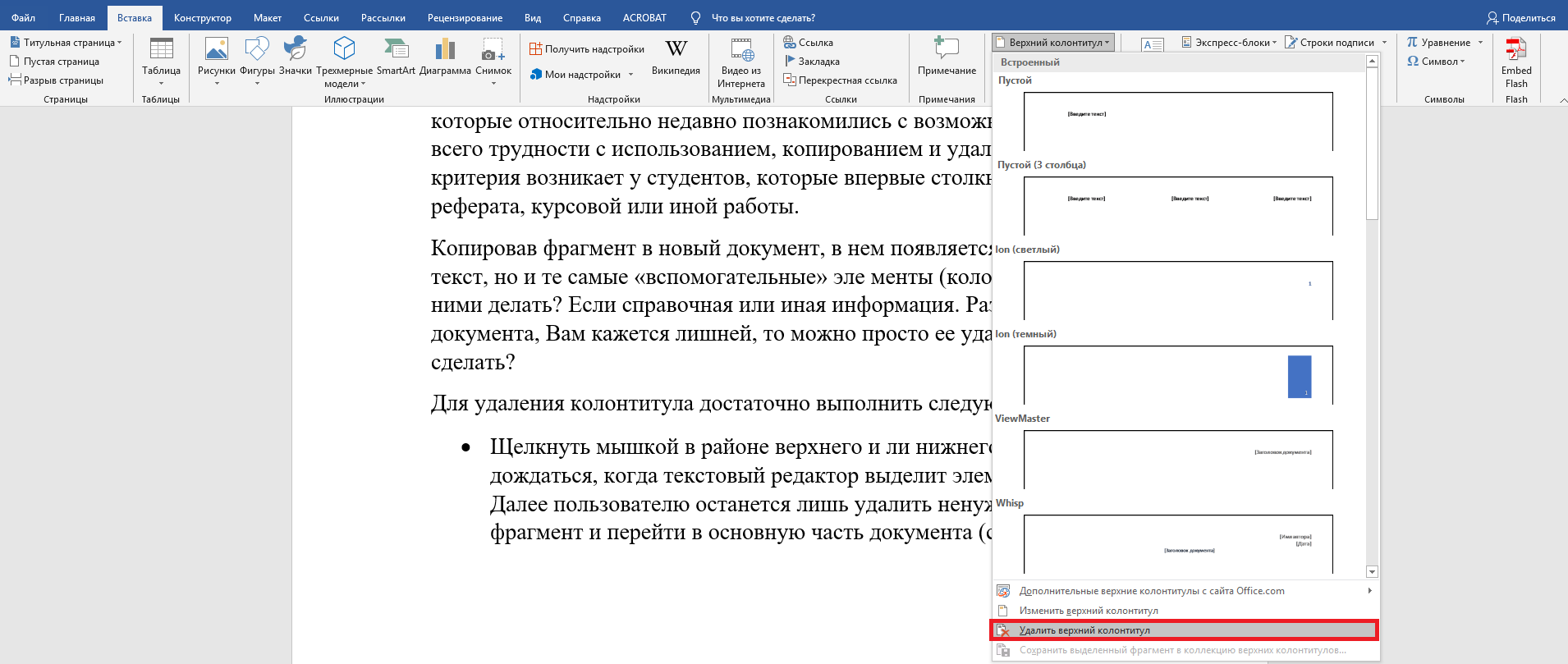
- Зайти во вкладку Ворд «вставка», выбрать пункт «Колонтитул», затем конкретизировать его (верхний и ли нижний). После этого достаточно выбрать операцию «Удалить колонтитул» и подтвердить ее выполнение.
В студенческих и научно-исследовательских работах наличие колонтитула фактически (точнее формально) не предусмотрено. Данной функцией авторы пользуются в ходе написания чернового варианта, для создания примечаний и дополнений, которые в дальнейшем при последующем редактировании помогут им усовершенствовать проект.
При возникновении сложностей или проблем в ходе создания редактирования или удаления колонтитулов специалисты Дисхелп готовы решить их в кратчайшие сроки.
Трудности с учебой?
Помощь в написании студенческих и аспирантских работ!
Как удалить колонтитулы в ворде на любой странице

Проблема с наличием ненужных колонтитулов возникает чаще тогда, когда файлы и текстовые документы были скачаны с интернета. Речь идет о тексте, что располагается за пределами полей сбоку, вверху и внизу. Предназначение в этом следующее – передать дополнительную информацию, например, номер страницы, сноску, имя автора и др. Максимально доступный и подробный ответ на вопрос, как убрать колонтитулы в ворде, вы узнаете из статьи дальше.
Как убрать колонтитул со всех страниц в Ворде 2007, 2010, 2013, 2016, 2019
Колонтитулом выступает текстовая строка в качестве дополнительной информации к книге, проекту, статье. Чаще всего колонтитул размещается сверху листа, реже его можно видеть сбоку или снизу. Официально он предназначается для нумерации страниц, обозначения автора или даты издания.
Работая с текстовыми документами, может возникнуть вопрос, как удалить колонтитулы в Ворде. Сделать это можно по следующей инструкции:
- переведите курсор мыши на лишний участок текста;
- дважды щелкните левой кнопкой мыши;
- нажмите кнопку на клавиатуре DELETE.
Как только вам удалось изменить документ и избавиться от ненужного колонтитула, нажмите кнопку в поле инструментов «Закрыть окно колонтитулов» или просто кликнуть мышью на страницу с текстом.

Как убрать верхний колонтитул
Чаще всего колонтитулы в готовых изданиях и статьях располагаются сверху или снизу страниц. Давайте для начала научимся, как в ворде убрать верхний колонтитул:
- наверху в поле с инструментами кликните мышью вкладку «Вставка»;
- здесь в открывшихся опциях выберите «Верхний колонтитул»;
- теперь в предложенных действиях кликните на «Удалить верхний колонтитул».
В конце действий вернитесь в режим работы с основным текстом, закрыв режим использования инструментов в текстовом документе.

Как удалить нижний колонтитул
Также рассмотрим, каким способом устраняется ненужный колонтитул снизу страницы. Для этого необходимо выполнить следующее:
- снова посетите вкладку инструментов «Вставка»;
- выберите опцию «Нижний колонтитул»;
- кликните в открывшемся меню на действие «Удалить нижний колонтитул».
Если колонтитулы будут повторяться на последующих страницах, такие же манипуляции проводятся везде. После завершения вам нужно будет выйти из режима работы с колонтитулами, кликнув мышью по полю с текстом.

Нужна помощь в написании работы?
Удаление колонтитулов с первой страницы
Исправить форматирование документа можно, удалив колонтитулы по всему полю текстового документа или только на первой его странице. Если вам мешает ненужный участок документа только на первом листе, сделайте следующее:
- кликните двойным щелчком мыши по области, которую хотите устранить;
- в открывшемся поле инструментов нажмите на «Особый колонтитул для первой страницы»;
- когда рядом появится галочка, закройте режим работы с колонтитулами.
По такому же принципу вы можете включить расположение колонтитула на первом листе, снова убрав галочку в указанном месте.

Удаление колонтитулов в середине или конце документа
Если такая разметка листов наблюдается в середине и конце документа, а вам необходимо ее убрать, следуйте нескольким шагам:
- поместите курсор мыши, где нужно устранить ненужный фрагмент;
- кликните на вкладку инструментов «Разметка страницы» или «Макет»;
- перейдите в режим работы с опцией «Разрывы»;
- выберите кнопку «Следующая страница»;
Следите за тем, чтобы был выбран правильный разрыв – либо раздела, либо страницы, в зависимости от ваших целей. Если в документе включен разрыв страницы, сначала отключите его, а уже после добавьте разрыв раздела.
- кликните дважды мышей по ненужному фрагменту;
- а после выберите опцию «Как в предыдущем разделе»;
- отключив связь разделов, удалите колонтитул кнопкой «Нижний колонтитул» — «Удалить нижний колонтитул» (или верхний, если так требуется);
- закончите действия, кликнув на кнопку «Закрыть окно колонтитулов».

Как убрать колонтитулы на всех страницах, кроме первой
Если вам требуется уменьшить или вовсе убрать колонтитулы по всему текстовому документу, кроме первой страницы, выполните простой перечень команд:
- установите разрыв раздела;
- в том месте, где не нужен колонтитул, кликните мышей;
- далее нажмите в поле с инструментами на вкладку «Главная», а после «Макет»;
- в выпавших возможностях выберите «Параметры страницы», а после «Разрывы»;
- кликните на пункт «Следующая страница»;
- активируйте режим работы с колонтитулами, дважды щелкнув мышью в этом месте;
- кликните на кнопку «Как в предыдущем разделе»;
- выберите верхний или нижний колонтитул, в зависимости от вводных данных;
- далее выберите функцию удаления этого колонтитула;
- закройте вкладки по работе с этими инструментами.

Как сделать разные колонтитулы для каждой страницы
А теперь поговорим о том, как сделать разные колонтитулы для каждой страницы. Разный колонтитул сопровождается ручным вариантом его проставления по всем страницам в word. А именно:
- на первом листе word вам нужно оставить нужный колонтитул;
- далее кликнуть в инструментах на «Разметка страницы» — «Разрывы»;
- тут выбрать «Следующая страница» (если это программа 2016 года «Макет» и «Разрывы»);
- word автоматически создаст вторую страницу с таким колонтитулом;
- вы дублируете столько страниц документа, сколько требуется;
- на странице, где один колонтитул нужно отметить и изменить, щелкните по нему дважды мышей;
- в открывшемся меню следует установить галочку около опции «Особый колонтитул для первой страницы» и изменить на нужный вам вариант.


Как сделать особый колонтитул для первой страницы
Разобравшись с тем, как отменить, поменять, вставить или убрать первый (последний) колонтитул, возникает еще один вопрос – как сделать особый колонтитул для первого листа текстового документа. Для этого необходимо:
- Вставить верхний или нижний колонтитул к первому листу, в зависимости от ваших предпочтений, для этого:
- откройте вкладку «Вставка», далее опцию «Элементы документа»;
- выберите, какой вам нужен колонтитул – верхний или нижний;
- в прямоугольнике введите нужный текст;
- когда закончите, выйдите из режима работы с колонтитулами.
- Сделайте так, чтобы этот колонтитул был отличным от других, для этого:
- дважды кликните мышью на нужном фрагменте;
- откройте вкладку со стилями;
- выберите поле «Особый колонтитул для первой страницы»;
- внесите нужные коррективы для первого листа.
- Добавьте номер страницы в верхнем или нижнем колонтитуле, для этого:
- выделите область страницы, где хотите применить функцию;
- в открывшемся поле инструментов выберите «Вставка», далее «Номер страницы»;
- кликните «Текущая позиция» и выберите подходящий стиль.

Работая с разными текстовыми редакторами, будь то Microsoft Word или Excel, вы должны знать, где должны находиться колонтитулы и что это вообще такое. Перейдя в активный режим работы с этой опцией, вы можете, как вставить или видоизменить, так и вовсе удалить ненужные фрагменты. В вашем распоряжении множество стилей для верхних, нижних и боковых колонтитулов.
За помощью в написании любых работ, рекомендуем обратиться к профи! Более 50 000 авторов готовы выполнить любую работу профессионально и быстро, некоторые типы работ можно получить уже в день обращения. Рассчитайте стоимость своей работы ->



