Как в Ворде убрать столбцы в тексте
В программе Word мы работаем как с собственными документами, так и с другими. Иногда не в вашем документе нужно форматировать текст, например, есть два столбца, но вам нужно преобразовать их в один. Для некоторых пользователей выполнение этого действия проблематично, поэтому давайте рассмотрим подробные инструкции по удалению столбцов в программе Word. Первый вариант.
Текст разбит на столбцы. Первый шаг. Перед нами документ из программы Word, в котором текст в две колонки и он нам нужен. Второй шаг. Вам нужно выделить весь текст в обоих столбцах курсором мыши. А в панели настроек вверху выбираем вкладку «Макет страницы», справа находим блок «Настройки страницы» и нам нужен значок с названием «Столбец».
Третья фаза. После нажатия на этот значок на экране откроется дополнительное меню, в котором выбираем количество столбцов, нажимаем на значок с надписью «Один». В результате текст преобразуется в столбец. Второй вариант. Текст был разделен с помощью таблицы, а его границы были скрыты. Первый шаг. Перед нами текст, разделенный на две колонки с помощью таблицы.
Выделите весь этот текст. В верхней панели появится вкладка «Работа с таблицами»; в нем нужна еще одна вкладка «Макет». В этой панели слева мы находим блок «Данные» и значок с названием «Преобразовать в текст» необходим». Второй шаг. На экране появится дополнительное меню, в котором мы выбираем первую строку, помещая перед ней точку.
И нажмите кнопку «ОК». В результате мы преобразовали текст из двух столбцов обратно в один. Примечание. Мы стремимся как можно быстрее предоставлять вам актуальные справочные материалы на вашем языке. Эта страница была переведена автоматически и может содержать неточности и грамматические ошибки. Нам важно, чтобы эта статья была вам полезна.
Мы просим вас выделить пару секунд и сообщить нам, помогло ли это вам, используя кнопки внизу страницы. Для вашего удобства мы также предоставляем ссылку на оригинал (на английском языке) . Вы можете использовать контекстное меню для удаления ячеек, столбцов и строк из таблицы Word. Если вы хотите удалить всю таблицу, см. Удаление таблицы.
Щелкните правой кнопкой мыши ячейку, строку или столбец, который хотите удалить. На мини-панели инструментов нажмите Удалить. Выберите «Удалить ячейки», «Удалить столбцы» или «Удалить строки. Совет: вы можете удалить содержимое строки или столбца в таблице, не изменяя ее структуру. Для этого выберите строку или столбец, затем нажмите клавишу DELETE.
Щелкните правой кнопкой мыши ячейку, строку или столбец, который хотите удалить. В меню выберите Удалить ячейки. Чтобы удалить ячейку, выберите «Сдвиг влево» или «Сдвиг вверх. Чтобы удалить строку, нажмите «Удалить всю строку. Чтобы удалить столбец, нажмите «Удалить весь столбец.
Совет: вы можете удалить содержимое строки или столбца в таблице, не изменяя ее структуру. Для этого выберите строку или столбец, затем нажмите клавишу DELETE. Есть два способа быстро удалить строки и столбцы из таблиц в WordOnline. Если вы еще не находитесь в режиме редактирования, нажмите «Редактировать документ WordOnline» «Редактировать в WordOnline.
Щелкните в любом месте строки или столбца таблицы, которую вы хотите удалить. Если вы хотите удалить несколько строк или столбцов, выберите ячейку в каждой строке или столбце, которые вы хотите удалить. В разделе «Работа с таблицами» нажмите «Макет», затем нажмите «Удалить строку» или «Удалить столбец.
Еще один способ быстро удалить строки и столбцы — выделить содержимое ячейки в строке или столбце, которые вы хотите удалить. Откроется всплывающее меню. Нажмите кнопку «Удалить» и выберите «Удалить строку» или «Удалить столбец. Примечание. Эта страница переведена автоматически и может содержать неточности и грамматические ошибки. Нам важно, чтобы эта статья была вам полезна.
Была ли эта информация полезна? Для вашего удобства мы также предоставляем ссылку на оригинал (на английском языке).
Комментариев на модерации: 0
Оставьте комментарий
Ваш комментарий добавлен! Он будет размещен после модерации
Как в Word разбить текст на колонки
Всем привет на нашем ламповом уроке. Сегодня я расскажу вам, как без каких-либо усилий в Ворде сделать колонки и настроить их под свой вкус или задачи. Также мы рассмотрим дополнительные возможности инструмента, с помощью которого можно создавать буклеты, шпаргалки или обычные текстовые колонки. Не будем отвлекаться и начнем. Если что-то будет не получаться или возникнут вопросы – пишите в комментариях.
Разбиение
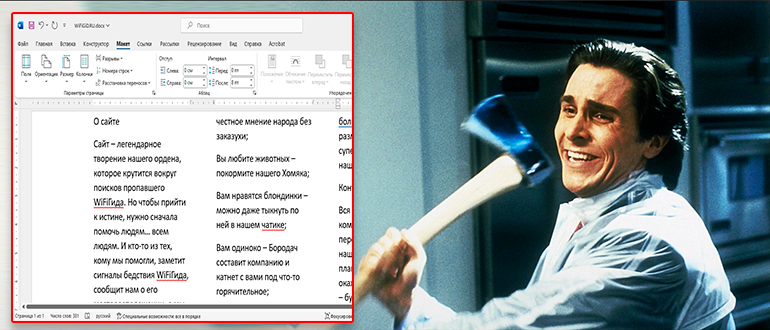
Итак, давайте посмотрим, как в Ворде разбить текст на колонки. На самом деле все делается очень просто и легко:
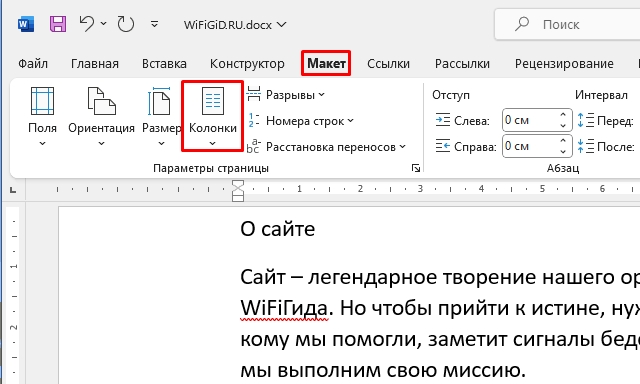
- Переходим на вкладку «Макет».
- Находим раздел «Параметры страницы».
- В ней жмем по кнопке «Колонки».
- Теперь вы можете просто выбрать количество колонок. Есть даже возможность сделать одну из колонок больше или меньше.
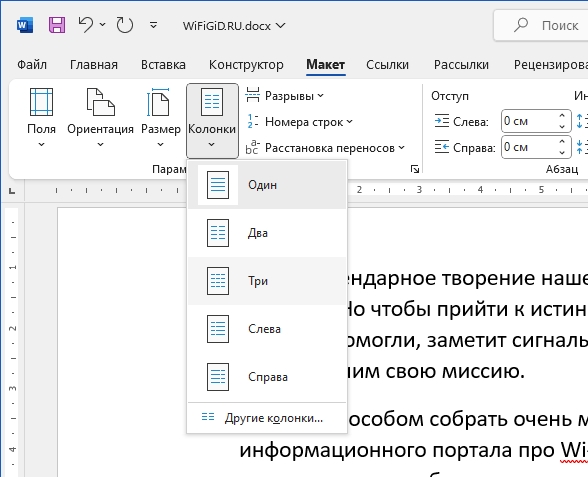
- Для более продвинутого варианта давайте выберем пункт «Другие колонки».
- Далее вы увидите более детальную настройку. Давайте познакомимся с каждым пунктом более подробно.
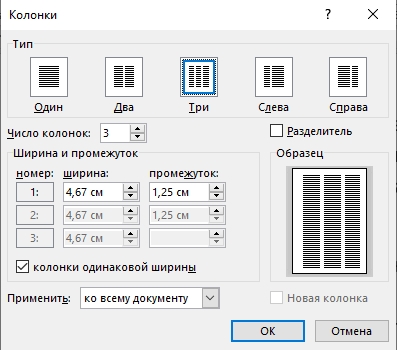
Тип – здесь можно выбрать ориентацию или трафарет колонок.
Число колонок – тут все понятно и так.
Разделитель – можно добавить между колонками специальную черту.
Ширина и промежутки – очень важный вариант для определенного ГОСТ документа. Ну или если вам нужно вместить максимум информации, уменьшив промежуток.
Колонки одинаковой ширины – если убрать эту настройку, можно ввести ширину каждой колонки вручную.
Применить – есть возможно изменить на «До конца документа», если вам нужно создать колонки только для нескольких страниц, то используем этот вариант.
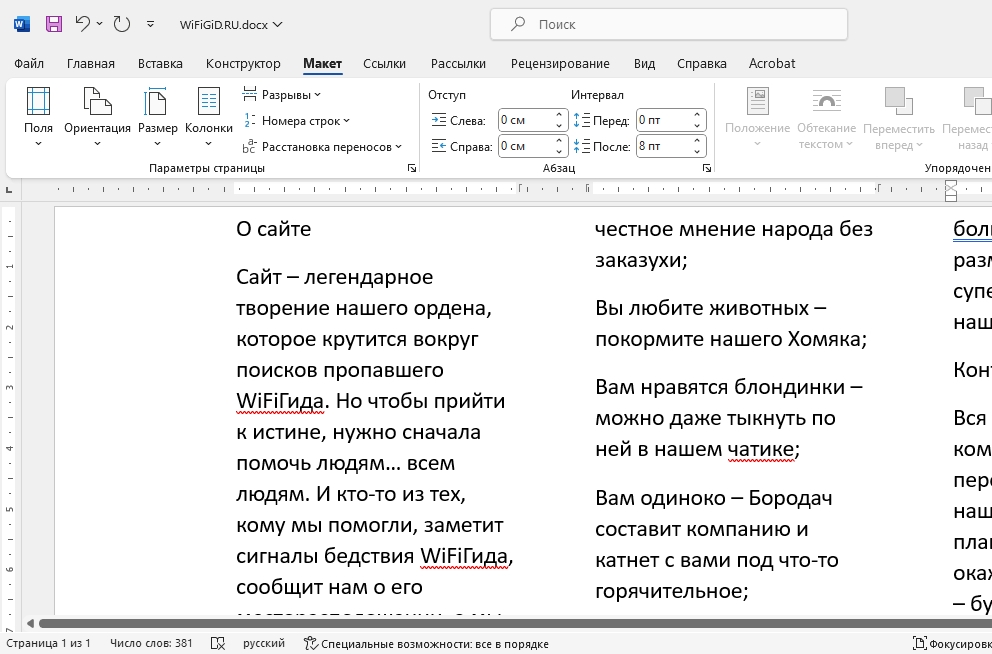
- Давайте попробуем применить настройку и посмотрим, что у нас получилось.
Дополнительные материалы, которые могут понадобиться
Как вы видите, сделать столбцы с текстом в Ворде не так сложно. Таким образом полет вашей фантазии может создавать почти любые документы. Я подготовил для вас дополнительные материалы и ссылки на уроки, которые вам могут понадобиться для некоторых задач:
- Если вам не хватает ширины листа, вы можете просто изменить его ориентацию на альбомную.
- Если вам необходимо изменить направление текста при печати, то знакомимся с уроком – как сделать книгу в Word.
- Возможно, вам будет интересно – как сделать буклет в редакторе.
- Альтернативный вариант разделить текст в Ворде на колонки – это использовать таблицу. Вставить в него текст, а потом убрать границы. Я понимаю, что вариант достаточно костыльный, но для расширения кругозора и для гибкости мышления вы можете его попробовать.
Как убрать колонки в Word
А что, если нам надоели колонки и нам нужно вернуть текст в нормальное положение. Все делается еще проще – переходим обратно в «Макет», находим «Колонки» и устанавливаем «Один».
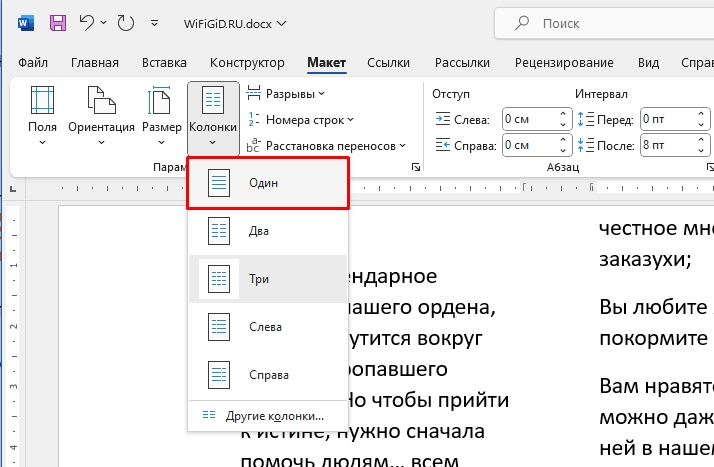
Текст, как ни бывало, вернется в обычный вид. Все дело в разделении самого листа. На этом все, дорогие наши ученики. Пишите свои вопросы и пожелания в комментариях. Ждем вас в новых уроках на портале WiFiGiD.RU.