
Как убрать синие подчеркивание в ворде
Синие волнистые линии, которые отображаются под текстом показывающий согласованности формата в Word
В данной статье описаны новые возможности в вызове согласованности формата Microsoft Word. Статья объясняет, как включить или отключить проверку согласованности форматирования и описывает правила, по которым согласованности формата оценивает форматирования.
Волнистые линии синий, которые отображаются в поле текста в текстовом документе указывают, что согласованности формата включен и работает в фоновом режиме при вводе. Линии показывают, что согласованности формата было обнаружено несоответствие, которое вы можете просмотреть и исправить.
Дополнительные сведения
Проверка согласованности форматирования позволяет проверять и исправлять наиболее распространенных проблем с форматированием. При вводе, проверка согласованности форматирования можно изменить автоматический формат документа с помощью команды Автоформат. Его можно проверить и помечать несоответствия формата в фоновом режиме при вводе.
В Microsoft Office Word 2003 или в программе Microsoft Word 2002 можно также запустите проверку согласованности форматирования, щелкните Правописание в меню Сервис .
В Microsoft Office Word 2007, можно запустить, нажав Правописание в согласованности формата Группа проверки правописания на вкладке Обзор .
Правил, которые использует проверку согласованности форматирования
Проверка согласованности форматирования можно проверить наличие непреднамеренного несоответствия в текст и форматирование в соответствии с определенными правилами форматирования абзаца. Ниже приведены правила согласованности формата используется для идентификации возможно непреднамеренного формат.
Правило 1: Объединение подобных схем прямого форматирования
Это правило определяет различных схем форматирования, которые очень похожи друг на друга. Проверка согласованности форматирования просматривает поиск подобных схем форматирования документа. Обнаружив по крайней мере два идентичных экземпляров схему проверки согласованности форматирования предлагает возможность создавать одинаковые схемы формата, чаще всего возникает все подобные схемы форматирования. Ниже перечислены условия, которые Microsoft Word использует для поиска подобных схем.
- Расхождение размера шрифта должен быть 10% или меньше.
- Сочетание красного, зеленого и синего цвета шрифта должен быть таким же, за исключением последней цифры пользовательский цвет.
- Проверка согласованности формата любые различия в настройке кернинга шрифта.
- Различия отступов должно быть меньше или равен.249 дюйма.
- Интервалы между абзацами (до или после) должно быть меньше или равно 2,95 точек.
Правило 2: Объединение такой же формат списка
Это правило определяет несогласованные схем форматирования внутри списка. Проверка согласованности форматирования использует для поиска несоответствия критериям является:
- Проверка согласованности форматирования проверяет изменения в свойства шрифта.
- Различия отступов должно быть меньше или равен.249 дюйма.
Правило 3: Соответствует формату для существующего стиля
Это правило определяет прямое форматирование, которое очень похоже на стиль уже заняты. Критерии, которые программа проверки согласованности форматирования использует для поиска соответствия стилей идентична условиям в правиле 1.
Как использовать проверку согласованности форматирования в фоновом режиме
Чтобы использовать проверку согласованности форматирования в фоновом режиме по мере ввода, выполните следующие действия, в зависимости от используемой версии Microsoft Word, на которых запущена.
Word 2003 или Word 2002
- В меню Сервис выберите команду Параметры.
- Перейдите на вкладку Правка.
- В группе Параметры правки, нажмите кнопку для выбораПомечать несоответствия формата установите флажок и нажмите кнопку ОК.
Word 2007
- В Word 2007 нажмите Кнопку Microsoft Officeи нажмите кнопку Параметры Word.
- В левой области нажмите кнопку Дополнительно.
- На правой панели установите флажок помечать несоответствия формата в группе Параметры правкии нажмите кнопку ОК.
Примечание. Чтобы отключить проверку согласованности форматирования, повторите шаги 1 и 2 и снимите флажок помечать несоответствия формата .
Убираем подчеркивание в Ворде (красное, зеленое, синее)
Придать читабельный вид статье зачастую не просто, так как Ворд автоматически подчеркивает слова, а то целые предложения, что совершенно не придает красоты. Почему под словом появляется волнистая красная линия?
Ответ прост, редактор Word при встрече с незнакомым словом или ошибкой в нём, подчеркивает его, тем самым, акцентирует внимания пользователя на определённом фрагменте текста. Исправить «визуальный раздражитель» не трудно, как кажется на первый взгляд. Существует несколько способов, с помощью которых можно легко убрать подчеркивание текста в Ворде. Рассмотрим поочередно, начнём с красной волнистой линии.
Как убрать красную волнистую линию?
Если слово подчеркнуто красной извилистой линией, значит, программа нашла орфографическую ошибку или слова просто нет в Вордовском словаре.


Чтобы удалить подчеркивание, необходимо поставить курсор на слово и нажать правой кнопкой мыши. В выпадающем окне, программа Ворд предложит правильный вариант написания. Если же нет предложенных вариантов, то нужно выбрать строчку «Добавить в словарь». При дальнейшем написании данного слова, Word больше подчеркивать его не станет.
Бывает, что слово добавлено, но все равно подчеркивается красной линией, как быть? Это происходит из-за того, что другие формы слова программе неизвестны. Так, необходимо добавить все варианты. Кликните по «Красному слову» правой кнопкой мыши и выберите «Орфография».

В открывшемся окне в поле «Нет в словаре» то самое, незнакомое Ворду слово, выделено красным цветом, которое нужно добавить в словарь. Добавьте, нажав на кнопку справа «Добавить».
Есть способ, быстро убрать все красные подчеркивания всего в два клика. Ставите указатель мыши на любое подчеркнутое красным цветом слово и, нажав на правую кнопку мыши, выбираете «Пропустить всё». Таким образом, всё красное подчеркивание текста исчезнет, вот так легко можно пропустить сразу все ошибки.

Обратите внимание на места с красным подчеркиванием. Бывает, что Ворд подчеркивает текст не только с ошибкой, но и когда пропущен пробел. На картинке ниже представлен наглядный пример.

Зелёное подчёркивание в Ворде
Если в тексте пропустить запятые, то Ворд автоматически подчеркнет в нужном месте зелёной волнистой линией, так как допущены пунктуационные ошибки. Убрать зелёное подчеркивание текста можно, лишь поставив знак пунктуации (запятую, точку с запятой, тире либо точку). Если вы уверены, что подчеркнутый текст не нуждается в запятой, то нажмите на «Пропустить предложение» и волнистая зелёная линия исчезнет.

Как убрать синюю линию в тексте
Когда в документе есть синяя волнистая линия – это знак неправильного форматирования. Если одна часть текста с одним шрифтом, а вторая часть с другим, тогда появится синяя волнистая линия. Убрать синюю линию можно просто, применив ко всему тексту один шрифт. Либо воспользоваться тремя способами, которые описаны ниже.
Кликните по синему месту правой кнопкой мыши и выберите нужный вариант:
- «Заменить прямое форматирование стилем Основной текст» — к тексту применится основной шрифт, который преобладает у большей части статьи.
- «Пропустить» — формат текста не изменится, но синяя волнистая линия удалится.
- «Пропустить правило» — будут пропущены все последующие участки с проблемным форматированием.
Как отключить подчеркивания в тексте
Перейдите в «Файл» — «Параметры» — строка «Правописание».


Далее в графе «Исключения для файла» поставить галочки напротив строк «Скрыть… только в этом документе» и нажмите на кнопку «Ок».
Больше в документе не появятся раздражающие красные или зеленые линии.
Удаление синего подчеркивания в Microsoft Word
Обратите внимание! Синее подчеркивание текста появилось в Microsoft Word, начиная с версии 2013 года, и означает оно наличие пунктуационной ошибки в предложении. До этого времени такое некорректное написание выделялось зеленой линией. На нашем сайте есть соответствующая статья, в которой подробно описаны способы устранения проблемы в программах 2003 – 2010 годов.
Подробнее: Как убрать зеленое подчеркивание в Microsoft Word
Способ 1: Исправление ошибок
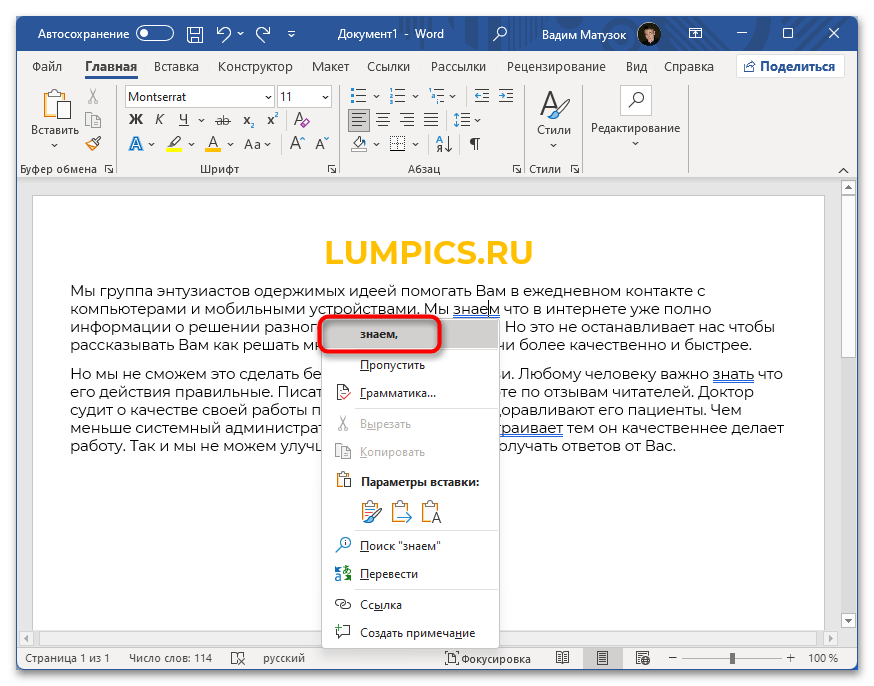
Алгоритмы определения пунктуационных ошибок в Microsoft Word работают довольно качественно, поэтому избавиться от синих подчеркиваний можно путем редактирования текста. Для этого следует воспользоваться подсказками в контекстном меню или внести корректировки вручную. В первом случае кликните по выделенному месту в предложении и выберите вариант иборьбы ошибки.
Способ 2: Пропуск ошибок
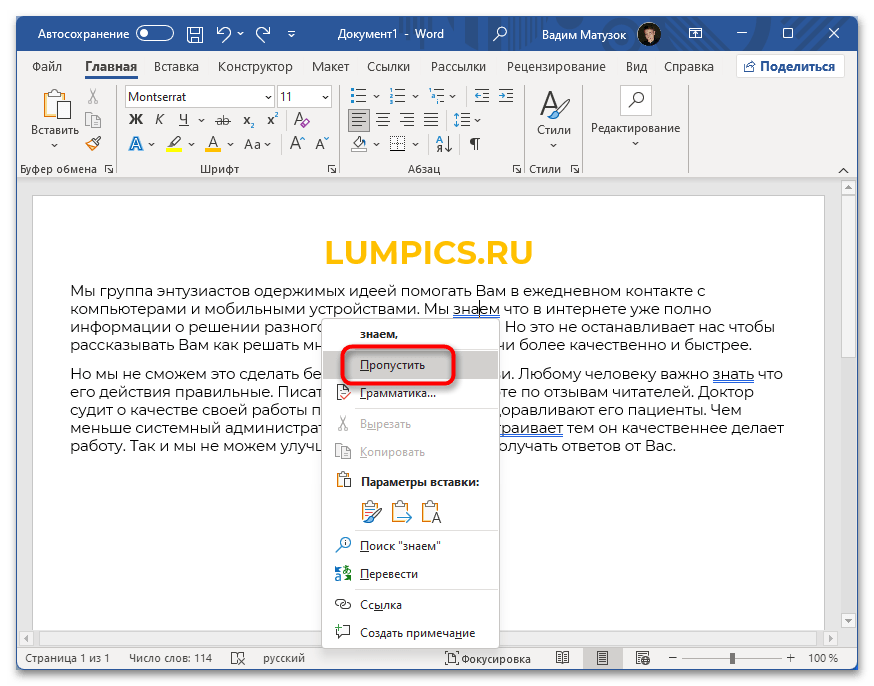
В некоторых случаях программа может ошибочно определить проблемы с пунктуацией, подчеркнув синей линией те участки текста, в которых нет нарушения правил русского языка. Тогда потребуется осуществить пропуск проверки. Если выделений немного, сделать это проще всего через контекстное меню.
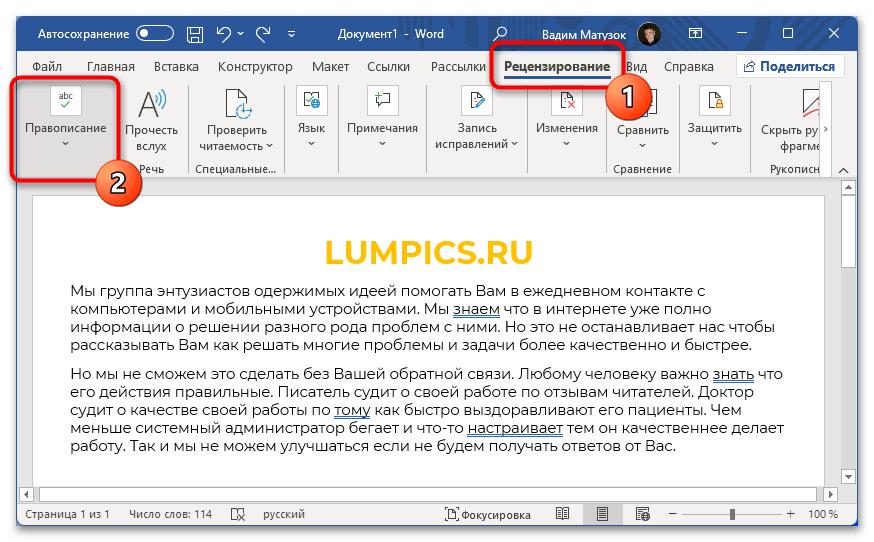
Но для обработки большого объема ошибок в тексте лучше воспользоваться меню редактирования орфографии. Для этого установите курсор в начало первого абзаца, перейдите на вкладку «Рецензирование» и кликните по кнопке «Правописание».
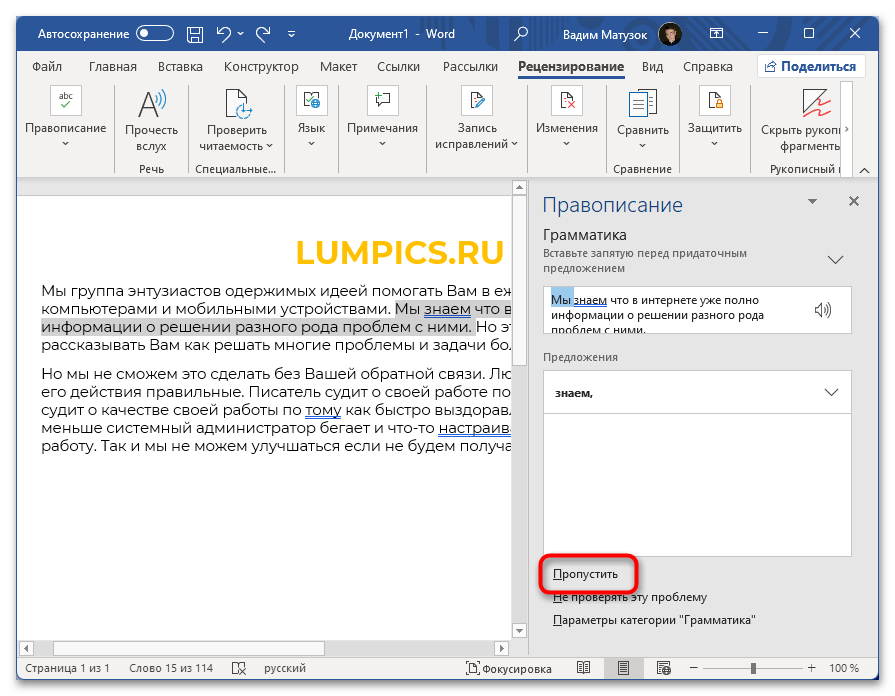
В появившейся панели справа последовательно нажимайте по кнопке «Пропустить», чтобы избавиться от всех синих подчеркиваний. Стоит отметить, что здесь же можно применить предлагаемые изменения, если они определены верно.
В отдельной статье на сайте есть подробное описание того, как выполнять пропуск всех ошибок в документе Microsoft Word. Если вышеизложенное руководство не помогло в решение проблемы, рекомендуем ознакомиться с представленным по ссылке ниже материалом.
Способ 3: Полное отключение проверки
Посредством изменения настроек текстового процессора можно перманентно отключить проверку орфографических и грамматических ошибок, что исключит появление любых подчеркиваний. Но делать это рекомендуется только в том случае, если материал в документе не нуждается в правках.
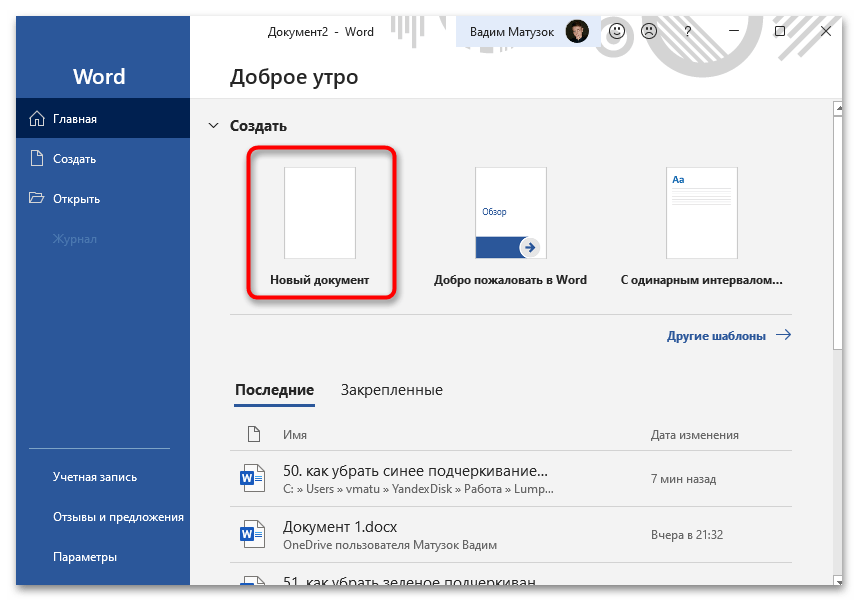
- Запустите приложение и, находясь в главном меню, создайте новый файл, выбрав любой шаблон. Вместо этого можно открыть любой документ через Microsoft Word.
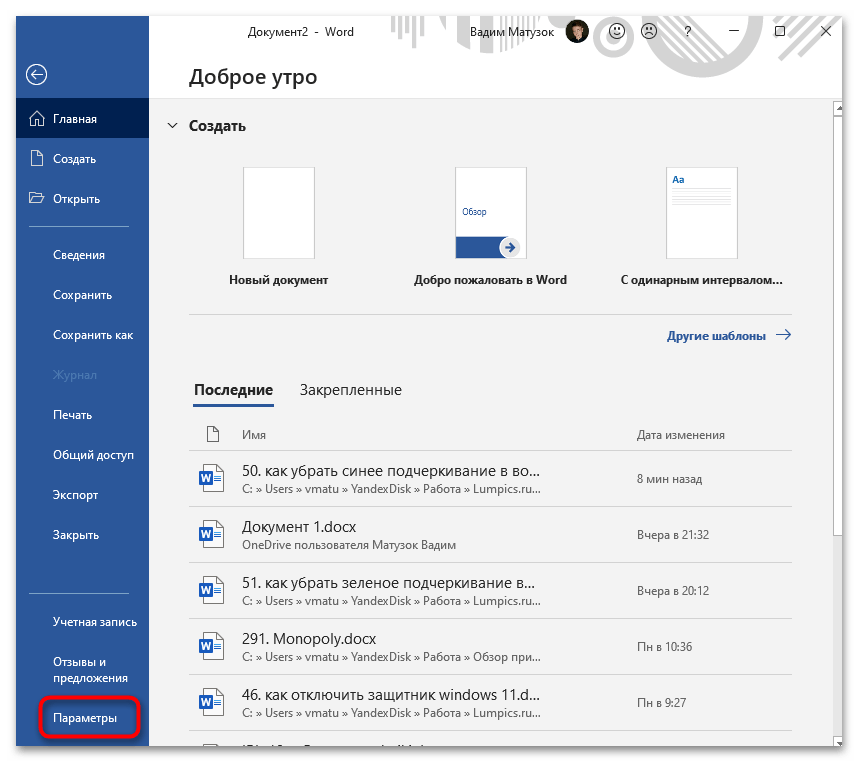
- Перейдите во вкладку «Файл» и раскройте окно параметров, кликнув по соответствующему пункту на боковой панели слева.
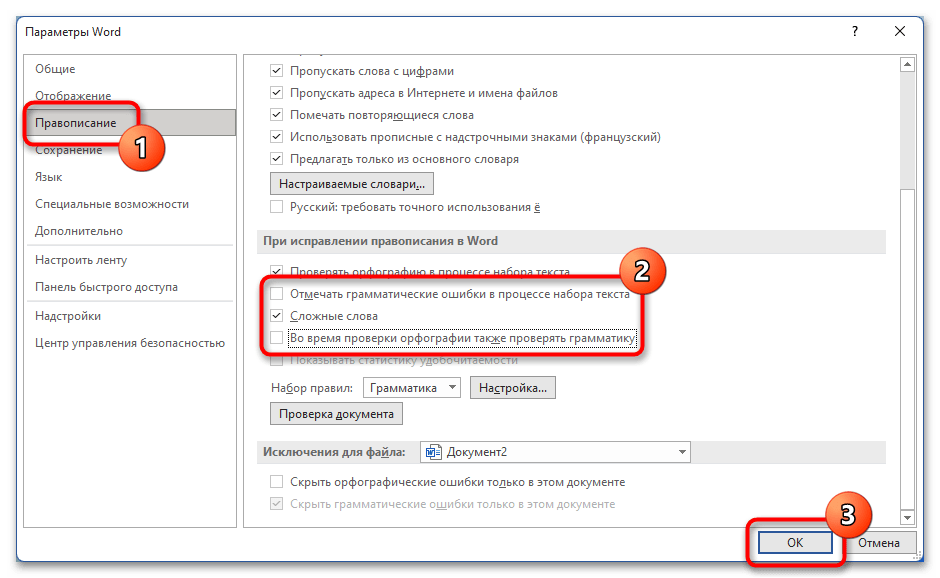
- В разделе «Правописание» снимите отметки со строк «Отмечать ошибки грамматики в процессе набора текста» и «Во время проверки орфографии также проверять грамматику», которые находятся в блоке «При исправлении правописания в Word». После этого нажмите «ОК», чтобы изменения сохранились.
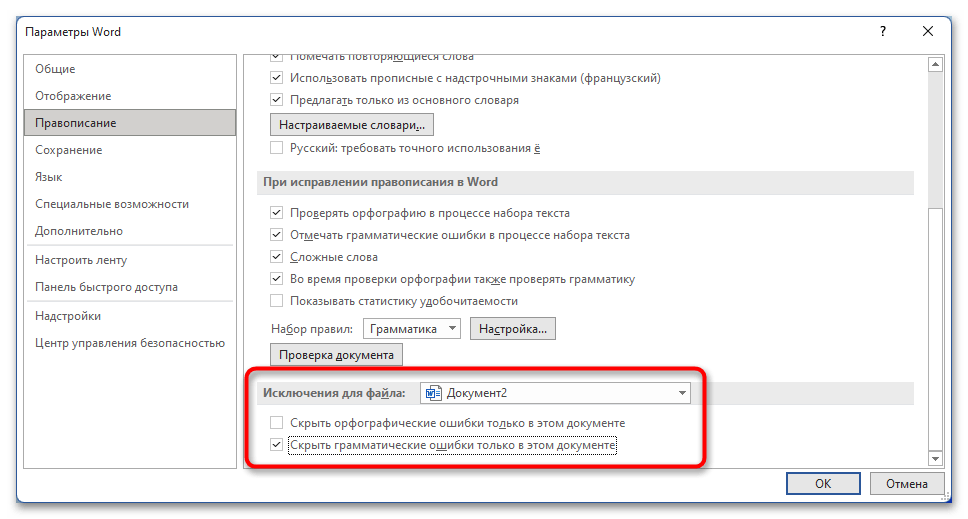
Следует отметить, что после полного отключения проверки орфографии и грамматики остается возможность активировать эту функцию повторно. Для этого следует войти в меню параметров правописания и установить галочки напротив соответствующих опций.
Как убрать синие подчеркивания в Word

Microsoft Word — один из самых популярных текстовых редакторов, который широко используется во многих сферах жизни. Тем не менее, иногда пользователи сталкиваются с проблемой появления синих подчеркиваний под некоторыми словами или фразами в их документах. Это может быть не только раздражающим, но и ухудшать визуальное впечатление от работы.
Один из способов — это отключить проверку орфографии или грамматики вообще. Однако, это может быть не самым лучшим решением, поскольку многие ошибки могут быть пропущены. Вместо этого, рекомендуется воспользоваться функцией «Игнорировать все», чтобы временно скрыть подчеркивание для конкретного слова или фразы. Это позволит вам сохранить проверку орфографии или грамматики включенной, но убрать синие подчеркивания для определенных элементов текста.
Например, если вы работаете над техническим документом, который содержит специфические термины или названия продуктов, которые Word может считать ошибками, вы можете выбрать опцию «Игнорировать все» для этих слов, чтобы синее подчеркивание исчезло.
Также, в Microsoft Word есть возможность настройки правил проверки орфографии и грамматики. Это позволяет изменить словари или добавить специфические слова, которые не должны считаться ошибками. Например, вы можете добавить собственные термины или названия компаний, чтобы Word не выделял их как ошибки. Это очень полезно, если вы работаете над специфичными проектами или в определенной отрасли.
Синие подчеркивания в Microsoft Word: как избавиться
Когда вы работаете в Microsoft Word, возможно, вы заметили синие подчеркивания под некоторыми словами или фразами. Это автоматическая функция проверки орфографии и грамматики, которая помогает вам исправлять ошибки и улучшать качество вашего текста.
- Отключите проверку орфографии и грамматики для всего документа:>
- Откройте вкладку «Рецензирование» в верхней панели меню.
- Выберите «Опции» в верхнем правом углу.
- В открывшемся окне выберите вкладку «Проверка» и снимите флажок рядом с «Проверять орфографию при вводе» и «Проверять грамматику при вводе».
- Нажмите «ОК», чтобы сохранить изменения.
- Отключите проверку орфографии и грамматики для отдельных слов или фраз:>
- Кликните правой кнопкой мыши на слове или фразе с подчеркиванием.
- Выберите «Игнорировать все» в контекстном меню.
- Измените стиль подчеркивания:>
- Выделите слово или фразу с подчеркиванием.
- Перейдите на вкладку «Шрифт» в верхней панели меню.
- Измените стиль подчеркивания, выбрав другой вариант из выпадающего списка.
Используя эти способы, вы можете контролировать, как Word обрабатывает синие подчеркивания в вашем тексте. Вы можете временно отключить функцию проверки, проигнорировать определенные слова или изменить стиль подчеркивания, чтобы сделать его менее заметным или более соответствующим вашим предпочтениям.
Проверьте правописание и грамматику
- Внимательно прочитайте текст и выделите слова или фразы, подчеркнутые синим цветом.
- Подумайте о возможных ошибках и проверьте правильность написания слов или фраз в словаре или справочнике.
- Используйте встроенный в Microsoft Word инструмент проверки правописания и грамматики для автоматического иборьбы ошибок.
- Проверьте предложения на наличие грамматических ошибок, обратите внимание на согласование времен, падежей и чисел в предложениях.
- Если вам непонятно, почему определенное слово или фраза подчеркнуты синим цветом, обратитесь к грамматическим правилам русского языка или другим источникам для пояснений.
Проверка правописания и грамматики требует тщательного внимания и соответствующих навыков. Следуя указанным рекомендациям, вы сможете успешно устранить синие подчеркивания и создать качественный текст в Microsoft Word.
Отключите автоматическую проверку орфографии
Microsoft Word предоставляет возможность отключить автоматическую проверку орфографии, чтобы устранить синие подчеркивания. Следуйте этим шагам, чтобы выполнить данное действие:
- Откройте документ в Microsoft Word.
- Перейдите во вкладку «Файл» в верхнем левом углу экрана.
- Выберите «Параметры» в нижнем левом углу окна.
- В окне «Параметры» выберите «Проверка» в левой панели.
- Нажмите на кнопку «Параметры автопроверки» в разделе «Коррекция».
- Снимите флажок рядом с опцией «Проверять орфографию при вводе».
- Нажмите на кнопку «ОК» для сохранения изменений.
После выполнения этих шагов автоматическая проверка орфографии будет отключена, и синие подчеркивания больше не будут отображаться при написании текста в Microsoft Word.
Редактируйте свой словарь
Microsoft Word имеет встроенный словарь правописания и грамматики, который помогает обнаруживать опечатки и грамматические ошибки в вашем тексте. Часто выделенные синим цветом подчеркивания указывают на потенциальные ошибки или опечатки.
Однако иногда вам может потребоваться внести изменения в словарь или добавить новые слова. К счастью, в Word есть возможность редактировать ваш словарь, чтобы он отображался правильно для вас.
Чтобы начать редактирование словаря, следуйте этим простым шагам:
- Откройте документ в Word, в котором содержатся слова, требующие редактирования.
- Щелкните правой кнопкой мыши на любом слове с синим подчеркиванием.
- В контекстном меню выберите «Добавить в словарь».
- Повторите этот процесс для всех слов, которые вы хотите добавить в свой словарь.
- Если вы хотите удалить слово из словаря, щелкните правой кнопкой мыши на слове с синим подчеркиванием и выберите «Удалить из словаря».
После того, как вы внесете необходимые изменения в свой словарь, Word больше не будет выделять эти слова синим цветом и считает их правильными. Вы также можете использовать эту функцию, чтобы настроить словарь на ваш личный словарь правописания и грамматики.
Измените цвет и стиль подчеркивания
Майкрософт Ворд предоставляет возможность изменить цвет и стиль подчеркивания слов в документе. Это может быть полезно, если вы хотите убрать синий цвет подчеркивания или применить другой стиль для более красивого вида.
Для изменения цвета и стиля подчеркивания в Microsoft Word нужно выполнить следующие действия:
| 1. | Выделите слово или текст, у которого вы хотите изменить цвет и стиль подчеркивания. Для этого щелкните левой кнопкой мыши и зажмите ее, проведя курсором над текстом. |
| 2. | Откройте вкладку «Начало», расположенную в верхней части экрана. |
| 3. | В разделе «Шрифт» найдите кнопку «Подчеркивание» и щелкните на нее. Вы увидите выпадающее меню с различными вариантами стилей подчеркивания. |
| 4. | Выберите желаемый стиль подчеркивания, например, пунктирное или двойное подчеркивание. Если вы хотите убрать подчеркивание полностью, выберите опцию «Без подчеркивания». |
| 5. | Чтобы изменить цвет подчеркивания, нажмите на кнопку «Цвет текста» в разделе «Шрифт» и выберите нужный цвет из палитры. Если вы хотите добавить подчеркивание другого цвета, но оставить остальной текст без изменений, воспользуйтесь функцией «Цвет подчеркивания». |
После завершения всех изменений нажмите клавишу «Enter» или щелкните где-нибудь вне текста, чтобы применить новые настройки к выбранному тексту.
Теперь у вас есть возможность изменить цвет и стиль подчеркивания в Microsoft Word, чтобы создать эстетически приятный и профессиональный вид для ваших документов.
Как убрать синее подчеркивание текста в ворде
Как убрать синее подчеркивание в Word, и что оно означает?
Всем привет! Сегодня я расскажу вам, что такое синие или зеленые подчеркивания в Ворде и как их можно убрать. Зеленые встречаются в старых версиях Word, а синие можно увидеть в более свежем пакете Office, выпущенных после 2016 года. Обозначают они одно и то же.
Что значит синее (или зеленое) подчеркивание в Word? – они обозначают пунктуационные ошибки в предложении. Например, вы забыли поставить запятую перед «но» или «а». Или программа считает, что здесь в предложении нужно поставить тире или двоеточие.
Я вам настоятельно не рекомендую выключать функцию отображения ошибок. Подобная штука серьезно помогает подсветить многие пунктуационные ошибки. Но что делать, если в документе очень много ошибок? – в таком случае у нас есть три варианта. Первый – с помощью специальной функции можно исправить ошибки. Второй – пропустить иборьбы.
Третий – выключить проверку орфографии в программе. Все эти варианты мы рассмотрим в статье ниже.
Способ 1: Исправление ошибок
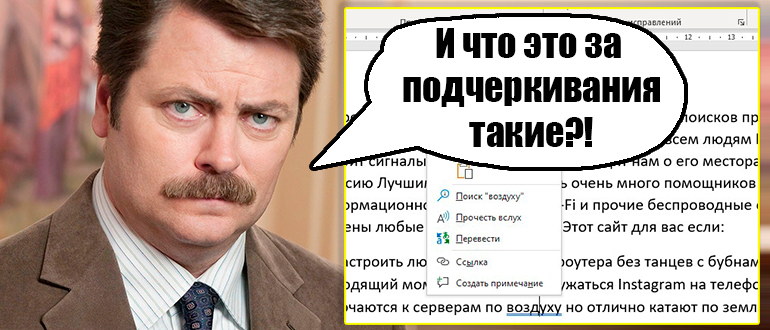
Убрать синие или зеленые подчеркивания в Ворде можно с помощью иборьбы ошибок. Мы поэтапно, с помощью специального инструмента, пройдемся по всем ошибкам и исправим их.
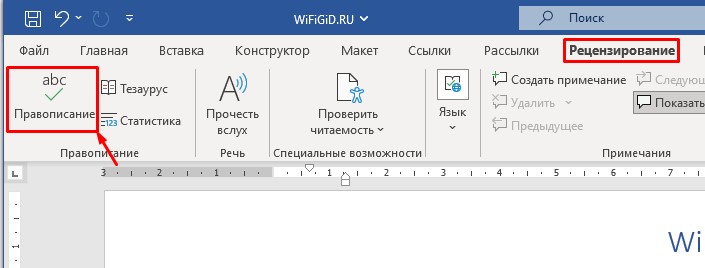
- Перейдите во вкладку «Рецензирование».
- Найдите кнопку «Правописание» в самом правом блоке.
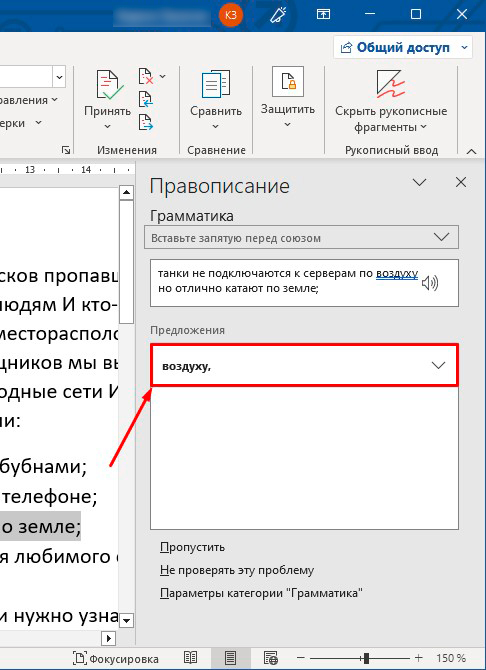
- Если у вас более свежая версия Word – окно иборьбы появится справа. У вас есть несколько вариантов. Вы можете «Пропустить» ошибку, тогда программа переключится на следующий блок с подчеркиванием. Или вы можете выбрать вариант иборьбы в окне «Предложения» – просто выберите нужный, нажав левой кнопкой мыши. Можно Выбрать кнопку «Не проверять эту проблему», тогда подчеркивание пропадет.
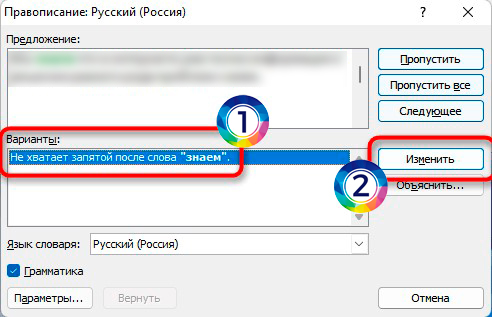
- В более старых версиях текстового редактора можно увидеть вот такое вот окошко. Функционал будет примерно таким же. Сверху вы увидите блок текста с ошибкой, а внизу будут варианты иборьбы. Выбираем нужный и жмем «Изменить». Если варианта нет, то можно пропустить эту ошибку или попытаться её исправить в верхнем блоке «Предложения».
Способ 2: Пропуск ошибок
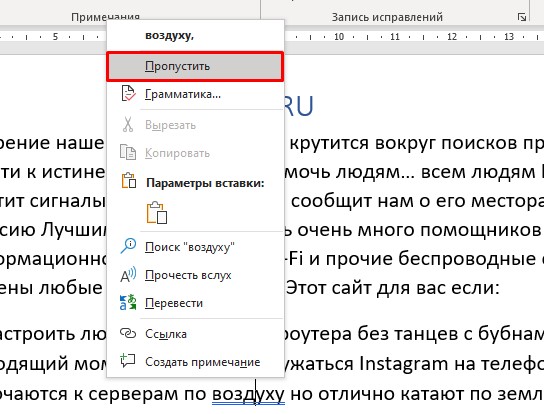
Если ошибок слишком много, и вам не нужно их исправлять, то вы можете отключить отображение подчеркиваний. Вы можете нажать правой кнопкой мыши по отдельной ошибке и из контекстного меню выбрать команду «Пропустить».
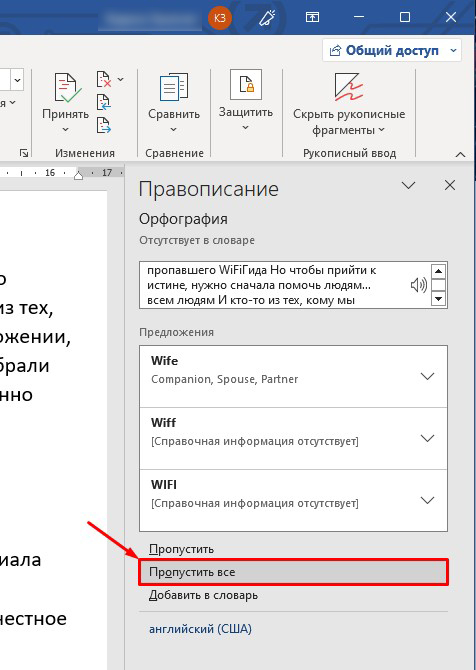
Если вы хотите пропустить вообще все ошибки, аналогично, как и в первой главе, переходим в раздел «Рецензия», кликаем по кнопке «Правописание». Далее в окне иборьбы выберите команду «Пропустить все». Будьте аккуратны, так как после этого все ошибки перестанут быть подчеркнуты, и вам придется их искать самостоятельно.
Способ 3: Отключить проверку
Убрать синие, зеленые и красные подчеркивания можно, выключив проверку орфографии. Я настоятельно не рекомендую использовать этот метод, так как данная проверка сильно упрощает поиск орфографических ошибок. Но в некоторых случаях действительно нужно выключить эту функцию, когда ошибок в документе слишком много.
Правильные подчёркивания в Microsoft Word
В Word можно подчеркнуть надписи, пробелы, знаки табуляции. Доступны разные виды линий: волнистые, прямые, двойные. Ещё есть разделители страниц, таблицы. Красными, зелёными и синими «волнами» программа выделяет ошибки и неправильно оформленный текст. Чтобы пользоваться данным инструментарием, разберитесь, как добавить эти линии, как изменить их атрибуты и как убрать подчёркивание в Word, если его нельзя выделить.
В редакторе Word есть несколько способов подчеркивания текста. О них мы расскажем ниже.
Простое подчёркивание
Сделать полоску под надписью можно так:
- Выделите фрагмент.
- На главной панели меню найдите букву «Ч» с чёрточкой под ней. Или нажмите Ctrl+U. Избавиться от линии можно этим же сочетанием клавиш.
- Чтобы печатать уже с полосками, кликните на значок «Ч», напишите что-то, и снова кликните на «Ч».
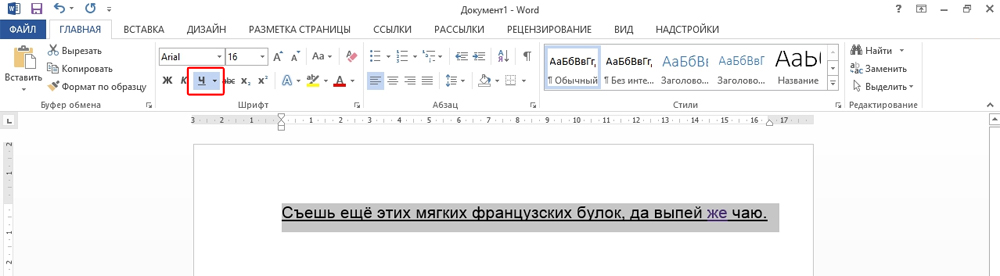
Сама операция достаточно проста. Но так можно добавить только обычную черту. Вот как подчеркнуть текст в Word, если вам хочется использовать разные виды и цвета полосок:
- Выделите фрагмент.
- Нажмите маленькую стрелочку рядом с буквой «Ч».
- В выпавшем списке выберите расцветку и тип: двойная линия, штриховая, толстая, волнистая.
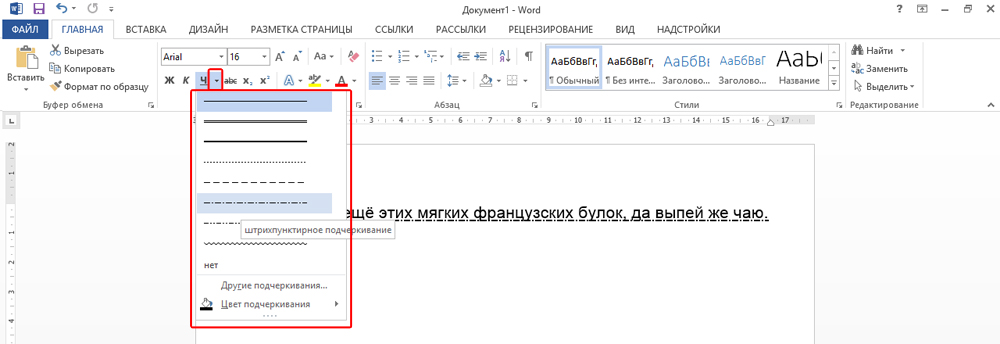
Чтобы создать полоску, которая будет оставаться на месте, пока над ней печатают текст, нужно сделать следующее:
- (или Вставка — Таблицы, если у вас Word 2007) добавьте сетку.
- Напишите в ней пару слов.
- Кликните по рамке правой кнопкой мыши.
- «Границы и заливка».
- Откроются параметры. Справа будет область, в которой есть настройки видимости границ. Оставьте только нижнюю линию. Она останется на месте, даже если вы удалите текст.
- В этом же меню выберите тип и толщину полоски.
Можно сделать проще:
- После добавления сетки вверху окна появится раздел «Работа с таблицами». В нём перейдите во вкладку «Конструктор».
- Нажмите стрелку рядом с «Границы».
- Оставьте активной только опцию «Нижняя граница».
Такие полоски нужны при работе с HTML-документами. Этот приём подходит для создания полей ввода и веб-форм.
Если вы хотите добавить линии исключительно надписям, не задевая пробелов, необязательно настраивать оформления каждого предлога. Вот как подчеркнуть слово в Word:
- Выделите текст.
- Кликните на чёрную стрелочку рядом с буквой «Ч».
- Пункт «Другие».
- В поле «Подчёркивание» выберите «Только слово».
Подчёркивание пробелов
Иногда нужно, чтобы линии находились под пробелами. Например, если вы готовите к печати документ, в котором должно быть место для ввода имени, фамилии или других данных. Для этого подойдут таблицы (взаимодействие с ними описано выше). Но есть и другие способы. Вот как сделать подчёркивание в Word без слов:
- Самый простой метод — нажмите Shift+[-] (дефис; без скобок). Появится линия. Это не часть оформления, а символ. К нему применимы все настройки шрифта.
- Чтобы изменить цвет полоски, найдите на панели меню кнопку с пиктограммой в виде буквы «А». Нажмите на стрелочку рядом с ней — откроется палитра.
Нижнее подчёркивание не всегда подходит для оформления. Над ним нельзя печатать — он будет сдвигаться. Его сложно выровнять по ширине абзаца. Если у вас активирована автозамена, три линии подряд автоматически превратятся в границу.
В Word можно добавить полосы к знакам табуляции. Их разметку легче настроить.
- Нажмите клавишу «TAB». Она находится над кнопкой Caps Look. Курсор Word сдвинется.
- Лучше активировать отображение скрытых символов, чтобы видеть знаки табуляции, а не только набор слов. Для этого кликните на панели инструментов на иконку, похожую на букву «П» (кнопка называется «Абзац»). Или нажмите Ctrl+Shift+* (звёздочка). Табуляция в Word выглядит как стрелочка, указывающая вправо.
- Выделите её.
- Нажмите Ctrl+U.
Печатать над такими линиями тоже не получится. Но они гораздо шире пробелов — с ними будет легче выровнять строку.
Границы страниц
Если в Word ввести три звёздочки или три дефиса подряд, они могут стать горизонтальной линией (иногда для этого надо нажать Enter). Это автозамена превращает их в границу страницы. Чтобы создать определённый вид такой линии, надо сделать так:
- Введите три знака равенства (=), чтобы создать двойную полосу.
- Три звёздочки (*) — пунктирную.
- Три дефиса (-) — простую.
- Три нижних пробела (_) — жирную.
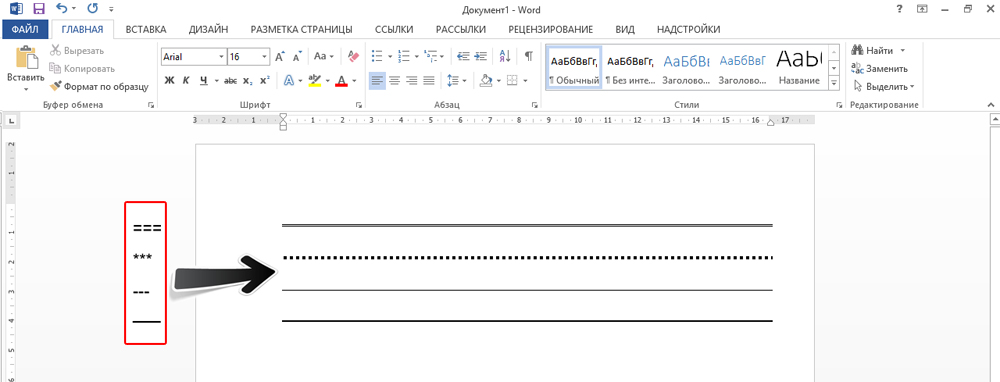
Данные границы похожи на обычное подчёркивание. Они занимают всю строку. Их нельзя выделить или отредактировать. Но над ними можно печатать.
Вот как убрать подобную линию:
- Поставьте курсор Word в начало строки с полоской.
- Нажмите Delete.
Если этот способ не поможет, лучше сделать так:
- Раздел «Разметка страницы». Он находится в строке меню наверху окна.
- Кнопка «Границы страниц».
- В поле «Тип» задайте параметр «Нет». Горизонтальная линия пропадёт.
Красное, зелёное и синее подчёркивание — проверка орфографии
В Word есть функция проверки орфографии. Она отмечает волнистыми линиями ошибки орфографии, пунктуации, стилистики. С ней легче заметить случайную опечатку, проверить текст, найти какие-то недоработки. Ниже указано, что означает каждая полоса.
- Красная. Неправильно написано слово, или его нет в базе данных Office. Красным цветом также обозначаются повторы.
- Зелёная. Ошибки с грамматикой, стилистикой, пунктуацией. Лишние скобки. Несогласованный текст.
- Синяя. Несоответствие формата.
Обычно эта функция приносит пользу. Но если вы правильно всё написали, то внезапно появившиеся волнистые линии будут раздражать и мешать. Как убрать подчёркивание в Word, если оно поставлено автоматически при проверке орфографии:
- Кликните правой кнопкой мыши на фрагмент, под которым появилась волнистая линия.
- Чтобы избавиться от неё, выберите пункт «Пропустить».
- Чтобы Word запомнил выбранное слово и записал его в свой словарь, нажмите «Добавить».
Если вы хотите совсем отключить проверку, откройте настройки:
- Перейдите в меню Сервис — Правописание (в Word 2007 для этого надо нажать на логотип Office в левом верхнем углу и в выпавшем списке выбрать «Параметры»).
- Уберите галочку в «Автоматически проверять орфографию» или отметьте «Скрыть ошибки только в этом документе». Автопроверка перестанет вам докучать. Но искать опечатки будет сложнее.
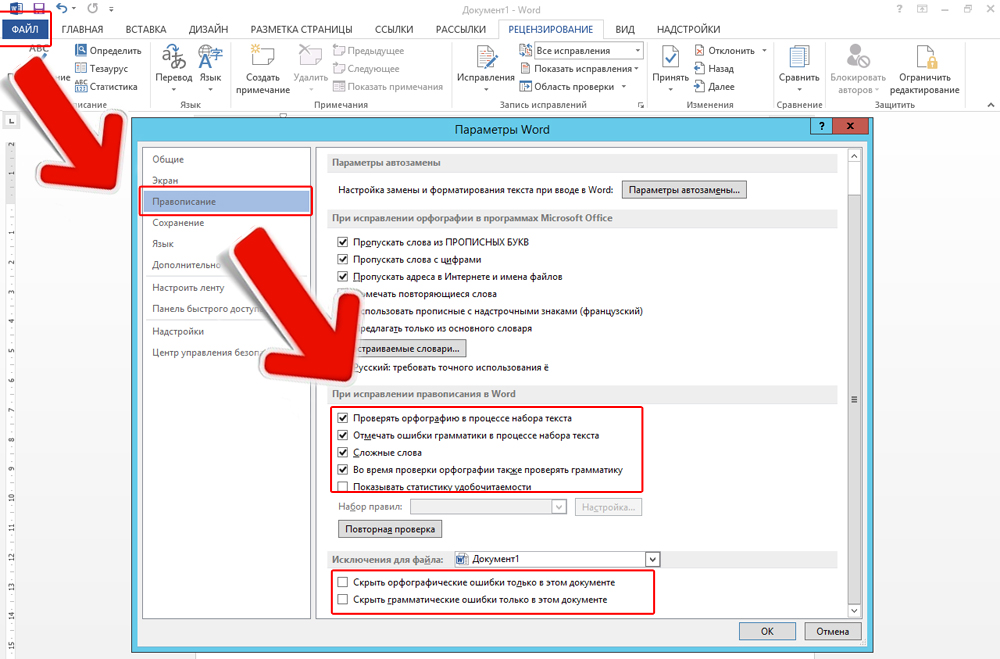
В инструментарии Word найдутся разнообразные типы линий, чтобы подчеркнуть текст или нарисовать горизонтальную полосу. Используйте эти функции, чтобы оформлять документы.
Как убрать подчеркивание в Word: обзор простых способов
Как убрать подчеркивание в Word? Если вы задались таким вопросом, значит с вашим текстом что-то не так. Дело в том, что так программа указывает вам на какие-то несовершенства написанного в документе материала. Какие именно недостатки выискивать и что делать, если на самом деле с текстом все в порядке?
Как убрать красные подчеркивания в Word?
Это самый простой вопрос. Как убрать подчеркивание в Word красного цвета, знают все, кто работает с программой не первый день. Красный цвет в данном текстовом редакторе – самый распространенный маркер. Он указывает на то, что в подчеркнутом тексте находится какая-то ошибка. Точнее, не какая-нибудь, а одна из этих:
- подчеркнутое слово отсутствует в словаре,
- слово написано с ошибкой,
- также красным Word подчеркивает повторения.
Если вы не понимаете, что за ошибка в этой части текста, нажмите на него правой кнопкой. Встроенный инструмент проверки орфографии поможет вам разобраться.
Стоит отметить, что также ошибки могут быть подчеркнуты зеленым цветом. Это указывает на проблемы с использованием знаков препинания, несогласованность, стилистические ляпы и прочее.
Есть два варианта, как можно справиться с подчеркиванием красного или зеленого цвета:
- Чтобы убрать такое подчеркивание, достаточно исправить ошибки.
- Также можно нажать на «Пропустить», чтобы программа проверки перестала «видеть» этот участок.
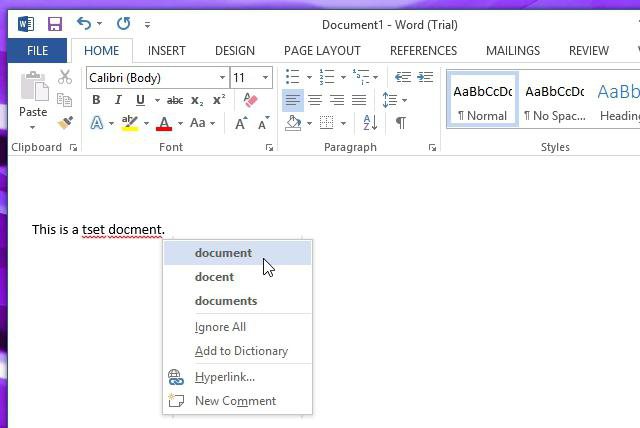
Как убрать синие подчеркивания в Word?
Как убрать подчеркивание в Word синего цвета, знают уже не все. Такой цвет встретить можно не во всех версиях текстового редактора. Если текст перед вами подведен синей волнистой линией, в нём есть проблемы с форматированием.
Как и с прочими ошибками, эту можно убрать одним из двух способов:
- Исправить её. Если вы не понимаете, в чем ошибка, нажмите на проблемный участок правой кнопкой мыши.
- Как и прочие ошибки, эту тоже можно пропустить, нажав на соответствующую кнопку.

Как убрать подчеркивания ссылок в Word?
Как убрать подчеркивание в Word, если речь идет о линии под ссылками? Конечно, довольно редко возникают ситуации, когда это может понадобиться. Но если уж мы начали разбирать вопрос ненужных подчеркиваний, стоит затронуть и этот тип.
Дело в том, что любую гиперссылку Word автоматически подчеркивает снизу прямой линией. Убрать её можно одним из способов:
Почему текст в ворде подчеркивается синим?
Щелкните правой кнопкой мыши на слове с синими линиями внизу и выберите грамматику. Снимите флажок «проверить грамматику», но, если хотите, оставьте «проверить грамматику с правописанием», что я и сделал. Все синие линии под словами будут удалены.
Как убрать красные и синие подчеркивания в ворде?
Кликните правой кнопкой мышки по подчеркнутому слову и откройте меню «Орфография». Вам будут предложены два варианта: «Добавить в словарь» и «Пропустить всё». Наконец, вы можете полностью отключить красное подчеркивание в «Ворде». Для этого нужно нажать на кнопку «Файл» и перейти в раздел «Параметры – Правописание».
Как снять нижние линии в ворде?
Выделите фрагмент. На главной панели меню найдите букву «Ч» с чёрточкой под ней. Или нажмите Ctrl+U. Избавиться от линии можно этим же сочетанием клавиш.
Что означает красная волнистая линия в ворде?
Если в процессе набора текста какие-то слова Ворд подчеркивает красной волнистой линией, это говорит о том, что слово написано неправильно, либо оно не известно программе.
Как сделать разные подчеркивания в ворде?
- Выделите текст, который вы хотите подчеркнуть.
- Перейдите на главная и выберите шрифт диалогового окна . Совет: Вы также можете использовать сочетания клавиш CTRL+D.
- В списке Стиль подчеркнутого выберите стиль. С помощью списка Цвет подчеркнутого можно изменить цвет линии.
Как удалить линию в ворде если она не выделяется?
Для того чтобы убрать невесть откуда взявшиеся линии, появившиеся в следствии неправильного форматирования — нужно найти в меню Word-а пункт «Границы и заливка» и на закладках этого «Граница» и «Страница» выбрать параметр «Тип» — «нет» (без рамки).
Как убрать точки слева в ворде?
Нажмите вкладку «Файл», а затем нажмите «Параметры» (рис. 2). Нажмите «Экран» и слева, под «Всегда показывать эти знаки форматирования«выберите какие знаки форматирования вы хотите сделать видимыми всегда, даже после отключения (рис.



