
Имейте в виду! Синее подчеркивание в текстах Microsoft Word появилось с 2013 года и указывает на наличие ошибок в пунктуации в предложениях. Ранее подобные ошибки обозначались зелеными линиями. На нашем сайте вы можете найти статью, в которой подробно рассмотрены методы решения данной проблемы для версий 2003 – 2010 годов.
Подробнее: Как удалить зеленое подчеркивание в Microsoft Word
Способ 1: Исправление ошибок
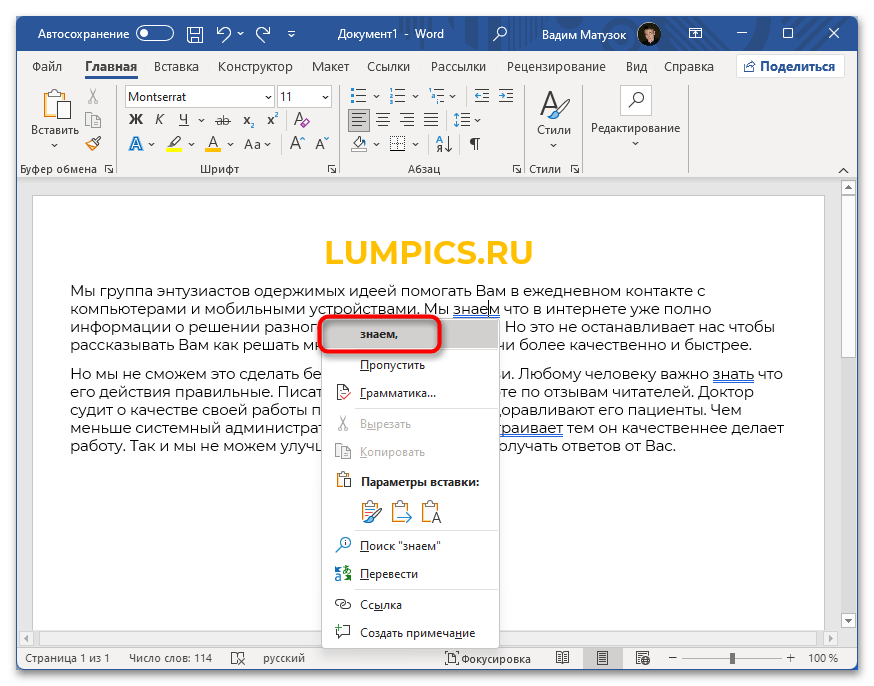
Алгоритмы, используемые для выявления пунктуационных ошибок в Microsoft Word, демонстрируют высокую эффективность, что позволяет удалить синие подчеркивания путем редактирования содержимого. Для этого можно воспользоваться рекомендациями, представленными в контекстном меню, или внести изменения самостоятельно. В первом варианте достаточно щелкнуть по выделенному участку в предложении и выбрать подходящий вариант для иборьбы ошибки.
Способ 2: Пропуск ошибок
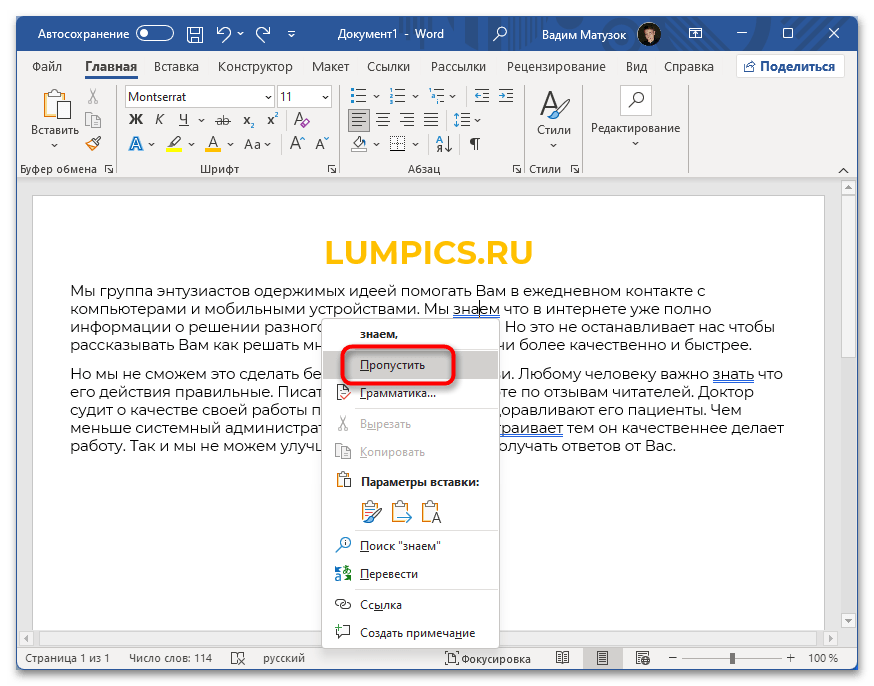
В определённых ситуациях программа может некорректно выявить трудности с пунктуацией, подчеркнув синей линией те фрагменты текста, где на самом деле нет нарушений норм русского языка. В таком случае необходимо игнорировать проверку. Если таких выделений немного, проще всего воспользоваться контекстным меню.
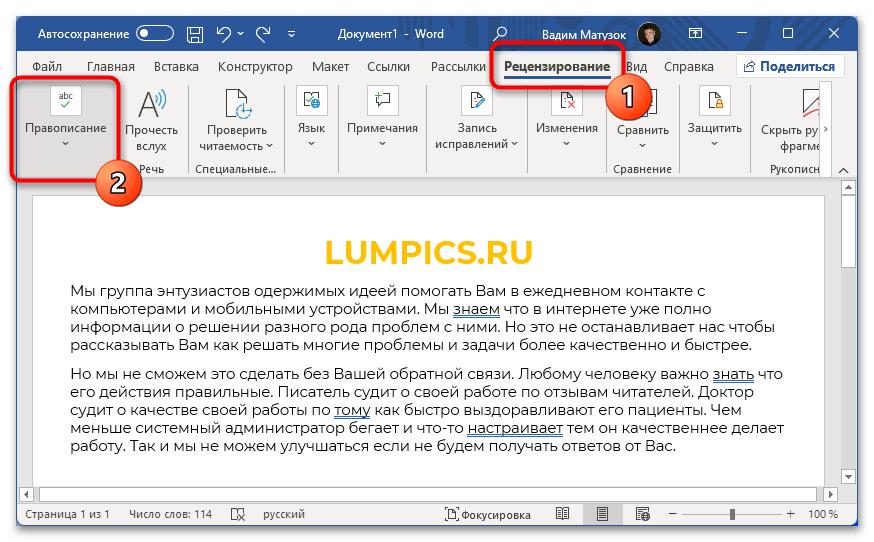
Для этого установите курсор в начало первого абзаца, перейдите на вкладку «Рецензирование» и кликните по кнопке «Правописание».
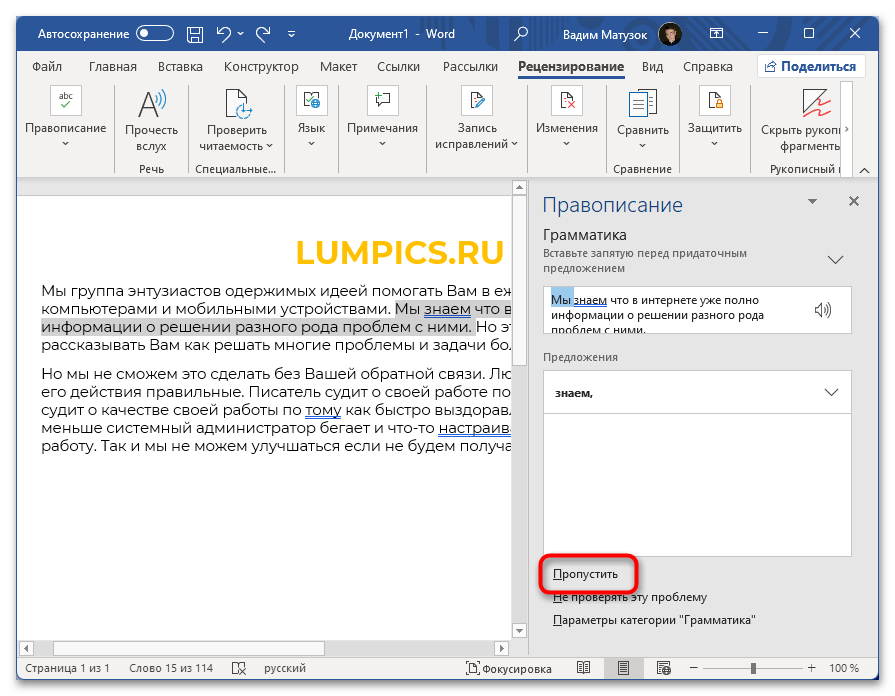
На открывшейся панели справа поочередно нажимайте на кнопку «Пропустить», чтобы убрать все синие подчеркивания. Также стоит упомянуть, что в этом месте можно применить предложенные коррективы, если они указаны правильно.
На сайте размещена отдельная статья, в которой детально объясняется, как обойти все ошибки в документе Microsoft Word. Если предложенные советы не помогли вам решить проблему, мы рекомендуем изучить материал, доступный по ссылке ниже.
Способ 3: Полное отключение проверки
Посредством изменения настроек текстового процессора можно перманентно отключить проверку орфографических и грамматических ошибок, что исключит появление любых подчеркиваний. Но делать это рекомендуется только в том случае, если материал в документе не нуждается в правках.
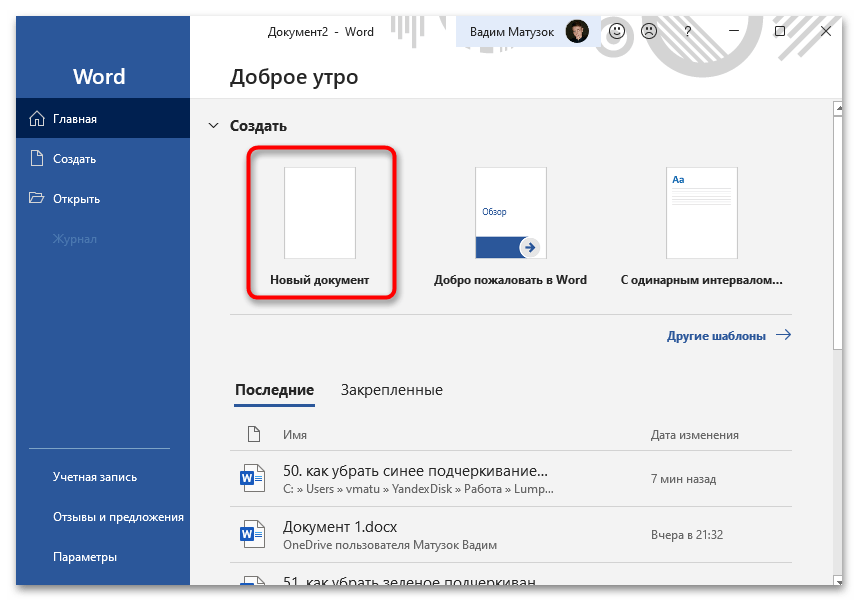
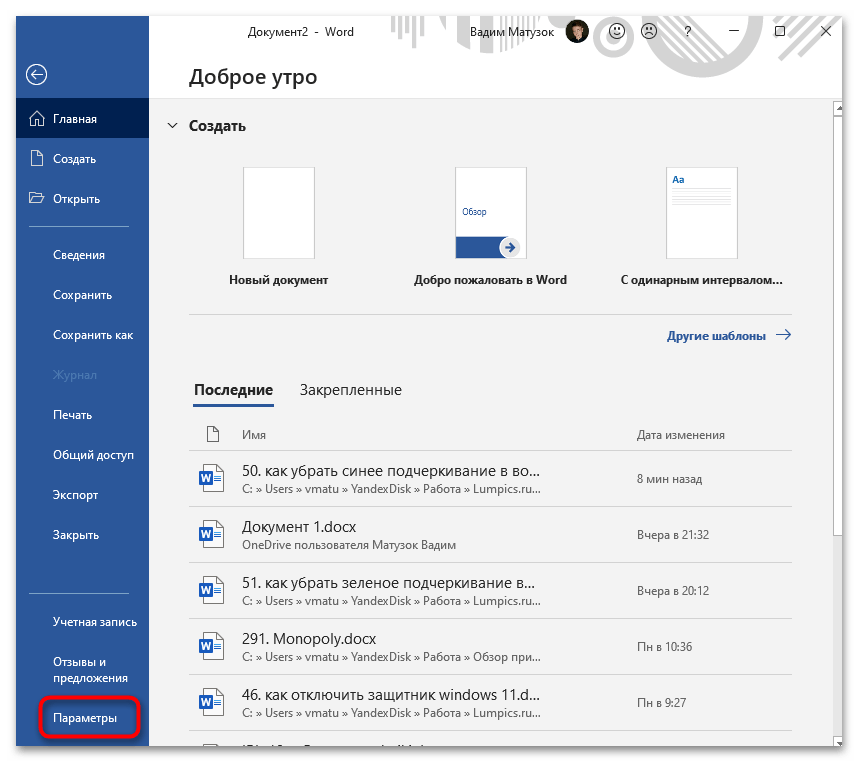
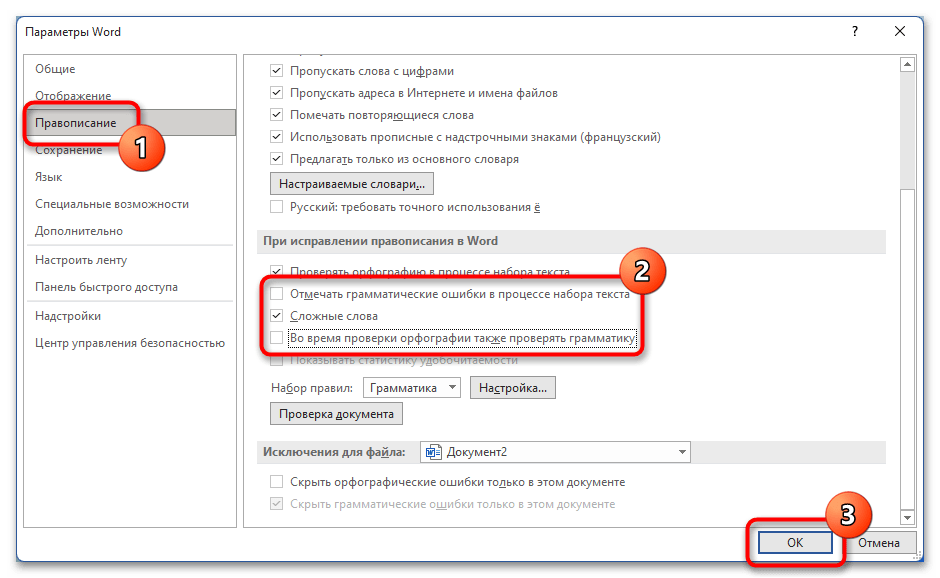
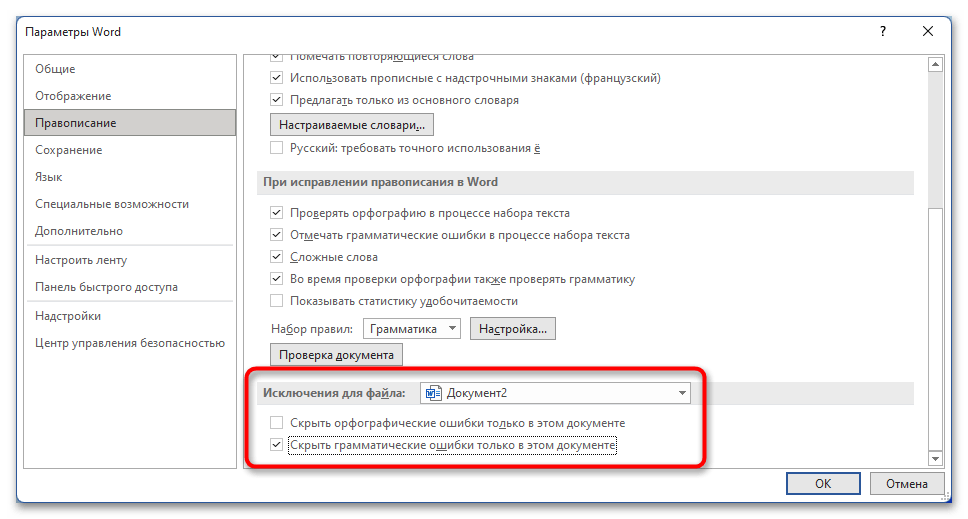
- Выделите фрагмент.
- На главной панели меню найдите букву «Ч» с чёрточкой под ней. Или нажмите Ctrl+U. Избавиться от линии можно этим же сочетанием клавиш.
- Чтобы печатать уже с полосками, кликните на значок «Ч», напишите что-то, и снова кликните на «Ч».
Важно упомянуть, что после отключения проверки орфографии и грамматики вы можете снова включить эту функцию. Для этого необходимо зайти в меню настроек правописания и поставить галочки рядом с нужными параметрами.
Правильные подчёркивания в Microsoft Word
В программе Word можно оформить подчеркиванием не только текст, но и пробелы с знаками табуляции. Существует множество стилей линий: волнистые, прямые и двойные. Кроме того, доступны разделители для страниц и таблиц. Ошибки и неправильно оформленные фрагменты выделяются красными, зелеными и синими "волнами". Чтобы эффективно использовать эти функции, необходимо разобраться, как добавить линии, изменить их параметры и удалить подчеркивание в Word, если его нельзя выделить.
В редакторе Word предлагается несколько методов подчеркивания текста. Мы расскажем о них ниже.
Простое подчёркивание
Сделать полоску под надписью можно так:
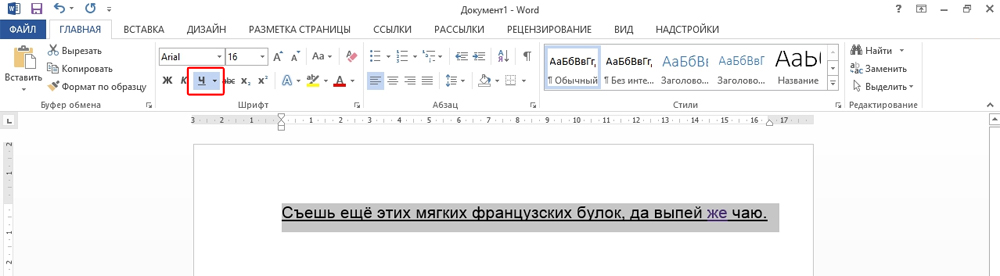
Сама операция достаточно проста. Но так можно добавить только обычную черту. Вот как подчеркнуть текст в Word, если вам хочется использовать разные виды и цвета полосок:
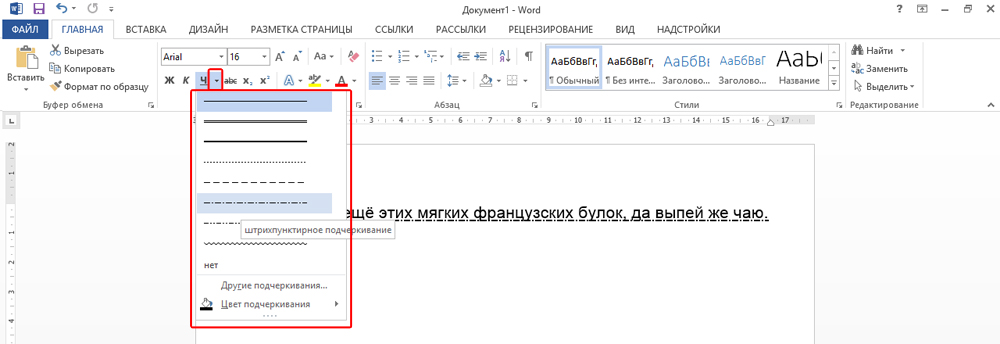
Чтобы создать полоску, которая будет оставаться на месте, пока над ней печатают текст, нужно сделать следующее:
Можно сделать проще:
Такие полоски нужны при работе с HTML-документами. Этот приём подходит для создания полей ввода и веб-форм.
Если вы хотите добавить линии исключительно надписям, не задевая пробелов, необязательно настраивать оформления каждого предлога. Вот как подчеркнуть слово в Word:
Подчёркивание пробелов
Иногда нужно, чтобы линии находились под пробелами. Например, если вы готовите к печати документ, в котором должно быть место для ввода имени, фамилии или других данных. Для этого подойдут таблицы (взаимодействие с ними описано выше). Но есть и другие способы. Вот как сделать подчёркивание в Word без слов:
Нижнее подчёркивание не всегда подходит для оформления. Над ним нельзя печатать — он будет сдвигаться. Его сложно выровнять по ширине абзаца. Если у вас активирована автозамена, три линии подряд автоматически превратятся в границу.
В программе Word можно вставить линии к знакам табуляции. Их оформление проще настраивается.
- Нажмите клавишу «TAB». Она находится над кнопкой Caps Look. Курсор Word сдвинется.
- Лучше активировать отображение скрытых символов, чтобы видеть знаки табуляции, а не только набор слов. Для этого кликните на панели инструментов на иконку, похожую на букву «П» (кнопка называется «Абзац»). Или нажмите Ctrl+Shift+* (звёздочка). Табуляция в Word выглядит как стрелочка, указывающая вправо.
- Выделите её.
- Нажмите Ctrl+U.
Печатать над такими линиями тоже не получится. Но они гораздо шире пробелов — с ними будет легче выровнять строку.
Границы страниц
Если в Word ввести три звёздочки или три дефиса подряд, они могут стать горизонтальной линией (иногда для этого надо нажать Enter). Это автозамена превращает их в границу страницы. Чтобы создать определённый вид такой линии, надо сделать так:
- Введите три знака равенства (=), чтобы создать двойную полосу.
- Три звёздочки (*) — пунктирную.
- Три дефиса (-) — простую.
- Три нижних пробела (_) — жирную.
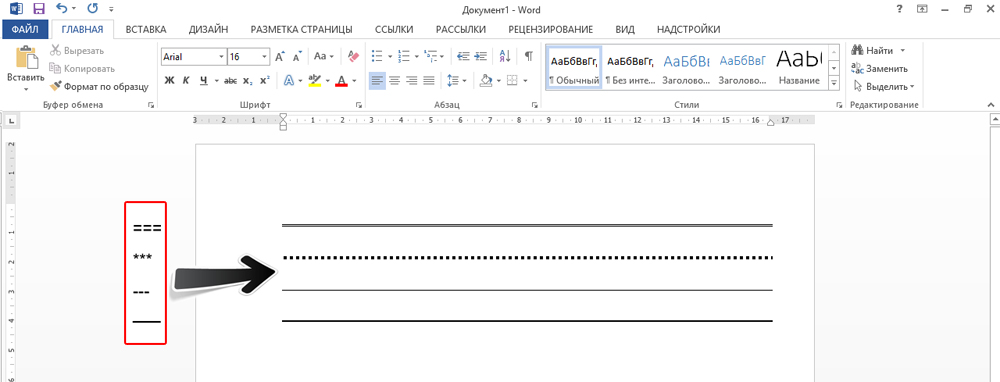
Данные границы похожи на обычное подчёркивание. Они занимают всю строку. Их нельзя выделить или отредактировать. Но над ними можно печатать.
Вот как убрать подобную линию:
Если этот способ не поможет, лучше сделать так:
Красное, зелёное и синее подчёркивание — проверка орфографии
В Word есть функция проверки орфографии. Она отмечает волнистыми линиями ошибки орфографии, пунктуации, стилистики. С ней легче заметить случайную опечатку, проверить текст, найти какие-то недоработки. Ниже указано, что означает каждая полоса.
Обычно эта функция приносит пользу. Но если вы правильно всё написали, то внезапно появившиеся волнистые линии будут раздражать и мешать. Как убрать подчёркивание в Word, если оно поставлено автоматически при проверке орфографии:
Если вы хотите совсем отключить проверку, откройте настройки:
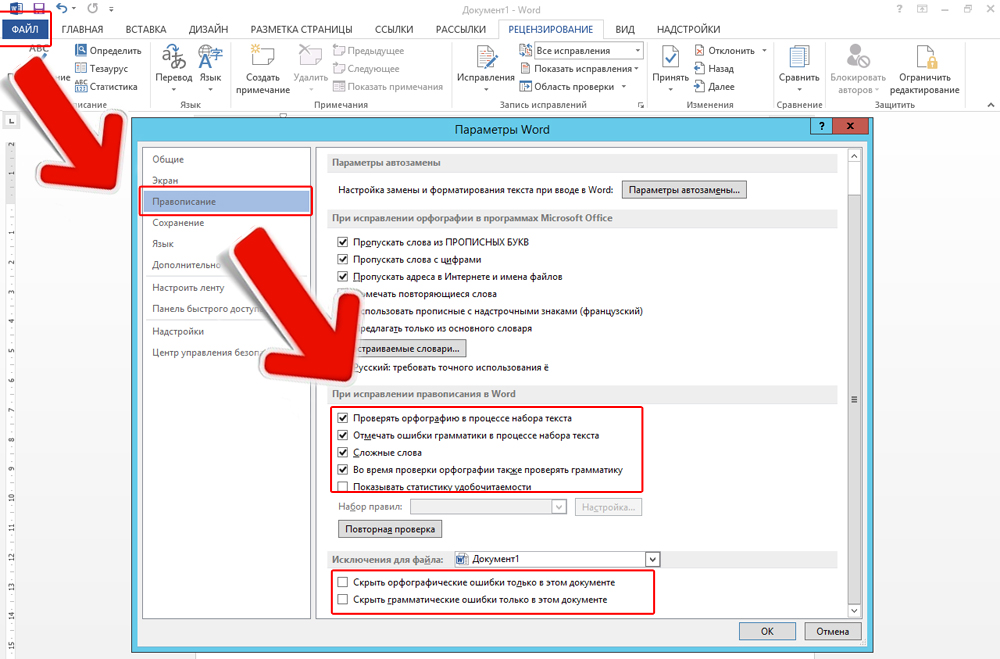
В инструментарии Word найдутся разнообразные типы линий, чтобы подчеркнуть текст или нарисовать горизонтальную полосу. Используйте эти функции, чтобы оформлять документы.



