
Универсальный текстовый редактор MS Word предлагает широкий спектр функций и возможности для работы не только с текстовыми данными, но и с таблицами. Вы можете подробнее ознакомиться с процессом создания таблиц, их редактирования и настройки в соответствии с определенными требованиями, изучив материал, размещенный на нашем ресурсе.
Как вы могли заметить, в наших статьях мы достаточно подробно осветили темы, касающиеся таблиц в MS Word, и ответили на множество важных вопросов. Однако есть один популярный вопрос, на который мы еще не ответили: как сделать таблицу прозрачной в Ворде? Об этом мы и поговорим сегодня.
Делаем границы таблицы невидимыми
Наша цель заключается в том, чтобы замаскировать границы таблицы, не убирая их, то есть сделать их прозрачными и невидимыми при печати, сохранив при этом все данные и расположение ячеек без изменений.
Важно: Прежде, чем приступить к скрытию границ таблицы, в MS Word необходимо включить параметр отображения сетки, так как в противном случае работать с таблицей станет очень сложно. Сделать это можно следующим образом.
Включение сетки
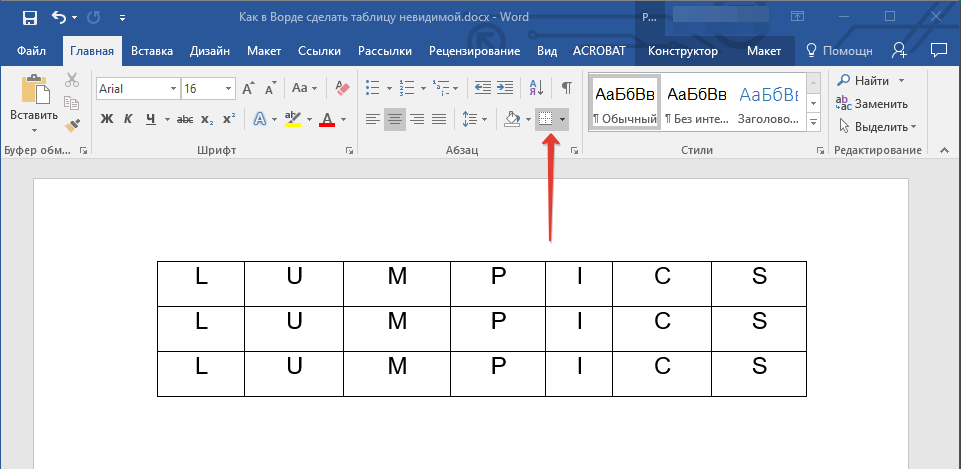
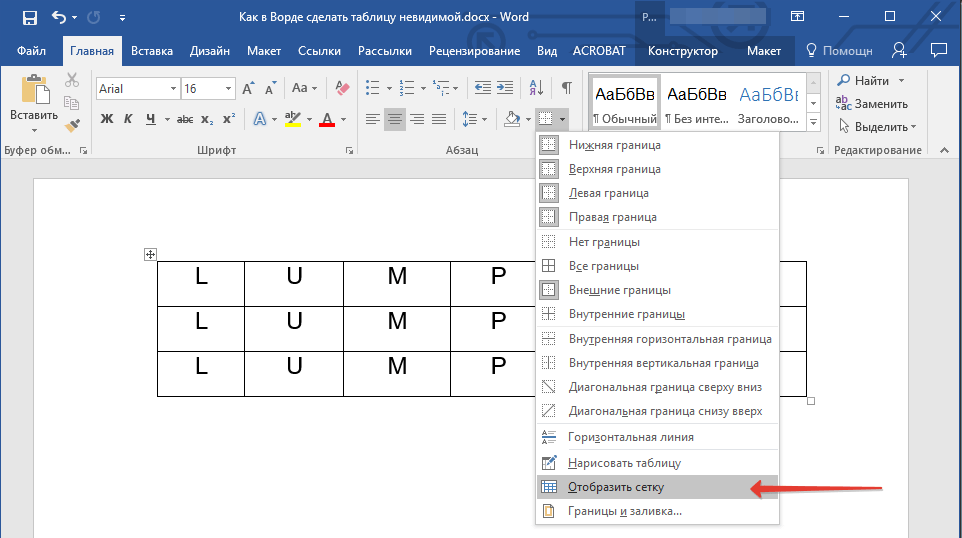
После этого мы можем уверенно перейти к объяснению, как создать невидимую таблицу в Ворде.
Скрытие всех границ таблицы
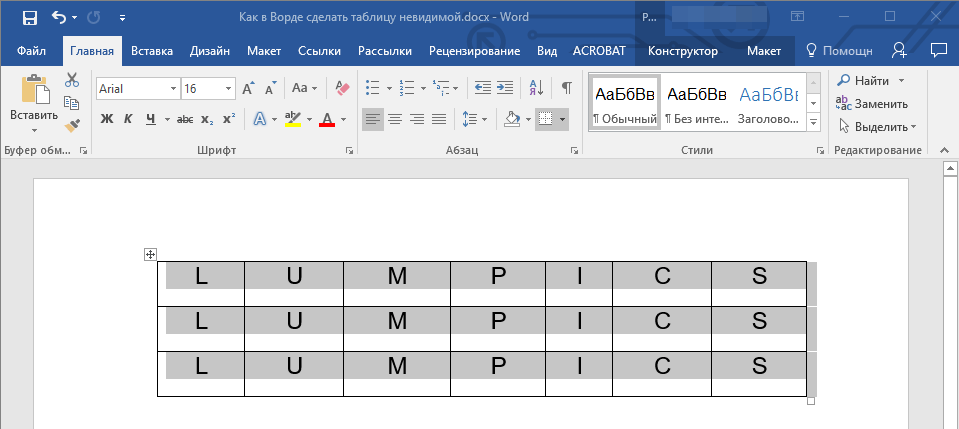
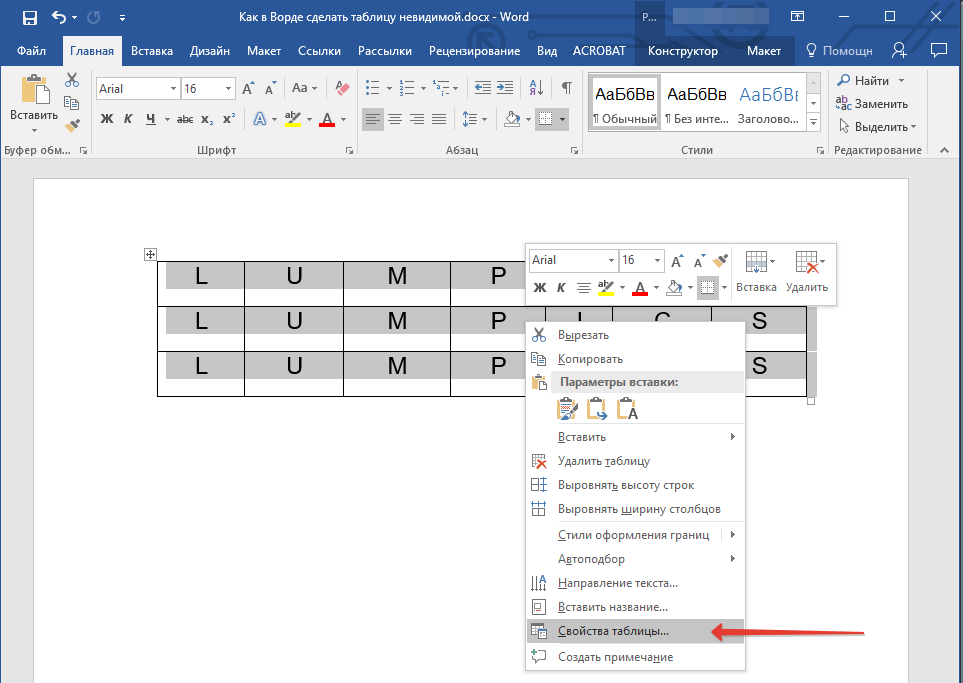
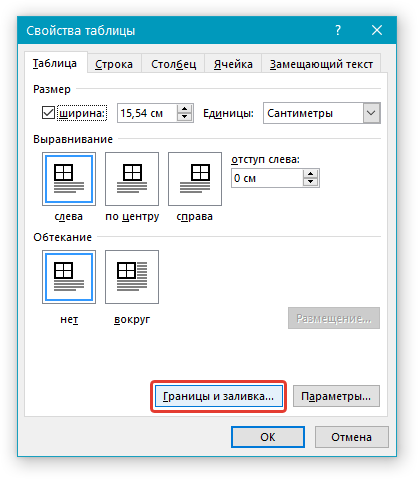
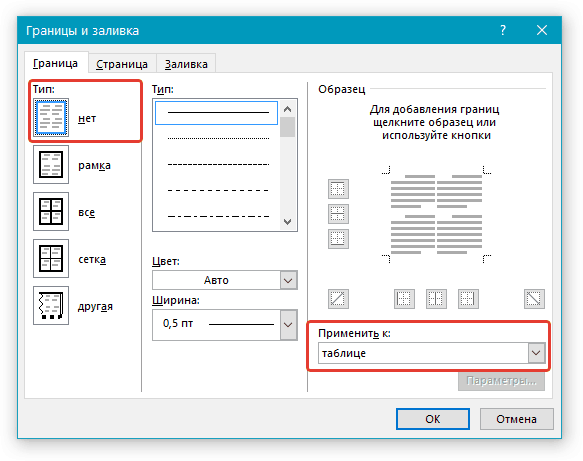
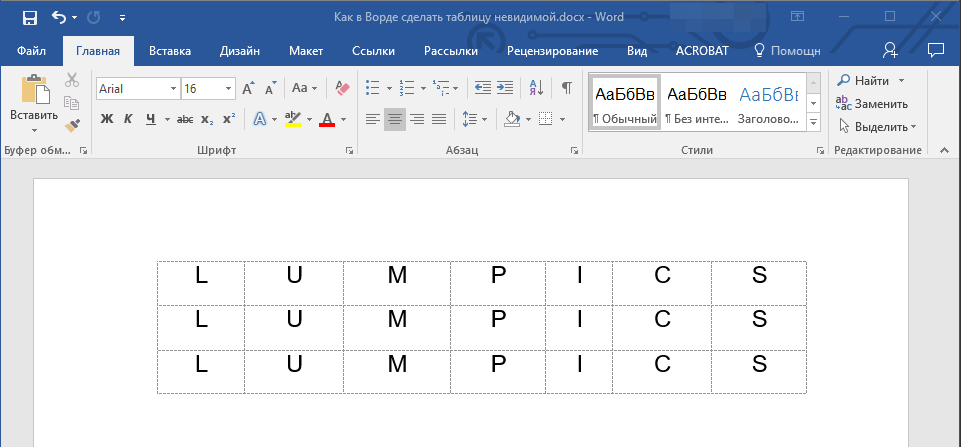
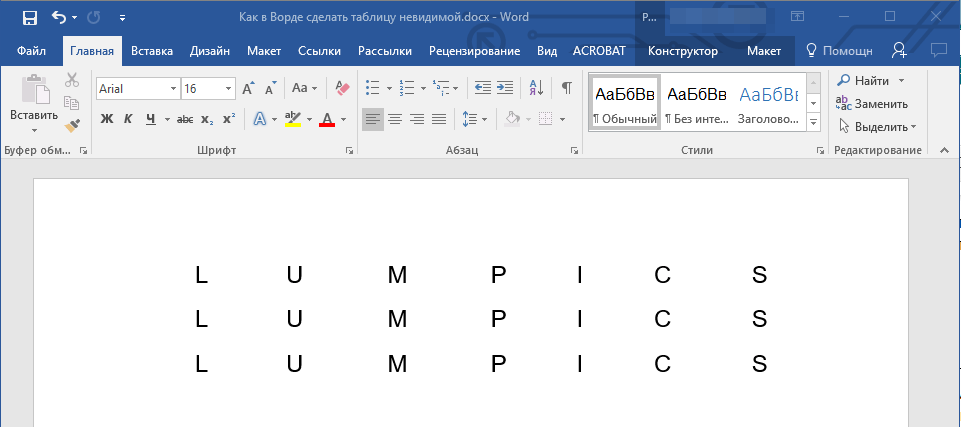
При отключении видимости сетки (в меню инструмента “Границы”) пунктирная линия также будет убрана.
Скрытие некоторых границ таблицы или границ некоторых ячеек
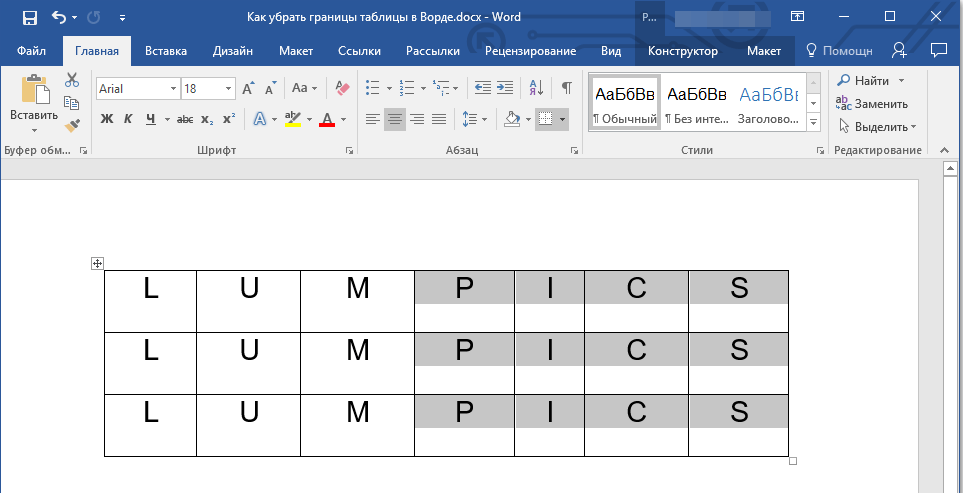
На вкладке “Конструктор” в разделе “Обрамление” кликните на кнопку “Границы” и выберите нужный вариант для отключения показа границ.
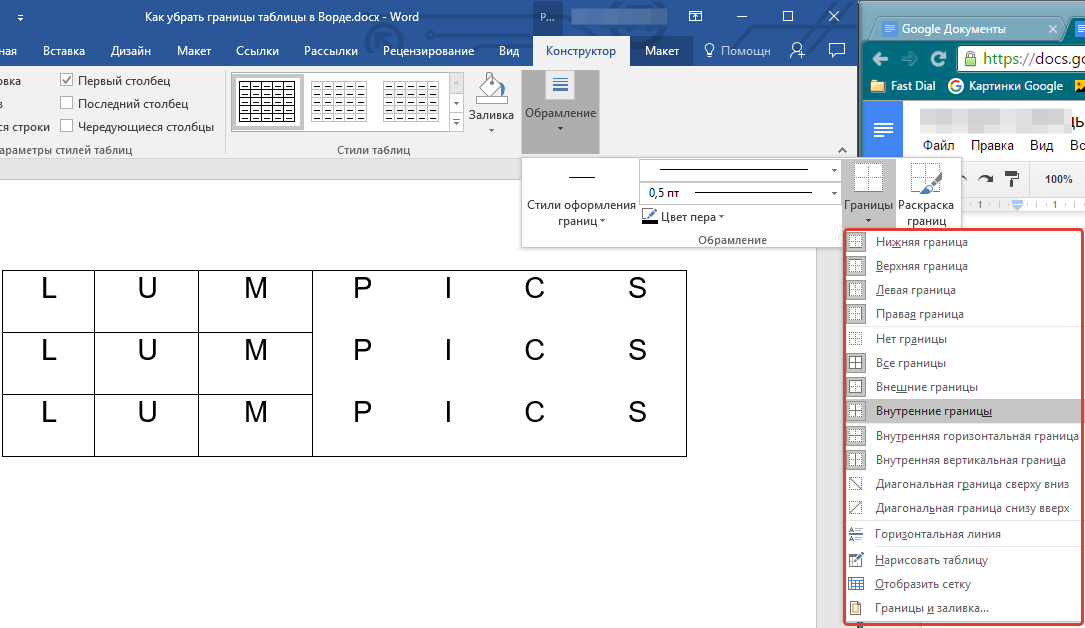
Границы в выделенном вами фрагменте таблицы или выбранных вами ячейках будут скрыты. Если это необходимо, повторите аналогичное действие для другого фрагмента таблицы или отдельных ячеек. 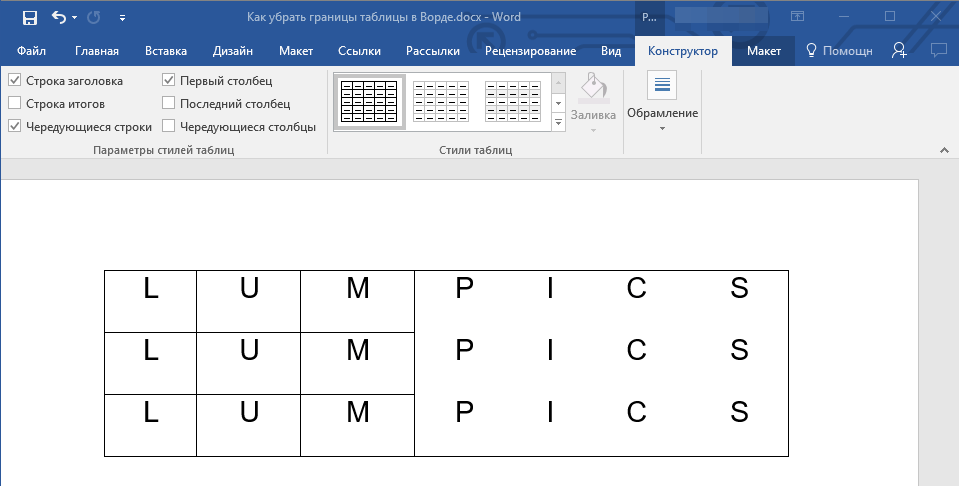
Скрытие определенной границы или определенных границ в таблице
Если это необходимо, вы всегда можете скрыть конкретные границы в таблице, не заморачиваясь при этом с выделением отдельного фрагмента или фрагментов.Данный метод особенно хорошо использовать в случае, когда вам необходимо скрыть не только одну конкретную границу, но и несколько границ, расположенных в разных местах таблицы, за один раз.
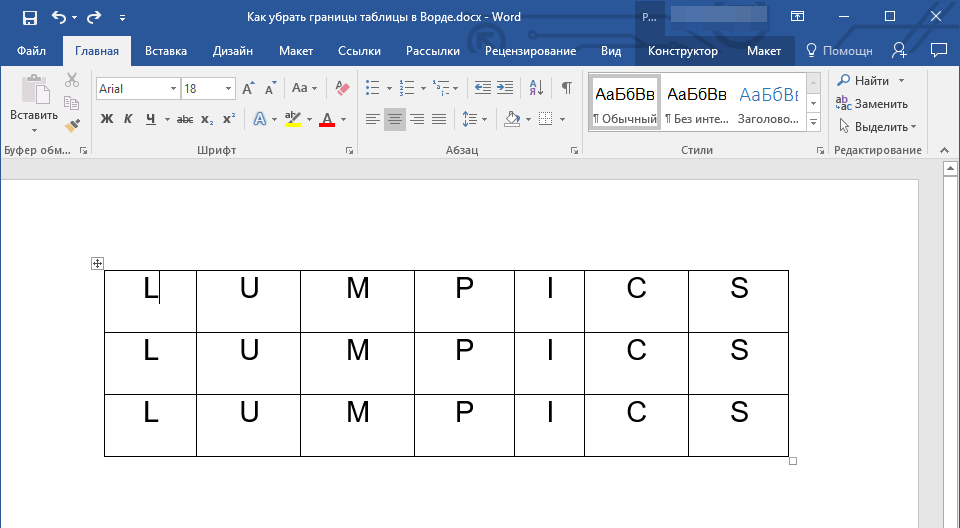
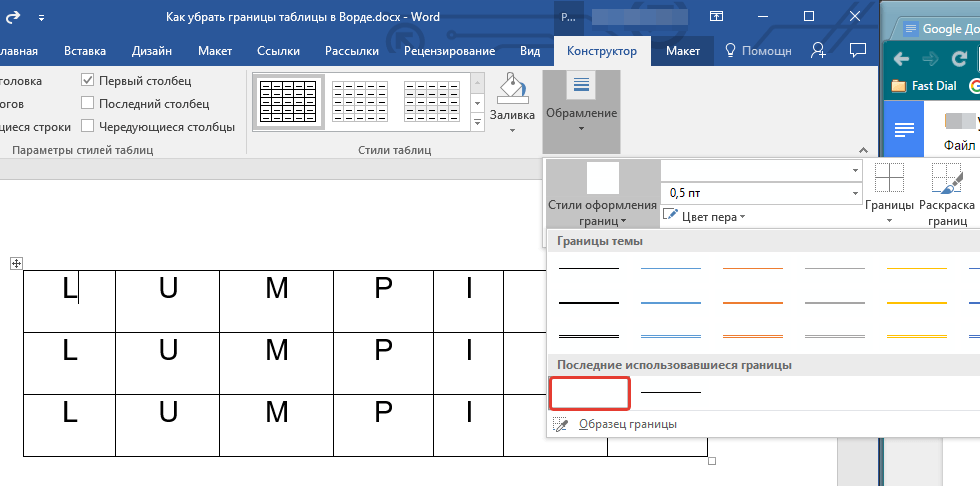
Если в выпадающем меню не отображается белая линия, сначала выберите границу, которая используется в вашей таблице, а затем измените ее цвет на белый в разделе “Стили пера”.
Обратите внимание: В более старых версиях Ворда для скрытия или удаления отдельных границ таблицы необходимо зайти на вкладку “Макет” в разделе “Работа с таблицами” и выбрать инструмент “Стиль линии”, после чего в появившемся меню необходимо выбрать параметр “Нет границ”.
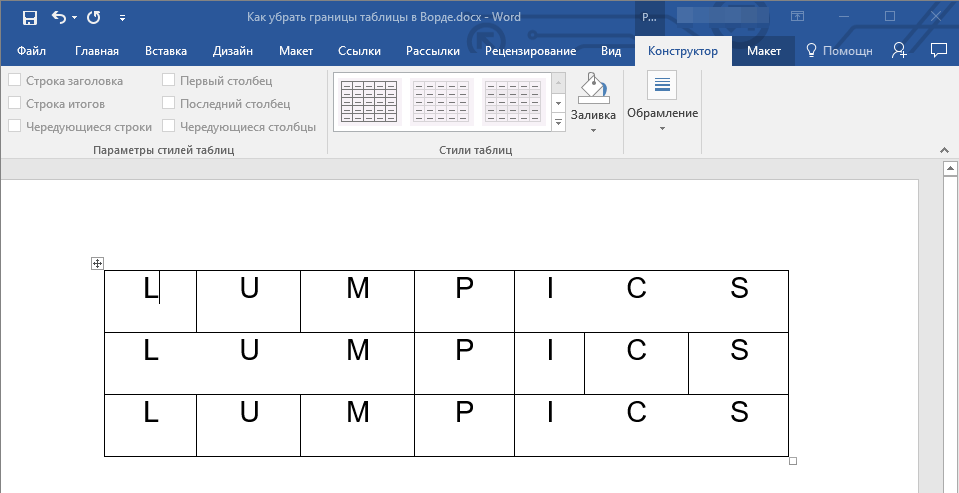
Курсор изменится на изображение кисти. Просто щелкните ей в тех областях, где нужно удалить границы.
Примечание: Если вы нажмете этой кистью на конце любой из внешних границ таблицы, она будет полностью удалена. Внутренние границы, которые окружают ячейки, будут стираться по одной.
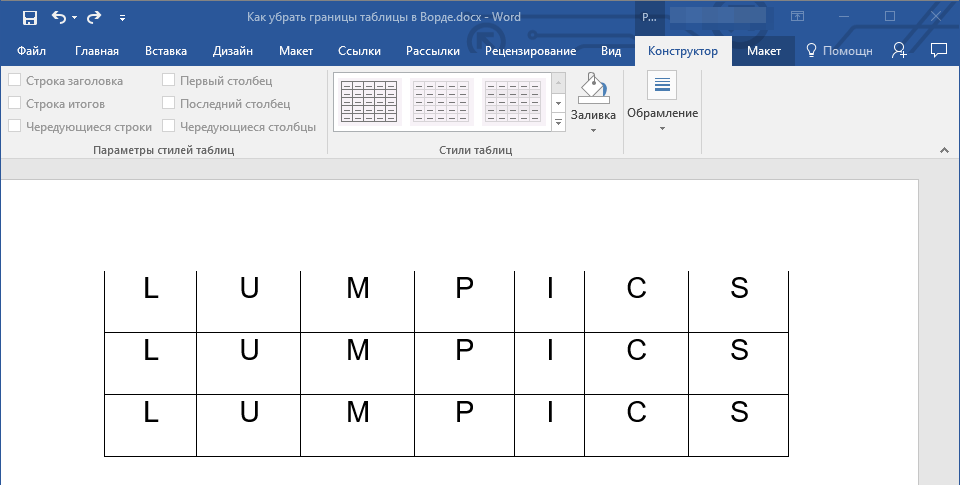
Чтобы убрать границы нескольких последовательных ячеек, нажмите левой кнопкой мыши на первую границу и, удерживая кнопку, проведите до последней границы, которую хотите удалить, затем отпустите кнопку мыши.
На этом завершаем, ведь теперь вы обладаете большим знанием о таблицах в MS Word и можете скрывать их границы, делая их абсолютно невидимыми. Желаем вам удачи и исключительно положительных результатов в дальнейшем обучении этой мощной программы для работы с документами.
Подчеркивание заголовка таблицы двойной линией
Как в Word отделить заголовок таблицы от её основной части с помощью двойной линии?

Даша задал(а) этот вопрос 14 марта 2013
Ответы:

. 1. курсор в любую ячейку таблицы или выделать несколько ячеек (в которых хотите изменить).. 2. на закладке "Конструктор" (вторая справа) есть (справа) — Заливка, Границы, Толщина пера и т.д. (если задержать курсор в этом месте на 1-2с — будет подсказка.. 3. выбираете стиль линии и толщину.
4. в пункте "Границы" (если нажать треугольничек) появится меню со всеми границами — выбираете нужные (должны подкраситься желтеньким). 4.1 внизу данной менюшки есть пункт "Границы и заливка" — там более наглядно можно настроить вид границы текущей или выделенных ячеек или всей таблицы.
Работа с таблицами, часть 3
18 Пятница Мар 2011
Метки
В этой части статьи будут рассмотрены следующие шаги, которые могут использоваться пользователями для придания таблицам требуемого вида – добавление и стирание линий, настройка их цвета и толщины. Другими словами, основная тематика данной статьи это настройка линий таблицы, так же в самом начале работы рассмотрены вопросы, которые являются, одновременно, окончанием прошлой статьи и служат началом новой, что, на мой взгляд, позволит читателю быстро вспомнить материал прошлой статьи и эффективнее усвоить новый.
Перемещение таблицы
Подобно работе с текстом в процессе его форматирования, можно задать переход на следующую страницу при необходимости. Например, вы пишите курсовую работу или подобный этому документ, состоящий из глав, разделов и подразделов и вам нужно задать разрыв страницы в месте окончания глав и разделов. Возникает резонный вопрос — причем же здесь таблицы? Дело в том, что в сложных экономических, финансовых, технических и подобных им документах фигурируют очень большие таблицы, которым отводится, иногда, до десятков страниц и, само собой разумеется, такие таблицы часто нужно переносить на следующую страницу в требуемом месте, а не ждать пока многостраничная таблица закончится. Например, продавцу-консультанту необходимо разбить таким способом на части таблицу, что бы проставить свои комментарии в конце каждого раздела прайса, с целью, сделать прайс удобочитаемым для себя или клиентов, или иногда требуется, чтобы таблица не занимала более ¾ страницы, в таких случаях также целесообразно использовать перенос.
Чтобы перенести часть таблицы на следующую страницу, сделайте следующее:

Рисунок 1. Перенос части таблицы на следующую страницу
Как видно из рисунка 1, часть таблицы в начале нового раздела (выделена красным), посвященного компьютерной акустике, находится в самом конце страницы, что делает в данном месте таблицу смятой и неудобочитаемой. Используем разрыв таблицы – новый раздел начинается на новой странице, при необходимости можно добавить комментарии в месте разрыва, то есть Word не блокирует место разрыва, позволяя вносить нужные поправки.
Добавление абзаца перед таблицей
Нередко возникает необходимость вставить абзац перед таблицей, например, когда требуется введение или если она располагается в начале нового раздела, заголовок которого еще не задан. Для этого выполните следующие действия:
- Поместите курсор в любом месте первой строки таблицы;
- Нажмите комбинацию клавиш
Таким же образом можно разбить таблицу в любом месте, достаточно выбрать требуемую строку, при этом перенос нижележащей части страницы на следующую не происходит, а просто добавляется новый абзац (более подробно читайте в «Работа с таблицами, часть 2»).
Форматирование линий в таблице
Линии таблицы, являются основой ее внешнего вида, для таблицы это своего рода скелет, на который ложится весь вес «плоти» таблицы, только в роли органов и мышц выступает различное содержимое ячеек таблицы (чаще всего текст и относительно не сложные цифровые данные). От того как настроить внешний вид линий, а также используя затенение, зависит какой получиться таблица – невзрачной или броской.
Стирание линий
Когда нужно убрать линии между строк, не используя объединение ячеек – достаточно их просто стереть, для этого сделайте следующее:
Примечание. В ходе анализа данного инструмента Word, я пришел к выводу, что он пока недостаточно совершен. Так, выделяя две смежные ячейки, можно вместе с линиями стереть содержимое ячеек, а выделяя большое количество ячеек и строк силами «Ластика» можно потерять содержимое первой выделенной строки. Исходя из этого, рекомендую аккуратнее выделять линии – лучше всего по отдельным строкам или обратить внимание на второй способ, это поможет минимизировать погрешности при форматировании.

Рисунок 2. Стирание линий в таблице
Добавление линий ячеек в таблице
Для добавления новых линий столбцов и строк в таблице, сделайте следующее:
Примечание. Процесс добавления/стирания границ ячеек таблицы средствами меню кнопки «Границы» весьма прост – достаточно выбрать тип линий, выбрать ячейки и затем нажимать кнопку «Границы» последовательно выделяя новые группы ячеек. Если одно нажатие на кнопке «Границы» добавляет линии к выделенным ячейкам, то следующее – их стирает. В меню кнопки «Границы» значок выбранного типа границы выделяется желтым.
Учтите, что так можно рисовать только линии под прямым углом (горизонтально и вертикально) – диагональную линию так не нарисуешь.
Изменение толщины линий в таблице
Когда нужно подчеркнуть содержимое строк или отдельных ячеек, можно использовать линии различной толщины, при этом неважно есть уже линии в определенных ячейках – мы просто изменяем их толщину. Для этого сделайте следующее:
Примечание. Этим же инструментом можно добавлять ячейки и столбцы – для этого выберите линию нужной толщины, а затем курсором в виде карандаша проведите условную вертикальную линию по заданной области. Чтобы создать столбец, проведите линию от верхней границы таблицы до нижней. В результате вы получите дополнительные ячейки или столбцы с вертикальными линиями заданной толщины, чтобы полностью выделить таким способом новые ячейки – дорисуйте им горизонтальные линии той же (или другой) толщины.

Рисунок 3. Изменение толщины линий в таблице при помощи меню кнопки «Толщина пера»
Если у вас нет возможности уделить время тщательной настройке оформления таблицы и необходимо изменить толщину всех ее линий, выполните следующие действия:
- Выделите нужную группу ячеек;
- Откройте вкладку «Конструктор»;
- В группе «Рисование границ» нажмите кнопку открытия окна «Границы и заливка» (маленький значок под кнопкой «Ластик»);
- На вкладке «Граница» в группе «Тип» окна «Граница и заливка» выберите тип границ;
- В одноименной группе «Тип» выберите тип линий и в раскрывающемся меню «Ширина» — выберите толщину линий из заданных вариантов;
- Нажмите кнопку «ОК» — линии в выделенном участке примут заданный вид
- Поместите курсор ввода текста в любой ячейке таблицы;
- Откройте контекстное меню, нажав правую кнопку мыши;
- Выберите пункт «Границы и заливка» и дальше действуйте, как описано выше
Учтите, что выбирая тип границ, вы определяете, какие линии в выделенном участке будут заданной толщины, какие будут стандартной толщины, а каких вообще не будет видно. Существует пять типов комбинаций границ, чтобы было лучше понятно – это своего рода шаблоны или схемы по которым MS Word 2010 рисует границы в выделенной области таблицы. Причем нужно понимать что границы – это те же линии, только расположенные по определённой схеме, определяемой этим самым шаблоном (типом границ). Четыре этих шаблона, это что называется – immutable template – неизменяемые шаблоны (буквально – незыблемые, англ.), а пятый – это настоящий custom – настраиваемый шаблон, в котором можно задать все по своему усмотрению, конечно, в рамках предоставленных ему возможностей.
Ознакомимся с ними подробнее:
В нашем примере, мы задали для правой и нижней внешней границы линию толщиной 2,25 пт, для внутренней горизонтальной – 1 пт, для внутренней вертикальной – 0,75 пт, левую и верхнюю границу – 0,5 пт. В результате получили таблицу, которую можно видеть на рисунке 4. К сожалению, несмотря на все свое удобство, инструмент «Образец» не позволяет видеть толщину уже заданных линий таблицы, нет даже всплывающей подсказки, а это было бы очень удобным – править границы таблицы и на лету видеть толщину той или иной границы, просто подводя курсор к нужной границе на образце. Остается надеется, что в ближайшем обновлении этот функционал таки появится, и усилит и без того немалый арсенал MS Word 2010.

Рисунок 4. Произвольное изменение толщины линий таблицы с помощью окна «Границы и заливка»
Изменение типа линий
Наряду с изменением толщины линий можно изменить их тип. Это поможет придать таблице оригинальный и запоминающийся вид, и подчеркнуть особенно важную информацию. Чтобы выборочно изменить тип ряда линий в таблице, сделайте следующее:
Чтобы изменить тип линий в таблице, используя различные типы границ, сделайте следующее:




