
Лишние пробелы представляют собой не только отвлекающий элемент в документах, но и отображают недостаток опыта у человека, осуществляющего набор текста. Каждое избыточное пробел становится дополнительным негативным аспектом для неаккуратно оформленного документа в Word. Часто достаточно изменить настройки полей или отступа, чтобы текст, который казался готовым, «разъехался» в разные стороны.
Этого можно избежать, если на этапе набора текста исключить ненужные пробелы. Как этого достичь? Ознакомьтесь с первой заповедью из десяти правил Word – Не вставляйте лишние пробелы. Однако наиболее распространённо неряшливый текст не создаётся с нуля, а извлекается из интернета, например, в виде рефератов или дипломных работ. Что тогда делать?
Удалять каждый пробел по отдельности? Это не обязательно – Word предоставляет возможность не только вводить ненужные пробелы, но и быстро их удалять.
Как убрать пробелы в начале и конце строки
Чаще всего лишние пробелы в начале строки заменяют неопытным пользователям отступы красной строки (первой строки в абзаце). Вместо пробелов в таких случаях используйте меню Формат | Абзац…, на вкладке «Отступы и интервалы» в поле «Отступ | Первая строка» выберите «Отступ» и задайте стандартное значение – 1,27 см.
Чтобы быстро удалить все излишние пробелы и табуляцию в начале и конце строк, выделите весь текст и установите его выравнивание по центру – лишние пробелы будут устранены. Затем вы можете задать необходимое выравнивание, например по ширине.
Следите за тем, чтобы не нарушить различные выравнивания для отдельных частей текста – например, по правому краю для эпиграфов и по центру для заголовков. В таких случаях лучше заменить пробел и знак абзаца на знак абзаца. Откройте меню Правка и выберите Заменить… В поле «Найти» введите пробел (нажмите пробел). Нажмите кнопку «Больше», чтобы развернуть диалоговое окно.
Нажмите кнопку «Специальный» и появившемся меню выберите Знак абзаца. В поле «Найти» добавится текст « ^p ». В поле «Заменить на» вставьте один знак абзаца « ^p ». Нажмите кнопку «Заменить всё». Нажмите ещё раз – возможно в тексте перед абзацами были тройные пробелы.
Как убрать лишние пробелы в тексте
Избыточные пробелы обычно возникают из-за незнания о существовании неразрывного пробела. Люди часто пытаются вставить множество пробелов, чтобы буква «г.» не отделялась от года или названия города. Кстати, для ввода неразрывного пробела воспользуйтесь комбинацией Ctrl+Shift+Пробел: удерживайте клавиши Ctrl и Shift, затем нажмите пробел и отпустите все клавиши. Неразрывный дефис вводится почти так же – используйте сочетание Ctrl+Shift+Дефис.
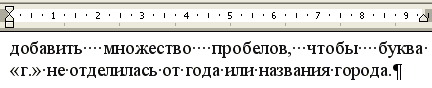
Чтобы удалить все ненужные пробелы из текста, откройте меню Правка и выберите Заменить… В поле «Найти» введите два пробела (нажмите на пробел дважды). Учтите, что в этом поле могли уже быть пробелы. В поле «Заменить на» введите один пробел. Нажмите кнопку «Заменить всё». Сделайте это ещё раз, так как в тексте могут присутствовать и тройные пробелы.
Если количество пробелов слишком велико и ситуация критическая, сначала замените последовательности из пяти пробелов на один. После этого можно удалить двойные пробелы, заменяя их на одинарные.
Для просмотра невидимых символов включите их отображение – нажмите кнопку «Непечатные знаки» на панели инструментов. Тогда пробелы отображаются точками «•», табуляция стрелочкой «→», неразрывный пробел кружком «°», знак абзаца «¶», разрыв строки мягкий перенос «¬», неразрывный дефис как длинное тире «—».
Понравилась статья? Расскажите о ней друзьям!
Удаление двойных пробелов в документе Microsoft Word
Избавиться от двойных пробелов в текстовом документе Ворд можно путем поиска пары соответствующих символов и их замены на единичный. Для этих целей в программе предусмотрена отдельная функция.
Обратите внимание: Описанный в дальнейшем подход предназначен исключительно для устранения двойных пробелов. Если в вашем документе присутствуют обширные и/или избыточные отступы, сформированные другим образом, ознакомьтесь с последующим разделом статьи и следуйте представленным там советам.
Чтобы увидеть все парные пробелы, нажмите клавиши «Ctrl+F» и введите в строку «Поиск в документе» два отступа – все они будут подсвечены желтым цветом.
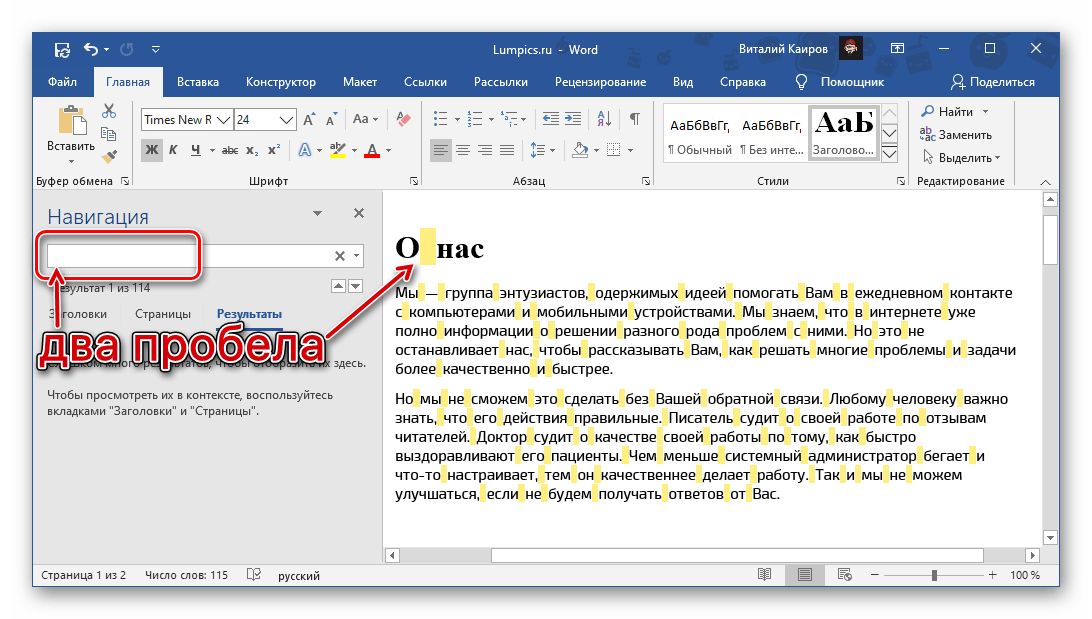
Другой возможный вариант определения проблемы состоит во включении отображения непечатаемых символов — одна точка между словами и знаками означает один пробел; двойной, соответственно, отображается двумя.

Несложно догадаться, что таким образом можно решить не только озвученную в заголовке статьи задачу, но и найти любые символы в документе и заменить их на другие, если такая необходимость возникнет. Об особенностях использования данной функции мы ранее писали в отдельной статье.
Вариант 2: Другие отступы
Бывает так, что то, что внешне выглядит как двойные пробелы, на деле является совершенно иными символами – большими отступами или табуляцией. Возможно и то, что большое расстояние между словами обусловлено отнюдь не знаками, а особенностью выравнивания текста, переносами или другими причинами. Все это – проблемы форматирования документа, от которых в обязательном порядке необходимо избавляться. Сделать это поможет следующая инструкция.
Как быстро удалить двойные пробелы в документе Word
Самой частой ошибкой в оформлении документов являются двойные пробелы – набирая текст, их очень легко не заметить. Однако их просто удалить всего за пару кликов. Как это сделать, рассказываем в статье.


Удаляем двойные пробелы с помощью проверки правописания в Word
Microsoft Word в основном распознает два типа двойных пробелов: в сплошном тексте и в конце предложения. Если последний до недавнего времени не был признан ошибкой, на данный момент проверка орфографии уже оптимизирована. Соответственно, программа распознает двойные пробелы как внутри текста, так и в конце или в начале предложения и исправляет их, если активирована такая опция.
Для включения функции автоматического удаления дублированных пробелов:
- Откройте в документе раздел «Файл».
- Перейдите к «Параметры» — «Правописание». Здесь можно включить или отключить обнаружение двойных пробелов.
Альтернатива: удаление двойных пробелов с помощью функции «Найти и Заменить»
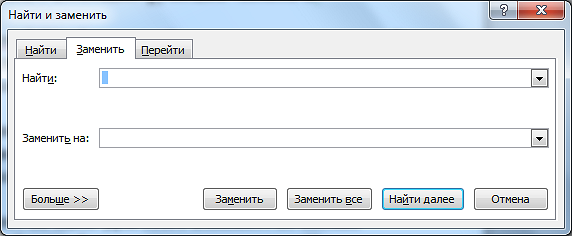
Если вы используете старую версию Microsoft Word, в настройках правописания которой нет отдельного пункта для распознавания двойных пробелов, вы можете задать этот параметр вручную — через функцию поиска и замены.
Редактор направлений «Мобильные устройства» и «Техника для дома»
Понравилась ли вам статья?
Поделитесь ссылкой
Комментарии (3)

Владимир
4 года назад
Поскольку нельзя гарантировать что в тексте отсутствуют последовательности пробелов бОльшей длины, чем 2, то для удаления всех кратных пробелов надо повторить описанную замену несколько раз пока при очередной замене не будет указано, что число проведенных замен = 0 Работу по замене кратных пробелов можно упростить указав в строке поиска подстановочный символ ^w, а в строке замены пробел, но в этом случае на одиночные пробелы будут также заменены знаки табуляции и неразрывные пробелы



