

Иногда возникает необходимость исключить номер страницы лишь с первой страницы в многостраничном документе Word. На первый взгляд, это может показаться незначительной проблемой. Однако такой вопрос порой задают как новички, так и более опытные пользователи.
Некоторые решают этот вопрос следующим образом: создают отдельные файлы для титульного листа и основного текста документа. Основную часть нумеруют, а титульный лист оставляют без номера. Но это не очень удобно. Постоянное создание двух отдельных файлов для одного документа – не самый лучший подход.
На самом деле, решить эту задачу можно довольно просто. Убираем номер с первой страницы в Word.
1. Открываем нужный документ. В нём уже пронумерованы все страницы, включая первую. Кликаем дважды по нижнему или верхнему колонтитулу (в зависимости от того, где расположена нумерация). Станет активным поле редактирования колонтитула.

2. В верхней области окна автоматически появляется панель "Редактирование колонтитулов". В этом разделе необходимо установить "галочку" в чекбокс "Специальный колонтитул для первой страницы".

3. Затем завершите работу с панелью "Работа с колонтитулами", нажав на кнопку "Закрыть окно колонтитулов". Либо можно дважды щелкнуть левой кнопкой мыши по текстовому листу.

4. Результат
Как убрать нумерацию страниц в Word
В программе MS Word существует возможность удалять нумерацию страниц как с всех листов, так и с отдельных. Рассмотрим несколько методов для выполнения этой задачи.
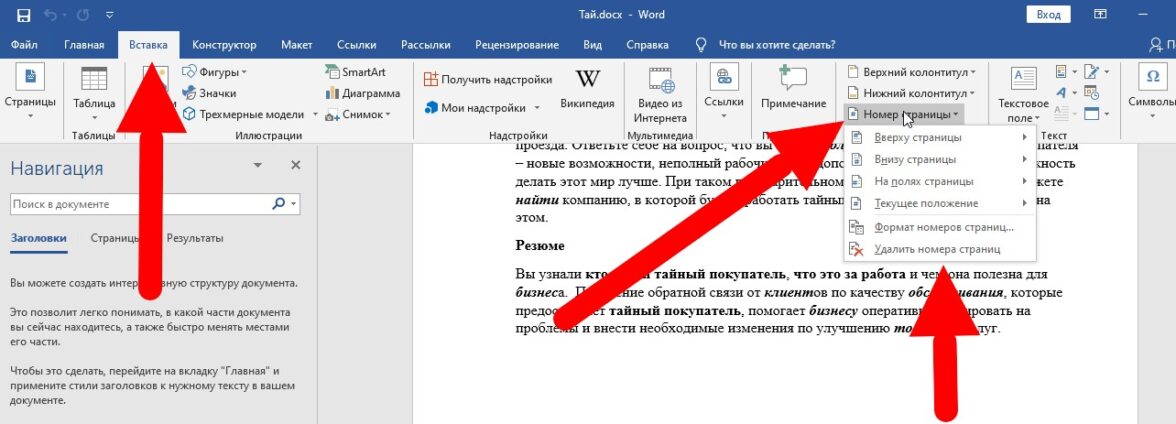
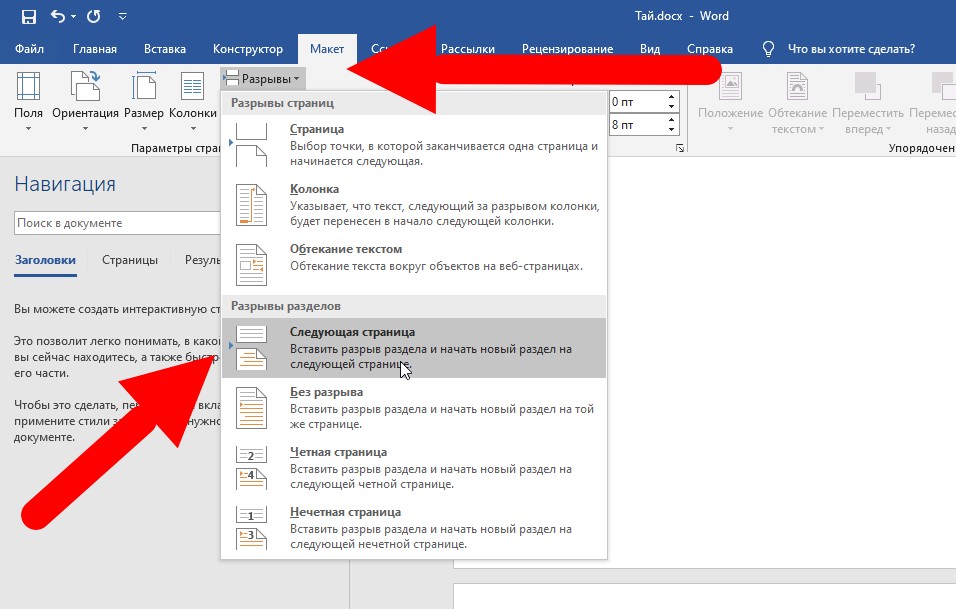
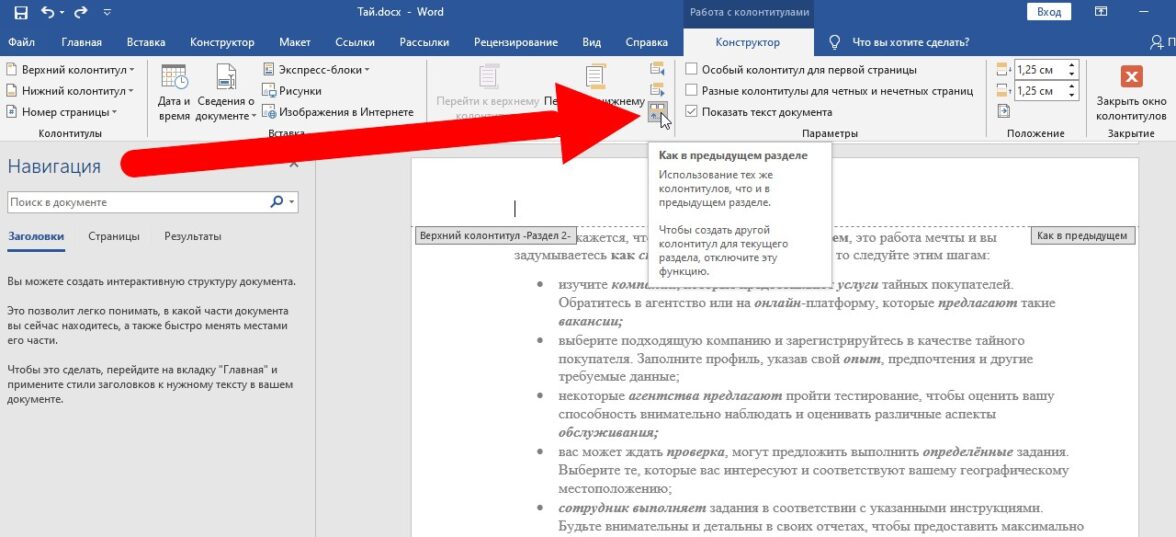
Теперь нумерацию можно будет начать с той страницы, которая вам нужна.
Убираем нумерацию c титульного листа
Для того чтобы удалить нумерацию страницы только с титульного листа и начать ее с номера «2» на следующей странице, следуйте приведенным ниже инструкциям:
Убираем номера со страниц Word выборочно
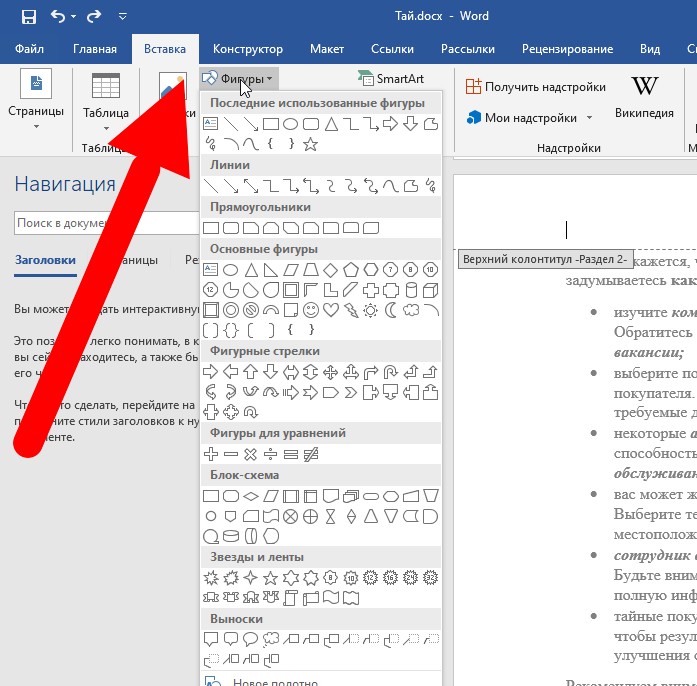
Если нужно удалить номера с отдельных страниц быстро, а документ предназначен для печати и не будет использоваться в электронном виде — можно закрыть ненужные цифры белым прямоугольником без обводки.
Для этого выберите раздел «Вставка» — «Фигуры», выберите любую округлую фигуру, выделите курсором место, которое нужно скрыть, настройте цвет и нажмите «Enter».
Удаляем нумерацию со всех страниц сразу
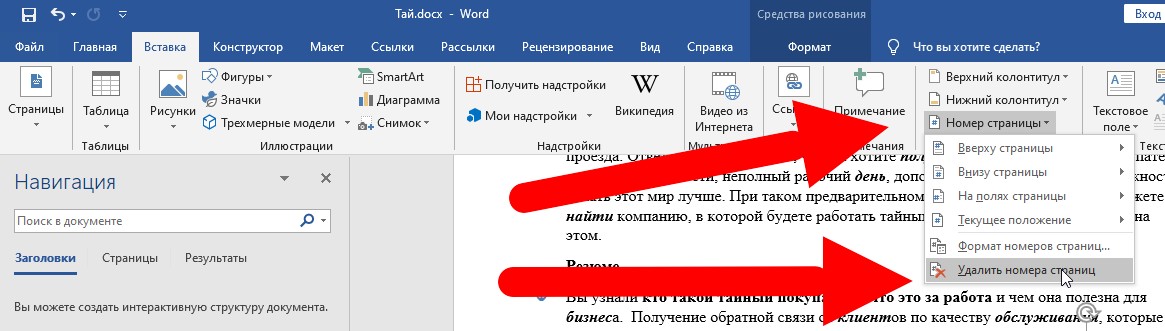
Чтобы отключить нумерацию документа полностью, сделайте следующее:
Резюме
В Word можно настроить нумерацию разными способами. При необходимости ее можно отключить на всех страницах, только на титульном листе, начать с середины документа и так далее. При этом, все действия выполняются через вставку колонтитула или раздел «Макет» на верхней панели.
Как пронумеровать страницы в Ворде без титульного листа: 3 способа
Начинающие пользователи не всегда знают, как пронумеровать страницы в Ворде без титульного листа. Им поможет наша инструкция.


Почти все пользователи ПК так или иначе оформляют документы в редакторе Word или сталкиваются с этой программой во время учебы или работы. И многие из них используют такую функцию, как нумерация листов, благодаря которой закрепляется порядок расположения и сохранность текста.
Мы собрали самые популярные методики нумерации страниц, совместимые со всеми современными версиями редактора Word — от 2007 до 2022.

Пока вы читаете эту новость, мы готовим еще более интересные. Подписывайтесь на наши каналы, чтобы не пропустить!
1 Как обозначить страницы с удалением номера
Проще всего добиться нужного результата, пронумеровав сначала все страницы документа и потом убрав цифру с титульной. Методика предполагает выполнение следующих действий:

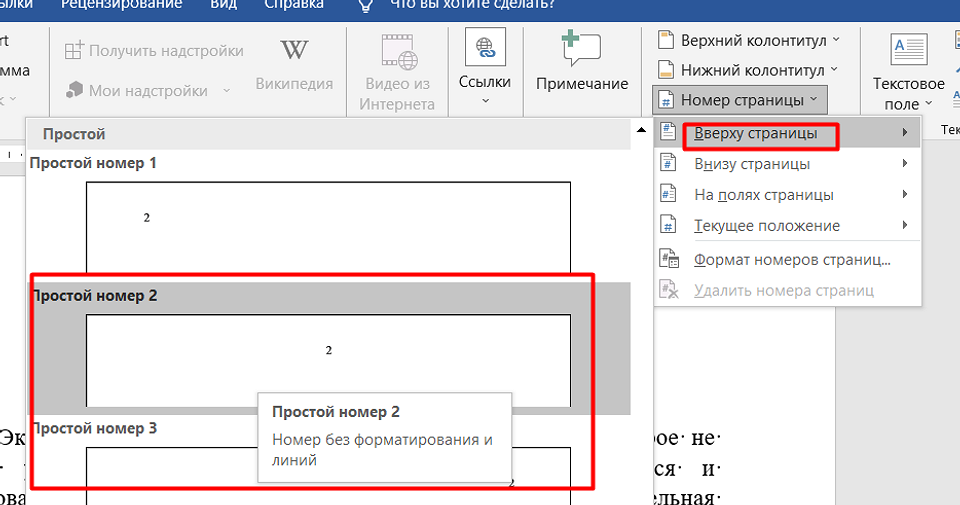


Когда пользователь хочет не только исключить нумерацию титульного листа в Ворде, но и начать нумерацию со второго листа, необходимо повторить последний шаг предыдущей инструкции. Вместо значения «1» следует указать «0». После нажатия кнопки «ОК» титульный лист останется без номера, и первой страницей будет считаться следующая.
2 Как пронумеровать страницы с помощью меню разметки
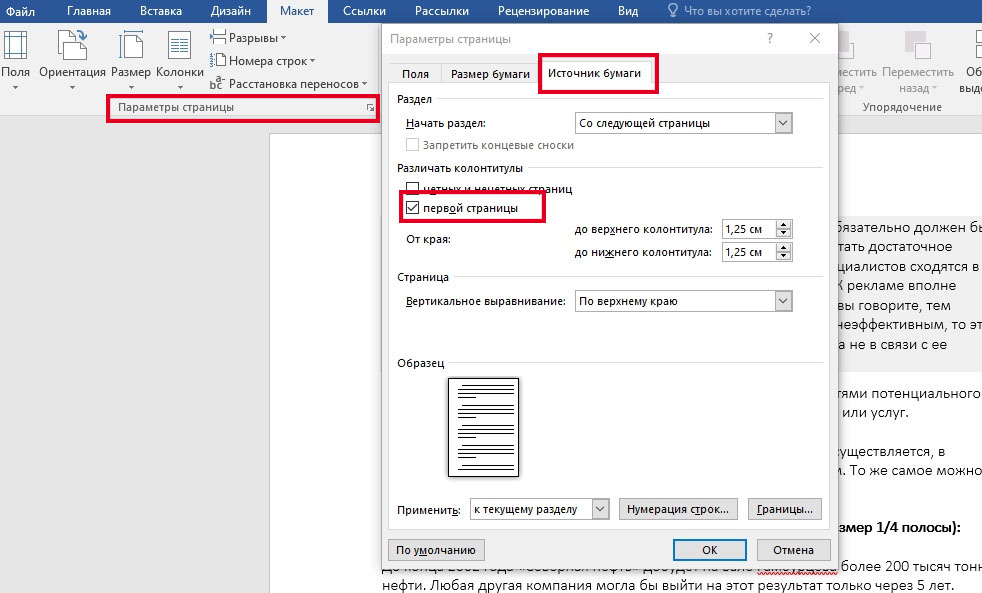
Если необходимо пронумеровать листы без титульного уже после того, как в документе были расставлены номера страниц, можно обойтись и без конструктора колонтитулов. Для удаления цифры «1» с первой страницы просто используйте меню разметки, которое в последних версиях редактора называется «Макет». От пользователя требуется выполнить такие действия:
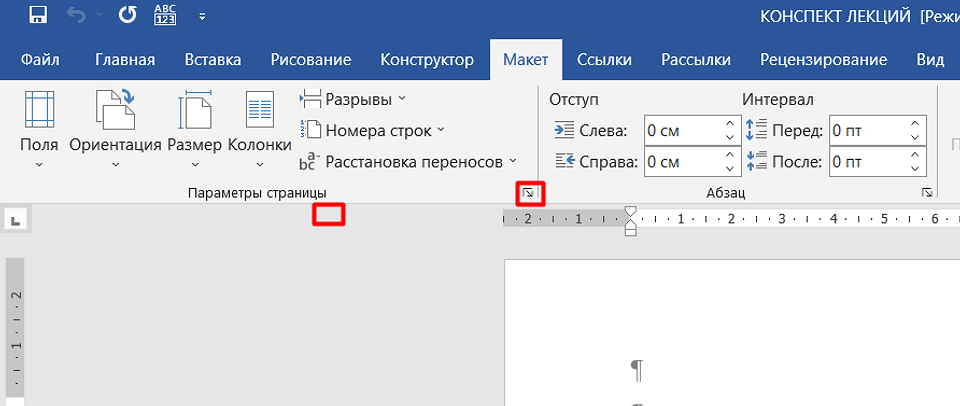
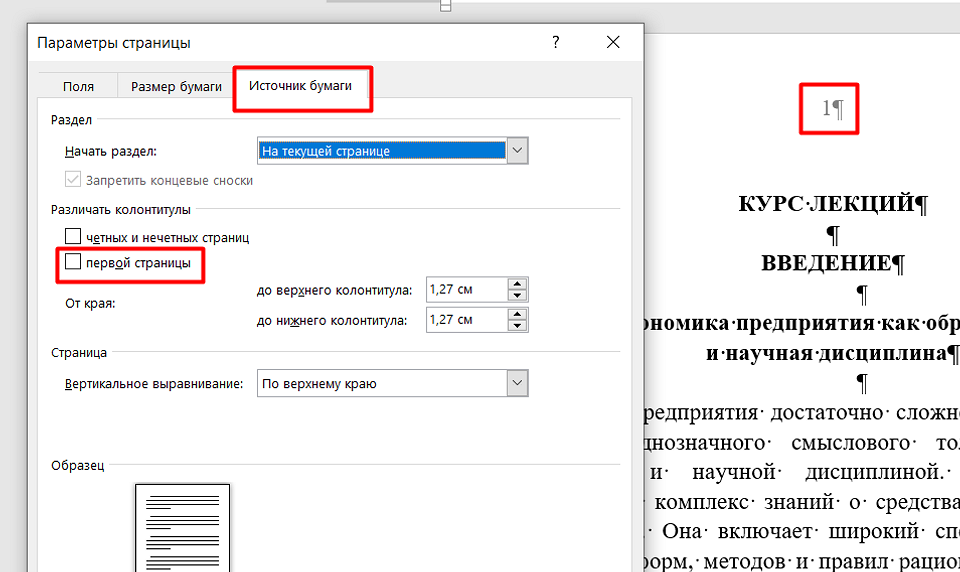
Если надо изменить вертикальное положение номера, это тоже можно сделать с помощью окна параметров. А если нумерация нужна не с титульного листа, а со второго, выполняются такие же действия, как и для первого способа.
3 Как пронумеровать страницы через колонтитул
При необходимости выполнить нумерацию страниц в Ворде без титульного листа можно и еще одним способом, который ненамного, но все же отличается от двух других. Для его использования пользователь должен выполнить такие действия:
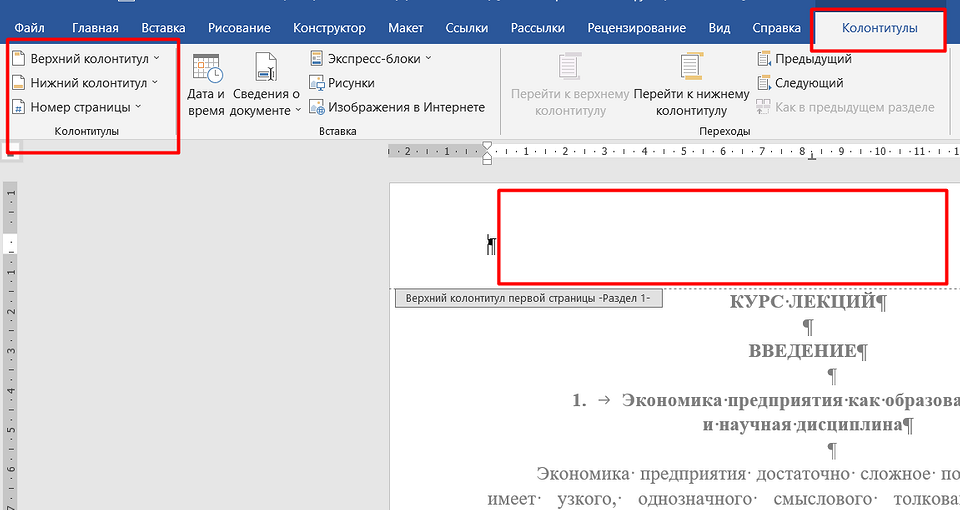

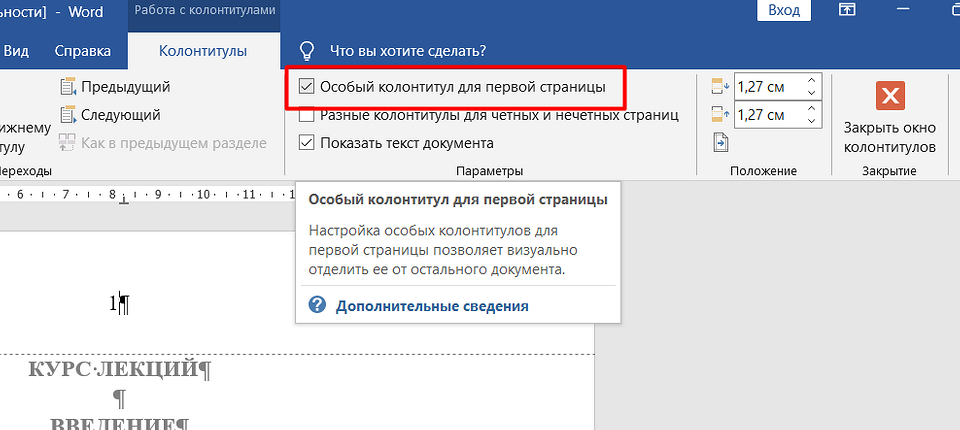

Этот способ нумерации без титульной страницы в Ворде хорошо подходит при расположении номеров только над или под основным текстом. Если данные должны находиться на полях, использовать меню колонтитулов не получится. Нужные кнопки будут неактивными, и нельзя будет даже перейти в меню нумерации.



