
Как правило, для удаления страницы в Word достаточно просто с нее убрать все элементы: текст, картинки, таблицы и т.д. Вроде бы просто.
Однако, в некоторых случаях такого не происходит: казалось бы она уже пуста, на ней нет ничего, а страница все равно не удаляется (как будто на ней есть невидимый текст!).
На самом деле так обычно и бывает.
В статье приведу парочку советов, которые помогут справиться с этой напастью.
Удаление не удаляемых страниц в Word’e
Совет 1
На самом деле на листах в Word присутствуют невидимые символы: те, которые участвуют в разметке страницы, но которые не показываются на экране и не печатаются при отправке документа на принтер.
Многие начинающие пользователи никогда не включают их отображение и из-за этого сталкиваются с проблемой удаления "пустых" страниц (на самом деле на них просто остался какой-нибудь невидимый разметочный символ/элемент, который и не дает это сделать).
Чтобы увидеть все символы на странице : в разделе "главная" нажмите по инструменту отображения непечатаемых символов (значок в виде буквы "¶").
Примечание : на странице сразу появятся различные "странные" символы. Когда вы решите задачу и они вам станут не нужны — нажмите еще один раз по этой букве "П" — и они пропадут.
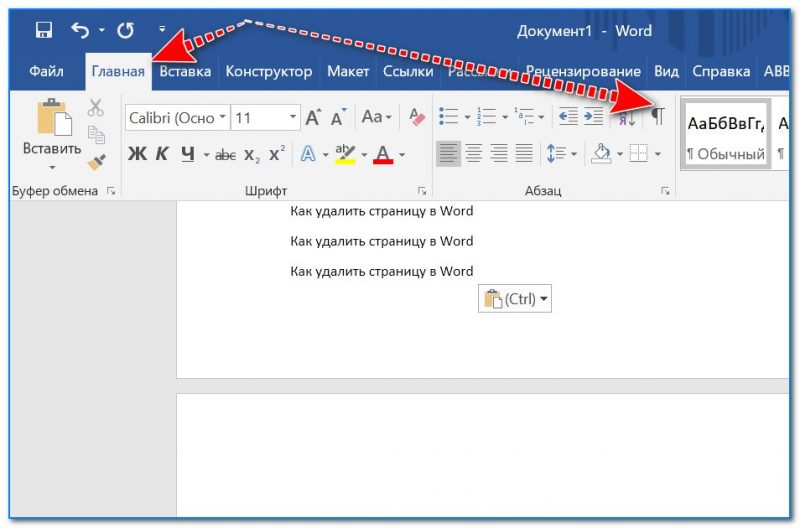
Главная — непечатаемые символы
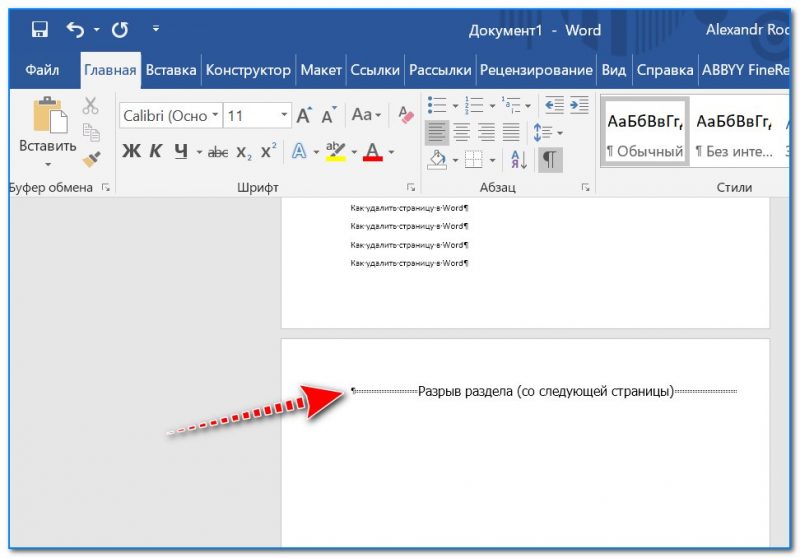
Собственно, так и есть: в моем документе на пустой странице был разрыв раздела, который и не позволял ее удалить (см. скрин ниже).
Теперь же его можно выделить и удалить с помощью кнопки Del.
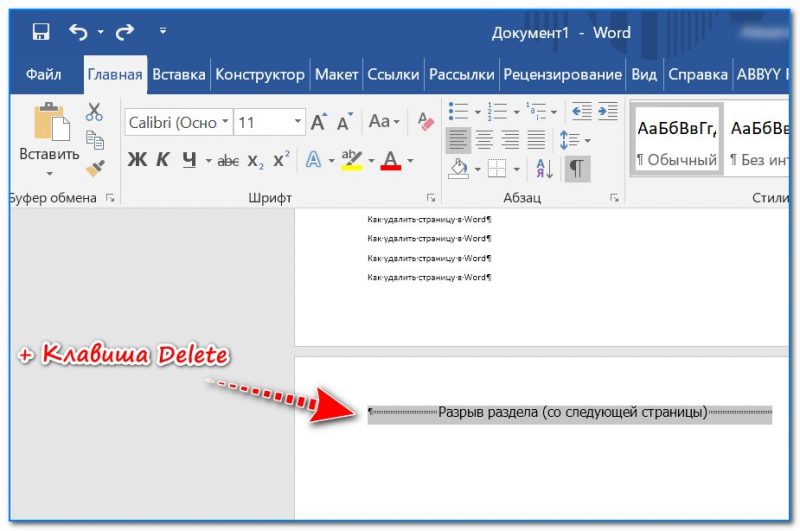
Удаляем невидимый разрыв
Как видим на примере ниже — у нас сразу же пропала эта "лишняя" ненужная страница. Теперь, кстати, можно отключить непечатаемые символы и документ снова будет "чистенький" от всяких разных символов.
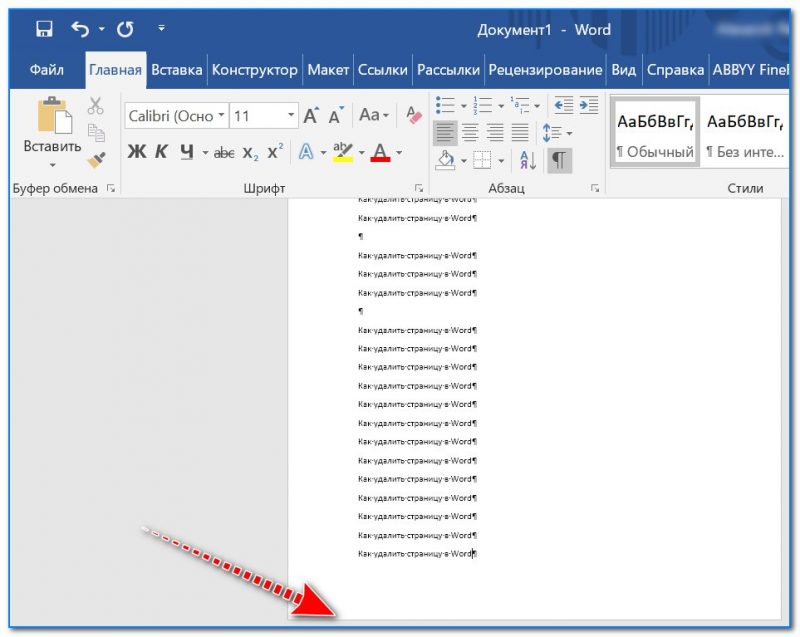
Лишняя пустая страница была удалена
Совет 2
Довольно часто подобная проблема может происходить со страницами, перед которыми есть таблица (как на скрине ниже). Дело тут в том, что в Word после таблицы всегда идет абзац (и его нельзя удалить, просто выделив и нажав на Delete).
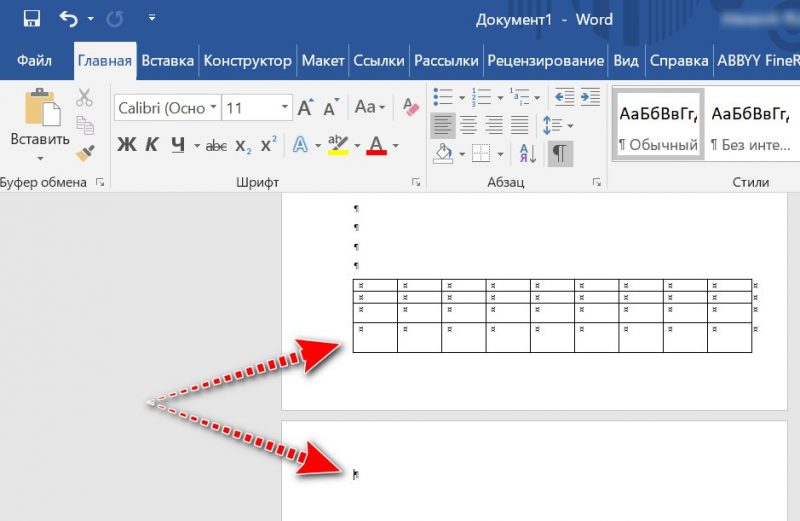
Абзац после таблицы
В этом случае самый просто вариант — это выделить этот абзац и установить размер шрифта для него в "01" (без кавычек, см. скрин ниже). В результате он станет таким маленьким, что ему не потребуется переноса на другую страницу.
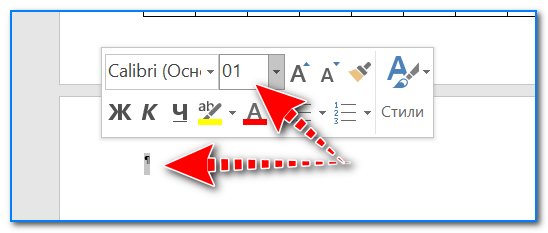
Как видно из примера ниже — задача решена!
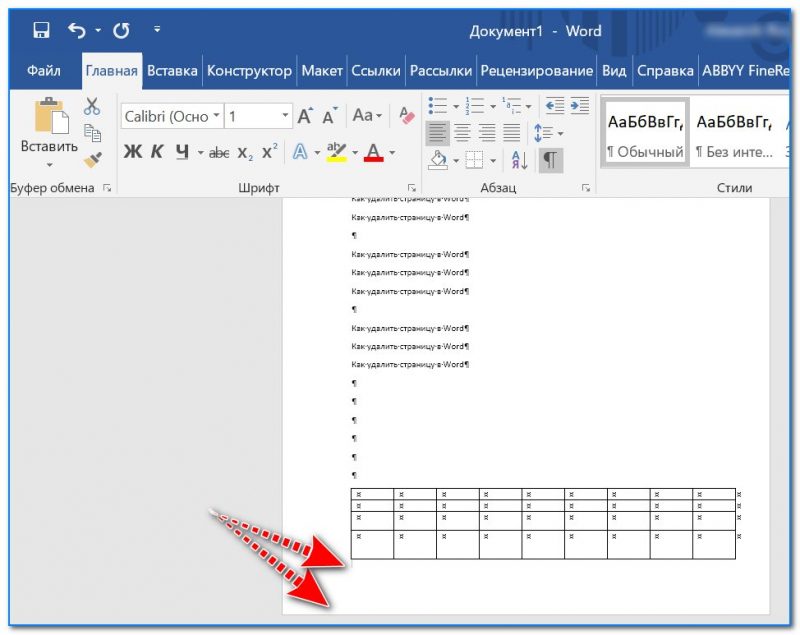
После таблицы теперь нет ничего лишнего
Дополнения по теме — приветствуются!
Как удалять файлы, не закрывая Word
Проводник Windows — не лучшее средство для стирания файлов. Редакторы Word 97 и 2000, позволяющие предварительно просмотреть документы, более подходят для этой процедуры. Выберите пункты «Файл?Открыть» (File?Open) и в появившемся диалоговом окне «Открытие документа» (Open) перейдите в ту папку, где находится документ, который вы намерены удалить. Если в диалоговом окне «Открытие документа» (Open) не активизирован предварительный просмотр, то в Word 97 щелкните на значке «Просмотр» (Preview), а в Word 2000 — на стрелке рядом со значком «Представления» (Views), после чего отметьте «Просмотр» (Preview).
Проводник Windows — не лучшее средство для стирания файлов. Редакторы Word 97 и 2000, позволяющие предварительно просмотреть документы, более подходят для этой процедуры. Выберите пункты «Файл?Открыть» (File?Open) и в появившемся диалоговом окне «Открытие документа» (Open) перейдите в ту папку, где находится документ, который вы намерены удалить. Если в диалоговом окне «Открытие документа» (Open) не активизирован предварительный просмотр, то в Word 97 щелкните на значке «Просмотр» (Preview), а в Word 2000 — на стрелке рядом со значком «Представления» (Views), после чего отметьте «Просмотр» (Preview).
Назначение значков на линейке инструментов диалогового окна «Открытие документа» (Open) можно узнать по всплывающим подсказкам, появляющимся при наведении на значки курсора мыши.
Отметьте документ, намеченный к уничтожению, и в окне просмотра проверьте, правильно ли вы его выбрали. Затем щелкните правой кнопкой по выделенному документу и в появившемся меню укажите «Удалить» (Delete). Для подтверждения запроса на удаление нажмите кнопку «Да» (Yes). Таким способом вы сумеете одновременно стереть несколько документов. Однако помните, что нельзя удалить документ, уже открытый в Word или в какой-либо другой программе.
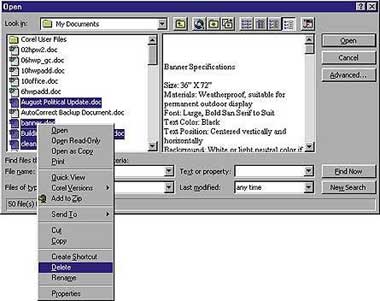 |
| Функция «Просмотр» окна «Открытие документа» поможет избежать ошибок при удалении ненужного файла |
Быстрое удаление текста
Создавая документы, все мы порой делаем ошибки, которые обычно пытаемся исправить. Многие пользователи Word удаляют неправильно введенные символы, многократно нажимая клавишу «Забой» ( ) или «Удалить» ( ). Однако для этого есть гораздо более простые способы. Чтобы стереть в документе слово, расположенное слева от позиции ввода, воспользуйтесь + , а находящееся справа — + . Когда же требуется убрать много слов, то нажимайте эти комбинации клавиш столько раз, сколько нужно.
Для удаления тех слов, что стоят от позиции ввода до конца текущей строки, укажите + и , а тех, что идут от начала текущей строки до позиции ввода — + и .
Если необходимо стереть предложение, то установите на него курсор и нажмите последовательно клавиши и , а если абзац, то трижды щелкните мышью на любой его позиции и нажмите .
Чтобы удалить кусок текста, выделите его, отметив мышью сперва начало блока, а затем при нажатой клавише его конец, после чего укажите клавишу . Таким способом вы все сделаете гораздо точнее и быстрее, чем тогда, когда выделяете текст, уничтожаемый мышью.
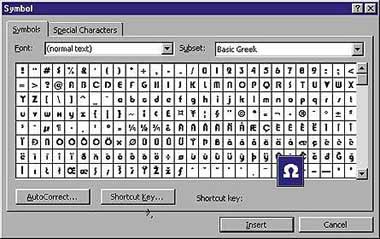 |
| Чтобы отобразить символы выбранного шрифта в диалоговом окне «Символ», отметьте в списке шрифтов пункт «обычный текст» |
Насколько «символичным» может быть Word?
Как увидеть и использовать знаки шрифта, не отображаемого в списке диалогового окна «Символ» (Symbol) — «Вставка?Символ» (Insert?Symbol)? При выборе шрифтов вы, естественно, не ограничены только списком в окне «Символ» (Symbol). Когда вы хотите увидеть символы какого-либо шрифта, имеющегося в вашей ОС Windows, то прежде чем указать «Вставка?Символ» (Insert?Symbol), замените шрифт на желаемый, используя панель инструментов «Форматирование». Затем можно отобразить символы выбранного шрифта в диалоговом окне «Символ» (Symbol), отметив в списке шрифтов пункт «обычный текст» (normal text). Чтобы увеличить изображение требуемого символа, щелкните на нем мышью один раз, а чтобы вставить его в документ — дважды.
«Вижу» все файлы
Чтобы Word 97 и 2000 автоматически вносили в списки файлы с расширениями, отличными от .doc, задайте «Файл?Открыть» (File? Open), вызовите список «Тип файлов» (Files of type) и укажите «Все файлы» (All Files). Теперь откройте и закройте любой документ. После этого всякий раз при просмотре списка Word по умолчанию будет использоваться опция «Все файлы» (All Files) до тех пор, пока тем же способом вы не установите какое-либо иное значение.
Точная выборка текста
Выделение текста в Word мышью (щелчок в начале и протаскивание курсора через все слова в конец выделяемого текста) может сберечь много времени и нервов. Однако ситуация усложняется, если в тексте встречаются цифры и знаки пунктуации. Часто требуются определенные навыки, чтобы не перепрыгнуть дальше, чем нужно. И если хотите правильно «остановиться», то в процессе выделения удерживайте клавишу нажатой. Тогда сможете выделять текст посимвольно, а не пословно.
Как удалить документ в Word
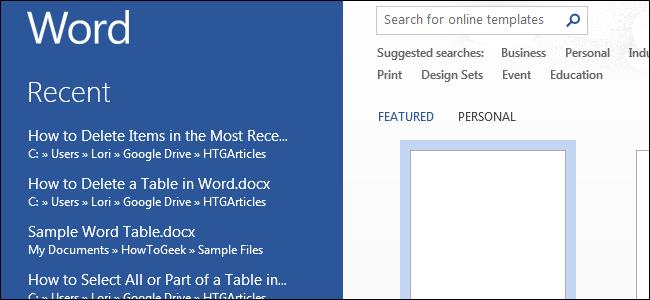
Список последних документов (Recent) в приложениях Office показывает список последних открытых Вами файлов. Этот список появляется на Начальном экране при запуске приложений Office, а В окне Файл > Открыть (File > Open), предоставляя быстрый доступ к документам, которые Вы часто открываете.
Замечание: Мы опишем необходимые шаги на примере Microsoft Word, но эти же действия сработают и в Excel, и в PowerPoint.
Чтобы удалить элемент из списка, откройте вкладку Файл (File).
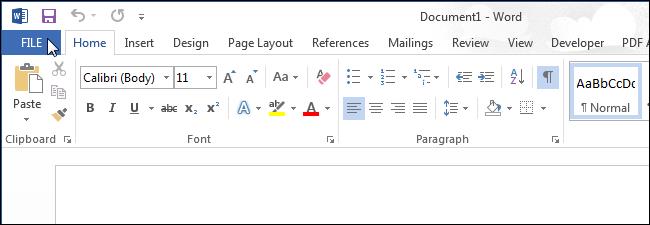
В меню слева нажмите Открыть (Open) или воспользуйтесь сочетанием клавиш Ctrl+O.
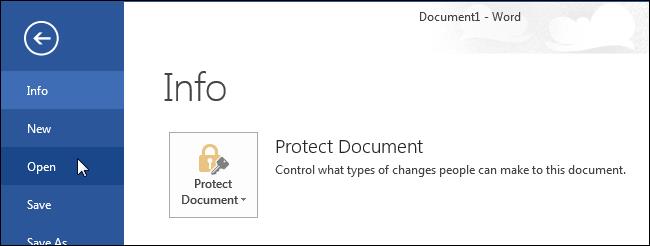
В правой части окна Открыть (Open) располагается список недавно открытых документов. Кликните правой кнопкой мыши по элементу, который Вы хотите удалить из списка, и во всплывающем меню выберите Удалить из списка (Remove from list).
Замечание: Для этого действия не будет запроса с подтверждением и отменить его невозможно!
Вы можете удалить все документы из этого списка, кроме закреплённых, выбрав во всплывающем меню Очистить незакреплённые документы (Clear unpinned Documents).
Замечание: Это действие отменить также невозможно!
Кроме этого, Вы можете удалить элементы из списка Последние папки (Recent Folders). В окне Открыть (Open) выберите OneDrive, Компьютер (Computer) или другое добавленное Вами хранилище.
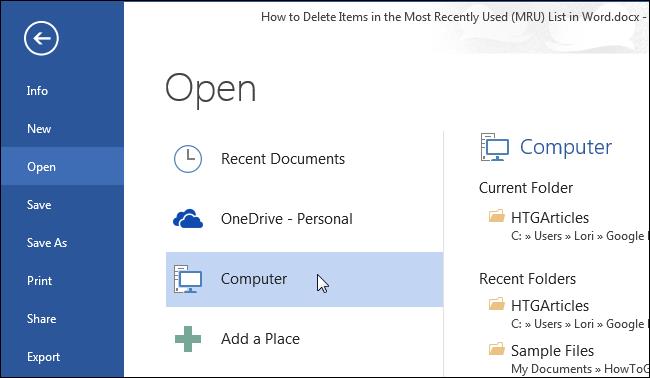
Чтобы удалить папку из списка Последние папки (Recent Folders), кликните правой кнопкой мыши по той, которую хотите удалить, и выберите во всплывающем меню Удалить из списка (Remove from list).
Замечание: Не нажимайте по папке левой кнопкой мыши. Это приведёт к запуску диалогового окна Открытие документа (Open).
Вы можете задать количество документов, которое должно отображаться в списке, или вовсе отключить показ. Чтобы настроить количество документов, которые отображаются в списке последних, перейдите на вкладку Файл (File) и в меню слева нажмите Параметры (Options).
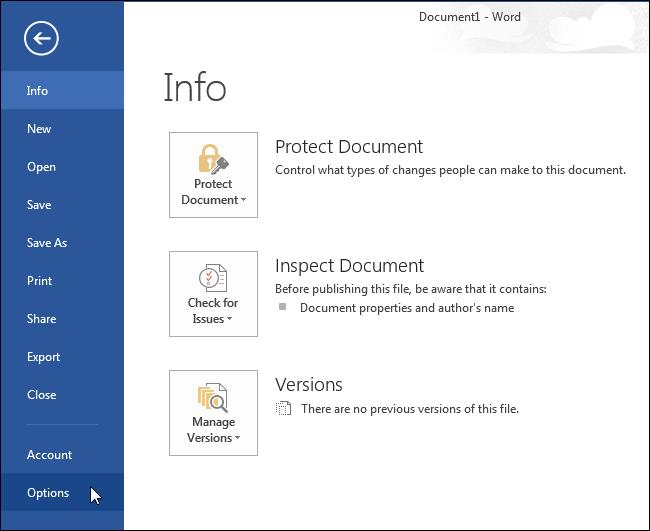
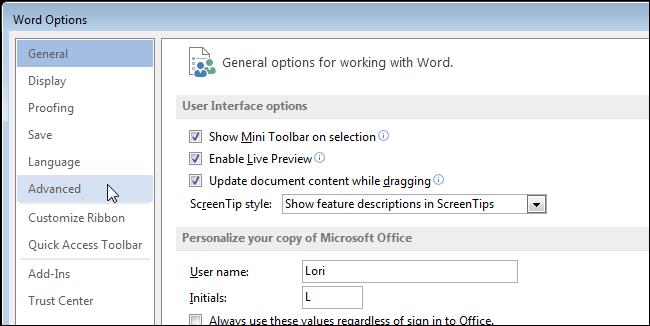
В левой части диалогового окна Параметры Word (Word Options) нажмите Дополнительно (Advanced).
Пролистайте вниз до группы параметров Экран (Display). В поле Число документов в списке последних файлов (Show this number of Recent Documents) введите количество документов, которое Вы желаете видеть. Если Вы хотите, чтобы в списке не отображалось ни одного документа, то введите ноль (0).
Замечание: Изменить значение в поле ввода можно также при помощи стрелок рядом с полем.
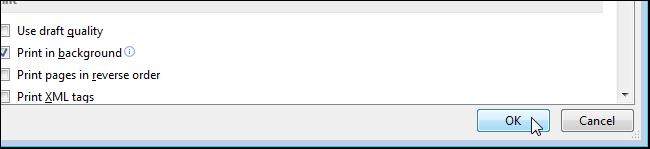
Нажмите ОК, чтобы сохранить изменения и закрыть диалоговое окно Параметры Word (Word Options).
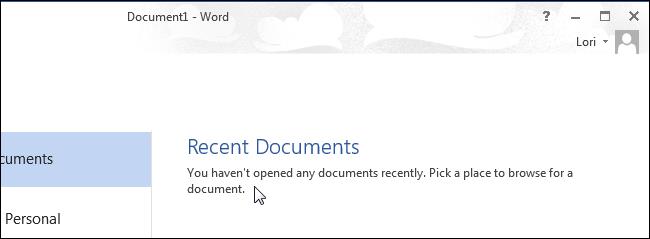
Если Вы ввели ноль (0), то в списке последних документов не будет показано ни одного документа, даже, несмотря на то, что Вы недавно открывали некоторые из них. Чтобы в этом списке снова отобразились элементы, измените значение в поле Число документов в списке последних файлов (Show this number of Recent Documents). Прежние элементы списка вернутся на свои места, по крайней мере, то количество, которое Вы укажете.
Кроме того, Вы можете настроить сочетание клавиш, чтобы иметь быстрый доступ к последнему открытому в Word документу.
Урок подготовлен для Вас командой сайта office-guru.ru Источник: http://www.howtogeek.com/221333/how-to-delete-items-in-the-most-recently-used-mru-list-in-office/ Перевел: Андрей Антонов Правила перепечатки Еще больше уроков по Microsoft Word



