
Visio, план 2 Visio профессиональный 2021 Visio стандартный 2021 Visio профессиональный 2019 Visio стандартный 2019 Visio профессиональный 2016 Visio стандартный 2016 Visio профессиональный 2013 Visio 2013 Visio премиум 2010 Visio 2010 Visio стандартный 2010 Visio 2007 Visio стандартный 2007 Еще. Меньше
Вы выберите фигуру и нажмите кнопку DELETE.
Если вы хотите удалить несколько фигур, выберите первую фигуру, удерживая нажатой и удерживая нажатой кнопку CTRL, а затем нажмите кнопку DELETE.
- При удалении связанной фигуры в Visio также удаляются соединитетели, связанные с ней. Дополнительные сведения о работе с соединитетелями см. в разделе «См. также» этой статьи.
- Некоторые фигуры и слои могут быть заблокированы, поэтому их нельзя удалить. Сначала вам потребуется разблокировать их. Сведения о разблокирования фигурах см. в теме «Блокировка и разрешение изменений фигур». Сведения о разблокировке слоев см. в сведениях о блокировке и разблокировке слоя.
- Чтобы удалить фигуру из избранного или из другого ранее созданного настраиваемого, щелкните правой кнопкой мыши нужный фигуру и выберите «Удалить мастер». Чтобы сохранить изменения, щелкните значок сохранения в заголовке.
Как убрать фигуру в ворде
Argument ‘Topic id’ is null or empty
Сейчас на форуме
Использование любых материалов сайта допускается строго с указанием прямой ссылки на источник, упоминанием названия сайта, имени автора и неизменности исходного текста и иллюстраций.
| ООО «Планета Эксел» ИНН 7735603520 ОГРН 1147746834949 | ИП Павлов Николай Владимирович ИНН 633015842586 ОГРНИП 310633031600071 |
Удалить цвет фигуры в ворде
Если вы не знакомы с фигурами в Word, вам может быть сложно удалить границы и заливку форм. Как удалить цвет и рамку из формы ?
удалить заливку фигуры
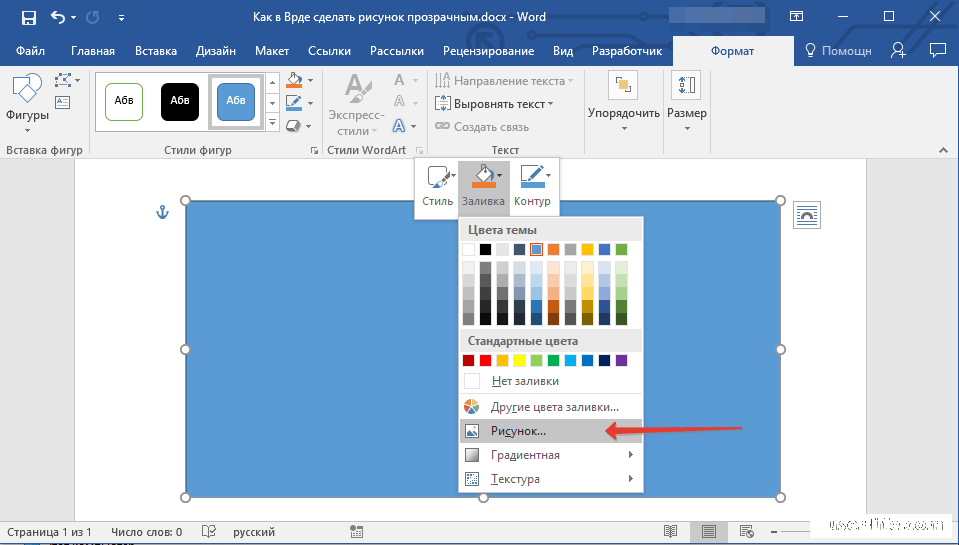
1) Чтобы удалить внутреннюю заливку фигуры, нажмите на фигуру и перейдите на вкладку «Формат фигуры».
2) В группе стилей фигур, нажмите на «Заливка фигуры» и выберите «Нет заливки».
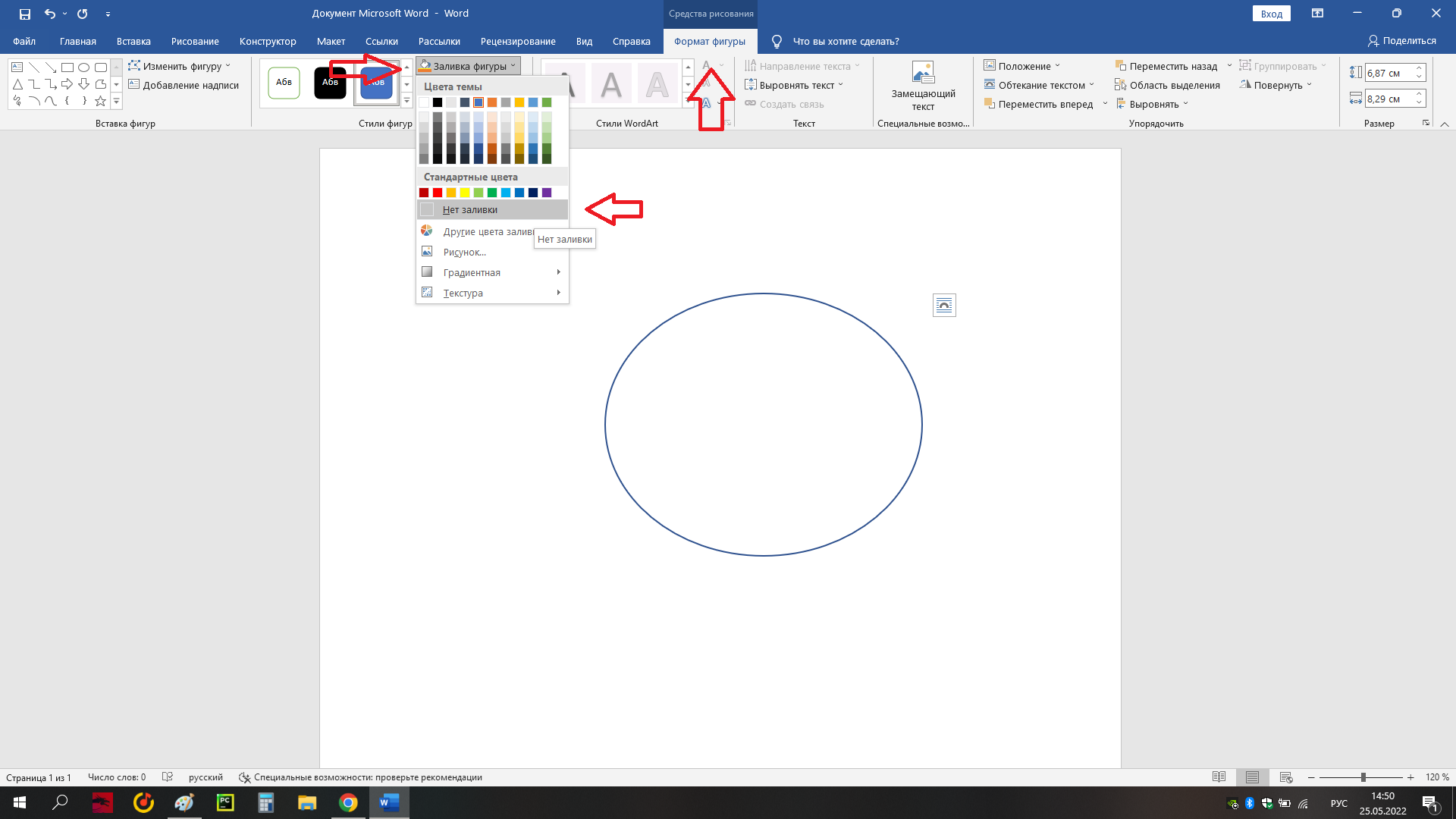
удалить контур фигуры
1) Чтобы удалить внутреннюю заливку фигуры, нажмите на фигуру и перейдите на вкладку «Формат фигуры».
2) В группе стилей фигур, нажмите на «Контур фигуры» и выберите «Нет заливки».
Как добавить и отформатировать текст в фигуре в Word
Microsoft Word позволяет легко добавлять геометрические фигуры (и многое другое) в ваш документ. Вы также можете добавить текст в эти фигуры, что удобно при создании потоковых диаграмм, сетевых диаграмм, интеллектуальных карт и так далее. За такую гибкость мы и любим Word — есть множество вариантов сделать реализовать любые задумки. В этой статье мы научимся добавлять и оформлять текст в фигурах.
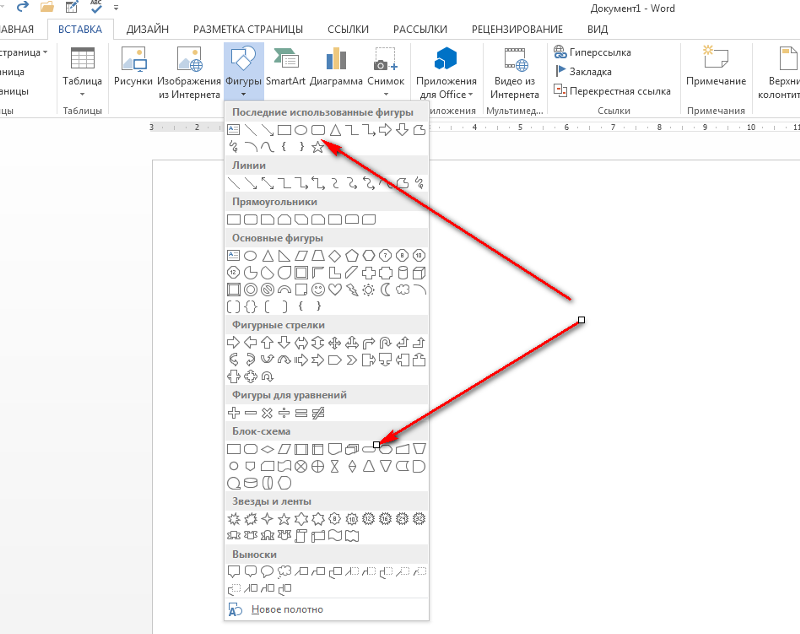
Если её ещё нет, то, во-первых, вам нужно вставить фигуру. Сделайте это выбрав «Вставка» → «Фигуры». Мы собираемся использовать красивый прямоугольник с закруглёнными углами, который по умолчанию будет заполнен синим цветом.

Щёлкните правой кнопкой мыши в любом месте вашей фигуры и выберите команду «Добавить текст».
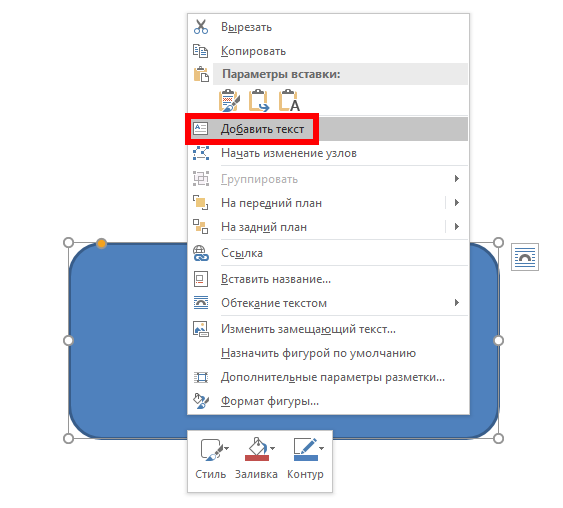
Она поместит курсор для ввода в форму, где вы можете напечатать свой текст. После того, как вы добавили все, что хотите написать, на вкладке «Формат» появятся инструменты, которые вы можете использовать, чтобы придать вашему тексту немного красоты с такими вещами, как стили текста и заливка.

Вы также можете выделить текст и использовать стандартные инструменты «Шрифт», «Абзац» и «Стили» на вкладке «Главная» для форматирования текста, как если бы он был обычной частью документа. Когда вы щёлкнете правой кнопкой мыши по своему тексту, вы также найдёте обычные быстрые опции.
Как добавить текстовое поле
Если вы хотите немного больше контролировать размещение и границы вашего текста, вы можете вместо него добавить текстовое поле внутри фигуры. Когда вы вставляете новую фигуру или выбираете существующую фигуру, Word автоматически переключает вас на вкладку «Формат». Здесь вы увидите два способа вставить текстовое поле, оба из которых добавляют текстовое поле одинаково.

Выберите один из вариантов и наведите курсор на изображение. Перекрестие «+» заменит ваш указатель. Удерживая левую кнопку мыши, перетащите значок «+», чтобы создать текстовое поле. Когда окно будет выглядеть как вам нужно, отпустите левую кнопку (не беспокойтесь, если текстовое поле не совсем правильного размера или местоположения, вы можете изменить его позже), и ваше текстовое поле будет создано.
Вы можете использовать маркеры (маленькие квадраты) вокруг текстового поля, чтобы изменить его размер, или выделить все текстовое поле, чтобы переместить его в пределах вашей формы. Добавьте свой текст и отформатируйте его так, как вы хотите.
Существуют также текстовые поля с предустановленным форматированием, которые можно добавить, выбрав форму и нажав «Вставка» → «Текстовое поле». Мы только слегка коснулись того, что вы можете сделать с текстовыми полями, поэтому, если вы хотите узнать больше, ознакомьтесь с нашим руководством по текстовым полям и всем, что вы можете с ними сделать.
Эффективные способы удаления фигур в документе Word
На этой странице вы найдете полезные советы по удалению фигур в Microsoft Word. Мы рассмотрим различные методы и инструменты, которые помогут вам легко и быстро убрать ненужные графические элементы из вашего документа.
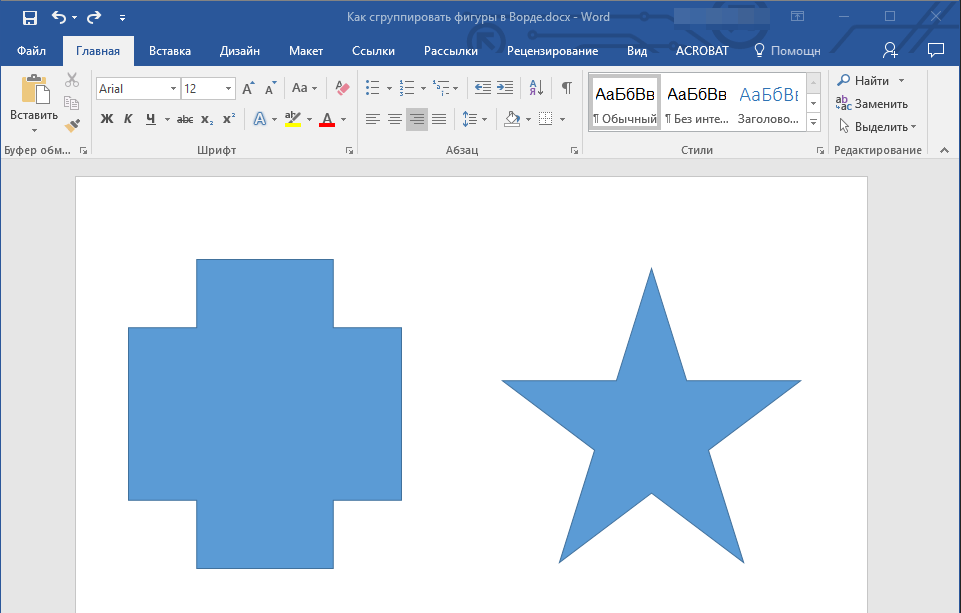

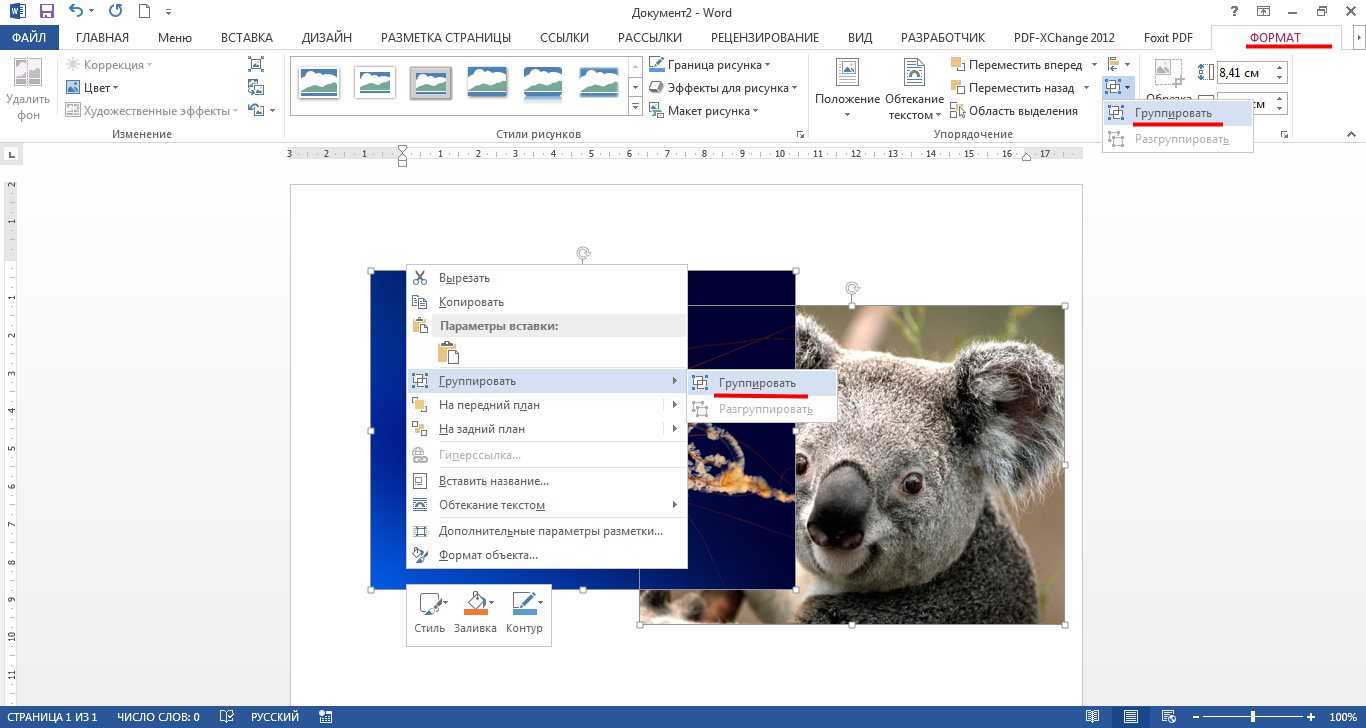
Для удаления фигуры щелкните на нее левой кнопкой мыши и нажмите клавишу Delete на клавиатуре.
Группировка Объектов в Microsoft Office Word ► Как Сгруппировать Фигуры в Ворде

Вы можете удалить несколько фигур одновременно, удерживая клавишу Ctrl и щелкая по каждой фигуре, а затем нажав Delete.
Автор документа, как удалить или поменять в Майкрософт Офис 2016
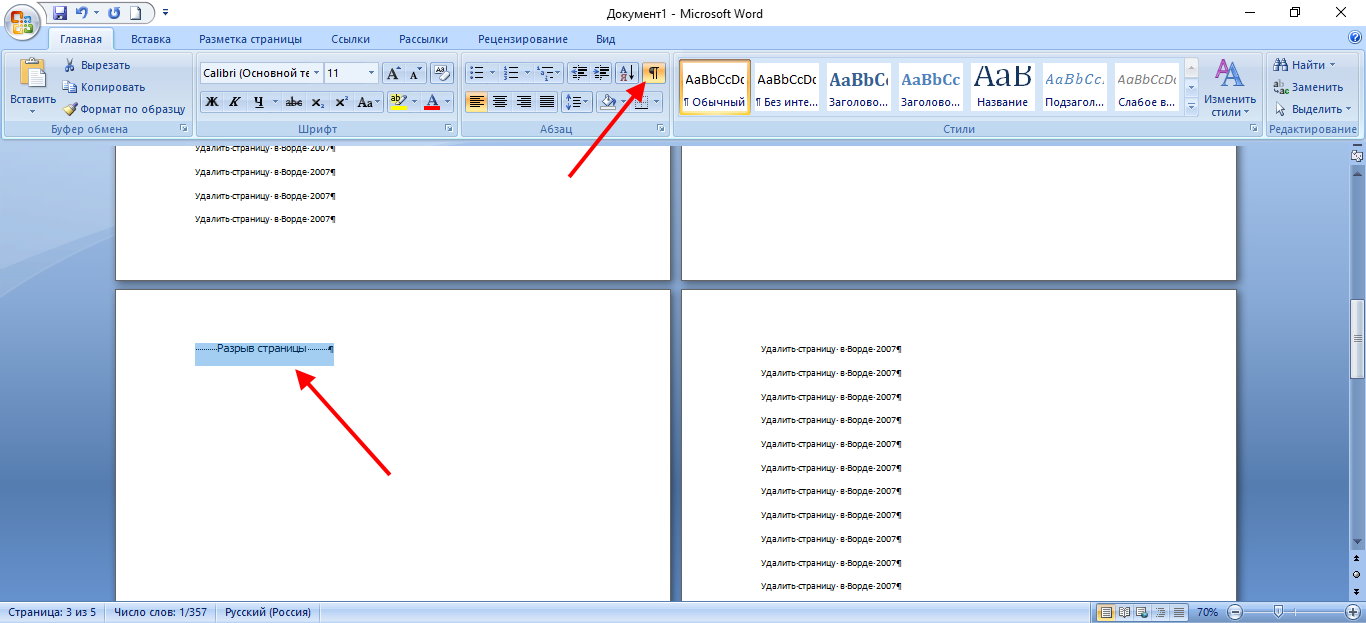
Чтобы удалить фигуру через контекстное меню, щелкните правой кнопкой мыши на фигуре и выберите Удалить или Вырезать.
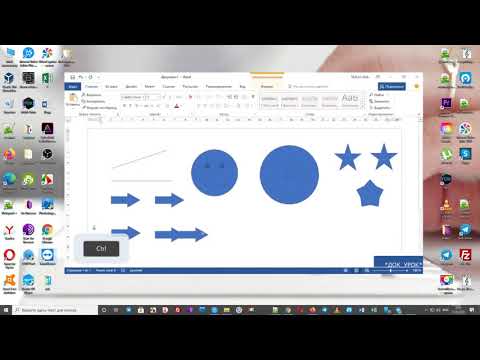
Копирование, преобразование и удаление фигур ворд урок 36 Продвинутый курс
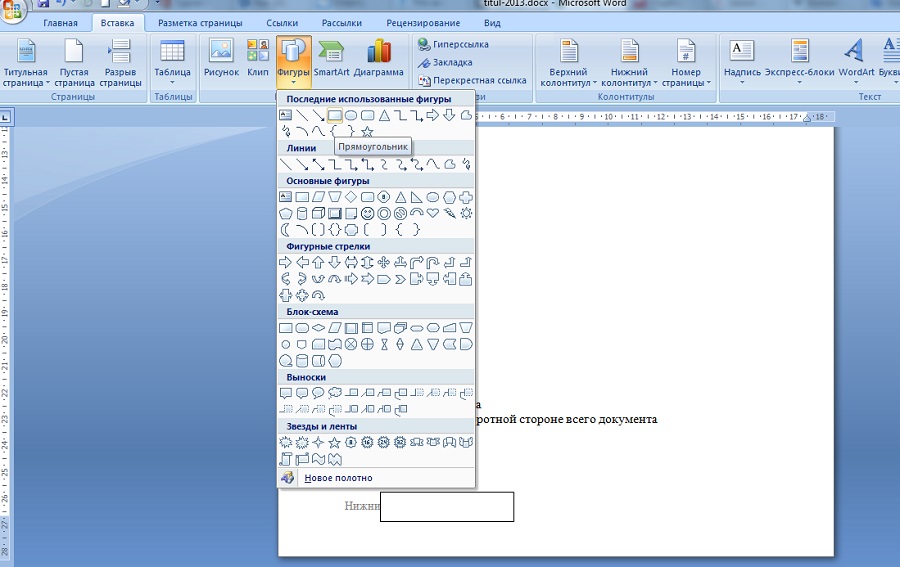
Для удаления всех фигур в документе используйте функцию Найти и заменить с параметром поиска фигур.
#word Как удалить фон картинки в Word и отзеркалить картинку

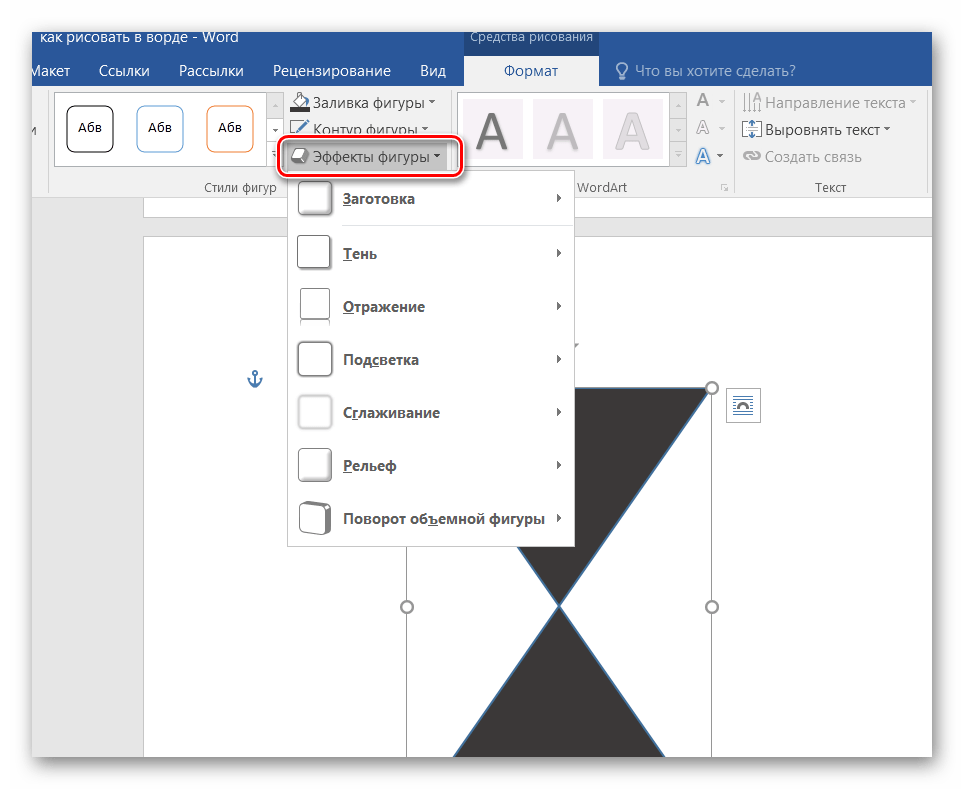
Если фигура находится в заголовке или колонтитуле, дважды щелкните по области заголовка или колонтитула, чтобы активировать ее редактирование, затем удалите фигуру.
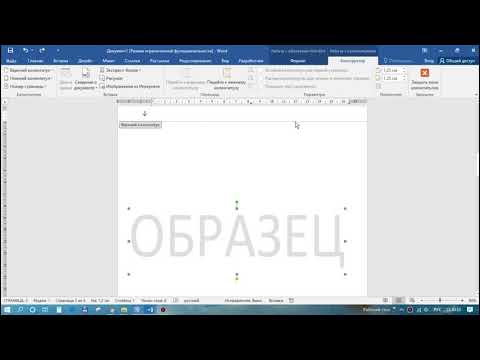
Удалить подложку в Word

Для удаления фигуры, находящейся за текстом, выберите фигуру с помощью вкладки Главная ->Выделить ->Область выделения.
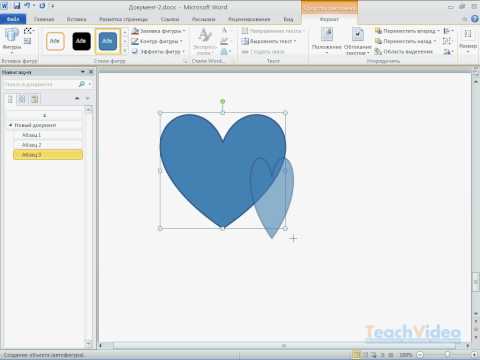
Добавление и редактирование фигур в Word 2010 (19/50)
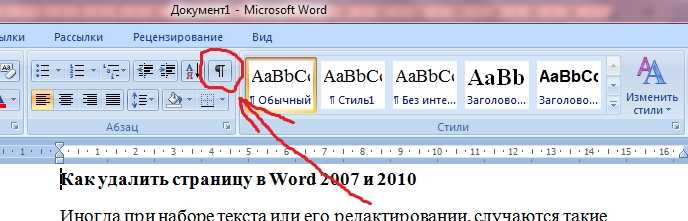
Если фигура связана с текстом, удалите ее вместе с текстом или разорвите связь перед удалением.
Как в Ворде удалить рисунок?
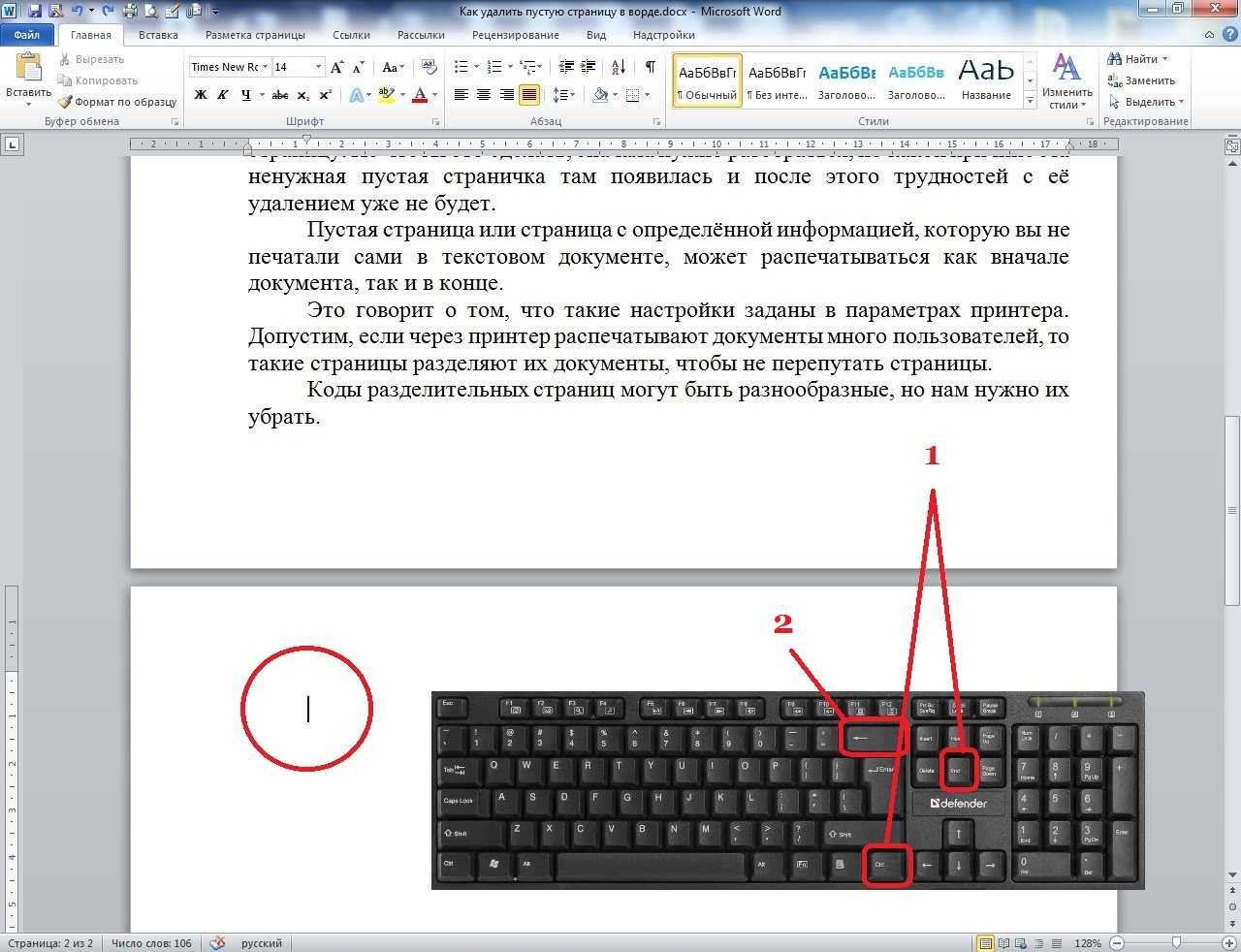
Проверьте, не заблокирована ли фигура для удаления. Откройте свойства фигуры и снимите защиту.

Используйте комбинацию клавиш Ctrl+Z для отмены удаления, если случайно удалили нужную фигуру.
Как удалить все изображения в Word
Для более точного удаления воспользуйтесь функцией Выделить область на вкладке Формат и выберите Удалить фигуру.



