
Всем привет! Сегодня в коротком уроке мы посмотрим, как убрать в Ворде выделение текста. Дополнительно я расскажу про то, как удаляются и другие следы форматирования. Обычно они появляются после копирования и вставки текста из других источников. Особенно этим страдает информация, полученная с сайтов или Web-страниц.
Не будем тянуть и начнем.
Способ 1: Убираем форматирование точечно
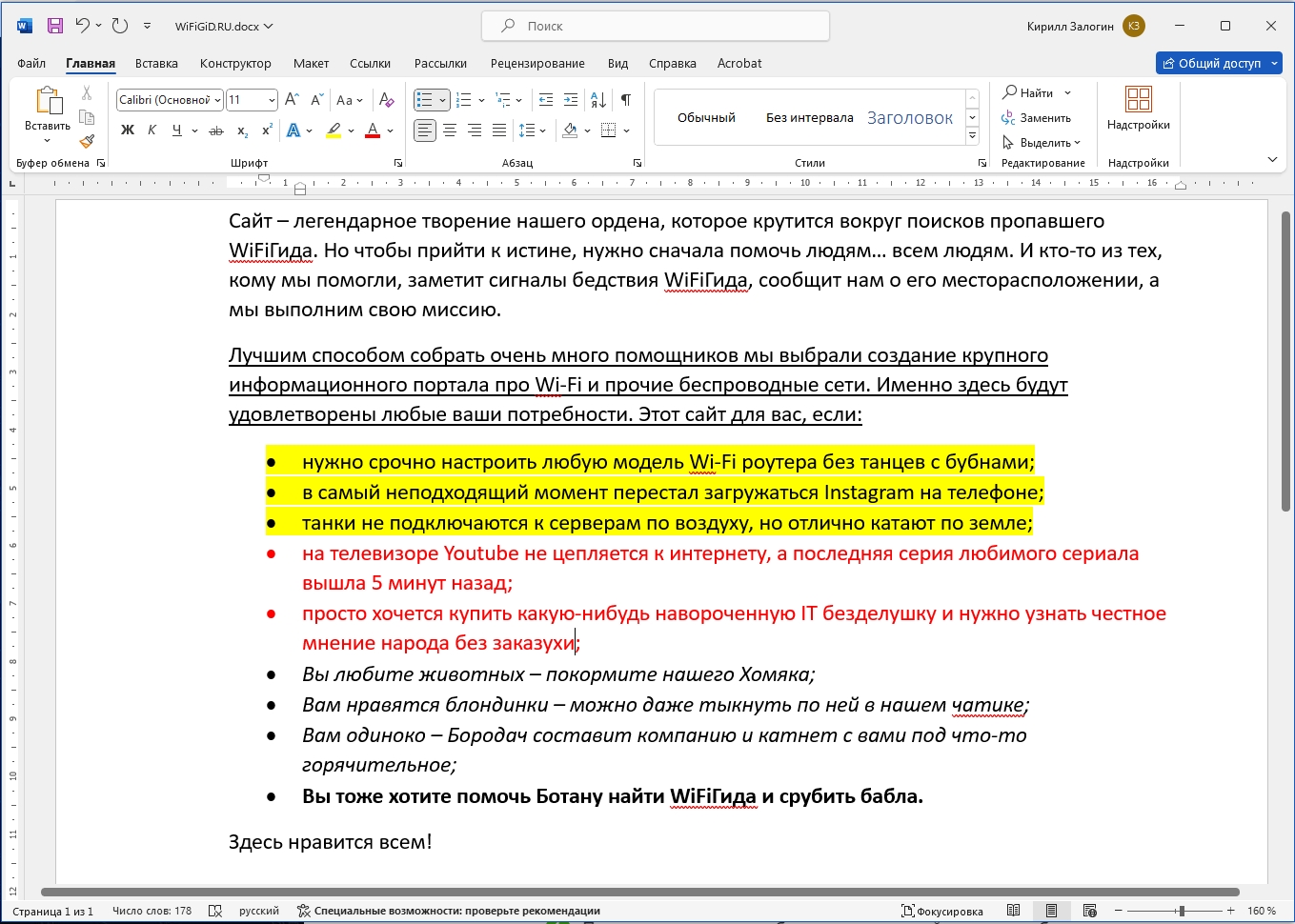
Итак, как же нам убрать выделение в Ворде. Причем выделение может быть нескольких видов:
- Подчеркнутый текст.
- Текст с фоновым цветом.
- Цветной текст.
- Курсив.
- Полужирный.
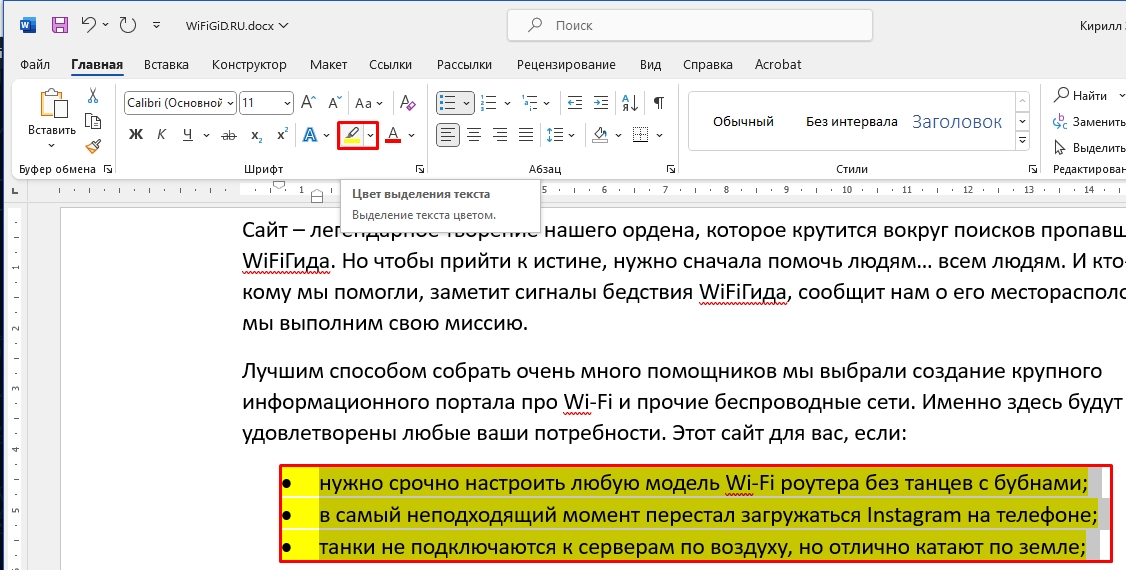
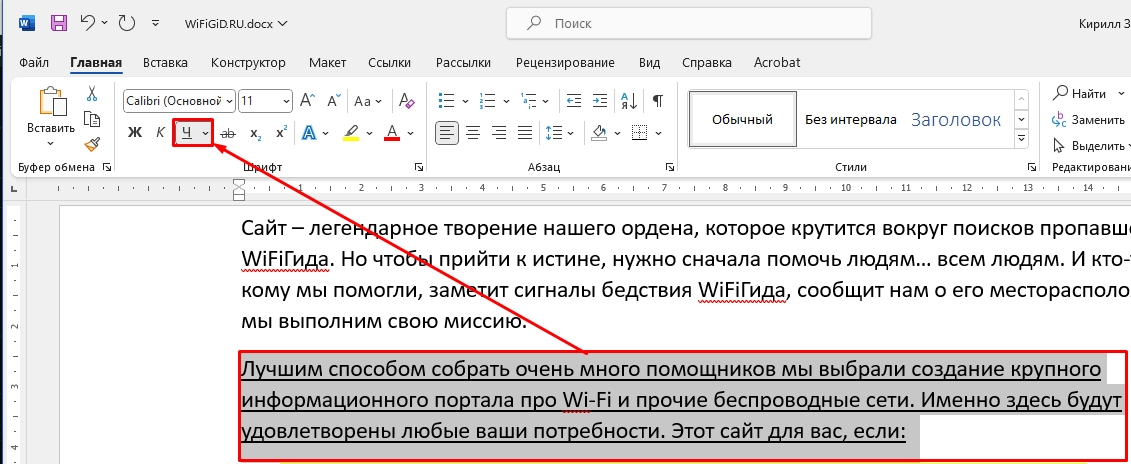
Итак, что же делать с цветовым выделением – сначала выделяем сам текст, а потом выбираем соответствующую кнопку в разделе «Шрифт». Обратите внимание, что программа сама подсказывает вам, какое форматирование у вас применено – вы увидите выделенную кнопку в этом самом разделе. Точно такие же шаги проделываем и с другими блоками текста, если они у вас есть.
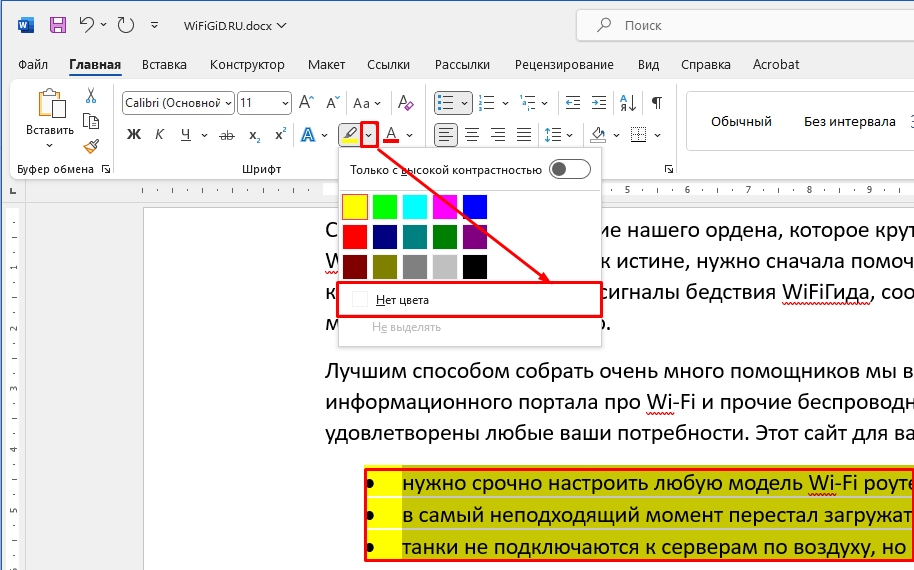
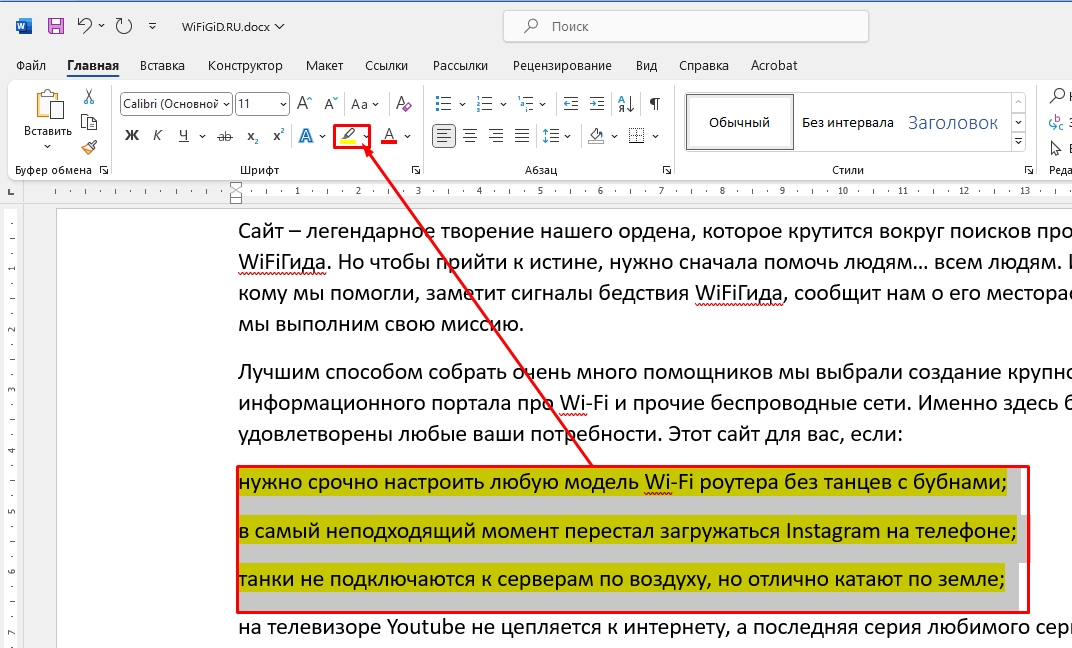
Если выделение не убирается – еще раз проверьте, что вы выделили нужный блок текста. После этого нажмите по стрелочке рядом с кнопкой с маркером. Выберите вариант «Нет цвета». Выделение должно сразу пропасть.
Что делать с другим видом форматирования? Выделяем блок текста. Далее на вкладке «Главная» в разделе «Шрифт» находим кнопку с подчеркнутой буквой «Ч» и жмем по ней. После этого текст станет обычным. Точно также делаем и с другими блоками текста.
Способ 2: Убираем все форматирование
Убрать серое, черное или желтое выделение текста в Ворде – можно выключив все форматирование выделенного текста. У данного способа есть два минуса, но о них чуть позже.
- Выделите тот блок текста, который вам нужен. Вы также можете выделить вообще весь текст, нажав:
Ctrl + A
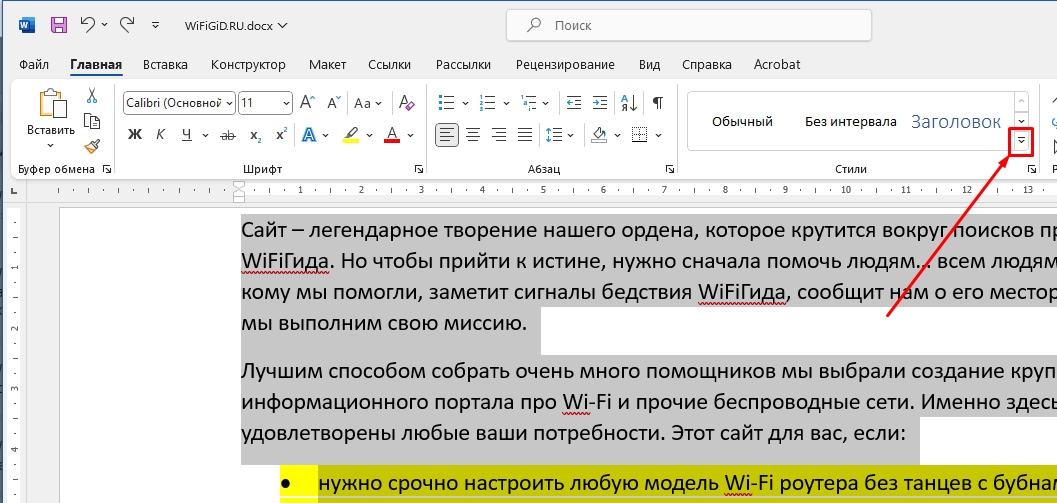
- Далее на «Главной» в «Стилях» раскройте список всех стилей, нажав по стрелочке, указывающей вниз.
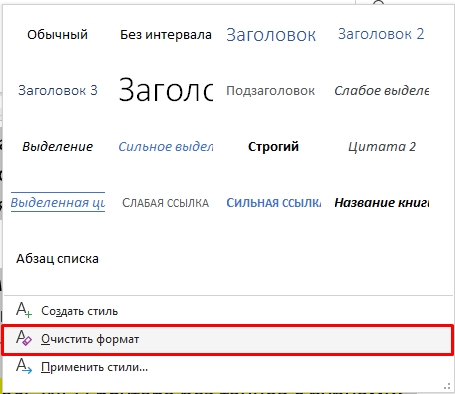
- Выберите очистить формат.
- А вот и два минуса, о которых мы говорили в начале. Первый – выделение цветом текста не убирается, и его стоит удалять вручную, как мы это делали в прошлом способе. Второй – все нумерованные и обычные списки тоже будут удалены.
Способ 3: Метод вставки
Снять выделение с текста в Ворде можно в момент его вставки. По умолчанию, если вы копируете какой-то текст и вставляете его в документ, то программа автоматически подтягивает стили из источника. Минус в том, что он часто это делает криво. Да и не всегда нам нужны эти стили. Поэтому их можно убрать в момент вставки.
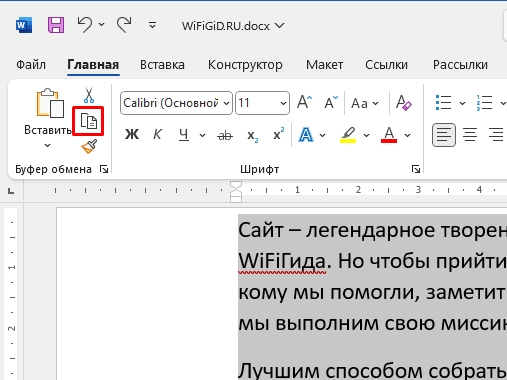
- Представим себе ситуацию, что нам нужно скопировать только текст из одного документа. Мы его выделяем и на вкладке «Главная» в разделе «Буфер обмена» жмем по кнопке «Скопировать». Или воспользуемся клавишами:
Ctrl + C
- Теперь вставляем скопированное в другой документ:
Ctrl + V
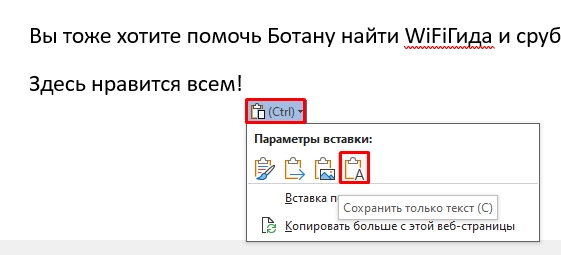
- В правом нижнем углу вставленного текста нажмите по кнопке «Параметра вставки» и выберите «Сохранить только текст».
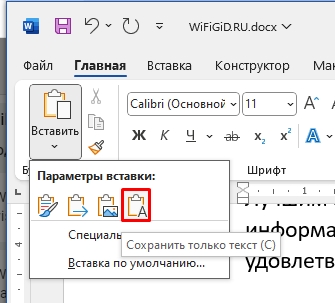
- Точно также можно сделать в разделе «Буфер обмена», если нажать по стрелочке ниже кнопки «Вставить».
На этом все, дорогие друзья. Если у вас еще остались вопросы – пишите в комментариях, и портал WiFiGiD.RU вам поможет.
Видео
Как убрать выделение текста в Word
Текстовый редактор Word предлагает пользователю массу возможностей по выделению текста. Здесь можно выделить текст цветом, курсивным шрифтом, подчеркиванием и т.д. Такое разнообразие возможностей часто приводит к тому пользователи начинают путаться и не знают, как удалить те настройки текста, которые они сами и установили. В данной статье мы расскажем о том, как убрать выделение текста в Word 2007, 2010, 2013 или 2016.
Как убрать выделение текста в Word 2007, 2010, 2013 или 2016
Если вы пользуетесь текстовым редактором Word 2007, 2010, 2013 или 2016, то для того чтобы убрать выделение текста вам нужно открыть вкладку «Главная». На этой вкладке размещены все функции так или иначе связанные с выделением текста.
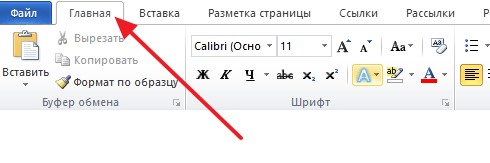
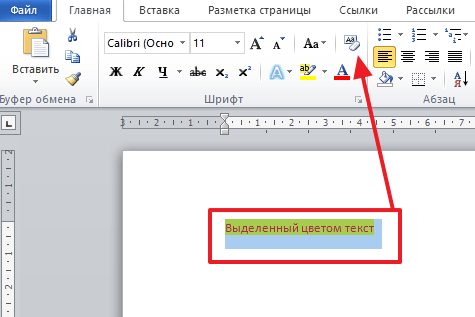
Если вы хотите полностью убрать выделение текста в Ворде, а также удалить все остальные настройки стиля текста, то для этого можно воспользоваться инструментом «Очистка формата», также известным как «Резинка». Для этого выделите мышкой нужный кусок текста и просто нажмите на данную кнопку.
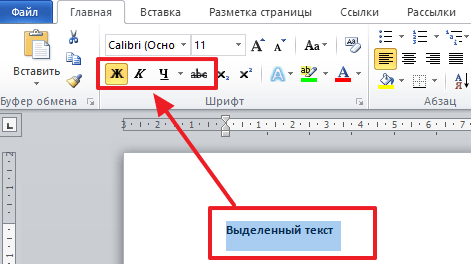
Для того чтобы убрать выделение жирным, курсивом или подчеркиванием существуют кнопки, обозначенные буквами «Ж», «К» и «Ч». Они расположены сразу под выпадающим списком доступных шрифтов. Рядом с ними есть кнопка для зачеркнутого текста.
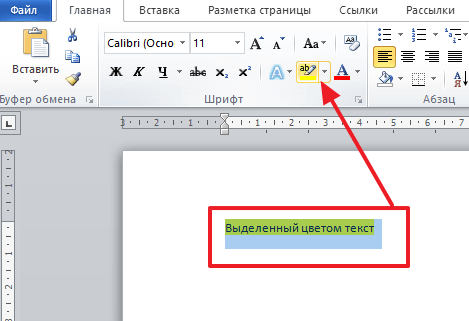
Если вы хотите убрать только выделение текста цветом, а остальные настройки текста оставить, то вам нужно воспользоваться кнопкой «Выделение текста цветом». Делается это точно также, как описано выше. Выделяете мышкой нужный блок текста и нажимаете на кнопку. Если нужно изменить цвет выделения, то нажмите на стрелку вниз, которая находится рядом с этой кнопкой, и выберите тот цвет выделения, который вам подойдет.
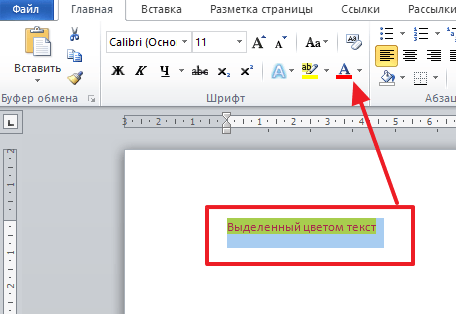
Для управления цветом самого текста есть кнопка «Цвет текста». Выделив текст и нажав на эту кнопку, вы сможете изменить цвет текста на черный. Вы можете нажать на стрелку вниз, которая находится рядом с данной кнопкой, и самостоятельно выбрать подходящий вам цвет текста.
Кроме этого текст может быть выделен цветом в настройках таблицы. Для того чтобы убрать такое выделение установите курсор в нужную ячейку таблицы, перейдите на вкладку «Конструктор» и нажмите на кнопку «Заливка».
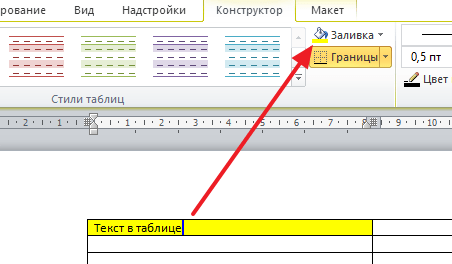
После этого откроется меню для выбора цвета. Здесь нужно выбрать вариант «Нет цвета».

После этого цвет фона в выбранной вами ячейки таблицы изменится на белый.
- Как перевернуть страницу в Word
- Как построить график в Excel
- Как сделать альбомную страницу в Word
- Как сделать вертикальный текст в Word
- Как закрепить область в Экселе



