
Вы пробовали редактировать фото в текстовом редакторе? Благодаря современным технологиям с быстрой фазой даже текстовые процессоры теперь могут обрабатывать фотографии. Другими словами, большинство приложений в наши дни считаются гибридными технологиями. Это означает, что вы можете получить доступ к более чем одной функции в одном приложении.
То же самое верно и для Microsoft Word. Помимо обработки текста, инструмент также может редактировать фотографии. Он поставляется с основными утилитами для работы с фотографиями, включая удаление фона с фотографии. Тем не менее, как вы выполняете эту работу? К концу этого указателя вы получите необходимую информацию, именно как убрать фон с картинки в ворде.

- Часть 1. Советы: как удалить фон с картинки онлайн бесплатно
- Часть 2. Как удалить фон в Word
- Часть 3. Часто задаваемые вопросы об удалении фона в Word
Часть 1. Советы: как удалить фон с картинки онлайн бесплатно
Наверняка есть универсальные программы для решения разных задач без скачивания отдельной программы. Однако в случае стирания фона фотографий ничто не сравнится с выделенным Vidmore. Удаление фона онлайн. Эта программа предназначена в первую очередь для удаления фона с картинки. Он может автоматически и вручную удалять фон.
Если на фотографии однотонный и однотонный фон, то автоматический способ подойдет больше. В противном случае используйте последний вариант для точного вырезания фона сложных фотографий.
Помимо этих преимуществ, вы можете редактировать фото, изменяя размер объекта или субъекта. Или измените фон на сплошной цвет или графику по вашему выбору. Кроме того, функции отмены и повтора позволяют исключить ошибки при удалении фона. Обратитесь к приведенным ниже шагам, чтобы узнать, как удалить фон с изображений в альтернативе Word.
Шаг 1. Откройте инструмент веб-сервиса
Во-первых, запустите предпочитаемый браузер на вашем компьютере. Затем в адресной строке браузера введите имя инструмента, чтобы получить доступ к веб-сайту и перейти на основной сайт.
Шаг 2. Загрузите фото
На этот раз нажмите кнопку Загрузить портрет кнопку из основного интерфейса инструмента. Далее откроется одна из папок на вашем компьютере. Найдите нужный файл изображения и загрузите его в программу. Другой вариант загрузки фотографий — перетащить фотографию прямо на веб-страницу. После загрузки вы увидите, что фон фотографии с простым фоном удаляется автоматически.

Для фотографий со сложными деталями можно уточнить края и получить точный разрез объекта. Кроме того, вы можете изменить инструмент выбора кисти для более удобного выбора объекта.
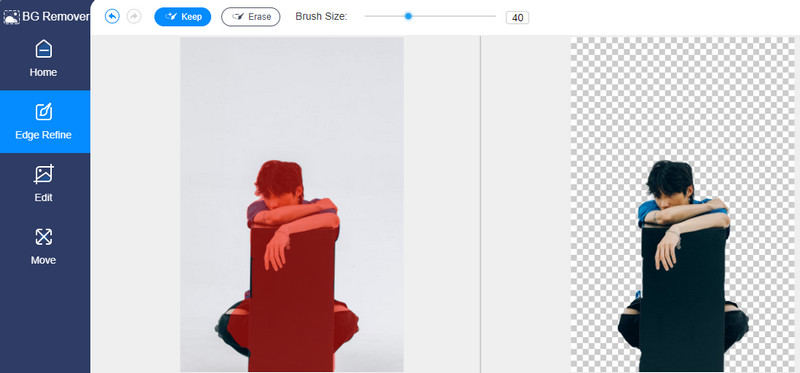
Шаг 3. Редактируем фон и объект
Если вы хотите заменить фон и изменить тему, вы можете получить доступ к вкладкам «Редактировать» и «Переместить». Вы можете выбрать сплошной цвет для замены фона из редактировать вкладка Кроме того, вы можете выбрать желаемую фотографию в качестве фона для фотографий. Вы можете изменить тему в Переехать вкладку, изменив размер, повернув или перевернув ее в нужном направлении.
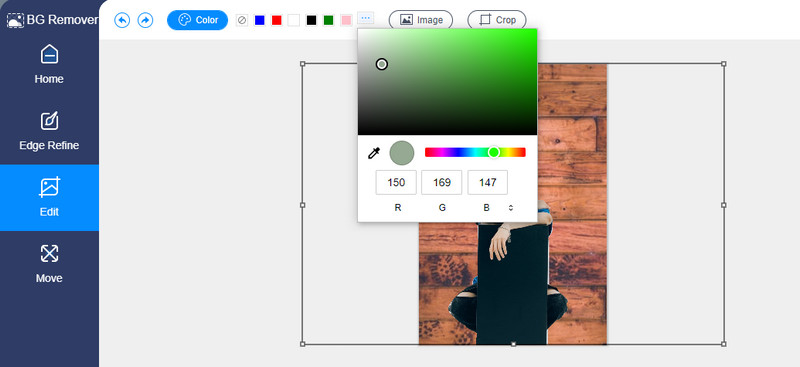
Шаг 4. Загрузите готовый файл
После внесения всех изменений нажмите кнопку Скачать в нижней части BG Remover, чтобы получить копию готового вывода. Новое изображение Кнопка предназначена для обработки другого изображения на той же веб-странице.
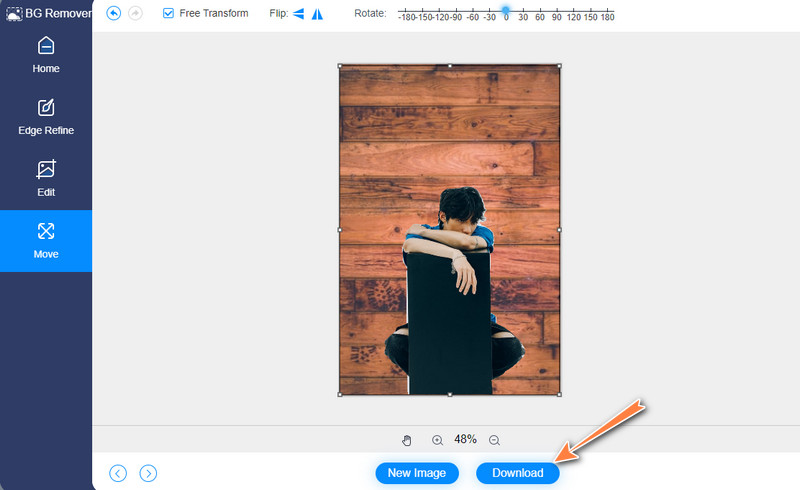
Часть 2. Как удалить фон в Word
Microsoft Word — популярный текстовый процессор для редактирования текста и документов. Еще одной полезной утилитой этой программы является стирание фона. Другими словами, вам не требуется приобретать конкретную программу для редактирования графики. В дальнейшем мы обсудим пошаговый процесс очистки фона изображения в Microsoft Word. Вы можете выполнить ту же процедуру для версии Word для Mac, Office365, Word 2010 и более поздних версий.
Шаг 1. Откройте приложение Microsoft Word.
Прежде всего, убедитесь, что на вашем компьютере установлен Microsoft Word. После установки запустите текстовый процесс.
Шаг 2. Вставьте и выберите файл изображения
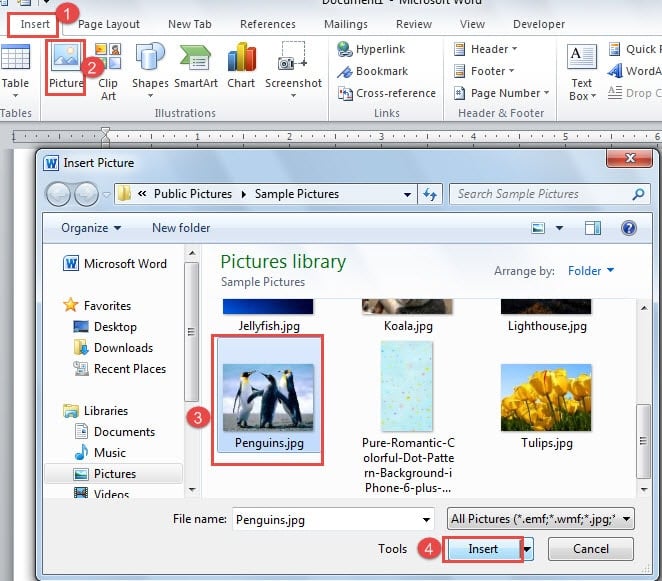
На этом этапе откройте новый пустой документ. Затем вставьте и выберите файл изображения, который вы хотите отредактировать. Для этого войдите в ВСТАВЛЯТЬ вкладку на ленте инструмента. Нажать на Фотографий вариант, просмотрите свои файлы и найдите целевую фотографию.
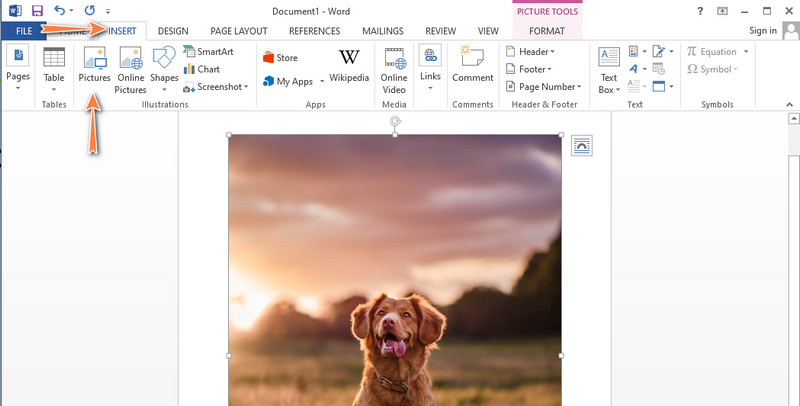
Шаг 3. Получите доступ к средству удаления фона Word
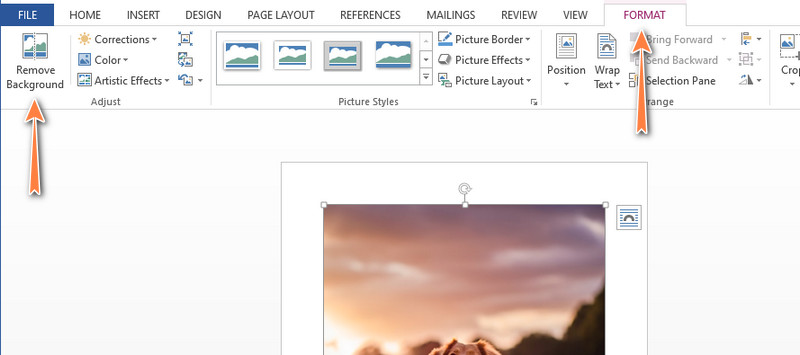
Затем нажмите на изображение, которое вы только что загрузили. На ленте выберите Формат изображения или формат вкладка Затем нажмите на Удалить фон опция в верхнем левом углу интерфейса.
Шаг 4. Сотрите фон
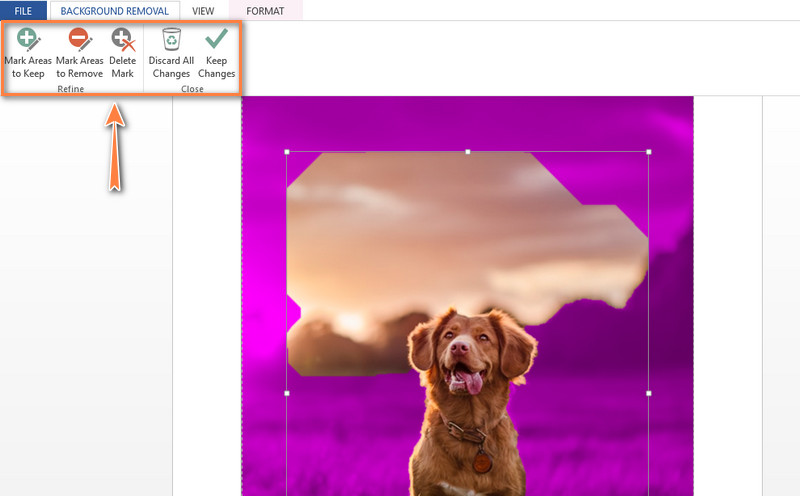
Теперь выберите между Отметьте области для сохранения и отметьте области для удаления кнопку очистки фона, если результат неудовлетворителен. Затем наметьте часть фотографии, которую нужно удалить или сохранить. Вы можете выполнить ту же процедуру, пытаясь удалить белый фон с изображения в Word. Наконец, нажмите на Сохранить изменения кнопку, чтобы сохранить изменения.
- Как легко и плавно сделать фон прозрачным в Photoshop
- Как использовать Paint, чтобы сделать фон изображения прозрачным
Часть 3. Часто задаваемые вопросы об удалении фона в Word
Как я могу добавить фон фотографии в Word?
Используя Microsoft Word, вы можете заполнить страницу цветом или графикой и сделать ее фоном для фотографии, которую вы изменили. Поэтому после того, как вы отделите передний план от фона вашей фотографии, вставьте другую картинку и сделайте ее фоном.
Позволяет ли Microsoft Word изменить направление фотографии?
Если вы хотите изменить направление своей фотографии, вы можете сделать это, потому что инструмент интегрирован с функцией поворота. Вы можете повернуть его под любым углом в соответствии с вашими потребностями. Более того, фотографии можно переворачивать горизонтально или вверх ногами.
Можно ли настроить фотоэффекты в Word?
да. Есть много способов изменить изображения в Word. Одним из которых является редактирование эффектов вашего фотона. С его помощью вы можете корректировать яркость и контрастность, использовать художественные эффекты, кадрировать и многое другое.
Можно ли обрезать фотографию в произвольной форме в Microsoft Word?
да. Для этого вставьте целевую фотографию в новый пустой документ. После этого щелкните загруженное изображение и выберите вкладку «Формат», расположенную на ленте инструмента. Затем нажмите «Обрезать» в правом верхнем углу. Наведите компьютерную мышь на параметр «Обрезать по фигуре» и выберите нужную фигуру или форму.
Как удалить фон или ненужные части изображения в Word
С точки зрения редактирования изображения или изображения, мost из вас может перейти к идее приложений PS. По общему признанию, они могут делать потрясающую работу. Тем не менее, это требует денег и времени, чтобы купить и изучить сложное программное обеспечение. Вот хорошие новости. Word может удовлетворить некоторые из ваших самых основных требований к модификации изображения, например удаление фона изображения.
Шаги по удалению фона или ненужных частей изображения
Ниже приведены конкретные шаги для получения результата:
- Первый и первыйost, откройте ворд.
- Затем нажмите вкладку «Вставить».
- Затем щелкните значок «Изображение» в группе «Иллюстрации».
- В окне «Вставить изображение» выберите изображение, фон которого вы хотите удалить.
- Затем нажмите «Вставить».
- Теперь дважды щелкните изображение, чтобы войти в редактирование.
- Затем щелкните значок «Удалить фон» на ленте.

- Теперь вы можете видеть, что фон изображения превратился в фуксию, а область, которую нужно сохранить, находится в прямоугольной рамке с ручками. Наведите курсор на эти ручки.
- Щелкните и перетащите маркеры, чтобы увеличить или сузить область, которую необходимо сохранить.
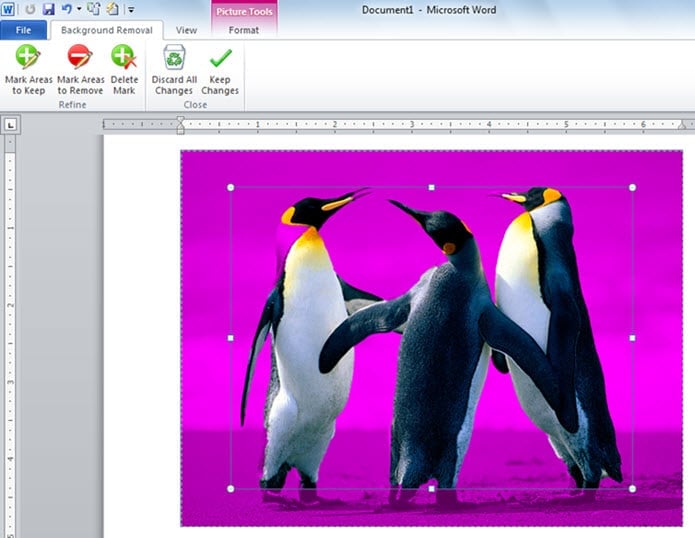
- По завершении нажмите «Сохранить изменения» в группе «Закрыть». Или вы можете щелкнуть пустую область за пределами изображения.
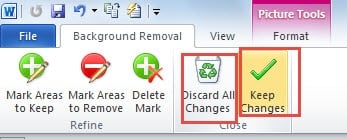
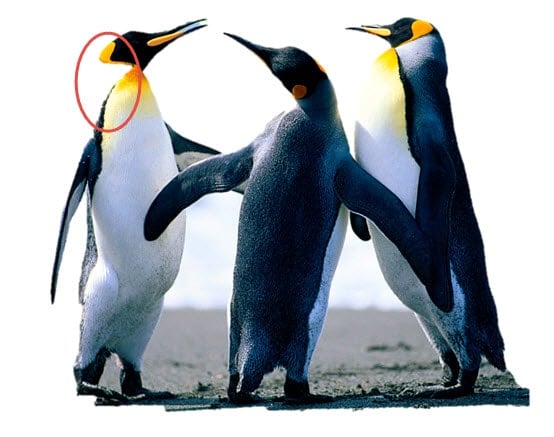
Обе операции позволяют выйти из режима редактирования изображения и добиться следующего результата:
- Конечно, если вы хотите отменить все изменения, вы можете просто нажать «Отменить все изменения» на шаге 10, и вы сможете вернуть исходное изображение.
Уточните удаление фона изображения
Фактически, вышеупомянутые шаги являются основными для удаления фона изображения. Более того, эффект автоматического удаления фона может время от времени вас подводить, что дает почву для доработки удаления фона изображения. Вот подробности:
- Завершите вышеуказанные первые 9 шагов.
- Затем нажмите «Отметить области для сохранения» в группе «Уточнить».
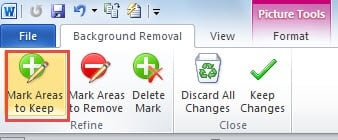
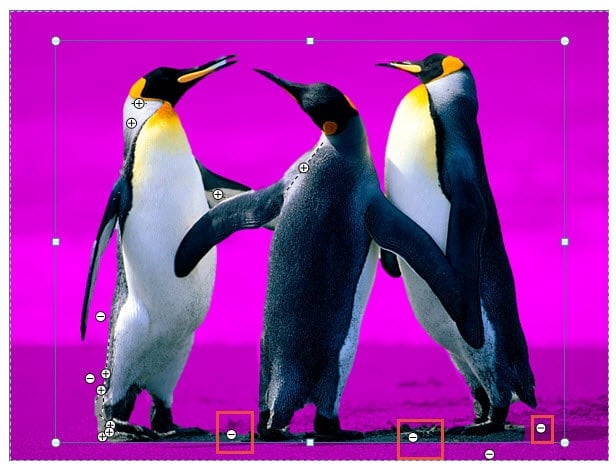
- Теперь ваш курсор примет форму ручки. Щелкните область, которую вы хотите сохранить, и вы увидите, что цвет фуксии исчезает, а знаки плюса остаются.
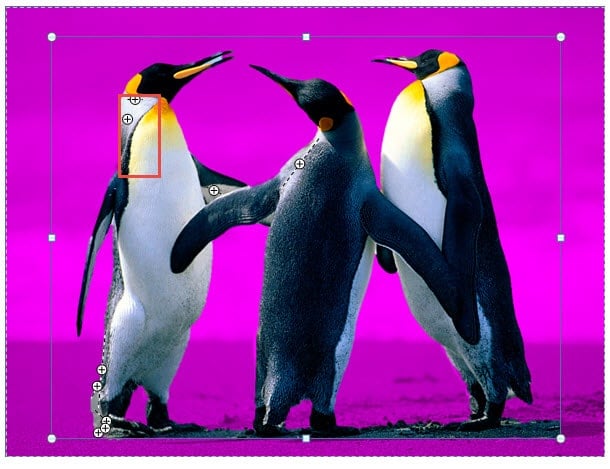
- Точно так же нажмите «Отметить области для удаления», чтобы избавиться от ненужных частей.
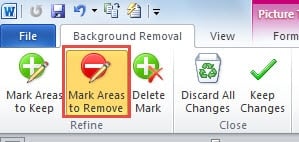
- Повторите шаг 3.
- И если вы неправильно отметили область, вы можете нажать «Удалить метку».
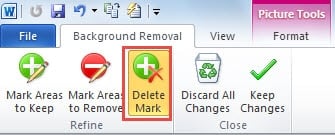
- Затем нажмите на значок, и он исчезнет.
- Наконец, повторите шаг 10 в «Шаги по удалению фона или ненужных частей изображения».
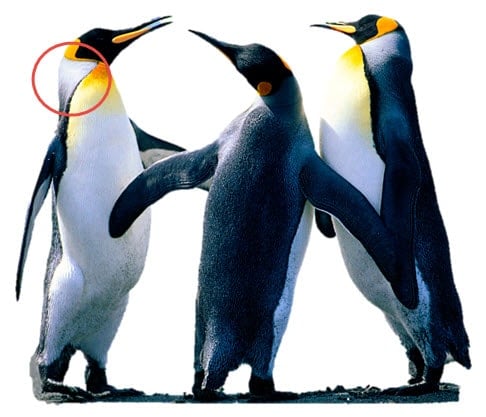
Теперь вы можете получить следующий эффект:
Вы можете проверить демонстрацию в видео ниже:
В случае коллапса слова
Я предполагаю, что некоторые из вас были на стадии потери файлов Word из-за краха Word. Столкнуться с таким риском в повседневной работе, безусловно, не очень приятно. Что еще хуже, это может быть более хлопотно, когда выtarт к ремонтное слово. Поэтому очень важно выбрать профессиональный продукт для выполнения ремонтных работ.



