
Предложенные способы подходят для устранения не только серого фона, но и различных цветов. Это зависит от параметров сайта, с которого была получена информация. Считается, что это своего рода мера защиты от копирования, но на самом деле – это создает дополнительные трудности при редактировании текста.
Шаг 1: «Сохранить только текст»
Это наилучший способ преобразования данных в MS Word, но его недостатком является то, что в документ добавляется лишь текст (без изображений, гиперссылок, заголовков, а таблицы превращаются в хаос).
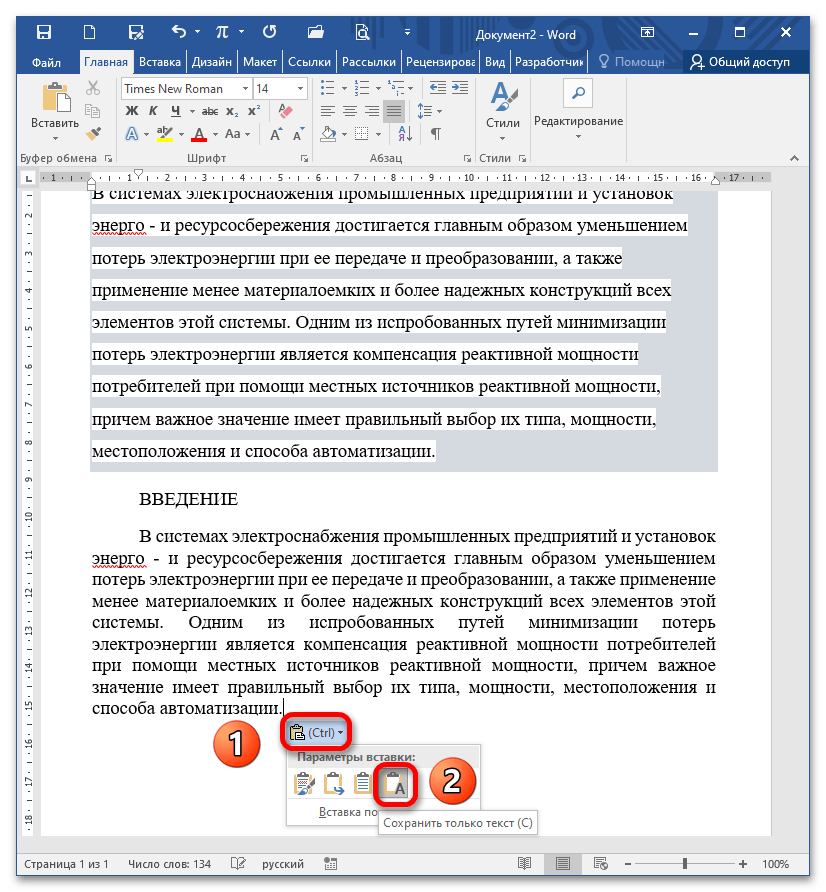
- Скопируйте информацию на сайте (выделите текст, нажмите CTRL+C), откройте документ, установите курсор в нужном месте и вставьте текст через CTRL+V. Когда отрывок появляется, в Ворде всплывает пиктограмма с настройками вставки. Вам нужен пункт «Сохранить только текст» (на изображении ниже показано два образца: первый скопирован и вставлен «как есть», второй – с использованием указанной опции). Подробнее: Вставка скопированного текста в документ Word
![]()
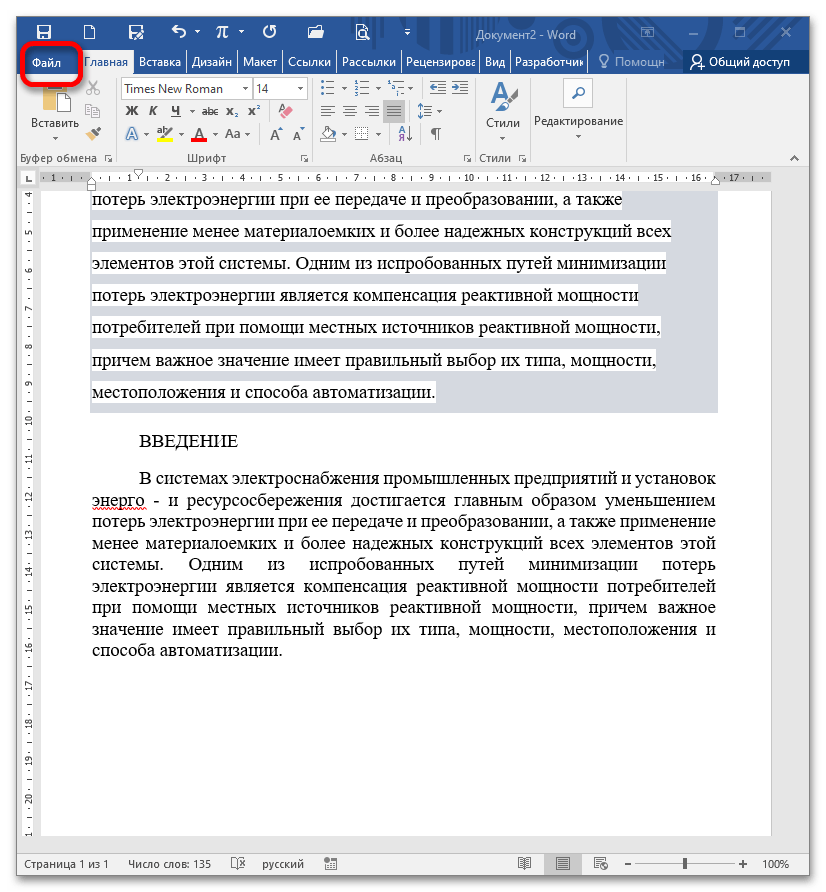
- Вы можете настроить текстовый редактор таким образом, чтобы информация всегда вставлялась с сохранением только текста. Для этого перейдите в меню «Файл».
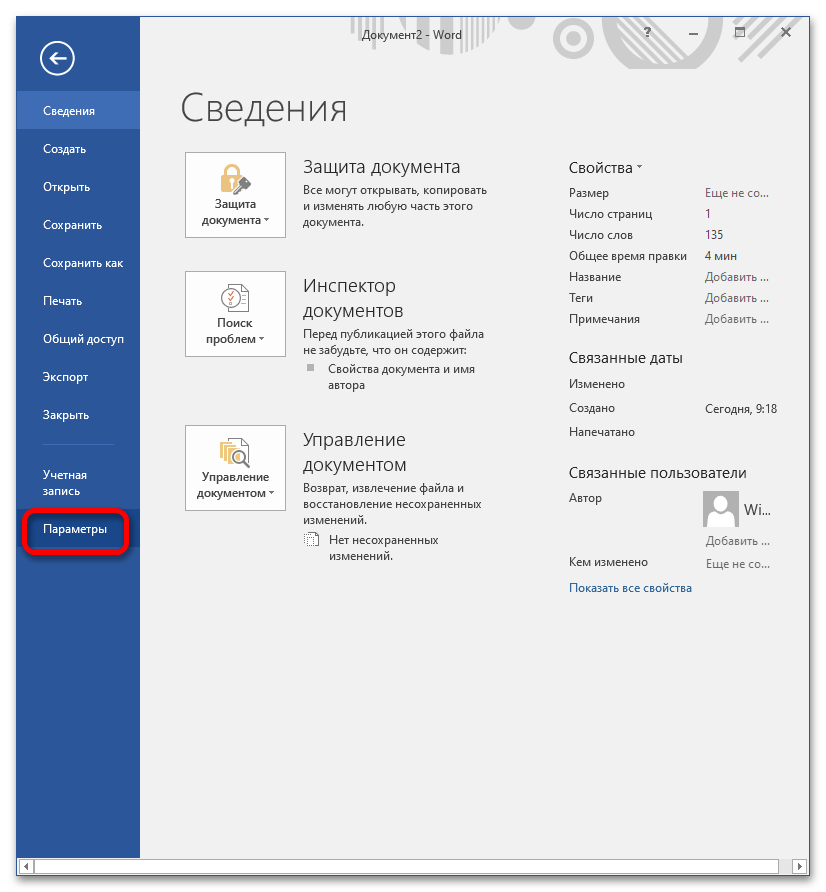
- Выберите «Параметры».
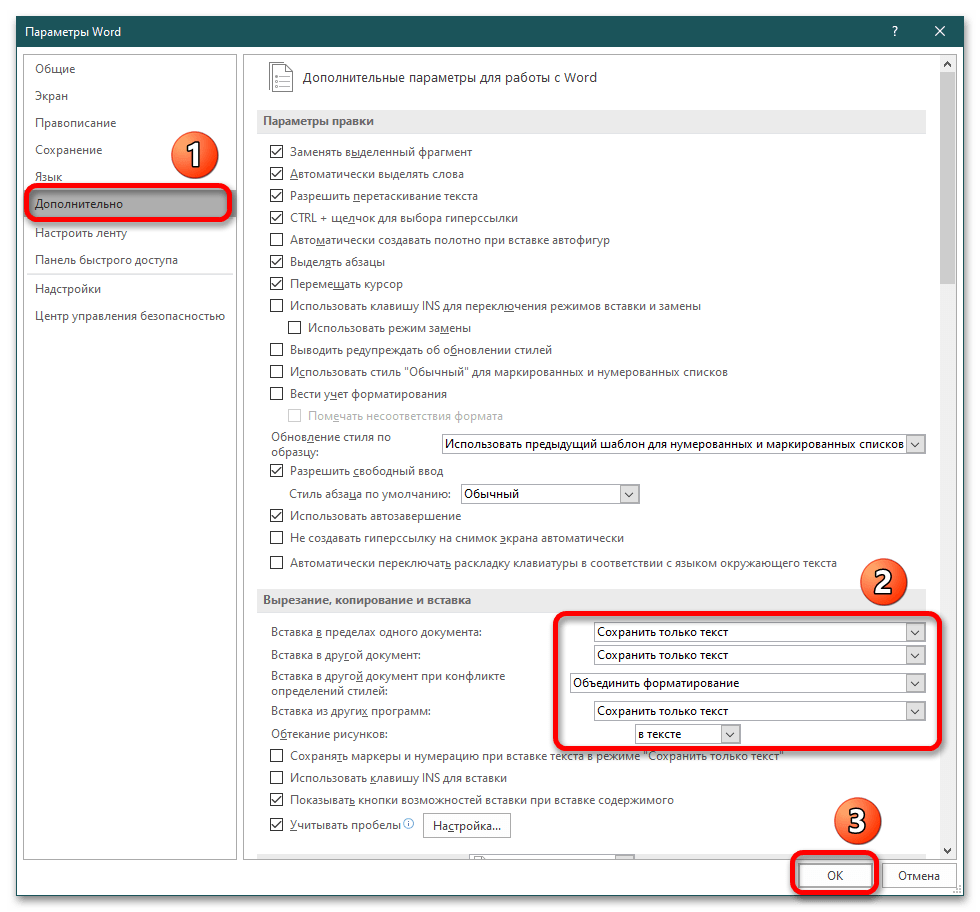
- Во вкладке «Дополнительно» в блоке «Вырезание, копирование, вставка» раскройте каждый из выпадающих списков и выберите опцию «Сохранить только текст» или укажите собственные варианты. Кликните «ОК» для подтверждения.
Шаг 2: Цвет выделения и фоновой заливки
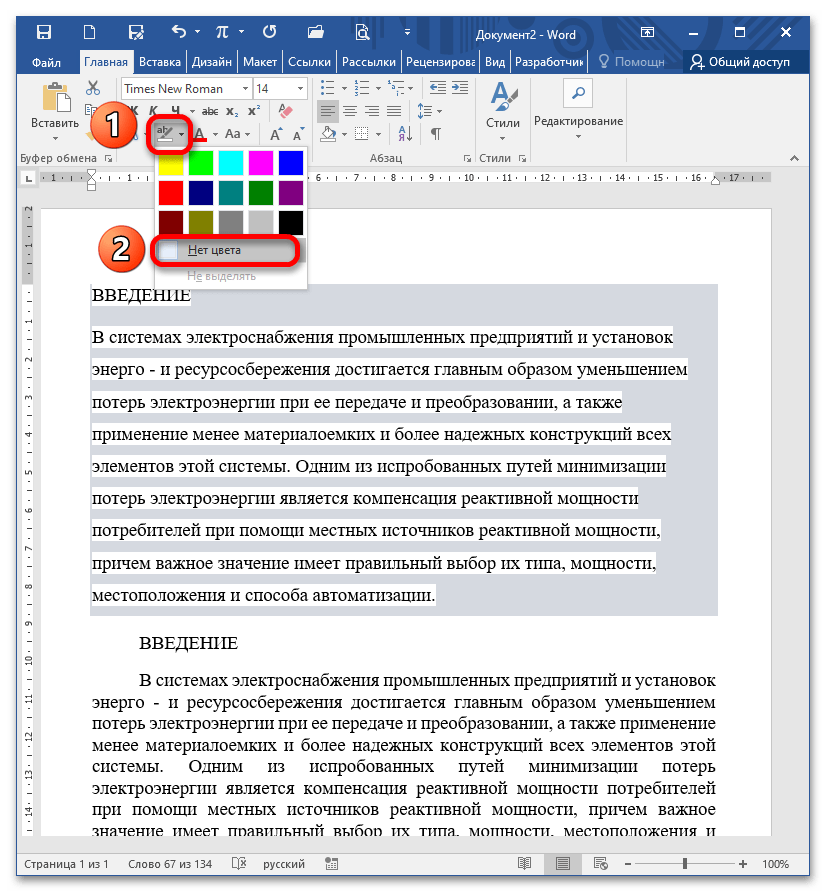
Выделяем текст и выбираем «Заливку». Уже на предварительном просмотре при наведении мышки на опцию «Нет цвета» видно, как фон исчезает. Кликните на пункт для подтверждения действия. 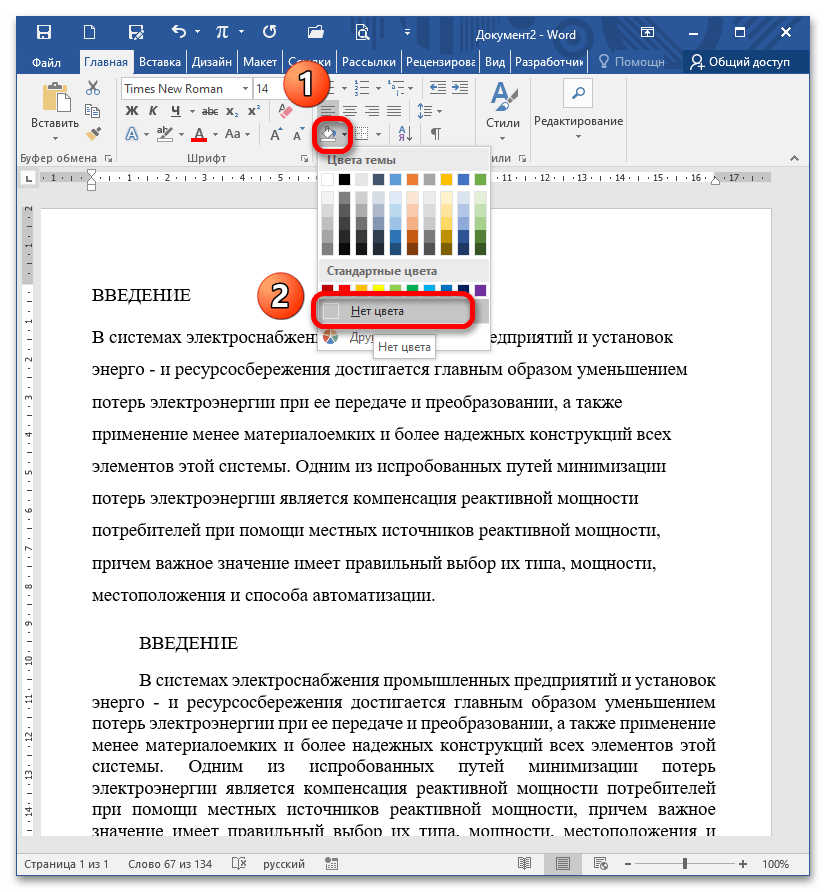
Шаг 3: Цвет страницы
Если вы загрузили документ из сети, и текст находится на фоне, скорее всего, была использована заливка. Для решения проблемы откройте меню «Дизайн» – «Цвет страницы» и выберите вариант «Без цвета».
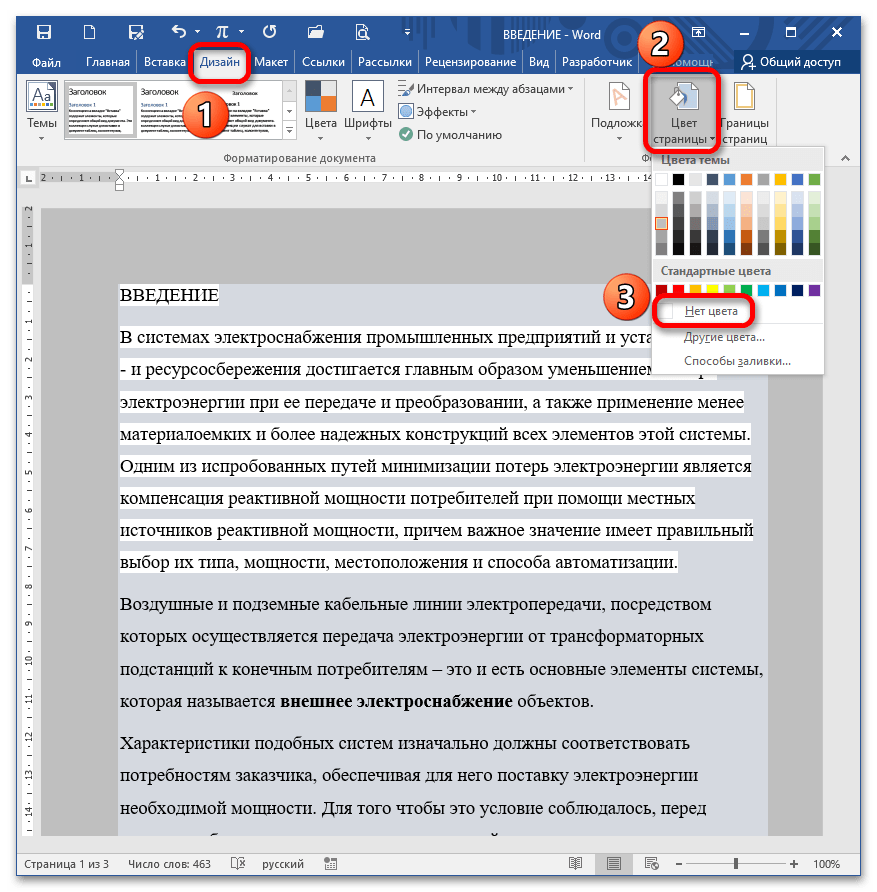
Шаг 4: Очистка форматирования
Данный способ является радикальным и обеспечит удаление всех параметров, связанных с шрифтами, цветами, заголовками и прочими аспектами.
Вариант 1: Кнопка «Очистить все форматирование»
Выделите отрывок либо весь текст (CTRL+A), кликните на кнопку «Очистить все форматирование» в блоке «Шрифт».
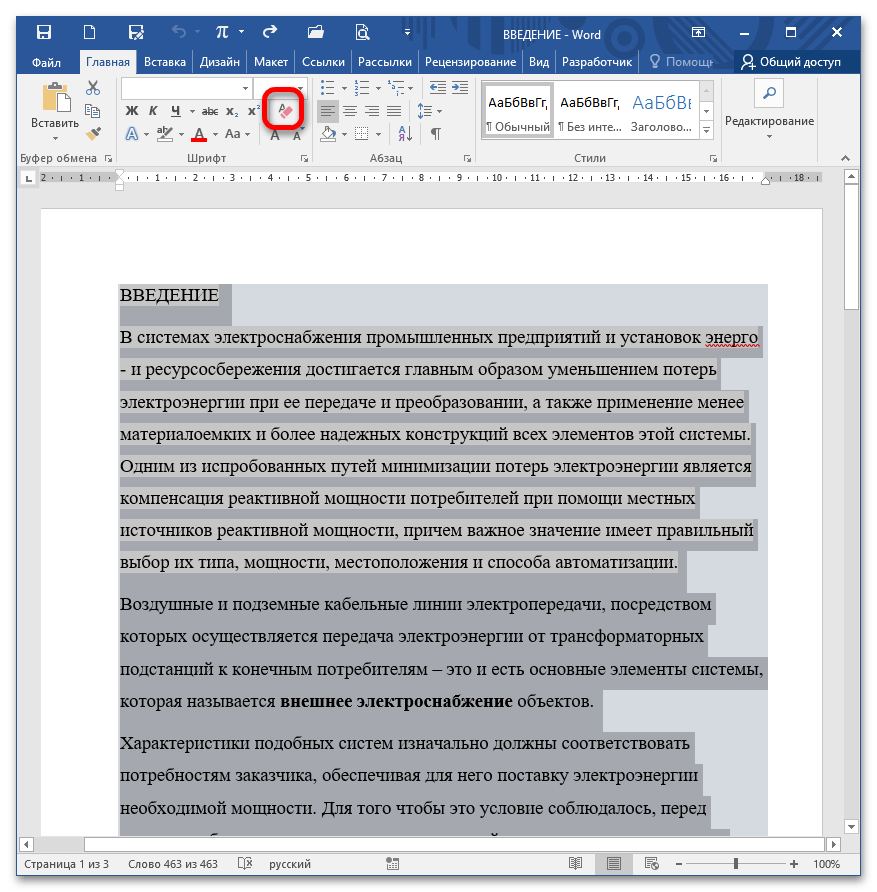
Когда вы нажимаете на указанный элемент, текст видоизменяется, и все параметры возвращаются к стандартным значениям, которые предлагает Ворд по умолчанию после установки программного обеспечения.
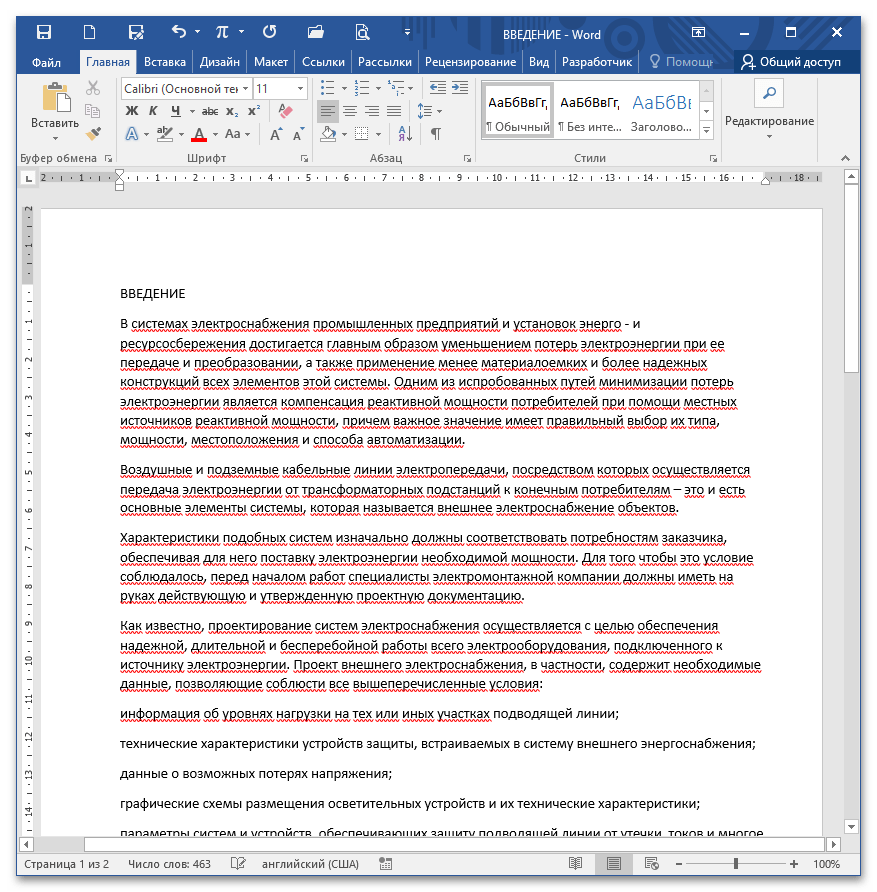
Вариант 2: Стили – Очистить формат
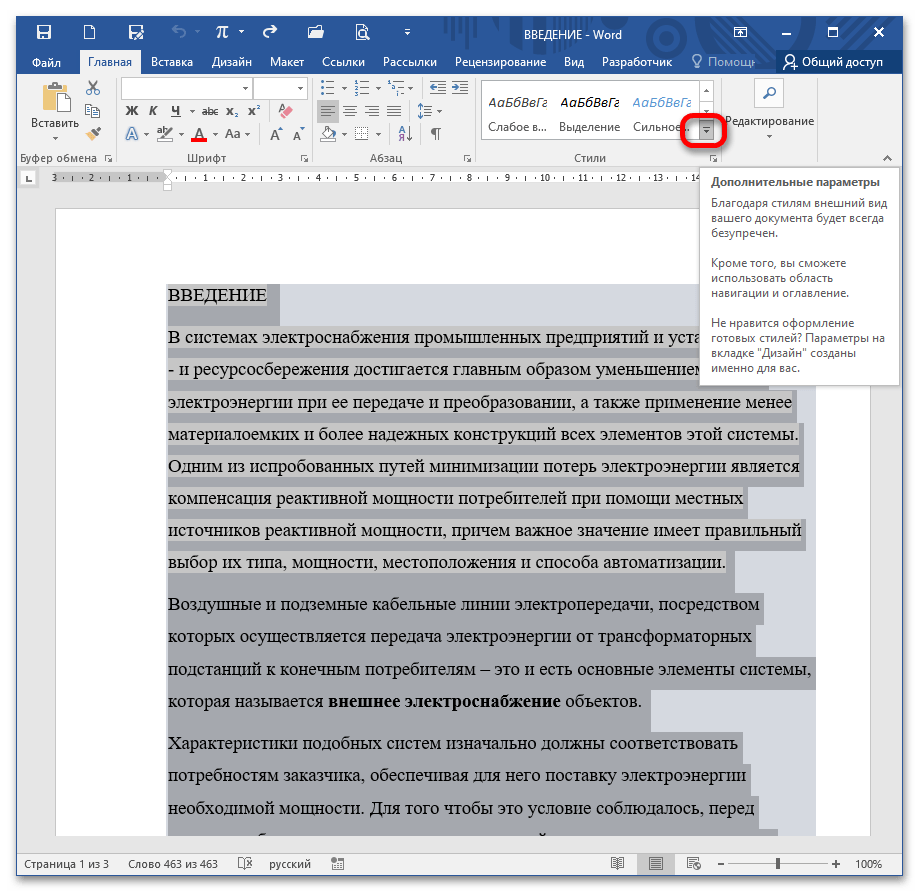
Выберите нужный фрагмент текста и разверните раздел «Стили» в полном объеме.
Выберите «Очистить формат».
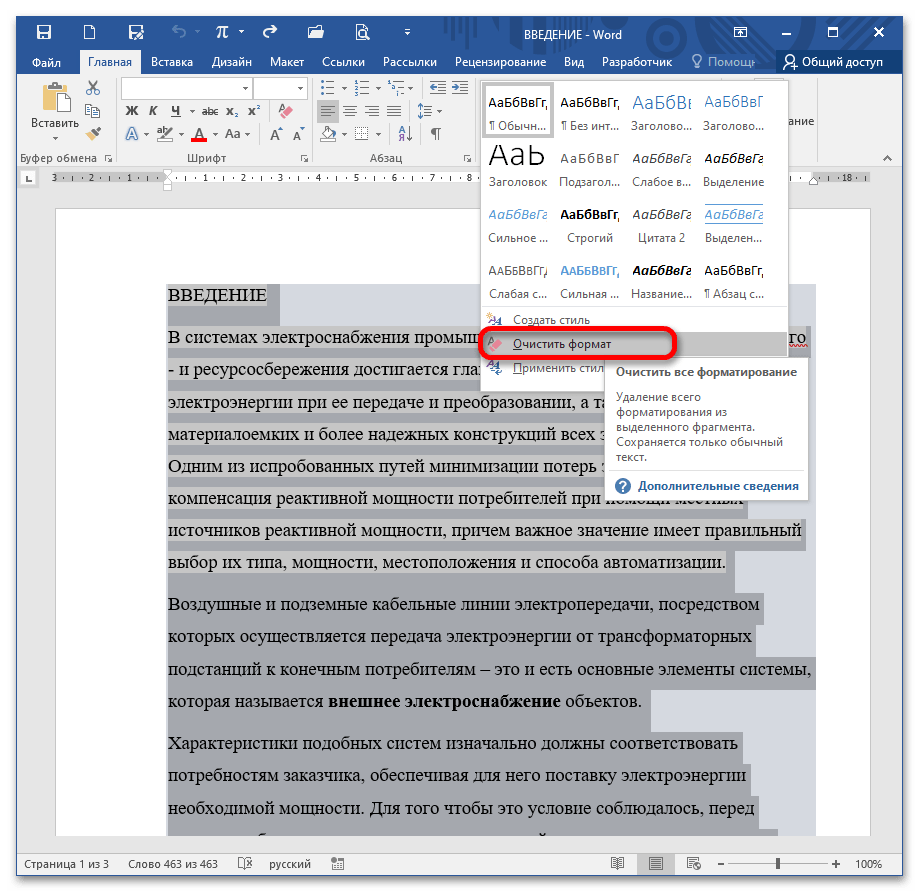
Данная операция приводит к аналогичному исходу, как и предыдущий способ (восстановление параметров до состояния заводских).
Как убрать фон из текста при копировании с сайта

Вы когда-нибудь замечали, что при копировании текста с веб-страницы в Ворд появляется нежелательный цветной фон? Избавиться от него порой бывает непросто, поэтому многие пользователи прибегают к различным уловкам, например, копируют текст в редактор «Блокнот», где фон исчезает, а затем снова копируют и вставляют его обратно. Чтобы упростить этот процесс и избежать ненужных манипуляций, мы предлагаем несколько стандартных способов, которые помогут быстро избавиться от раздражающего фона.
Способ 1. Быстро удаляем фон в Ворд
Для более современных версий Word (2007, 2010, 2016) процесс будет представлен следующим образом:
Шаг 1. Выделяем текст
Курсором или сочетанием клавиш Ctrl + A выделяем свой текст.
Шаг 2. Открываем инструмент «Цвет выделения текста»
И там, и там нужная иконка выглядит одинаковым образом: маркер с надписью «ab» и цветной полоской.
Шаг 3. Выбираем цвет фона
Нажимаем на стрелочку возле инструмента, после чего выпадает набор разных цветов для фона.
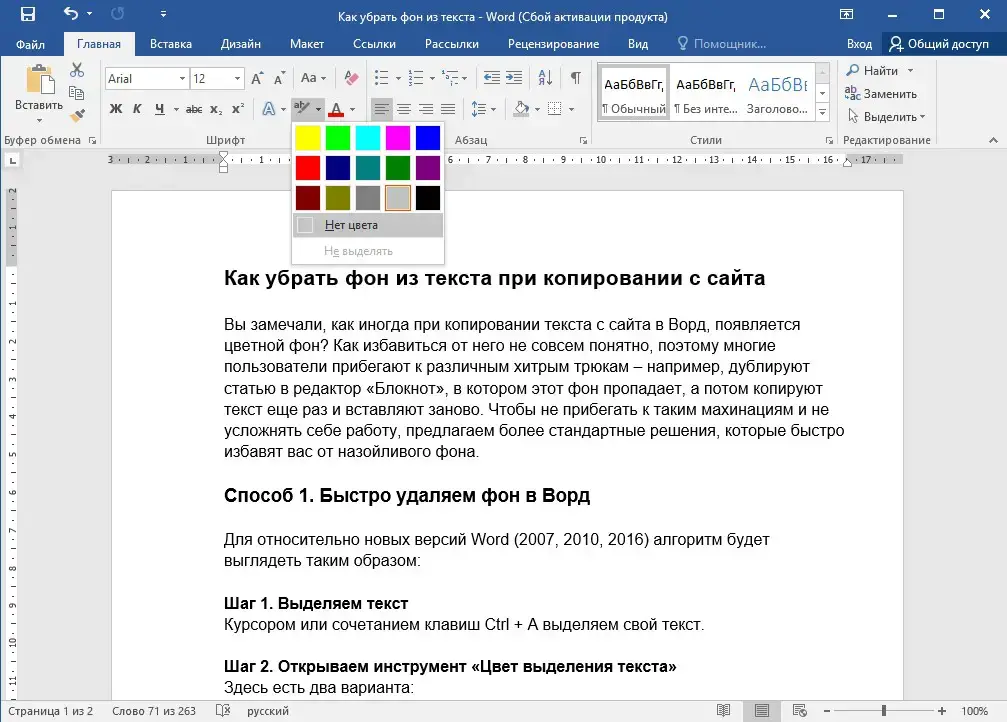
Выбираем строку «Нет цвета»
Этот инструмент вы можете использовать как маркер, задавая любое выделение для своего текста. Особенно это удобно, когда нужно сделать акцент на каком-то слове или фразе в документе.
В частности, мы недавно обсуждали способы устранения пробелов в Ворде. Существуют довольно простые методы, которые значительно упростят этот процесс и сэкономят ваше время.
Способ 2. Как убрать фон из текста за три клика
Есть еще один вариант, который 100% поможет вам удалить цветную подложку при копировании текста из интернета.
Шаг 1. Выделяем текст
Выделяем фрагмент текста, у которого нужно убрать фон.
Шаг 2. Очищаем формат
Во вкладке «Главная» находим раздел «Шрифт» и вверху нажимаем на значок с ластиком «Очистить формат».
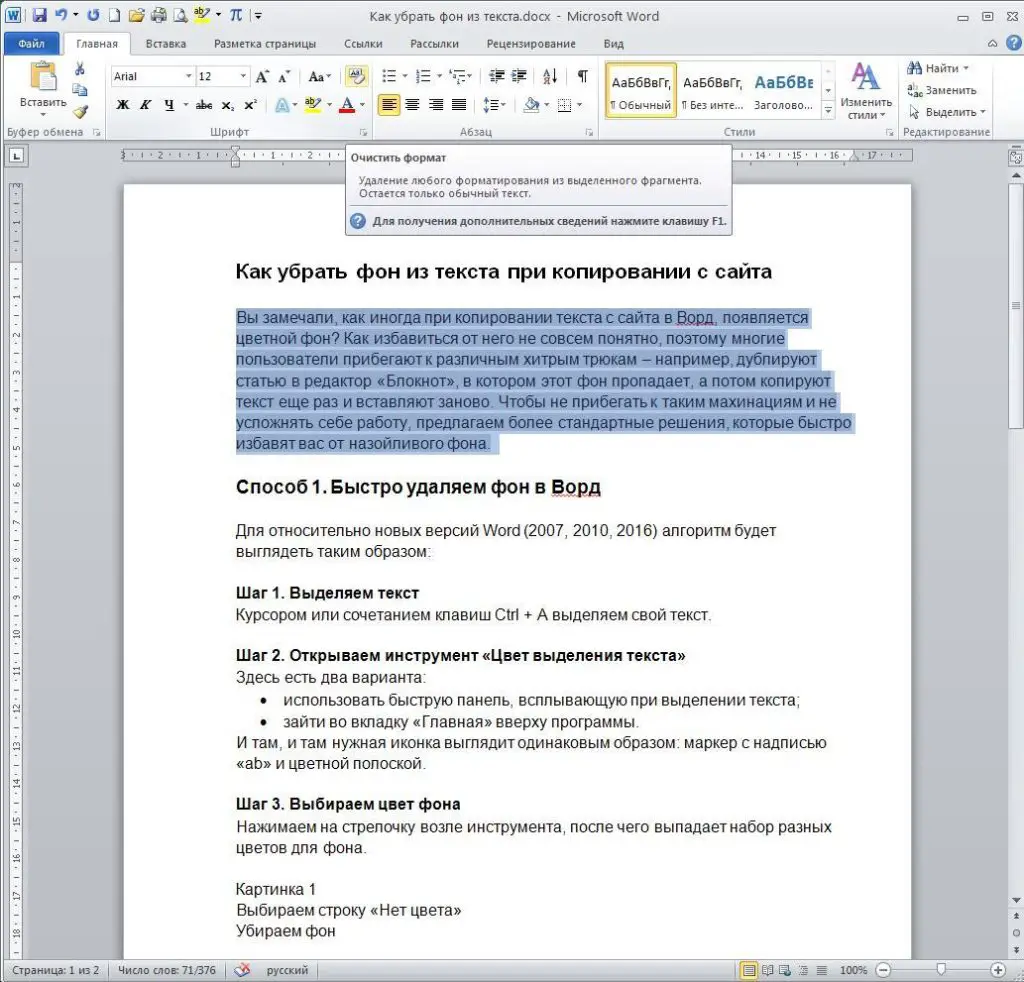
Нажимаем на иконку
Когда вы используете ластик, фон вашего текста должен исчезнуть, а все форматирование сбросится. Недостаток этого метода заключается в том, что при его использовании будут отменены все настройки, такие как шрифт, размер, стили выделения и прочее. Обычно по умолчанию используется шрифт Calibri, размер 11 пт и выравнивание по левому краю. Вам придется заново настраивать необходимые параметры, но, по крайней мере, проблема с фоном исчезнет.
Очень наглядно этот способ показан в видео ниже.
Способ 3. Копируем формат текста
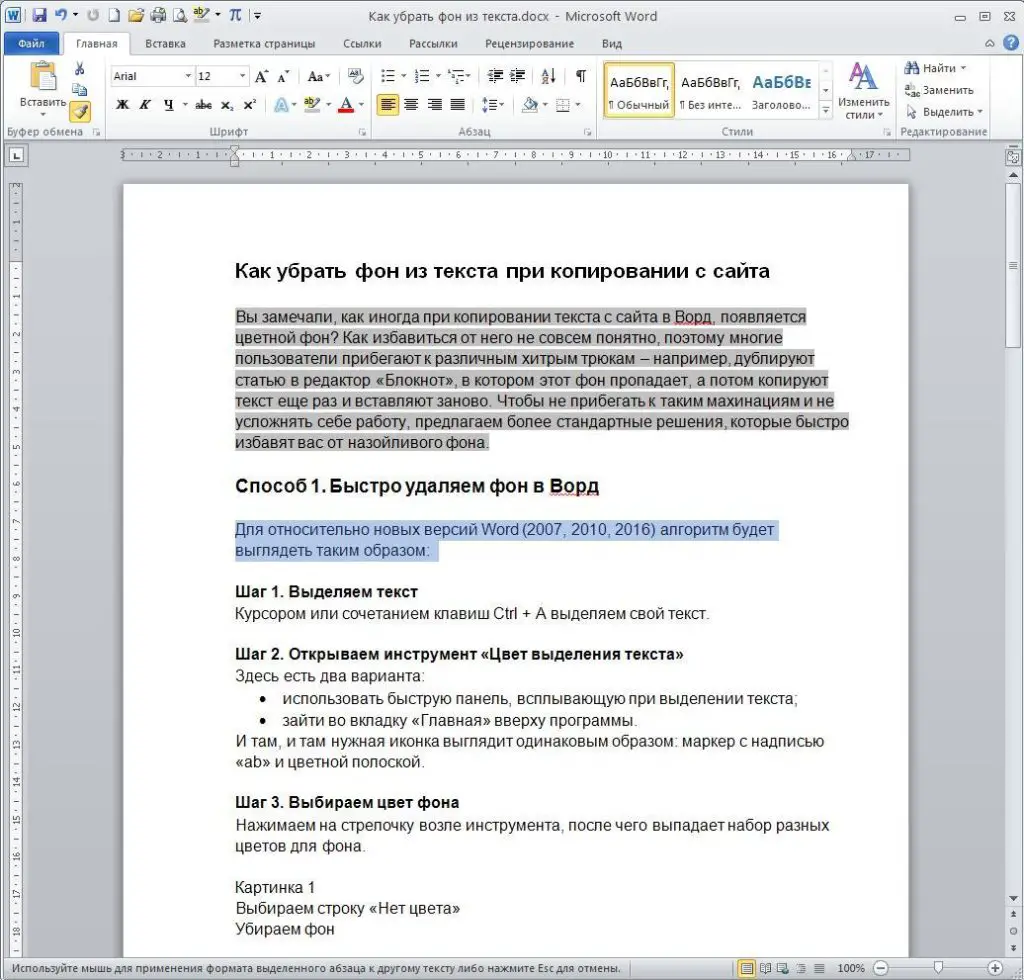
Это немного сложнее, чем полностью очистить форматировании, но тоже эффективно
Подводим итоги
Поскольку причины появления фона у скопированного текста могут быть разными, способы его удаления тоже отличаются. Из всех вариантов, которые мы рассмотрели, самым универсальным является использование инструмента «Очистить формат», так что рекомендуем обратить внимание именно на него.
Рекомендация: вы также можете рассмотреть возможность применения инструмента «Заливка». Он находится в разделе «Главная» в блоке «Абзац». Просто нажмите на иконку с краской, и появится небольшая палитра, из которой следует выбрать белый квадрат или опцию «нет цвета». Этот способ не всегда приносит желаемый результат, но всё равно стоит иметь его в запасе.
Как убрать выделение текста в Ворде при копировании из интернета
С веб-страниц копируется масса информации для личных или рабочих целей. Текст имеет особый формат, стиль, шрифт и цвет фона. При этом Word полностью принимает версию с сайта, но такое оформление становится лишним. В этой статье мы расскажем, как убрать выделение текста в Ворде удобными и быстрыми способами.
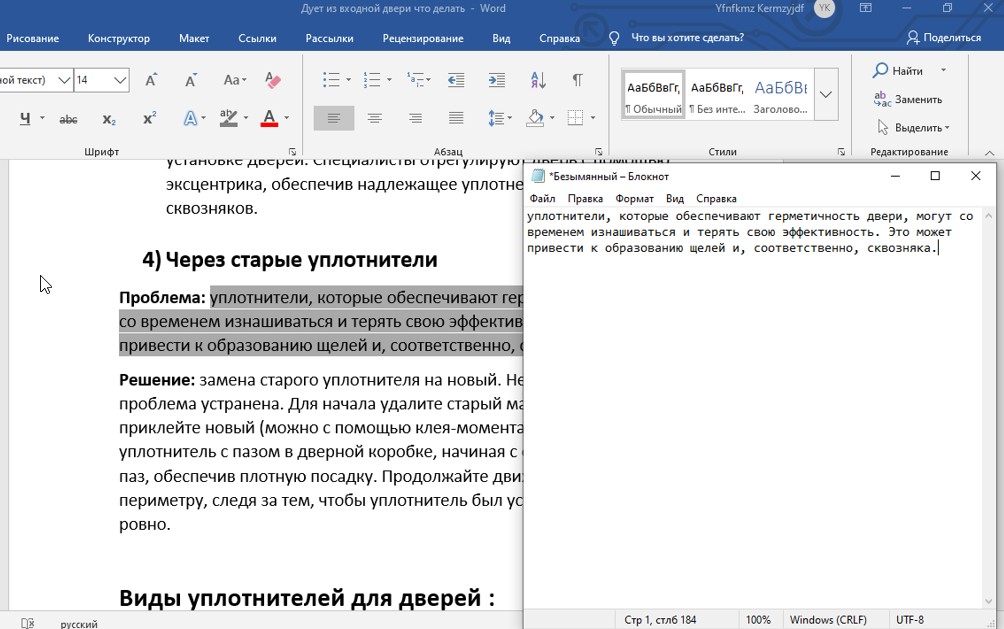
Дело в том, что стандартный блокнот не поддерживает стороннее форматирование, поэтому не воспринимает незнакомые стили. Текстовый документ автоматически удаляет фото, меняет шрифт и размер, интервалы. Текст остается со стандартными настройками и выглядит «по-умолчанию».
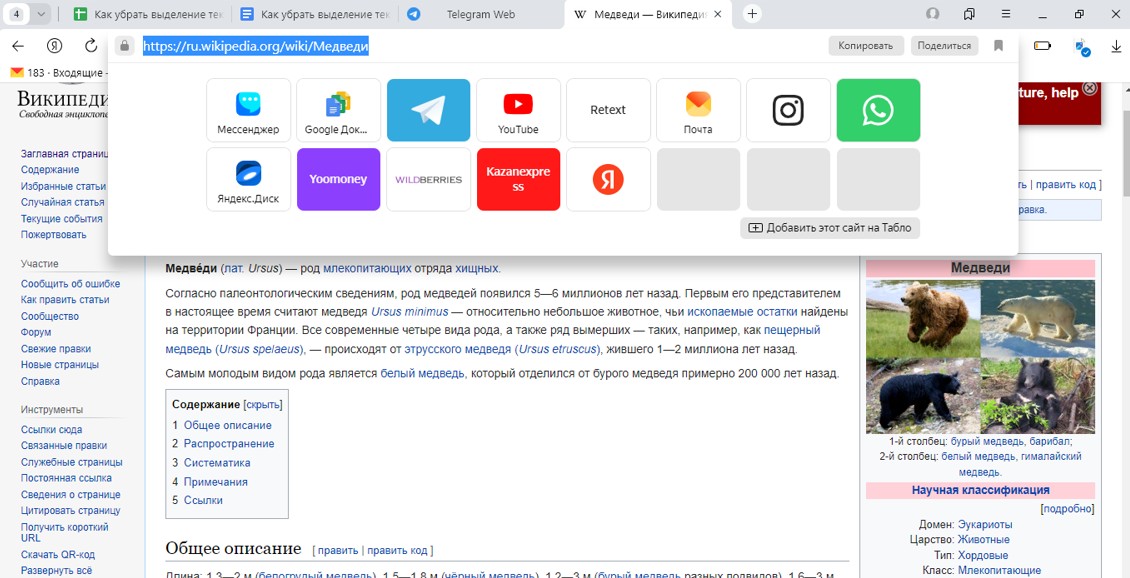
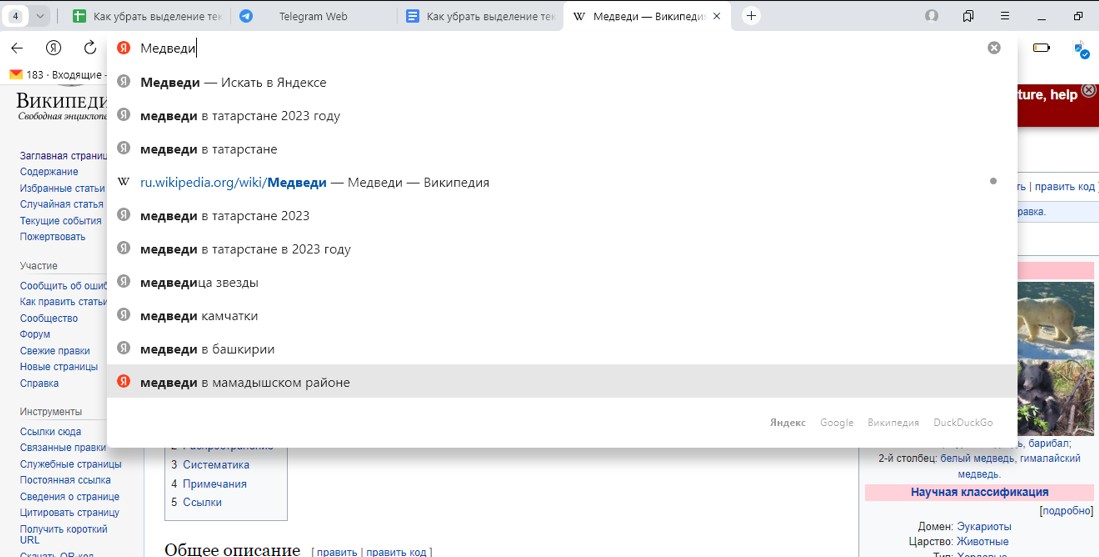
Способ 2: через адресную строку браузера
Данный способ подходит в ситуациях, когда нужно скопировать маленький объем текста. Лучше, когда это одно слово или фраза. В таком случае, не хочется тратить время на сторонние программы, а удалить цвет фона или шрифт нужно быстро.
Рассказываем, как убрать фон текста в ворде при копировании с помощью адресной строки:
Способ 3: очистка текста в самом документе
Убрать выделение текста цветом, если он уже вставлен в документ, можно быстро и легко. Для этого нужно воспользоваться стандартными функциями Word. В зависимости от обновлений они могут менять название, но смысл остается один.
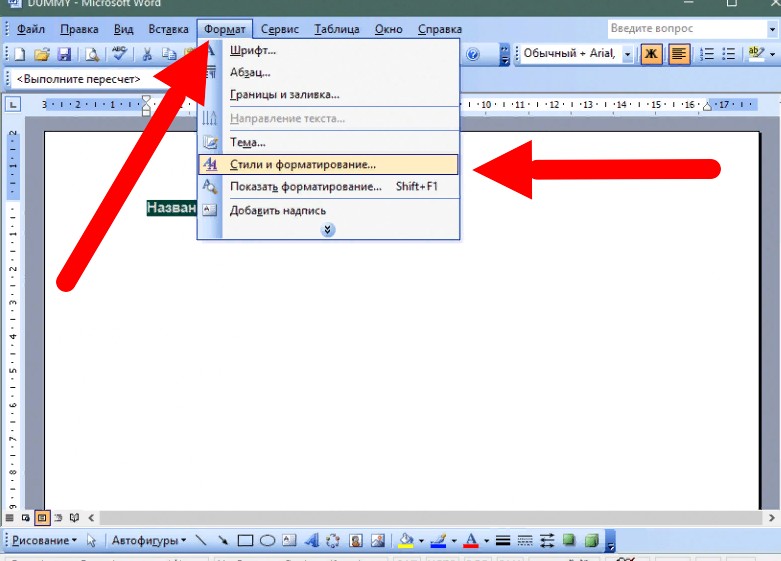
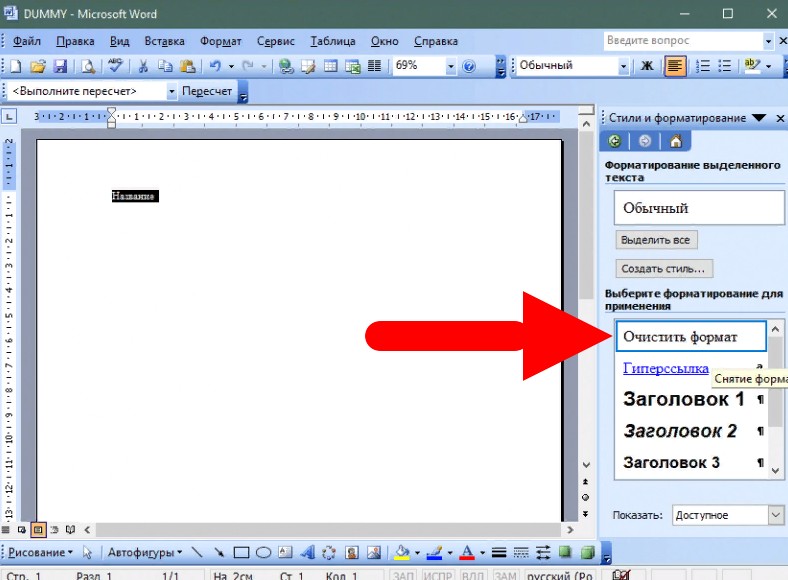
Данный способ удалить выделение текста в Ворд считается довольно быстрым, учитывая, что он сохраняет фото, скопированные вместе с текстом, но обнуляет стиль и шрифт ваших установок «по умолчанию».
Резюме
Теперь вы ознакомлены с несколькими простыми и действенными методами, которые помогут убрать выделение текста в Ворде при его копировании с веб-сайтов. Эти методы позволят вам без труда очистить форматирование и адаптировать текст под ваши требования. Применяйте указанные рекомендации, чтобы быстро оформить текст в удобочитаемый и эстетичный формат.



