
Многим пользователям удобно выделять важные слова, предложения или даже целые абзацы в текстах документов. Но когда вы получаете такой файл, может возникнуть вопрос: как удалить ненужный фон текста в программе Word.
Аналогичная проблема может возникнуть и при копировании текста из Интернета. В этом случае цвет всего документа в Word может измениться. Возможно, что даже короткая фраза, скопированная из сети, окажется с серым фоном. Конечно, ее можно переписать вручную, но что делать, если нужно исправить множество таких фрагментов?
Давайте в этой статье разберемся, как удалить фон текста и заливку страниц в Word.
За текстом
Если у вас закрашена не вся страница, а только та часть, где набран текст, тогда, чтобы убрать такой фон, выделите мышкой нужный фрагмент, перейдите на вкладку «Разметка страницы» и в группе «Фон страницы» нажмите на кнопочку «Границы …» .

Появится окно диалога, как видно на изображении ниже. В этом окне перейдите на вкладку «Заливка» и в соответствующем поле выберите из выпадающего меню «Нет цвета». Затем нажмите «ОК».

Удаление маркера
Все содержимое документа может быть выделено с помощью маркера. Обратите внимание на изображение ниже. Зеленый участок отображает выделение маркером, а сиреневый – это заливка. В данной ситуации эти выделения не имеют различий. Поэтому, если в предыдущем методе в нужной области уже было установлено «Нет цвета», давайте разберемся, как удалить выделение текста, выполненное маркером.
Выделяем часть, для которой нужно убрать заливку, и на вкладке «Главная» в группе «Шрифт» нажимаем черную стрелочку возле кнопки, на которой нарисованы подчеркнутые буквы А и Б.

В выпадающем меню выберите опцию «Нет цвета». Выделение немедленно пропадет.

Удаление фона страницы
Если ваш документ полностью заполнен цветом, давайте уберем фон страниц в Word. Для этого откройте вкладку «Разметка страницы» и в разделе «Фон страницы» нажмите на кнопку «Цвет…» .

В выпадающем списке выберите опцию «Нет цвета». Таким образом, нежелательный цвет исчезнет, и все листы вернутся к стандартному белому цвету.
Если ничего из описанного проблему так и не решило, тогда выделяйте необходимый фрагмент, на вкладке «Главная» найдите кнопку «Очистить все форматирование» и нажмите на нее (на кнопке нарисована буква с ластиком). При этом и размер, и шрифт станут по умолчанию, но и заливка может исчезнуть.

Как видите, сложного в этом ничего нет. Выделяйте или весь текст целиком, или только те слова, для которых нужно убрать заливку. А вот как убрать заливку текста или страницы в Ворде Вы уже знаете.
Убираем фон за текстом в MS Word
Фон или заливка в Microsoft Word — это так называемое полотно определенного цвета, расположенное за текстом. То есть, текст, который в обычном своем представление располагается на белом листе бумаги, пусть и виртуальной, в данном случае находится на фоне какого-нибудь другого цвета, сам же лист при этом по-прежнему остается белым.
Убрать фон за текстом в Ворде, зачастую, также просто, как и добавить его, однако, в некоторых случаях возникают определенные сложности. Именно поэтому в данной статье мы подробно рассмотрим все методы, позволяющие разрешить данную проблему.
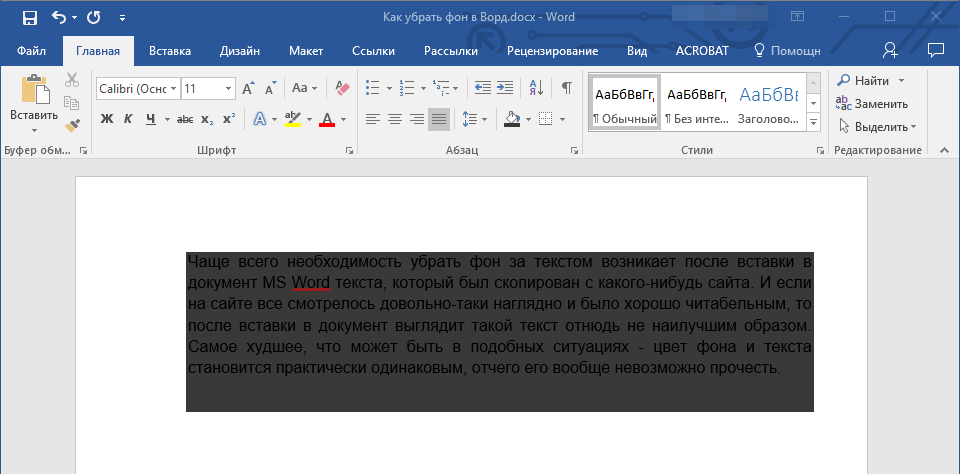
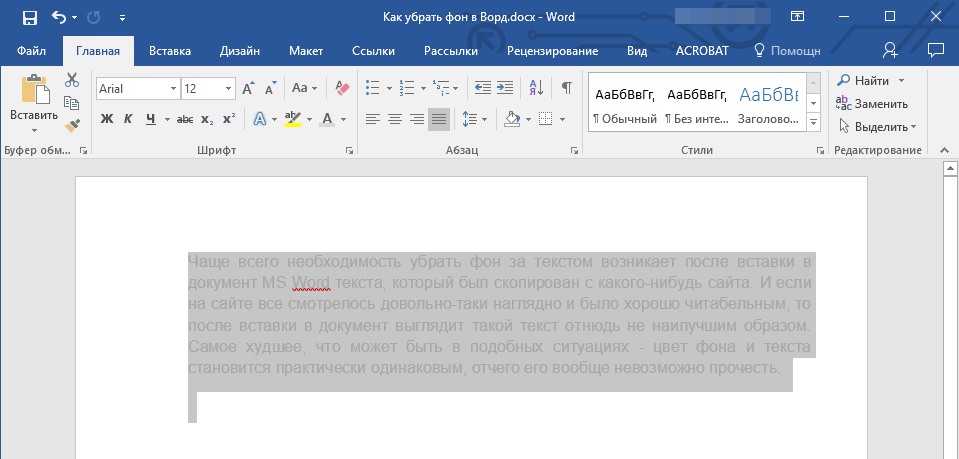
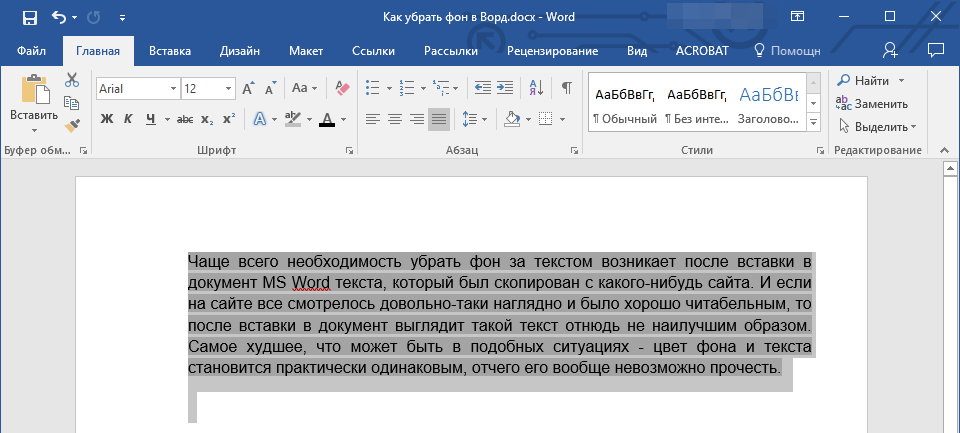
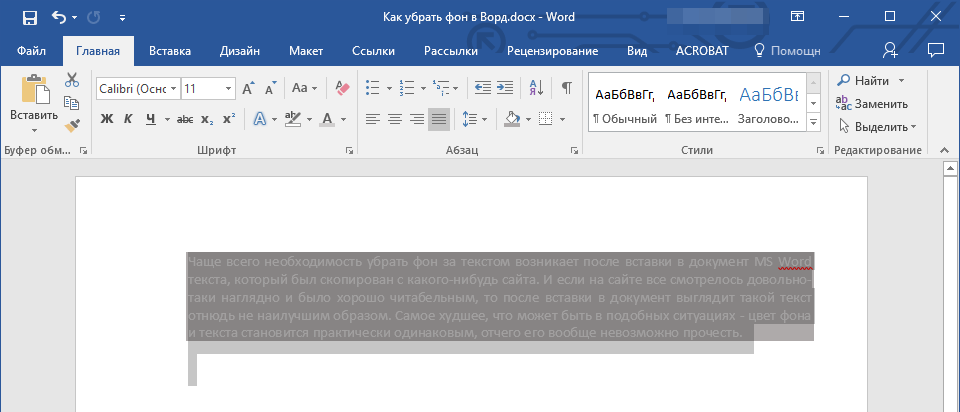
Чаще всего необходимость убрать фон за текстом возникает после вставки в документ MS Word текста, который был скопирован с какого-нибудь сайта. И если на сайте все смотрелось довольно-таки наглядно и было хорошо читабельным, то после вставки в документ выглядит такой текст отнюдь не наилучшим образом. Самое худшее, что может быть в подобных ситуациях — цвет фона и текста становится практически одинаковым, отчего его вообще невозможно прочесть.
Обратите внимание: Удалить заливку можно в любой версии Word, так как инструменты для этой операции схожи как в 2003, так и в 2016 годах. Однако они могут находиться в разных разделах и называться несколько иначе. В этом тексте мы обязательно отметим ключевые отличия, а пошаговая инструкция будет приведена на примере MS Office Word 2016.
Убираем фон за текстом базовыми средствами программы
Если фон за текстом был добавлен с помощью инструмента “Заливка” или его аналогов, то и убирать его нужно точно таким же образом.
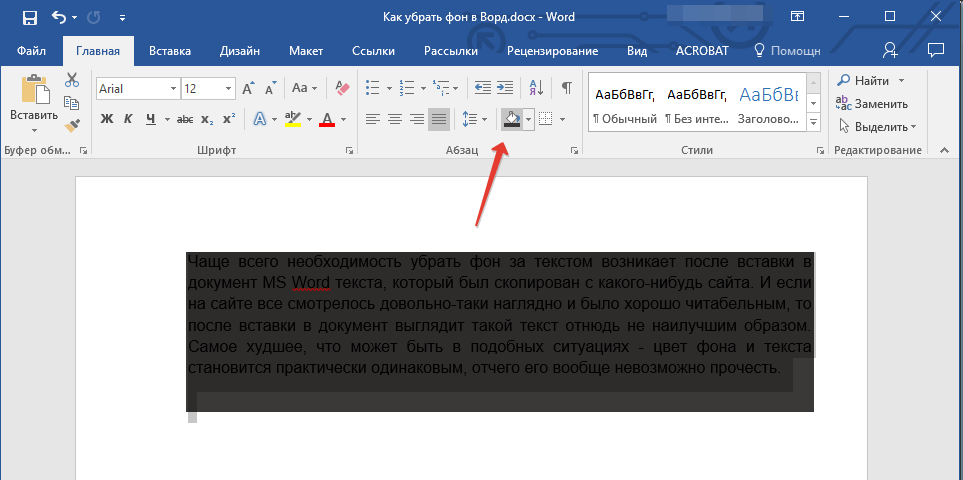
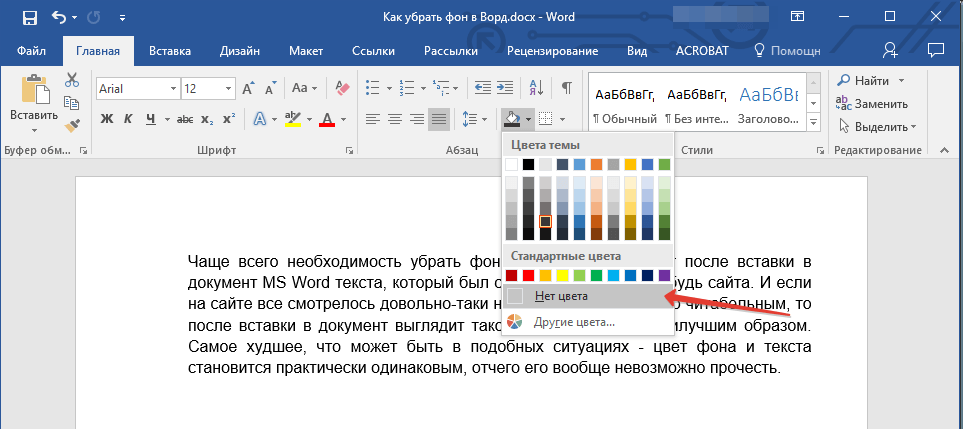
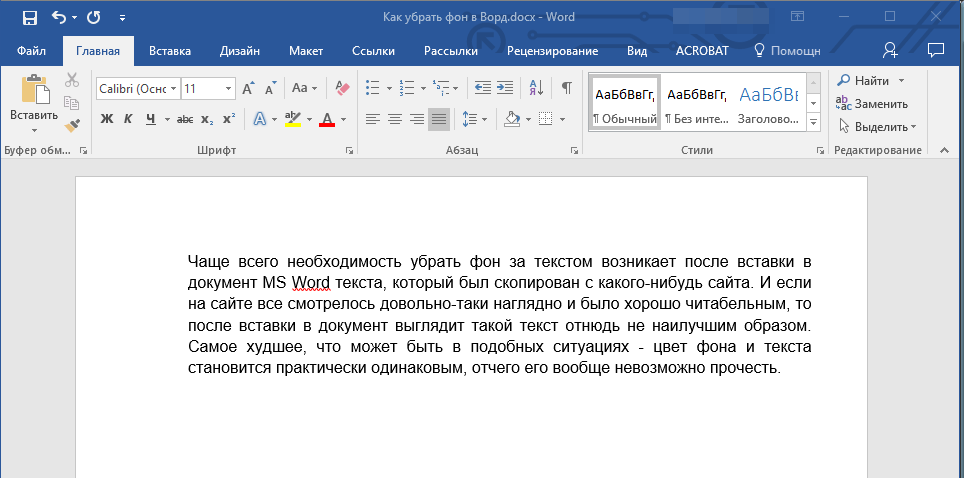
Если это необходимо, изменить цвет шрифта:
- Выделите фрагмент текста, цвет шрифта в котором необходимо изменить;
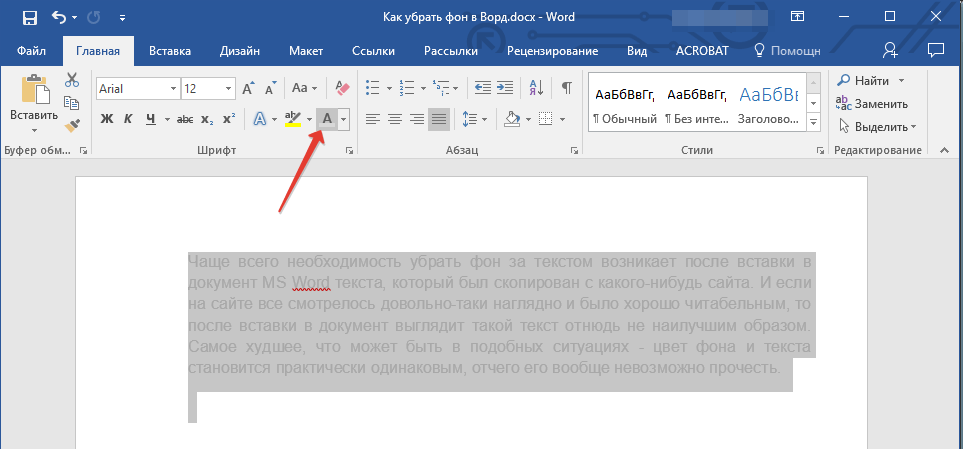
- Нажмите на кнопку “Цвет шрифта” (буква “А” в группе “Шрифт”);
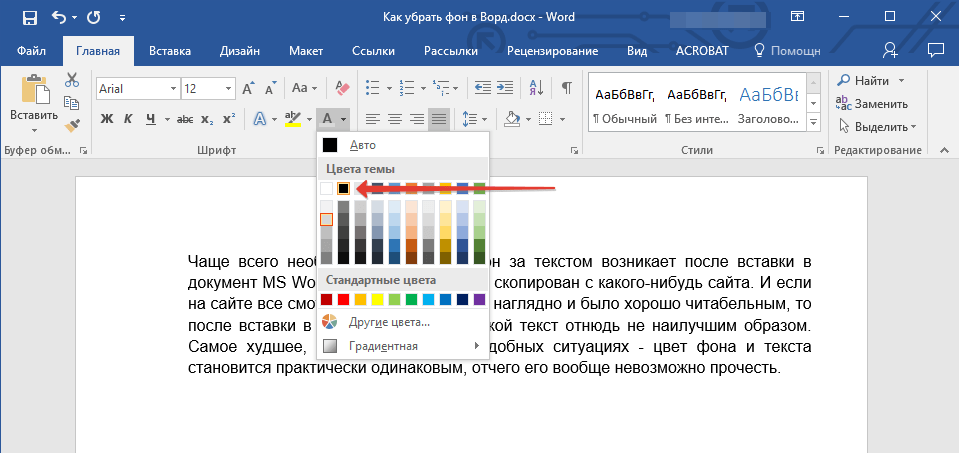
- В окошке, которое перед вами появится, выберите необходимый цвет. Вероятнее всего, черный будет наилучшим решением.
Важно: в версии Word 2003 функции для настройки цвета и заливки (“Границы и заливка”) можно найти в меню “Формат”. В версиях MS Word 2007 — 2010 подобные опции находятся в разделе “Разметка страницы” (группа “Фон страницы”).
Обратите внимание: заметить различие между фоном, выполненным с использованием заливки, и фоном, добавленным с помощью инструмента "Цвет выделения текста", достаточно просто. В первом варианте фон выглядит однородным, а во втором — между строками светлые полоски остаются видимыми.
- Выделите текст или фрагмент, фон за которым необходимо изменить.
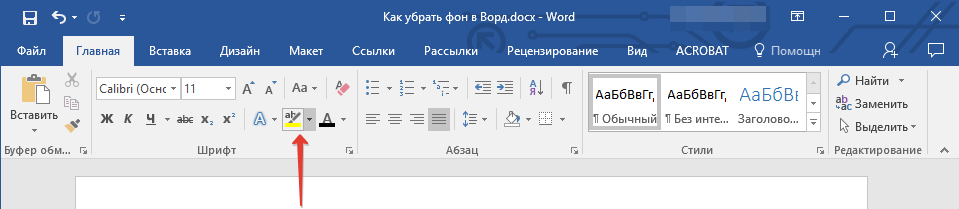
- На панели управления во вкладке “Главная” в группе “Шрифт” нажмите на треугольник возле кнопки “Цвет выделения текста” (буквы “ab”).
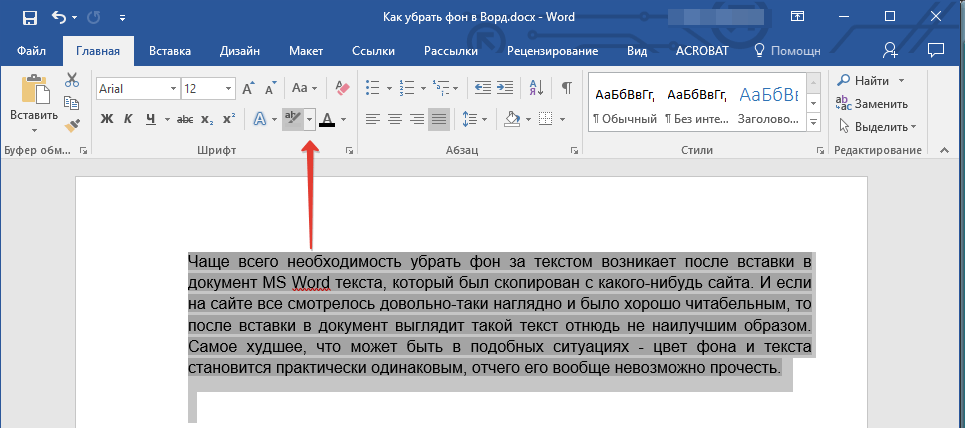
- В появившемся окошке выберите пункт “Нет цвета”.
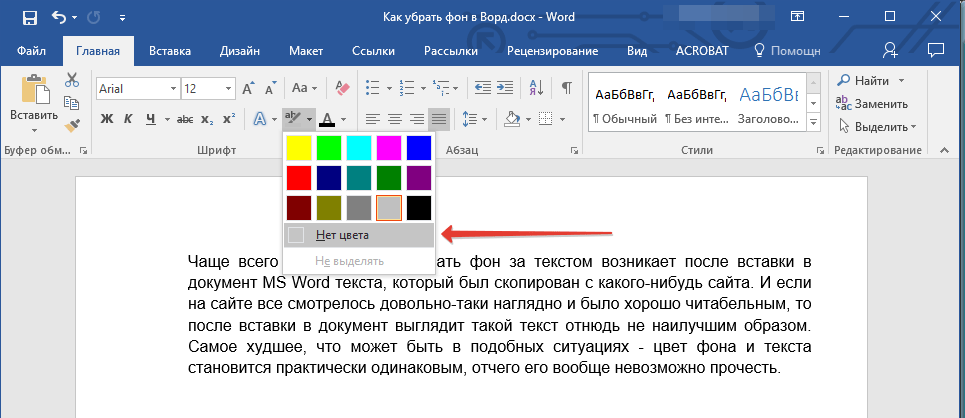
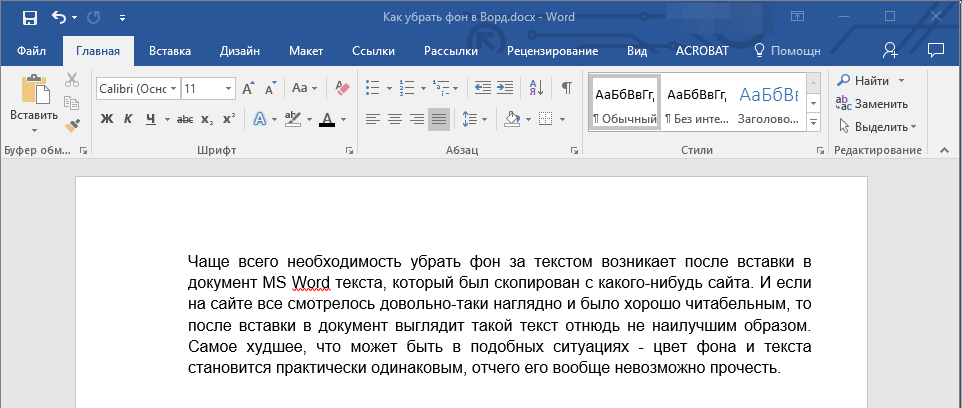
- Фон за текстом исчезнет. Если это необходимо, измените цвет шрифта, выполнив действия, описанные в предыдущем разделе статьи.
Убираем фон за текстом с помощью средств для работы со стилем
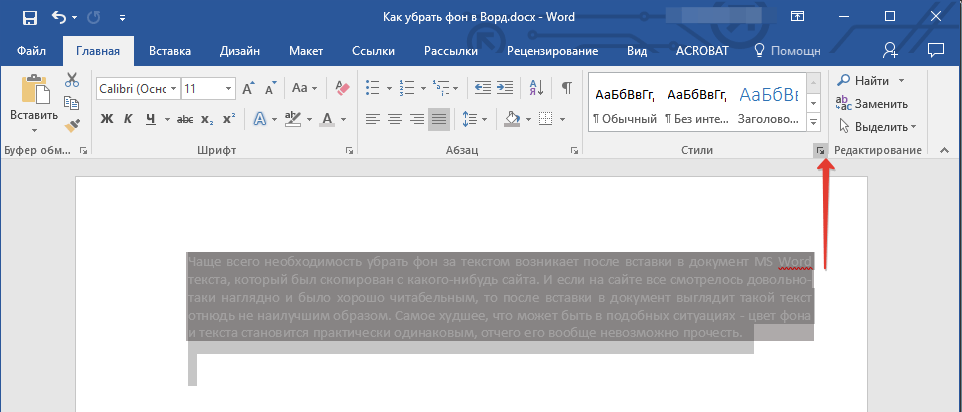
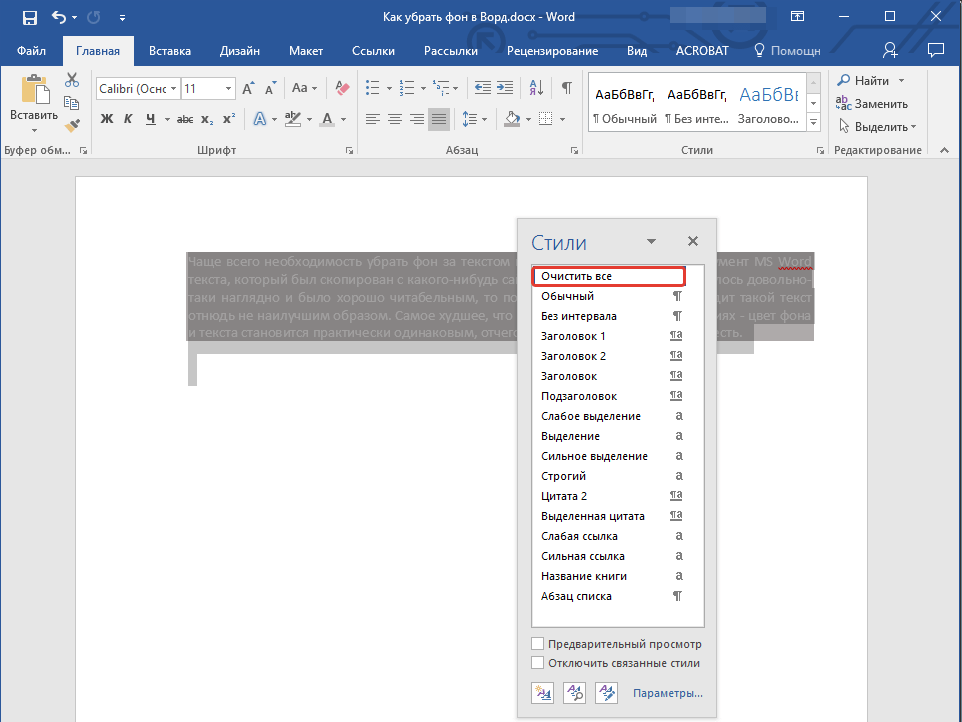
Как мы уже сказали ранее, чаще всего необходимость убрать фон за текстом возникает после вставки скопированного из интернета текста. Инструменты “Заливка” и “Цвет выделения текста” в таких случаях не всегда оказываются эффективными. Благо, существует метод, благодаря которому можно попросту “обнулить” исходное форматирование текста, сделав его стандартным для Ворда.
Выделите весь текст или фрагмент, фон которого необходимо изменить.
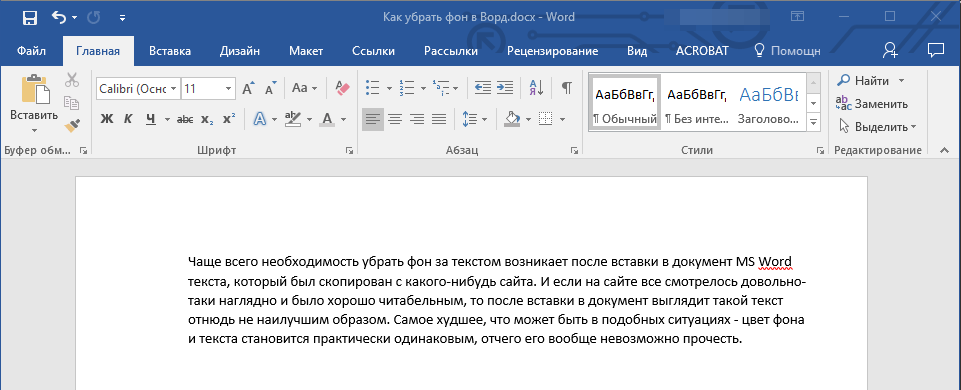
На этом все, вот вы и узнали о том, как убрать фон за текстом или, как его еще называют, заливку или подложку в Ворде. Желаем вам успехов в покорение всех возможностей программы Microsoft Word.



