
Заливка таблицы в Word производится довольно просто. Для этого необходимо выделить таблицу, перейти на закладку «Конструктор» вкладки «Работа с таблицами», и выбрав пункт меню «Заливка» выбрать необходимый цвет. Также можно закрасить отдельную ячейку в таблице Word просто выделив ее и применив заливку.
Как задать фиксированные размеры строк столбцов и ячеек?
- Выделите таблицу. На ленте появятся контекстные вкладки: Конструктор таблиц и Макет.
- На вкладке Макет можно указать нужную высоту и ширину. Чтобы изменить размер отдельной строки или столбца, щелкните ячейку и отрегулируйте высоту или ширину.
Как мы можем изменить цвет границы в таблице?
Вы выберите ячейки таблицы, для которые нужно добавить или изменить границу таблицы. В группе "Инструментыдля работы с таблицами" на вкладке "Конструктор" в группе "Нарисовать границы" сделайте следующее: Чтобы изменить цвет границы, щелкните стрелку рядом с цветом пера ивыберите нужный цвет.
Как изменить дизайн таблицы в Ворде?
- Щелкните таблицу, для которой требуется задать формат.
- В разделе Работа с таблицами откройте вкладку Конструктор.
- В группе Стили таблиц наводите указатель мыши на стили таблиц, пока не найдете подходящий вариант. .
- Чтобы применить стиль к таблице, щелкните его.
Как убрать выделение с текста в ворде?
- Выделите текст, из него нужно удалить выделение, или нажмите CTRL+A, чтобы выделить весь текст.
- Перейдите на главная и выберите стрелку рядом с цветом выделения текста.
- Выберите Нет цвета.
Как убрать выделение текста в ворде после копирования с сайта?
- В верхнем пункте меню откройте вкладку «Главная».
- Выделите нужный текст.
- Нажмите на стрелочку возле кнопки «Цвет выделения текста». .
- Нажмите на «Нет цвета».
Как убрать серый цвет текста в ворде?
- Мышкой выберите весь текст, фон которого необходимо изменить или убрать.
- Откройте вкладку «Главная» в верхней части документа.
- В панели инструментов найдите иконку фона и нажмите на неё (смотрите на скриншот).
- Выберите пункт «Нет цвета».
Как закрасить ячейку в таблице?
- Вы выберите ячейки, в которых вы хотите добавить или изменить цвет заливки.
- На вкладке "Таблицы" в области "Стилитаблиц" щелкните стрелку рядом с кнопкой "Заливка".
- В меню "Заливка" выберите нужный цвет.
Как закрасить ячейку в Excel?
- Выделите ячейку или диапазон ячеек, которые нужно отформатировать.
- На вкладке Главная нажмите кнопку вызова диалогового окна Формат ячеек или просто нажмите клавиши CTRL+SHIFT+F.
- На вкладке Заливка выберите в разделе Цвет фона нужный цвет.
Как закрасить квадратик в ворде?
- Чтобы применить или изменить цвет заливки, выберите его или вариант Нет заливки. .
- Чтобы добавить или изменить рисунок заливки, выберите Рисунок, найдите и щелкните нужный файл и нажмите кнопку Вставить.
Как изменить высоту строки?
- Выберите строку или строки, высоту которых требуется изменить.
- На вкладке Главная в группе Ячейки нажмите кнопку Формат.
- В разделе Размер ячейки выберите пункт Высота строки.
- Введите значение в поле Высота строки и нажмите кнопку ОК.
Как изменить ширину колонки в ворде?
На вкладке Разметка страницы или Макет нажмите кнопку Колонки. В нижней части списка выберите Другие столбцы. В диалоговом окне Столбцы настройте параметры в поле Ширина и интервал, чтобы выбрать ширину столбцов и интервал между ними.
Изменение цвета таблицы в MS Word
Стандартный серый и непримечательный вид таблицы в Microsoft Word устроит далеко не каждого пользователя, и это неудивительно. Благо, разработчики лучшего в мире текстового редактора понимали это изначально. Вероятнее всего, именно поэтому в Ворде есть большой набор инструментов для изменения таблиц, средства для изменения цвета тоже в их числе.
Забегая вперед, скажем, что в Ворде можно изменить не только цвет границ таблицы, но и их толщину и внешний вид. Все это можно выполнить в одном окне, о чем мы и расскажем ниже.
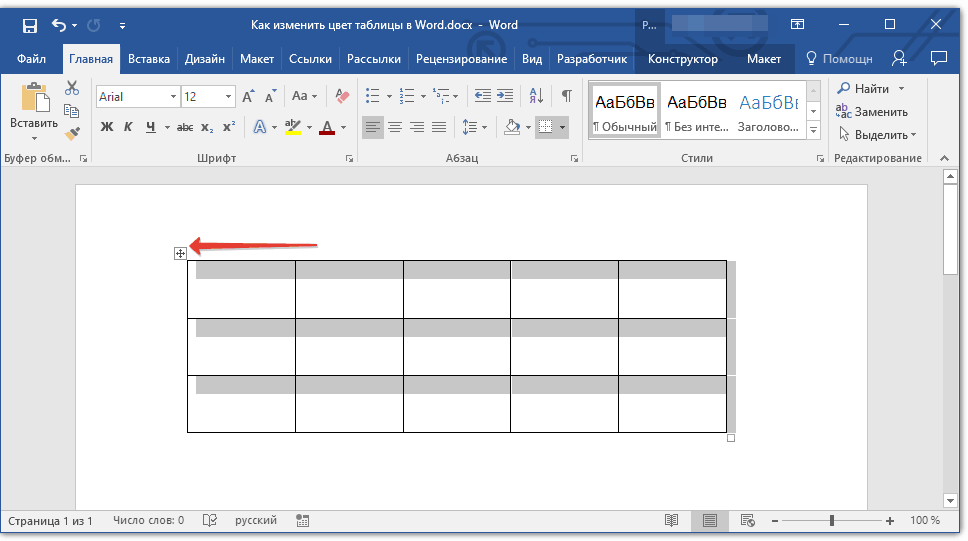
- Выделите таблицу, цвет которой вы хотите изменить. Для этого кликните по небольшому плюсику в квадрате, расположенном в ее верхнем левом углу.
![выделить таблицу в Word]()
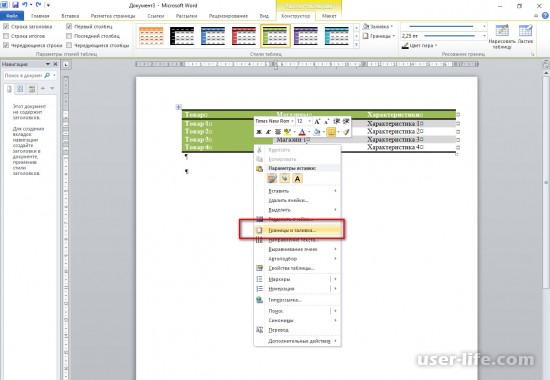
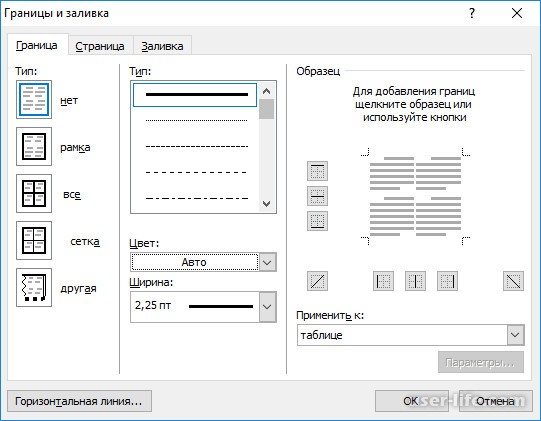
- Вызовите на выделенной таблице контекстное меню (правый клик мышкой) и нажмите кнопку «Границы», в выпадающем меню которой нужно выбрать параметр «Границы и заливка».
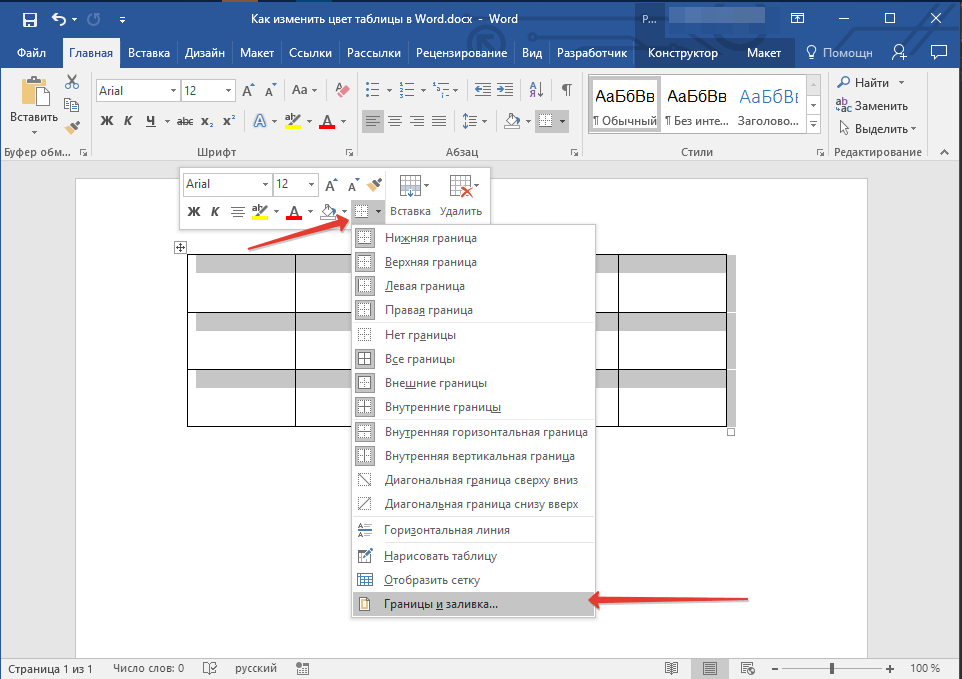
Примечание: В ранних версиях Word пункт «Границы и заливка» содержится сразу в контекстном меню.
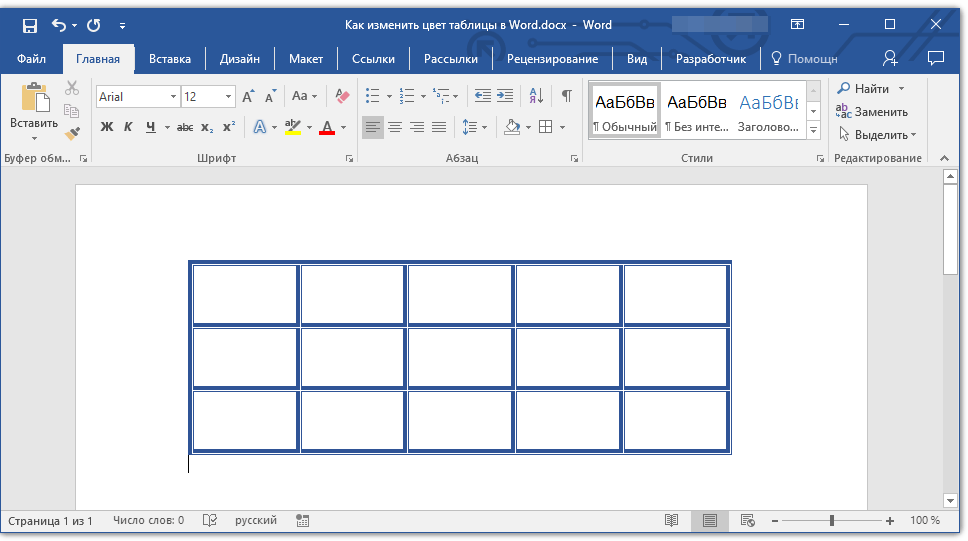
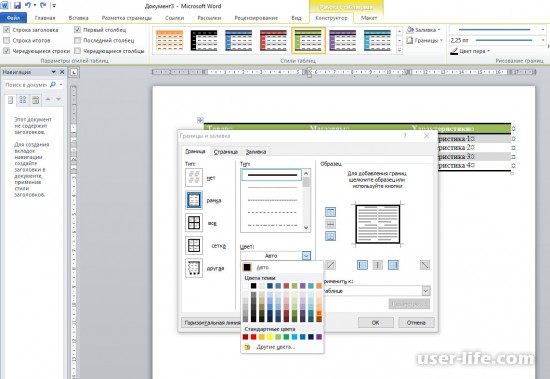
В открывшемся окне во вкладке «Граница», в первом разделе «Тип» выберите пункт «Сетка». 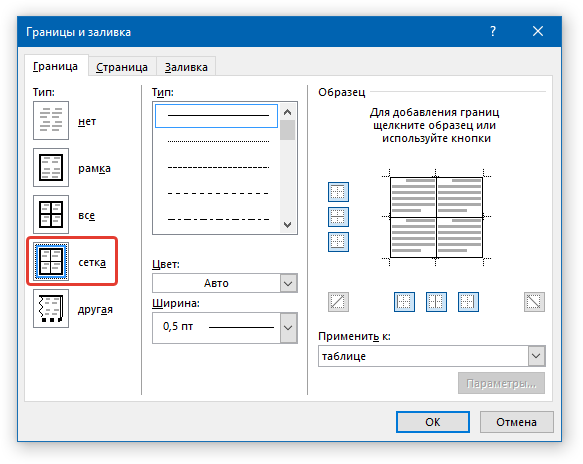
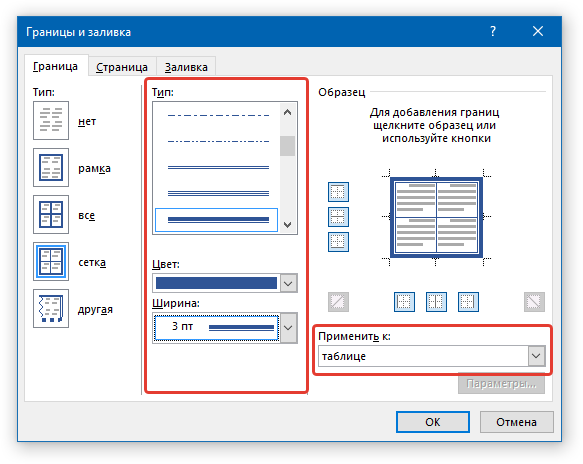

Если у вас, как и в нашем примере, полностью изменилась только рамка таблицы, а ее внутренние границы, хоть и изменили цвет, не изменили стиль и толщину, необходимо включить отображение всех границ.
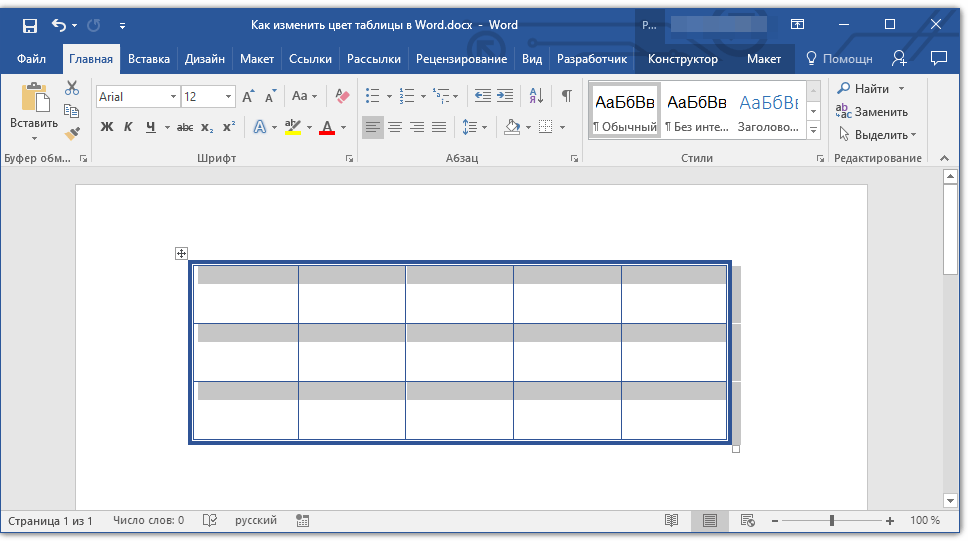
Нажмите кнопку «Границы», расположенную на панели быстрого доступа (вкладка «Главная», группа инструментов «Абзац»), и выберите пункт «Все границы». 
Примечание: Аналогичное можно проделать и через контекстное меню, вызванной на выделенной таблице. Для этого нужно нажать кнопку «Границы» и выбрать в ее меню пункт «Все границы».
Использование шаблонных стилей для изменения цвета таблицы
Изменить цвет таблицы можно и с помощью встроенных стилей. Однако, стоит понимать, что большинство из них меняют не только цвет границ, но и весь внешний вид таблицы.

- Выделите таблицу и перейдите во вкладку «Конструктор».
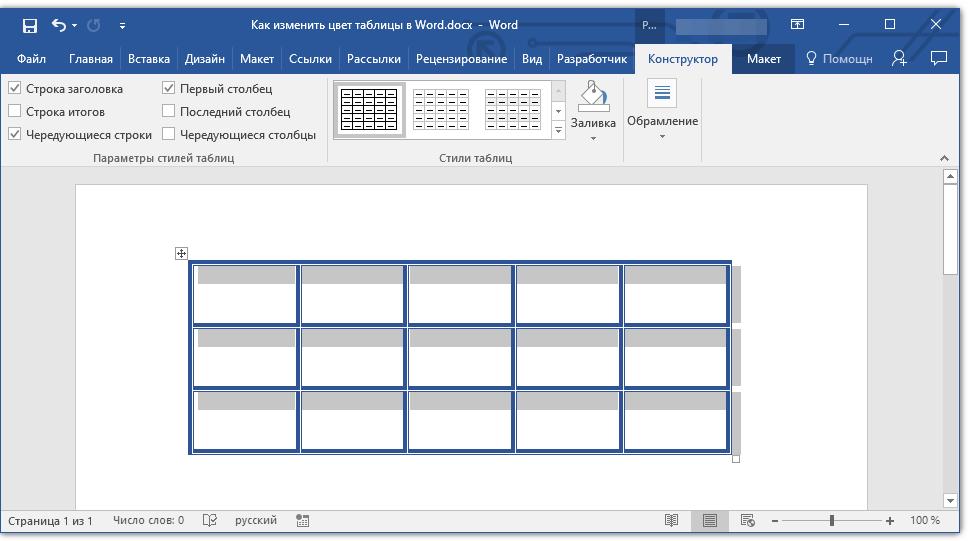
- Выберите подходящий стиль в группе инструментов «Стили таблиц».
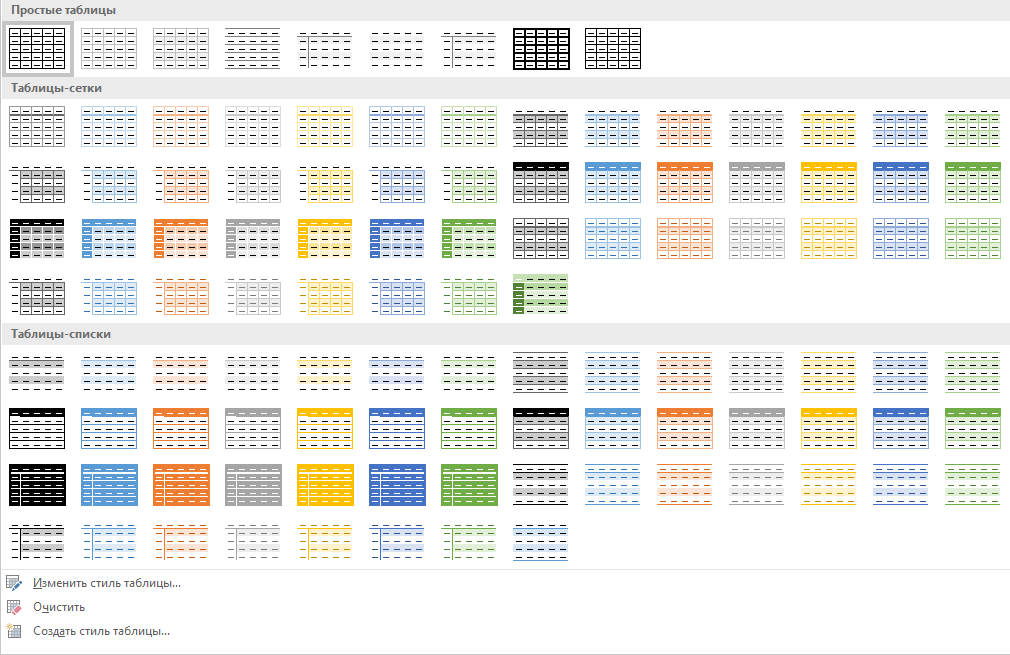
Совет: Чтобы увидеть все стили, нажмите кнопку «Больше», расположенную в правом нижнем углу окна со стандартными стилями.

На этом все, теперь вы знаете, как изменить цвет таблицы в Ворде. Как видите, в этом нет ничего сложного. Если вам часто приходится работать с таблицами, рекомендуем прочесть нашу статью об их форматировании.
Как изменить цвет таблицы в Word (Ворд поменять сделать убрать заливка фон границы)

Как сделать цвет таблицы в Ворде? Приложение Microsoft Office Word позволяет создавать таблицы с различными характеристиками, используя шаблоны или конструируя самостоятельно. В процессе работы часто требуется вносить изменения как по тексту документа, так и в свойства объектов.
Рассмотрим ситуацию, когда стоит задача поменять цветовую гамму в готовой таблице.
Для этих целей подойдет окно свойств «Границы и заливка». Его можно вызвать из контекстного меню, щелкнув в любом месте таблицы, когда нужно исправить линии всей таблицы целиком.
Либо на панели объектов в пункте «Границы» раздела «Стили таблиц» вкладки «Конструктор».

Новый цвет линий можно задать внешней границе, отдельным линиям, сетке целиком.
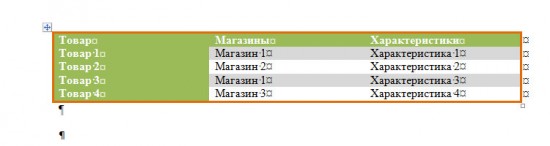
Так же можно менять цвет отдельным элементам таблицы. Чтобы это реализовать, выделяются строка, столбец или ячейка с помощью соответствующего пункта меню «Выделить» на вкладке «Макет».
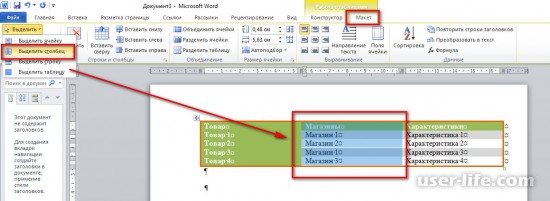
Следующим шагом вызвать окно параметров для изменения цвета, как было описано выше. Выбрать тип линии, который подлежит изменению в помеченном диапазоне.
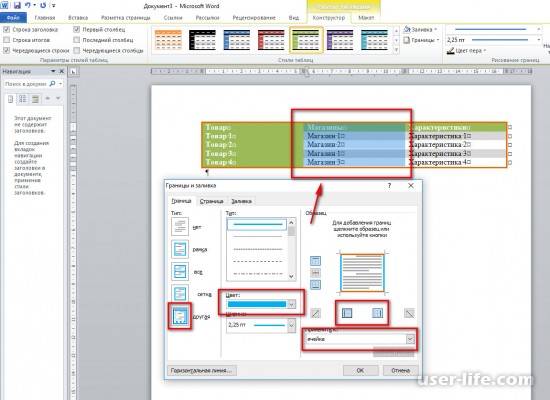
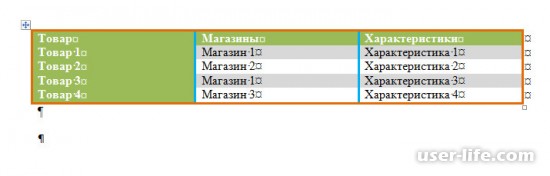
Доступность границ ячейки зависит от заданного стиля таблицы. Если, например, таблица без горизонтальных границ, то при корректировке цвета нет возможности отметить линии по горизонтали.
Рейтинг:
(голосов: 1 )
Не пропустите похожие инструкции:

Как сделать маркированный список в Ворде

Как изменить шрифт в Ворде

Как вставить формулу в Ворде

Как в Ворде поставить галочку

Как убрать линию в Ворде
Форматирование таблиц в Excel

Как сравнить таблицы в Эксель

Как настроить строки в Ворде

Как убрать разрыв страницы в Ворде удалить

Как сделать таблицу в Microsoft Word

Как добавить столбец в таблицу в Microsoft Word

Функция сравнения двух таблиц в Excel на совпадения формулы

Как вставить столбец в Эксель

Майкрософт офис как пользоваться скачать бесплатно для Windows 7 8 10 Xp аналоги (2007 2010 2013 2016)

Как убрать интервал между абзацами в Ворде (расстояние пробелы отступ разрыв уменьшить большие)

Аутлук почта как скачать установить настроить отправить письма (сделать учетную запись почтовый ящик)

Как вести домашнюю бухгалтерию: лучшие бесплатные программы онлайн скачать Excel шаблоны регистрация полная версия приложение для Андроид

Онлайн игры где можно зарабатывать в интернете без вложений реально (на каких сколько денег)
Как изменить цвет таблицы в Word (Ворд)
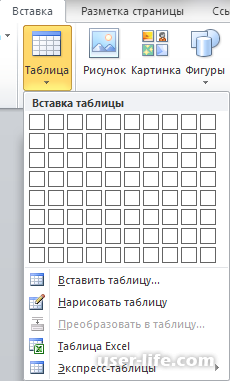
Создание и форматирование таблиц в Word (Ворд)
Комментариев пока еще нет. Вы можете стать первым!
!
Популярное
Последние статьи

Как включить автообновление в Виндовс 10

«Расположение недоступно. Отказано в доступе» в Windows 10

Ошибка Центра обновления в Windows 11

Как обновить Windows 11 Home до Pro

Как отключить брандмауэр в Виндовс 10

Как открыть дисковод на компьютере без кнопки

Чем открыть HEIC в Windows 7

Пробная страница печати напечатана неправильно в Windows 10



