

При вставке текста из интернета в Word часто возникает проблема с фоновым цветом. В данном курсе мы изучим пять методов, позволяющих удалить фон текста в Word. Узнайте, как сделать ваш документ аккуратным и презентабельным.
Когда вы копируете текст с веб-сайта, он сохраняется в буфере обмена. При этом сохраняется не только сам текст, но и его форматирование (фон, шрифт, цвет и т.д.). Это означает, что текст копируется в том виде, в каком он был представлен на странице.
Microsoft Word прекрасно обрабатывает форматированный текст, поэтому при обычной вставке сохраняются все стилистические элементы. Если, например, вам нужно избавиться от фона текста, скопированного с веб-ресурса, это можно сделать различными способами. Подробности приведены ниже.
Убираем фон в ворде после копирования
Эти инструкции основаны на MS Word 2016, но применимы и к более ранним версиям.
Сохранение без форматов №1
Перед тем как вставить скопированный фрагмент, нажмите на правую кнопку мыши. В появившемся контекстном меню выберите опцию «Копировать только текст». Таким образом, текст будет добавлен в Word без фона.
Сохранение без форматов №2
Когда вы вставите текст, в правом нижнем углу появится выпадающее меню (Ctrl), из которого необходимо выбрать опцию Копировать только текст.
Или нажмите на меню (Ctrl) и нажмите клавишу C (независимо от языка).
Очистка форматирования
Чтобы убрать фон текста, достаточно убрать его форматирование и оставить только чистый текст. Для этого выделите необходимый кусок текста и нажмите на кнопку «Удалить все форматирование».
Форматирование по образцу
В MS Word существует функция переноса стилей между текстами. Это позволяет, если в вашем документе присутствует обычный текст, преобразовать его в форматированный с добавлением фона.
1 Выберите небольшую часть "качественного" текста без фонового оформления. Можно выделить даже одну букву. Так мы зафиксируем желаемый стиль, который хотим достичь в результате.
2 В левом верхнем меню щелкните Формат по образцу. После этого курсор изменится со стрелки на кисть.
3 Теперь этой кистью выделите «плохой» текст с фоном. Это применит новый стиль к тексту без фона.
Предварительная вставка в другой редактор
Это не стандартный способ удаления фона копируемого текста, но он также часто используется, поскольку универсален от редактора до Word.
Суть в том, что Блокнот автоматически удаляет все форматирование и мы уже копируем чистый текст без фона, который вставляем в Ворд.
Как убрать фон из текста при копировании с сайта

Вы замечали, как иногда при копировании текста с сайта в Ворд, появляется цветной фон? Как избавиться от него не совсем понятно, поэтому многие пользователи прибегают к различным хитрым трюкам – например, дублируют статью в редактор «Блокнот», в котором этот фон пропадает, а потом копируют текст еще раз и вставляют заново. Чтобы не прибегать к таким махинациям и не усложнять себе работу, предлагаем более стандартные решения, которые быстро избавят вас от назойливого фона.
Способ 1. Быстро удаляем фон в Ворд
Для относительно новых версий Word (2007, 2010, 2016) алгоритм будет выглядеть таким образом:
Шаг 1. Выделяем текст
Курсором или сочетанием клавиш Ctrl + A выделяем свой текст.
Шаг 2. Открываем инструмент «Цвет выделения текста»
И там, и там нужная иконка выглядит одинаковым образом: маркер с надписью «ab» и цветной полоской.
Шаг 3. Выбираем цвет фона
Нажимаем на стрелочку возле инструмента, после чего выпадает набор разных цветов для фона.
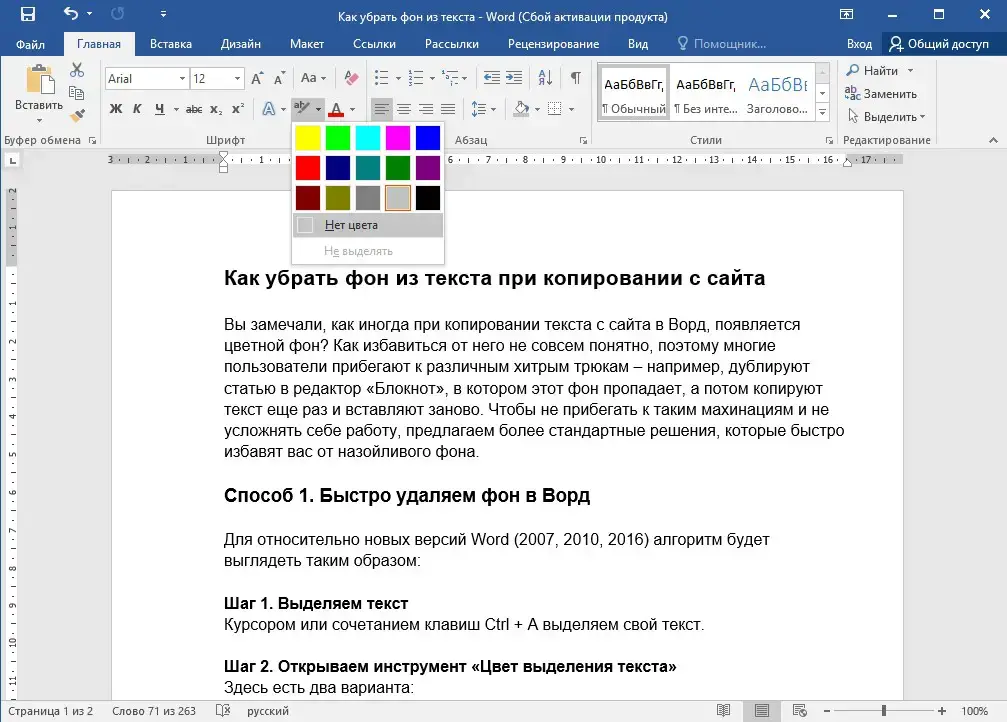
Выберите опцию «Без цвета»
Этот инструмент вы можете использовать как маркер, задавая любое выделение для своего текста. Особенно это удобно, когда нужно сделать акцент на каком-то слове или фразе в документе.
Некоторое время назад мы обсуждали, как избавиться от лишних пробелов в Ворде. Существуют легкие способы, которые могут значительно сократить ваше время на выполнение этой задачи.
Способ 2. Как убрать фон из текста за три клика
Есть еще один вариант, который 100% поможет вам удалить цветную подложку при копировании текста из интернета.
Шаг 1. Выделяем текст
Выделяем фрагмент текста, у которого нужно убрать фон.
Шаг 2. Очищаем формат
Во вкладке «Главная» находим раздел «Шрифт» и вверху нажимаем на значок с ластиком «Очистить формат».
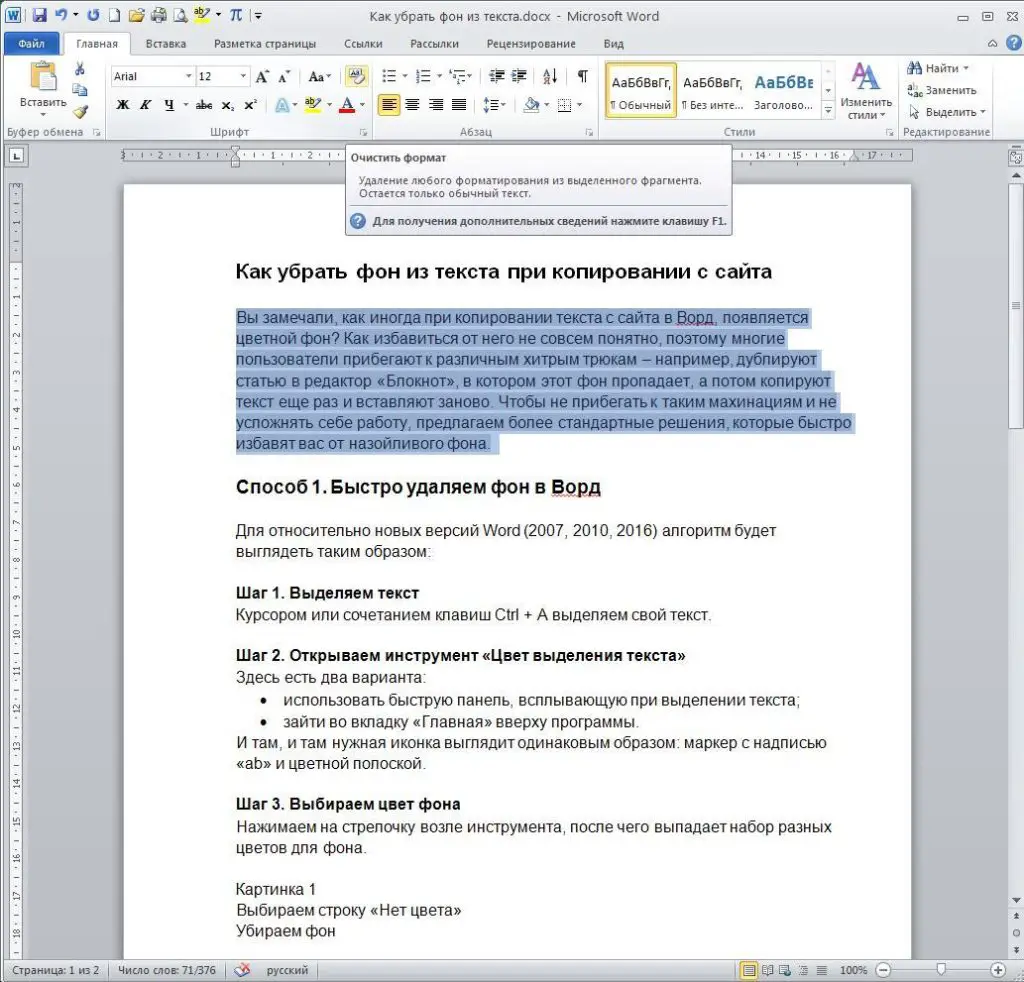
Нажимаем на иконку
При нажатии на ластик у вашего текста должен пропасть фон, а также обнулиться все форматирование. Недостаток этого способа именно в том, что у вас автоматически сбросятся все настройки: шрифт, размер, выделения и др. Обычно это стандартный Calibri, 11 пт и выравнивание по левому краю. Нужные параметры придется выставлять заново, зато больше не будет проблем с фоном.
Очень наглядно этот способ показан в видео ниже.
Способ 3. Копируем формат текста
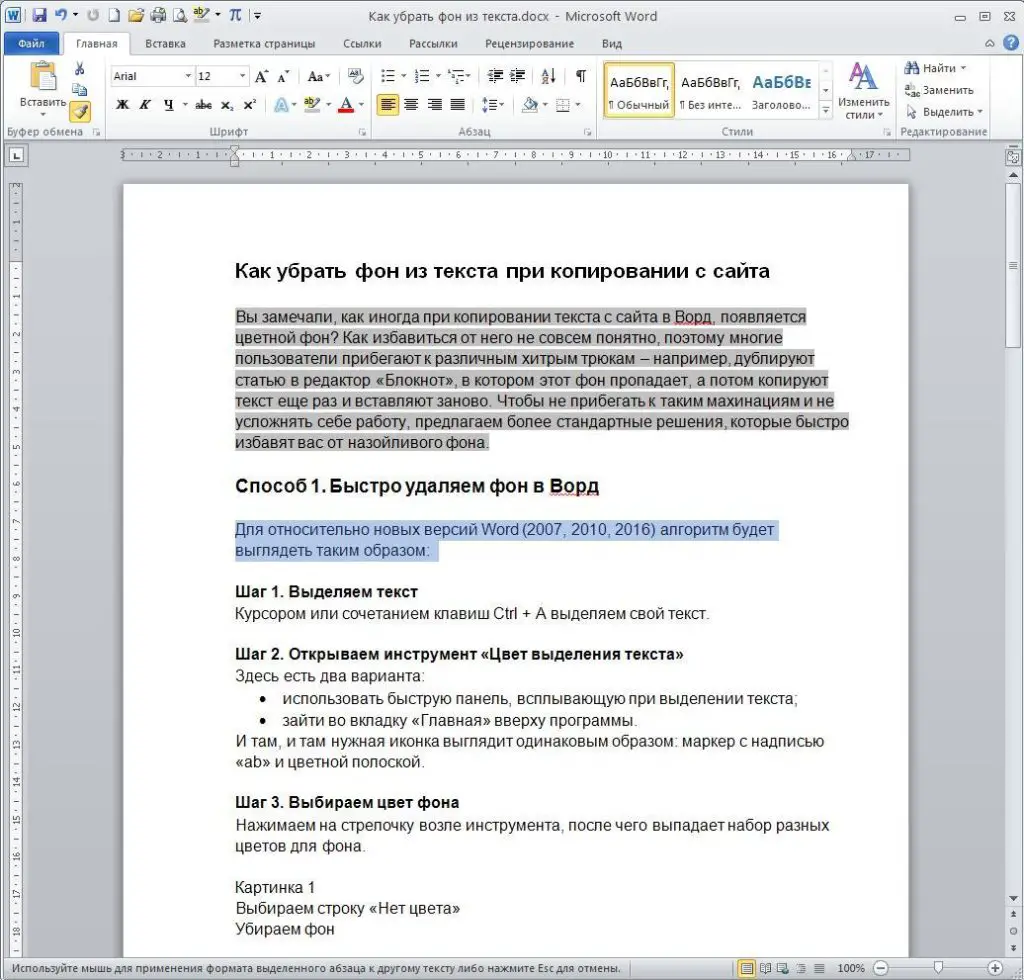
Это немного сложнее, чем полностью очистить форматировании, но тоже эффективно
Подводим итоги
Поскольку причины появления фона у скопированного текста могут быть разными, способы его удаления тоже отличаются. Из всех вариантов, которые мы рассмотрели, самым универсальным является использование инструмента «Очистить формат», так что рекомендуем обратить внимание именно на него.
Рекомендация: можете также обратить внимание на инструмент «Заливка». Он находится в разделе «Главная» в блоке «Абзац». Просто нажмите на иконку с краской, и откроется небольшая палитра, где нужно выбрать белый квадратик или опцию «нет цвета». Этот способ может не сработать каждый раз, но все же стоит его запомнить.



