
Часто после вставки текста из интернета или другого источника он приобретает нежелательное форматирование, которое не соответствует стилю документа. Наиболее распространенной проблемой является фон текста. При копировании с веб-страниц фон может стать серым или даже черным. По этой причине многие пользователи задаются вопросом, как удалить цвет фона текста в документе Word.
В данном руководстве мы рассмотрим несколько способов устранения этой проблемы для версий Word 2007, 2010, 2013, 2016 и 2019, а также кратко обсудим возможности Word 2003.
Убираем цвет выделения и фоновую заливку
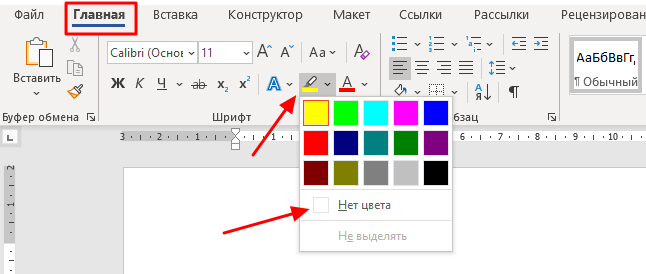
Чтобы удалить цвет фона текста в редакторе Word 2007 (и более поздних версиях), самый эффективный метод заключается в использовании кнопок «Цвет выделения» и «Заливка», которые находятся на вкладке «Главная». Эти две кнопки предназначены для изменения цвета фона в документах Word.

Чтобы убрать фон достаточно выделить нужный текст, нажать кнопку « Цвет выделения » и выбрать вариант « Нет цвета ».
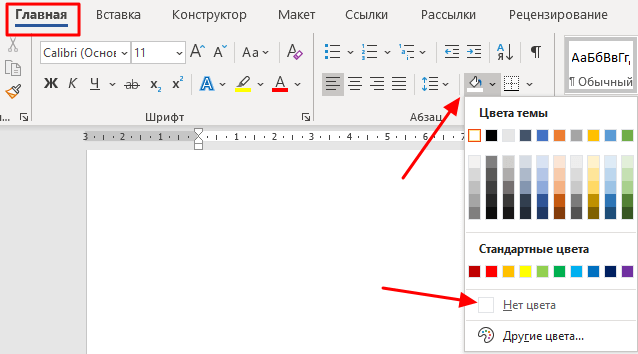
Аналогичное действие требуется проделать и с кнопкой «Заливка». Выделите текст, нажмите на кнопку «Заливка» и выберите «Без цвета».
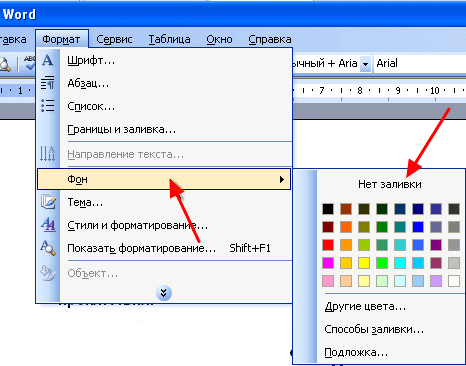
В случае, если вы работаете с Word 2003, для удаления фона воспользуйтесь пунктами меню «Формат – Фон – Нет заливки».
Данный способ наиболее универсален и подходит в большинстве случаев. В частности, таким образом можно убрать цветной фон текста, который остается после копирования из интернета.
Убираем цвет страницы
В определённых ситуациях фоновый цвет текста можно задать для всей страницы одновременно. Чтобы это изменить, необходимо зайти на вкладку « Конструктор », нажать на кнопку « Цвет страницы » и выбрать опцию « Нет цвета ».
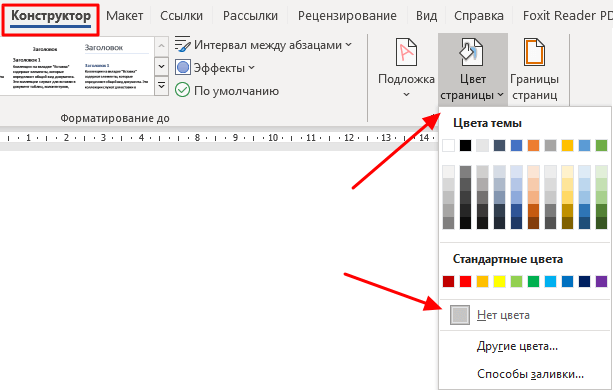
Этот метод будет полезен В случаях, когда для фона страницы применяются различные изображения или сложные техники заливки.
Удаляем все форматирование
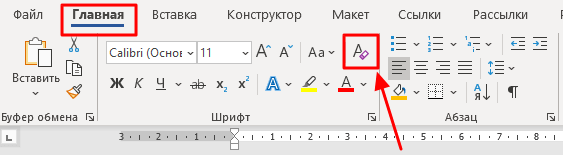
Самый кардинальный метод устранения фонового цвета текста — это удалить все параметры форматирования, используя кнопку « Очистить все форматирование » на вкладке « Главная ». Для реализации данного способа необходимо выделить текст с фоном и просто кликнуть на эту кнопку. В итоге все настройки форматирования, примененные к данному тексту, будут удалены.
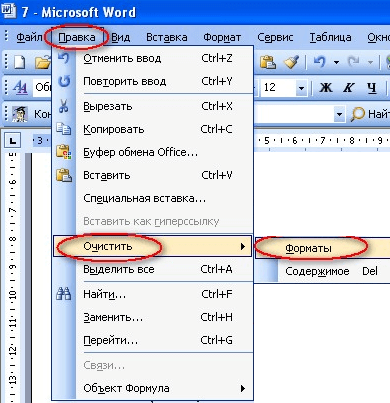
Чтобы проделать тоже самое в Word 2003 нужно воспользоваться меню « Правка – Очистить – Форматы ».
Недостатком данного способа является то, что вместе с цветом фона с текста удаляются и все остальные настройки форматирования. Шрифты, выделение жирным и курсивом и все остальное возвращается к стандартным значениям.
Копирование без цветного фона
Чтобы избежать проблем с цветом фона после копирования из интернета вы можете копировать только сам текст, без исходного форматирования. Для этого скопируйте нужный отрывок и для вставки в Word кликните правой кнопкой мышки и выберите вариант « Сохранить только текст »
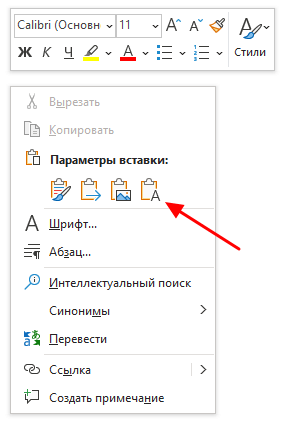
При такой вставке вы получите только сам текст, все настойки форматирования будут удалены. Это очень полезная возможность, которая позволяет сразу избавиться от лишнего форматирования и упросить работу.
Как сделать фон в Ворде. Убрать фон в Word 2003, 2007, 20010, 2013 и 2016
Обычно текстовые документы набираются на белом фоне. Но, в некоторых случаях возникает необходимость сделать фон другого цвета. Например, такая необходимость может возникнуть при создании буклета или брошюры. К счастью, текстовый редактор Word позволяет реализовать такой вариант.
В данной статье мы расскажем о том, как сделать фон страницы в Word 2003, 2007, 20010, 2013 или 2016, а также как его убрать. Как сделать фон в Word 2003 Если вы используете текстовый редактор Word 2003, то для того чтобы сделать фон страницы другим цветом вам необходимо открыть меню «Формат» и перейти в меню «Фон».
 В меню «Фон» можно выбрать один из предложенных цветов или нажать на кнопку «Другие цвета», после чего в качестве фона страницы можно будет выбрать вообще любой цвет.
Как сделать фон в Word 2007, 20010, 2013 или 2016 В Word 2007 и более современных версиях Word, смена цвета фона страницы делается немного по-другому. Здесь для того чтобы сделать фон страницы не белым, а, например, красным, нужно перейти на вкладку «Разметка страницы» и нажать на кнопку «Цвет страницы».
После нажатия на данную кнопку откроется небольшое меню со списком стандартных цветов для фона страницы.  Если ни один из предложенных цветов вам не подходит, то вы можете выбрать вариант «Другие цвета».
 После этого откроется окно «Цвета». Здесь будет доступно две вкладки. На вкладке «Обычные» можно выбрать цвет фона страницы из большего списка цветов.
 А если прейти на вкладку «Спектр», то можно будет выбрать любой из RGB цветов.
  Кроме этого после нажатия на кнопку «Цвет страницы» можно выбрать вариант «Способы заливки».
  После этого откроется окно с большим количеством настроек.
Здесь можно сделать фон страницы одним, двумя или тремя цветами, а также настроить градиент.  При необходимости фон страницы можно заполнить текстурой. Для этого перейдите на вкладку «Текстура».
Здесь можно выбрать одну из предложенных текстур или загрузить собственную.  Также к фону страницы можно добавить узор (вкладка «Узор») или рисунок (вкладка «Рисонок»).

 Как видим в Ворде боле чем достаточно настроек для управление фоном страницы.
Используя эти настройки можно сделать практически любой фон страницы. Как убрать фон в Ворде Если же вы заходите убрать фон в Ворде, то это делается еще проще. В Word 2007, 20010, 2013 или 2016 для этого нужно перейти на вкладку «Разметка страницы», нажать на кнопку «Цвет страницы» и выбрать вариант «Нет цвета».
После этого вы получите чистый белый фон страницы, вне зависимости от того какие настройки фона страницы использовались (заливка цветом, рисунок или текстура).  А в Word 2003 нужно будет открыть меню «Формат – Фон» и потом точно Выбрать вариант «Нет цвета».
Комментариев на модерации: 0
Оставьте комментарий
О проекте

Карьерно-образовательный проект “ЭдуЛенд!”



