

Вы когда-нибудь обращали внимание на то, что при вставке текста с веб-сайта в Ворд иногда появляется цветной фон? Удалить его бывает непросто, и многие пользователи используют различные ухищрения, например, сначала копируют текст в «Блокнот», где фон исчезает, а затем снова копируют и вставляют его в документ. Чтобы упростить этот процесс и избежать подобных манипуляций, мы предлагаем более традиционные методы, которые эффективно помогут вам удалить нежелательный фон.
Способ 1. Быстро удаляем фон в Ворд
Для более поздних версий Word (2007, 2010, 2016) процесс будет представлен следующим образом:
Шаг 1. Выделяем текст
Используя курсор или комбинацию клавиш Ctrl + A, выделите нужный текст.
Шаг 2. Открываем инструмент «Цвет выделения текста»
И там, и там нужная иконка выглядит одинаковым образом: маркер с надписью «ab» и цветной полоской.
Шаг 3. Выбираем цвет фона
Кликаем на стрелку рядом с инструментом, после чего открывается выбор различных цветов для фона.
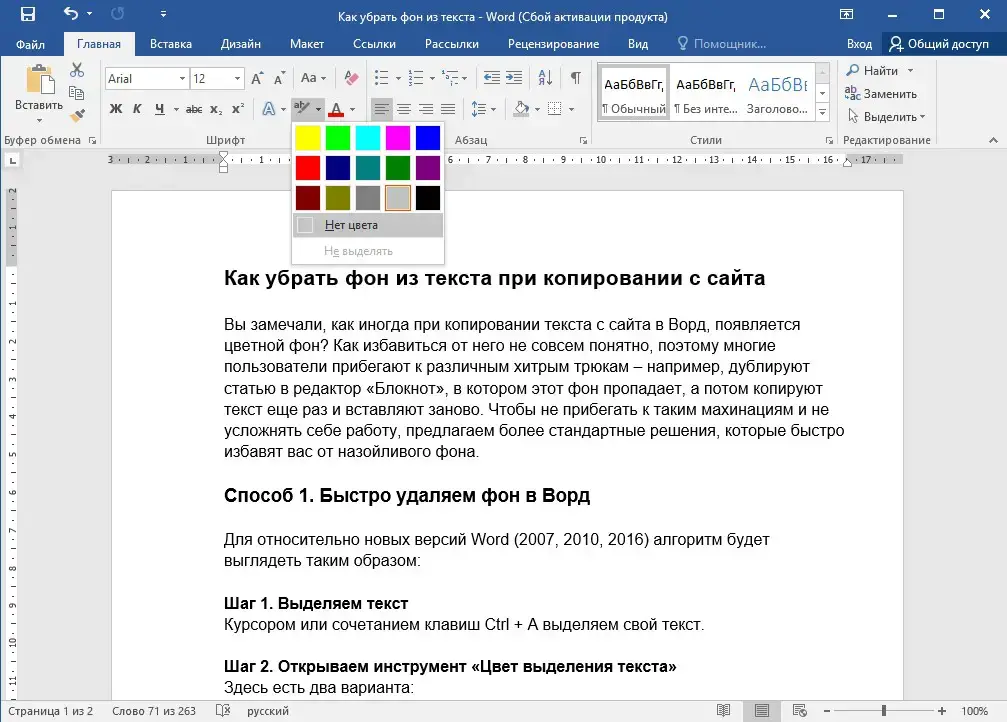
Выбираем пункт «Отсутствует цвет»
Этот инструмент вы можете использовать как маркер, задавая любое выделение для своего текста. Особенно это удобно, когда нужно сделать акцент на каком-то слове или фразе в документе.
К тому же, мы вот совсем недавно обсуждали, как избавиться от лишних пробелов в Ворде. Существуют довольно простые приемы, которые могут значительно сэкономить ваше время.
Способ 2. Как убрать фон из текста за три клика
Существует еще один способ, который гарантированно позволит избавиться от цветной подложки при копировании текста с веб-сайтов.
Шаг 1. Выделяем текст
Определяем участок текста, от которого необходимо избавиться от заднего фона.
Шаг 2. Очищаем формат
В разделе «Главная» обнаруживаем часть «Шрифт» и в верхней части щелкаем на иконку ластика «Удалить форматирование».
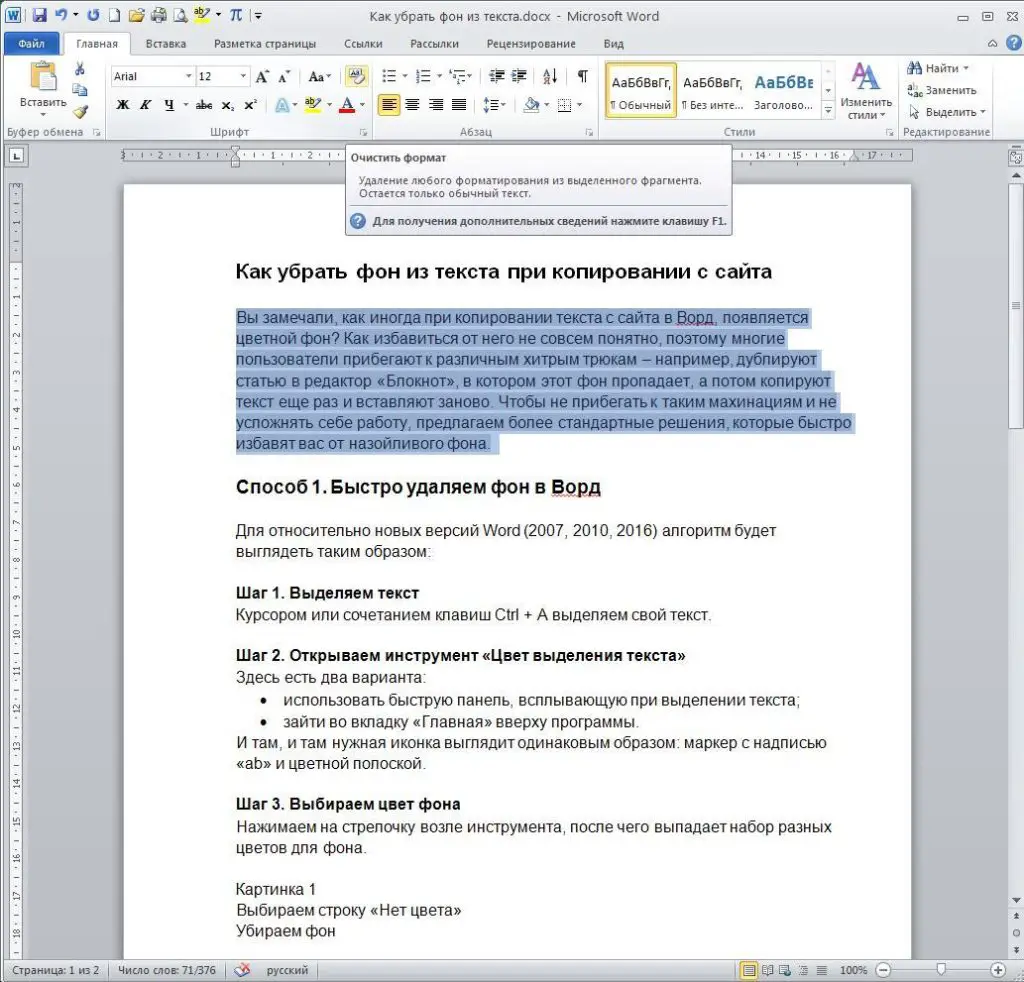
Нажимаем на иконку
При нажатии на ластик у вашего текста должен пропасть фон, а также обнулиться все форматирование. Недостаток этого способа именно в том, что у вас автоматически сбросятся все настройки: шрифт, размер, выделения и др. Обычно это стандартный Calibri, 11 пт и выравнивание по левому краю. Нужные параметры придется выставлять заново, зато больше не будет проблем с фоном.
Очень наглядно этот способ показан в видео ниже.
Способ 3. Копируем формат текста
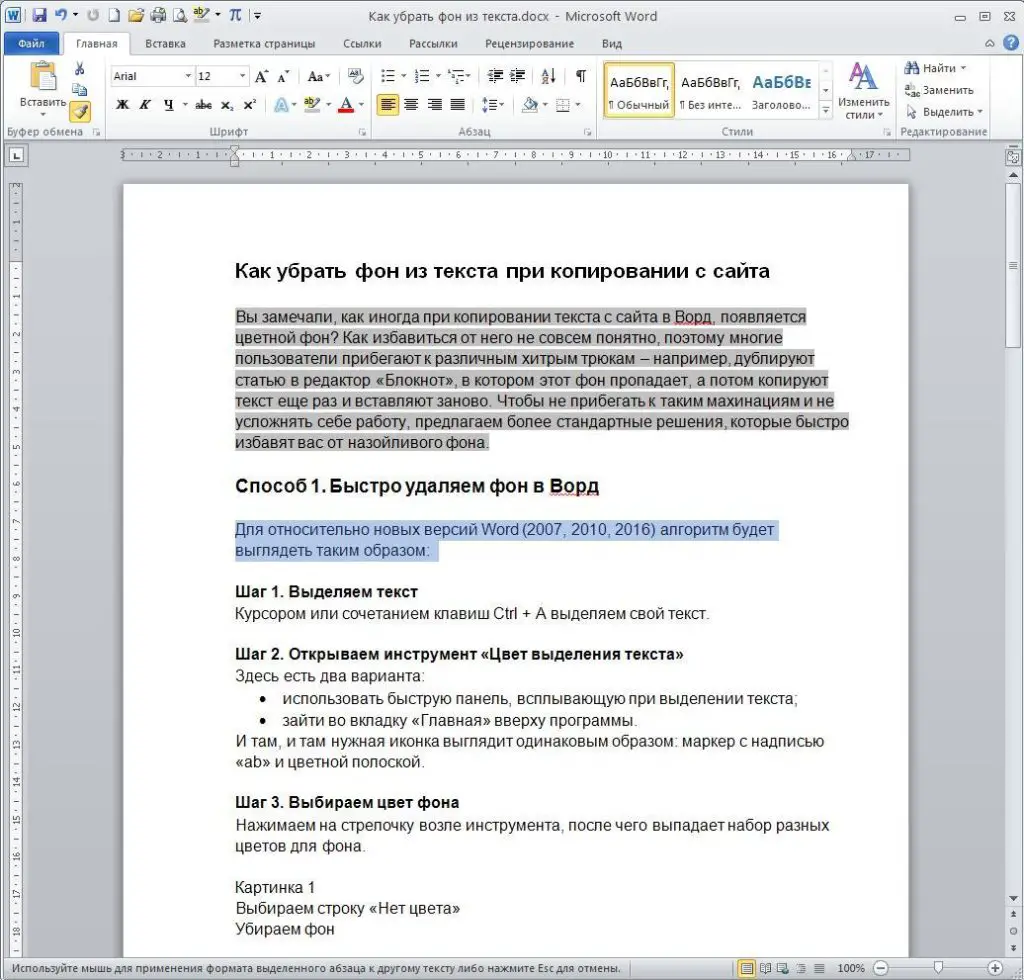
Это немного сложнее, чем полностью очистить форматировании, но тоже эффективно
Подводим итоги
Поскольку причины появления фона у скопированного текста могут быть разными, способы его удаления тоже отличаются. Из всех вариантов, которые мы рассмотрели, самым универсальным является использование инструмента «Очистить формат», так что рекомендуем обратить внимание именно на него.
Рекомендация: вы можете Воспользоваться инструментом «Заливка». Он находится в разделе «Главная» в группе «Абзац». Просто нажмите на иконку с краской, и появится небольшая палитра. В ней вам нужно выбрать белый квадратик или опцию «нет цвета». Этот подход не всегда дает результат, но на всякий случай учтите его.
Как убрать выделение текста в Ворде при копировании из интернета
С веб-страниц копируется масса информации для личных или рабочих целей. Текст имеет особый формат, стиль, шрифт и цвет фона. При этом Word полностью принимает версию с сайта, но такое оформление становится лишним. В этой статье мы расскажем, как убрать выделение текста в Ворде удобными и быстрыми способами.
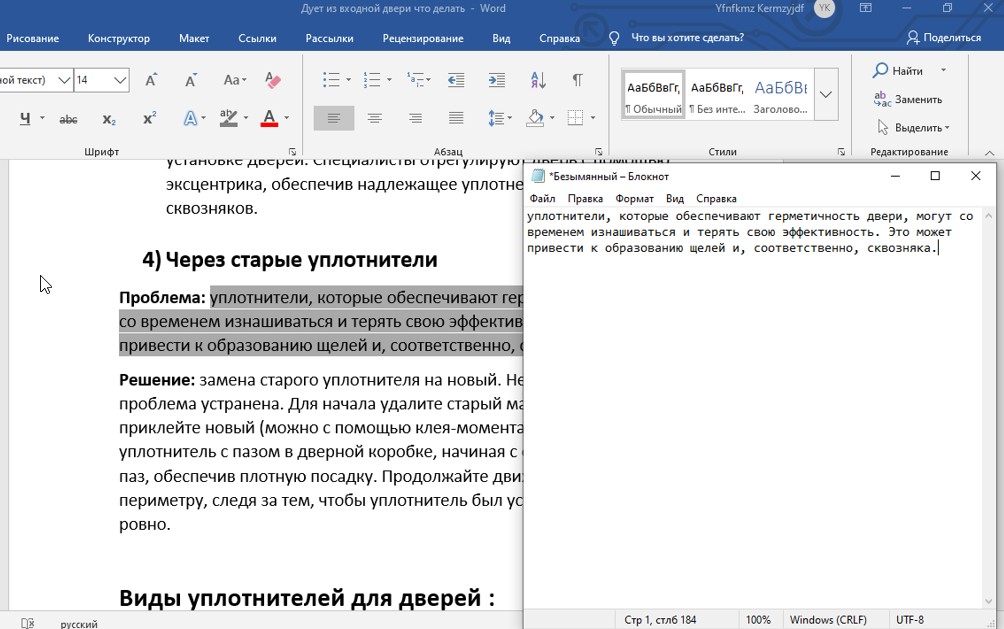
Дело в том, что стандартный блокнот не поддерживает стороннее форматирование, поэтому не воспринимает незнакомые стили. Текстовый документ автоматически удаляет фото, меняет шрифт и размер, интервалы. Текст остается со стандартными настройками и выглядит «по-умолчанию».
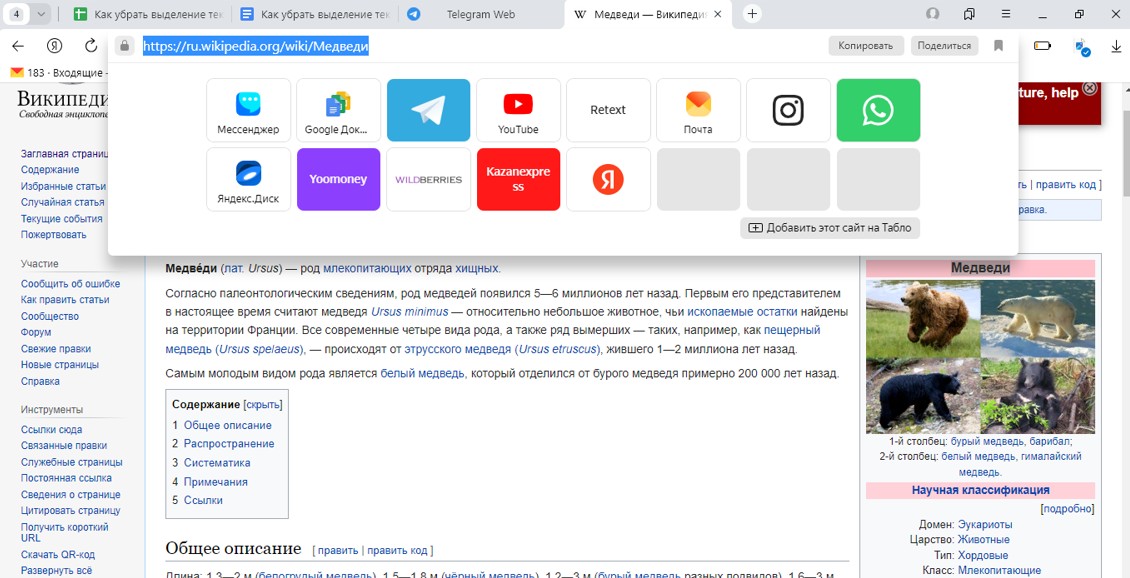
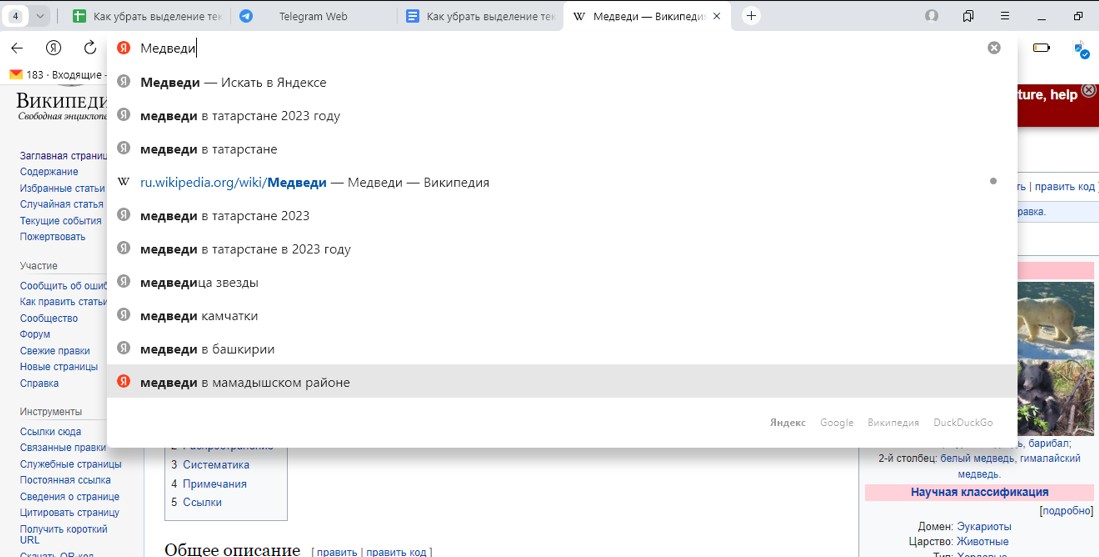
Способ 2: через адресную строку браузера
Данный способ подходит в ситуациях, когда нужно скопировать маленький объем текста. Лучше, когда это одно слово или фраза. В таком случае, не хочется тратить время на сторонние программы, а удалить цвет фона или шрифт нужно быстро.
Рассказываем, как убрать фон текста в ворде при копировании с помощью адресной строки:
Способ 3: очистка текста в самом документе
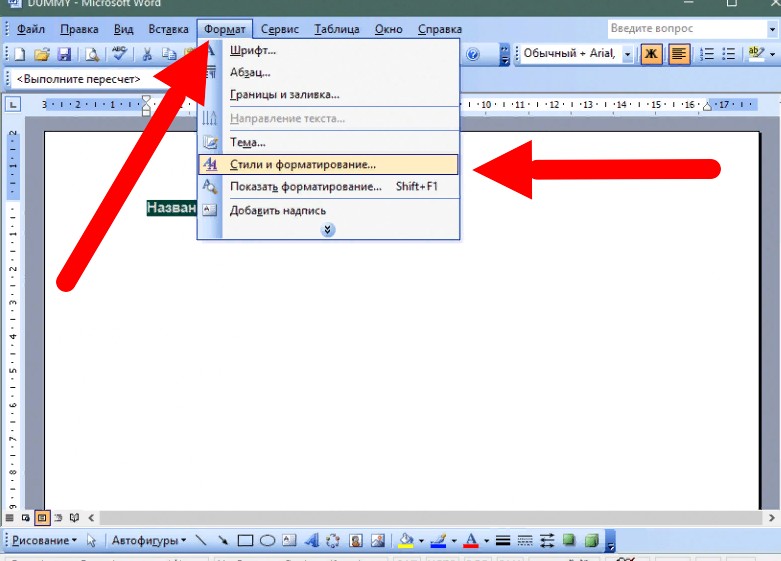
Снять цветовое выделение текста, который уже добавлен в документ, можно просто и без лишних усилий. Для этого следует применить стандартные возможности Word. Названия функций могут меняться в зависимости от обновлений, но суть остается прежней.
- выделите текст со стороннем форматированием в Ворде, перенесите курсор в меню «Формат», а затем кликните «Стили и форматирование»;
- в открывшемся в окне с форматированием, выберите «Очистить формат».
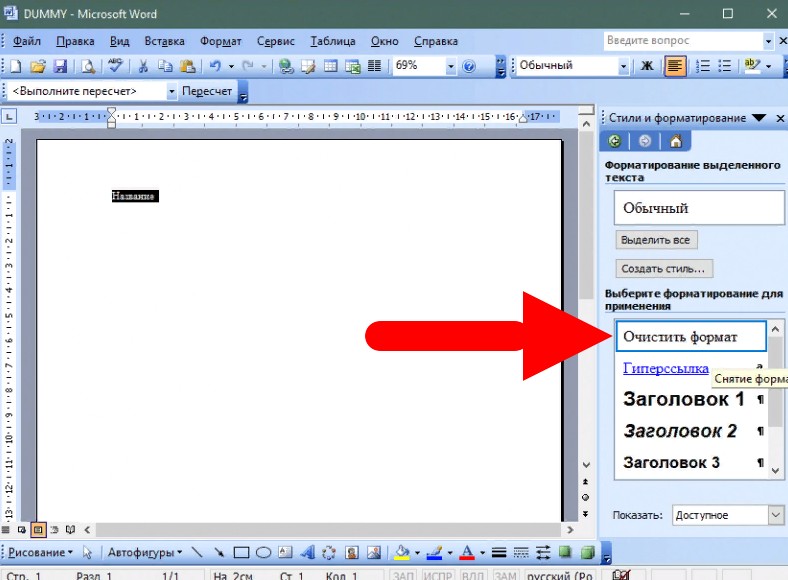
Данный способ удалить выделение текста в Ворд считается довольно быстрым, учитывая, что он сохраняет фото, скопированные вместе с текстом, но обнуляет стиль и шрифт ваших установок «по умолчанию».
Резюме
Теперь вы знаете несколько быстрых и эффективных способов, как убрать выделение текста в ворде при копировании из интернета. С помощью их легко очистить формат и подогнать текст под нужные вам стандарты. Используйте данные советы, чтобы быстро привести текст в читабельный и аккуратный вид.



