
Как убрать фон в Word — 6 способов
При работе в Microsoft Word, некоторые пользователям приходится решать проблему: как убрать фон в Ворде, чтобы вернуть документу белый фон, если на странице документа фон окрашен в другой цвет. В документах Word применяют фон, залитый на весь лист страницы, или используют фон, расположенный только за текстом или фрагментом текста документа.
Не всегда заливка цветом страницы или заднего фона за текстом оправдана с визуальной точки зрения. Из-за яркого фона страницы бывает трудно читать текст, потому что нелегко разобрать буквы. Подобный фон напрягает глаза, читатель испытывает дискомфорт.
Необходимо решить возникшую проблему: как убрать фон в Word? Самый лучший вариант исправить ситуацию: вернуть установки программы Word по умолчанию. В этом случае, фоном будет виртуальный чистый лист бумаги, на котором разместится текст для чтения.
В этом руководстве мы рассмотрим следующие варианты: как удалить фон в Word со всей страницы, как убрать фон текста в Ворде, как убрать фон в Ворде после копирования. Инструкции можно использовать в разных версиях программы: Word 2019, Word 2016, Word 2013, Word 2010, Word 2007.
Для удаления фона со страницы, документ Word должен быть открыт в одном из режимов отображения:
- Разметка страницы.
- Веб-документ.
Мы будем убирать фон встроенными средствами программы MS Word.
Как убрать задний фон в Word
Сначала уберем фон со всей страницы документа. При подобном размещении, вся страница залита фоном определенного цвета, или в качестве фона применяются более сложные способы заливки, или фоном служит изображение (рисунок), добавленный с компьютера.
Ранее на моем сайте уже была написана статья про создание фона в документе Word. Сейчас нам нужно будет сделать обратное: удалить фон в Ворде.
Вам также может быть интересно:
- Как сделать фон в документе Word — 5 способов
- Word онлайн бесплатно — 5 способов
Выполните следующие действия:
- В программе Word войдите в меню «Конструктор» (в Word 2019), а затем перейдите к группе «Фон страницы».
В Word 2016 или в Word 2013 зайдите в меню «Дизайн», а в программах Word 2010 или в Word 2007 откройте меню «Разметка страницы».
- Нажмите на кнопку «Цвет страницы».
- В открывшемся окне «Цвета темы» выберите параметр «Нет цвета».
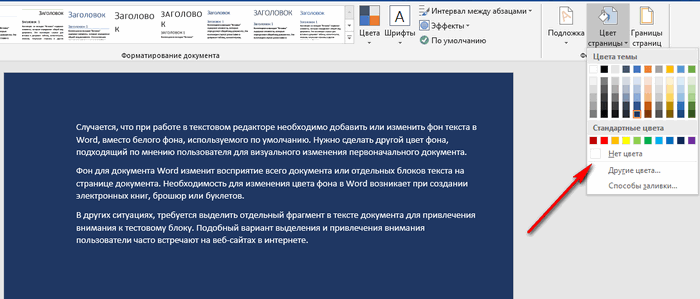
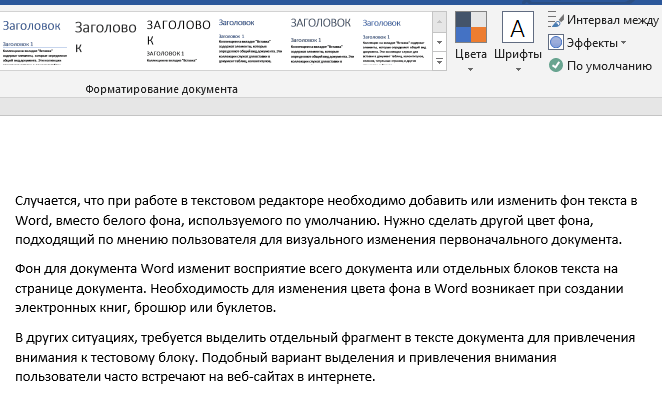
В результате этой операции, фон будет удален из документа Word.
Как убрать фон текста в Word — 1 способ
Следующим способом мы попробуем убрать фон, располагающийся за текстом. При таком способе заливки фона могут быть различные варианты отображения: фон располагается за определенным фрагментом текста, или всем текстом на странице в виде четырехугольника, или в тексте выделены отдельные слова, предложения, абзацы, но интервал между строк белого цвета, используемый в документе по умолчанию.
Давайте рассмотрим оба варианта отображения дизайна. Сначала мы удалим сплошной фон с фрагмента текста.
Для этого, понадобиться сделать следующее:
- Выделите фрагмент текста, из которого необходимо убрать фон.
- Войдите в меню «Главная», перейдите в группу «Абзац».
- Нажмите на кнопку «Заливка», выберите опцию «Нет цвета».
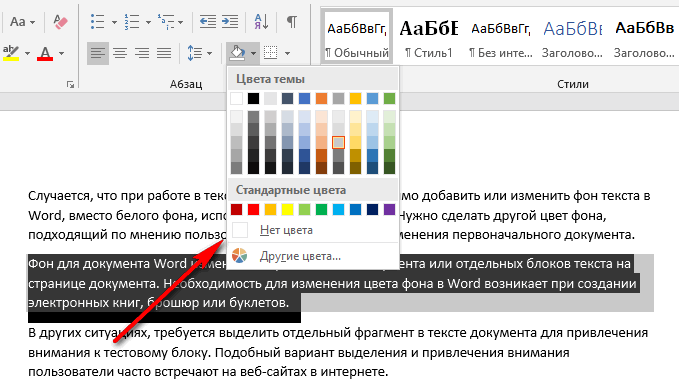
После этого, фон исчезнет из документа Word.
Как убрать скопированный фон в Ворде — 2 способ
Другой возможный вариант: удаление фона с текста, в котором есть не залитые промежутки между строками. У нас имеется участок текста с фоном, а между строками фона нет. Нам нужно удалить фон с данного текста.

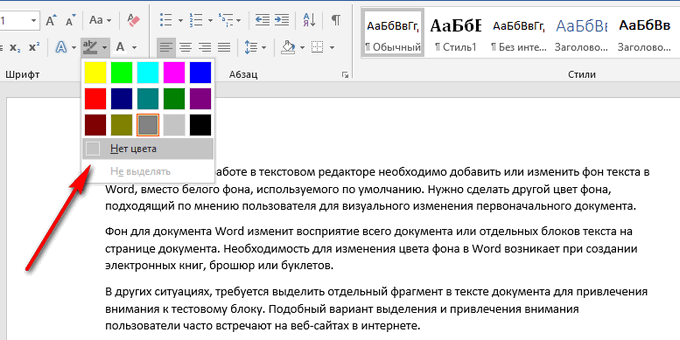
- Выделите фрагмент теста, с которого нужно удалить фон.
- Откройте меню «Главная», перейдите к группе «Шрифт».
- Нажмите на кнопку «Цвет выделения текста», выберите параметр «Нет цвета».
Как убрать задний фон в тексте Word при помощи очистки стилей
После вставки текста из интернета, в документе Word могут вставиться стили из веб-сайта, при которых в документе окажется фоновая заливка того, или иного вида. Инструменты «Цвет выделения текста» и «Заливка» могут не справится с этой проблемой. Поэтому потребуется обнулить стили, очистив исходное форматирование.
Пройдите следующие шаги:
- Выделите фрагмент текста, откуда нужно удалить фон.
- В меню «Главная», в группе «Стили» (или «Стили и форматирование») нажмите на кнопку в правом нижнем углу (другой способ: нажмите на клавиши «Alt» + «Ctrl» + «Shift» + «S»).
В Word 2010 или в Word 2007 нужно войти в меню «Разметка страницы».
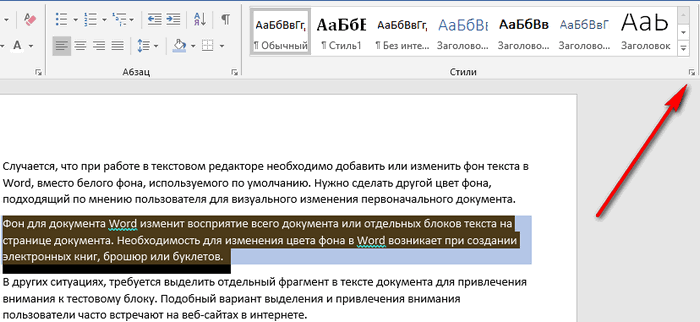
- В выпадающем окне нажмите на опцию «Очистить формат» (в Word 2019) или «Очистить все» (в других версиях Word).
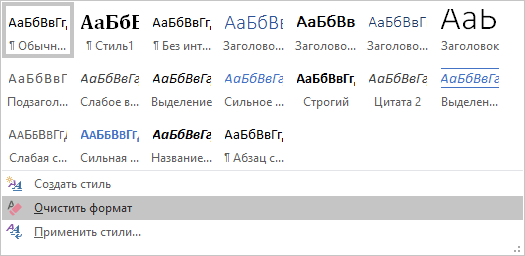
В результате, произойдет снятие форматирования и стилей с выделенного текста. В документе останется только текст.
Как убрать фон в Ворде при копировании — 1 способ
Сейчас мы разберем, как нам очистить фон, который может появится при копировании из другого документа Word, или из веб-сайта в интернете. После копирования, нам нужно получить «чистый» документ только с текстом, без фона и прочих элементов, которые могут попасть на страницу документа после вставки.
- Скопируйте текст из документа Word или из сайта в интернете.
- Откройте программу Word.
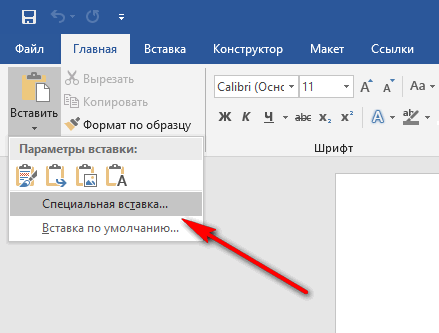
- В меню «Главная» нажмите на кнопку «Вставить».
- Откроется параметры вставки, в которых нужно нажать на пункт «Специальная вставка».
- В окне «Специальная вставка», среди доступных вариантов, выберите «Неформатированный текст», нажмите на кнопку «ОК».
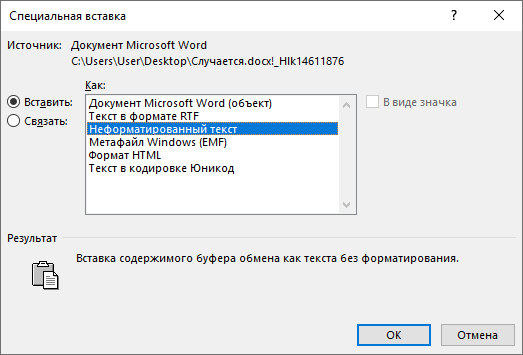
В программу Word будет вставлен только текст.
Как убрать скопированный фон в Ворде — 2 способ
Этот способ практически идентичен первому варианту. Его можно применить В кнопке «Вставить», где имеются соответствующие значки в опции «Параметры вставки».
Необходимо сделать следующее:
- Скопируйте текст из документа Word или веб-сайта.
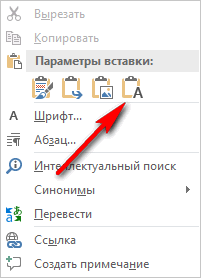
- Щелкните правой кнопкой мыши в окне документа Word, где нужно вставить скопированный текст.
- Откроется окно с меню, в пункте «Параметры вставки:» имеется несколько вариантов вставки текста (они обозначены значками): «Сохранить исходное форматирование», «Объединить форматирование», «Рисунок», «Сохранить только текст».
- Для удаления фона потребуется выбрать «Сохранить только текст».
Как в "Ворде" сделать фон: советы, рекомендации, инструкция
Сегодня нам предстоит разобраться, как в "Ворде" сделать фон. Это крайне интересная функция, позволяющая придать документу оригинальный вид. На практике она используется не слишком часто. Но о ней все равно необходимо знать. Работа будет происходить в Microsoft Office Word 2010. Все предложенные указания актуальны для "Ворда" 2007-2013.
Даже начинающий пользователь сможет воплотить задумку в жизнь.
Типы фона
Как в "Ворде" сделать фон? Для начала придется уяснить, какие типы "заднего плана" различают в этой программе. От них напрямую зависит дальнейший алгоритм действий.
Важно понимать, что на сегодняшний день в Word можно сделать:
- цветной фон (однотонный);
- фон, включающий в себя ту или иную картинку.
Какой именно вариант выбрать? Это каждый решает для себя сам. Действия в том или ином случае в целом схожи, но они немного различаются. Каким образом?
Цветная заливка
Чтобы ответить на этот вопрос, необходимо просто рассмотреть оба варианта более подробно. Как сделать цветной фон в "Ворде"? Это наиболее простое решение, подвластное пользователю. В "офисе" разрешается придавать документам оригинальный вид за счет окрашивания страниц тем или иным цветом.
Чтобы сделать это, необходимо:
- Запустить компьютер и открыть на нем Microsoft Word. Работать нужно в том документе, который хочется отредактировать.
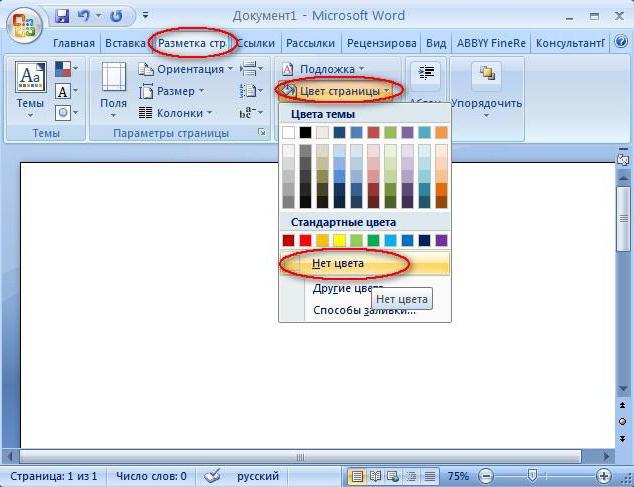
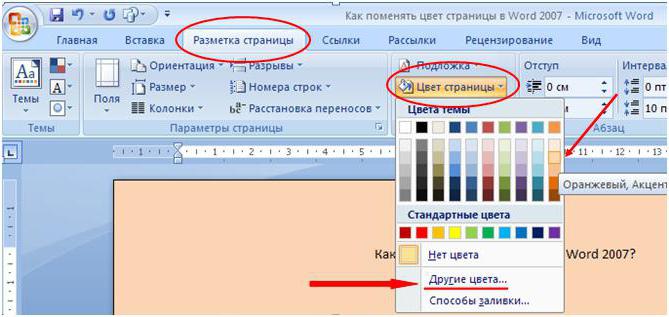
- Перейти на панели инструментов в раздел "Разметка страницы".
- Нажать на кнопку "Цвет страницы".
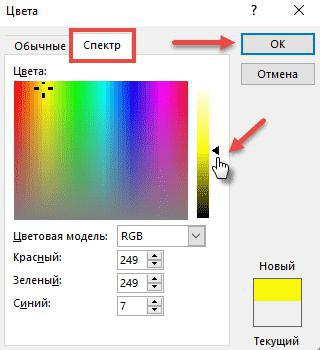
- Выбрать в предложенной палитре нужный оттенок. Если его нет, можно кликнуть по кнопке "Другие цвета. ".
На этом действия заканчиваются. Теперь понятно, как в "Ворде" сделать фон цветным. А что делать, если хочется поставить на задний план картинку?
Картинка на заднем плане
Можно с легкостью решить поставленную задачу. Достаточно разобраться в том, как загрузить изображение в Word и поместить его на страницу под текстом. Существует несколько методов, способных помочь.
Как сделать картинку фоном в "Ворде"? Например, на конкретном участке? Для этого потребуется:
- Открыть соответствующую программу.
- Перетащить в выбранное место изображение, которое будет использоваться в качестве фона.
- Выделить загруженный объект. Нажать на него правой кнопкой мышки и выбрать в появившемся меню "На задний план".
Подобный алгоритм не слишком часто используется. Обычно он актуален для Microsoft Power Point. Для работы с картинками и фоном в "Ворде" лучше применять иную инструкцию.
Какую именно? Она выглядит следующим образом:
- Запустить Microsoft Office Word. Важно открыть документ, подлежащий редактированию.
- Перейти в "Разметки страницы"-"Цвет страницы".
- Выбрать в появившемся меню строчку "Способы заливки. ".
- Перейти в раздел "Рисунок". Нажать на кнопку "Рисунок. ", расположенную в центре окна.
- Выбрать изображение на ПК, которое планируется использовать.
- Нажать на "Ок".
Быстро, просто, удобно. Можно было заметить, что помимо картинок фон иногда включает в себя:
Устанавливаются данные способы заливки точно так же, как и картинка. Отныне понятно, как в "Ворде" сделать фон цветным или картинкой. В старых версиях приложения необходимо обращаться не к "Разметка страницы", а к "Формат"-"Фон".
Как в Ворде сделать фон рисунка прозрачным? Пошаговое руководство

Сегодня мы рассмотрим, как в Ворде сделать фон рисунка прозрачным. Это поможет вам при оформлении документов, создании презентаций, коллажей и многом другом.

Как установить прозрачный фон для рисунка в Ворде
Добавление рисунков в документы Ворда — распространенная практика. Однако иногда фон рисунка мешает восприятию текста или общему оформлению страницы. Чтобы этого избежать, можно сделать фон рисунка прозрачным.

Зачем нужен прозрачный фон рисунка
Вот несколько примеров, когда прозрачный фон рисунка в Ворде бывает полезен:
- При наложении рисунка на текст, чтобы текст оставался читаемым
- Для вставки логотипов и графических элементов брендбука
- При создании коллажей из нескольких изображений
- В дизайнерских, креативных и художественных работах
Таким образом, прозрачный фон позволяет рисунку естественно вписываться в документ, не загромождая его.
Как сделать фон рисунка прозрачным в Ворде
Рассмотрим подробную пошаговую инструкцию для разных версий Ворда.
- Откройте нужный документ и вставьте в него рисунок.
| Рисунок 1 | Логотип компании |
| Рисунок 2 | Фотография природы |
Теперь фон вашего рисунка в Ворде 2007 стал прозрачным. Вы можете сохранить документ.
Ворд 2010
В Ворде 2010 процесс практически идентичен:
- Открыть документ и вставить рисунок
- Выделить рисунок и перейти на вкладку "Формат"
- Нажать на кнопку "Коррекция изображения"
- В открывшемся меню выбрать вкладку "Прозрачность"
- Установить нужную степень прозрачности с помощью ползунка
При желании прозрачность можно менять также и для фигур в Ворде 2010 аналогичным образом.
Ворд 2013 и 2016
В самых современных версиях Ворда процесс настройки прозрачности еще проще:
- Вставить рисунок в документ
- Выделить его и нажать на вкладку "Формат"
- В блоке справа открыть раздел "Изменение изображения"
- Передвинуть ползунок "Прозрачность" нужное значение
Как видите, менять прозрачность рисунка в Ворде довольно просто. Главное — найти нужный параметр в меню форматирования.
Рекомендации по форматам рисунков
Лучше всего для прозрачности в Ворде использовать рисунки в форматах PNG или GIF. В отличие от JPG, эти форматы поддерживают альфа-каналы и позволяют хранить информацию о прозрачности.
Важно правильно выполнять обтекание рисунка текстом в Ворде, чтобы прозрачность корректно работала при чтении.
Пример: логотип компании
Давайте на практике сделаем фон логотипа прозрачным, чтобы можно было разместить его в документе.
- Загрузите изображение логотипа в Ворд
- Выделите его и откройте область "Форматирование"
- Найдите настройки прозрачности и установите 70%
- Сохраните документ в формате DOCX или PDF
Теперь логотип готов к использованию с прозрачным фоном!
Как мы видим, ничего сложного в этом нет. Теперь вы знаете, как в Ворде сделать фон рисунка прозрачным для любых целей. В этой статье подробно рассказывается, как в Ворде сделать фон рисунка прозрачным. Приводится пошаговое руководство для разных версий программы с примерами и рекомендациями.



