
При работе в Microsoft Word, некоторые пользователям приходится решать проблему: как убрать фон в Ворде, чтобы вернуть документу белый фон, если на странице документа фон окрашен в другой цвет. В документах Word применяют фон, залитый на весь лист страницы, или используют фон, расположенный только за текстом или фрагментом текста документа.
Не всегда заливка цветом страницы или заднего фона за текстом оправдана с визуальной точки зрения. Из-за яркого фона страницы бывает трудно читать текст, потому что нелегко разобрать буквы. Подобный фон напрягает глаза, читатель испытывает дискомфорт.
Необходимо решить возникшую проблему: как убрать фон в Word? Самый лучший вариант исправить ситуацию: вернуть установки программы Word по умолчанию. В этом случае, фоном будет виртуальный чистый лист бумаги, на котором разместится текст для чтения.
В этом руководстве мы рассмотрим следующие варианты: как удалить фон в Word со всей страницы, как убрать фон текста в Ворде, как убрать фон в Ворде после копирования. Инструкции можно использовать в разных версиях программы: Word 2019, Word 2016, Word 2013, Word 2010, Word 2007.
Для удаления фона со страницы, документ Word должен быть открыт в одном из режимов отображения:
- Разметка страницы.
- Веб-документ.
Мы будем убирать фон встроенными средствами программы MS Word.
Как убрать задний фон в Word
Сначала уберем фон со всей страницы документа. При подобном размещении, вся страница залита фоном определенного цвета, или в качестве фона применяются более сложные способы заливки, или фоном служит изображение (рисунок), добавленный с компьютера.
Ранее на моем сайте уже была написана статья про создание фона в документе Word. Сейчас нам нужно будет сделать обратное: удалить фон в Ворде.
Вам также может быть интересно:
- Как сделать фон в документе Word — 5 способов
- Word онлайн бесплатно — 5 способов
Выполните следующие действия:
- В программе Word войдите в меню «Конструктор» (в Word 2019), а затем перейдите к группе «Фон страницы».
В Word 2016 или в Word 2013 зайдите в меню «Дизайн», а в программах Word 2010 или в Word 2007 откройте меню «Разметка страницы».
- Нажмите на кнопку «Цвет страницы».
- В открывшемся окне «Цвета темы» выберите параметр «Нет цвета».
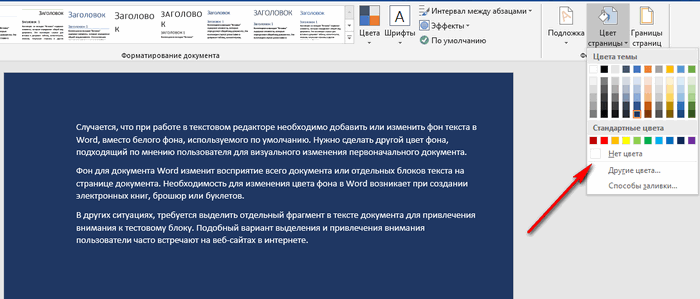
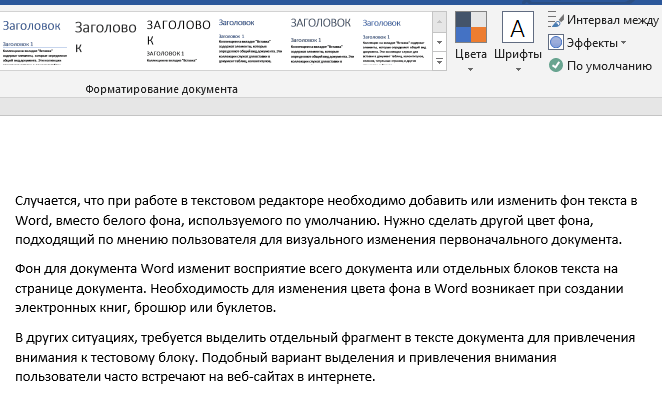
В результате этой операции, фон будет удален из документа Word.
Как убрать фон текста в Word — 1 способ
Следующим способом мы попробуем убрать фон, располагающийся за текстом. При таком способе заливки фона могут быть различные варианты отображения: фон располагается за определенным фрагментом текста, или всем текстом на странице в виде четырехугольника, или в тексте выделены отдельные слова, предложения, абзацы, но интервал между строк белого цвета, используемый в документе по умолчанию.
Давайте рассмотрим оба варианта отображения дизайна. Сначала мы удалим сплошной фон с фрагмента текста.
Для этого, понадобиться сделать следующее:
- Выделите фрагмент текста, из которого необходимо убрать фон.
- Войдите в меню «Главная», перейдите в группу «Абзац».
- Нажмите на кнопку «Заливка», выберите опцию «Нет цвета».
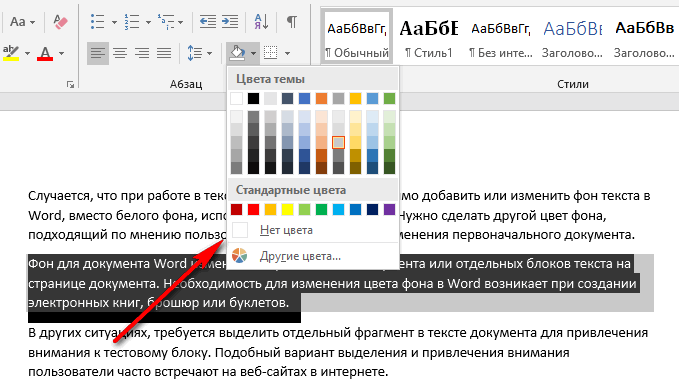
После этого, фон исчезнет из документа Word.
Как убрать скопированный фон в Ворде — 2 способ
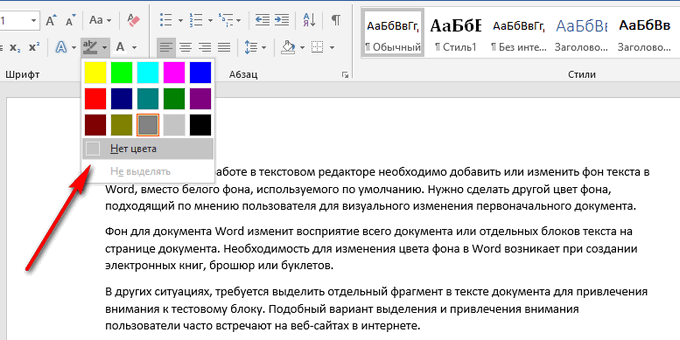
Другой возможный вариант: удаление фона с текста, в котором есть не залитые промежутки между строками. У нас имеется участок текста с фоном, а между строками фона нет. Нам нужно удалить фон с данного текста.

- Выделите фрагмент теста, с которого нужно удалить фон.
- Откройте меню «Главная», перейдите к группе «Шрифт».
- Нажмите на кнопку «Цвет выделения текста», выберите параметр «Нет цвета».
Как убрать задний фон в тексте Word при помощи очистки стилей
После вставки текста из интернета, в документе Word могут вставиться стили из веб-сайта, при которых в документе окажется фоновая заливка того, или иного вида. Инструменты «Цвет выделения текста» и «Заливка» могут не справится с этой проблемой. Поэтому потребуется обнулить стили, очистив исходное форматирование.
Пройдите следующие шаги:
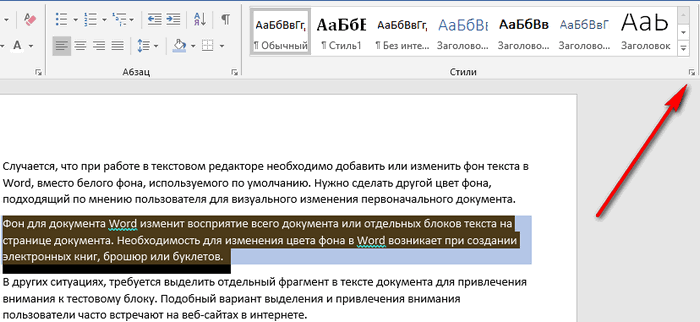
- Выделите фрагмент текста, откуда нужно удалить фон.
- В меню «Главная», в группе «Стили» (или «Стили и форматирование») нажмите на кнопку в правом нижнем углу (другой способ: нажмите на клавиши «Alt» + «Ctrl» + «Shift» + «S»).
В Word 2010 или в Word 2007 нужно войти в меню «Разметка страницы».
- В выпадающем окне нажмите на опцию «Очистить формат» (в Word 2019) или «Очистить все» (в других версиях Word).
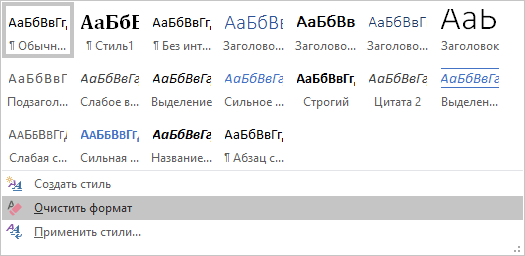
В результате, произойдет снятие форматирования и стилей с выделенного текста. В документе останется только текст.
Как убрать фон в Ворде при копировании — 1 способ
Сейчас мы разберем, как нам очистить фон, который может появится при копировании из другого документа Word, или из веб-сайта в интернете. После копирования, нам нужно получить «чистый» документ только с текстом, без фона и прочих элементов, которые могут попасть на страницу документа после вставки.
- Скопируйте текст из документа Word или из сайта в интернете.
- Откройте программу Word.
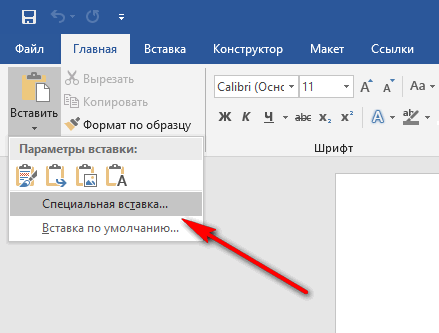
- В меню «Главная» нажмите на кнопку «Вставить».
- Откроется параметры вставки, в которых нужно нажать на пункт «Специальная вставка».
- В окне «Специальная вставка», среди доступных вариантов, выберите «Неформатированный текст», нажмите на кнопку «ОК».
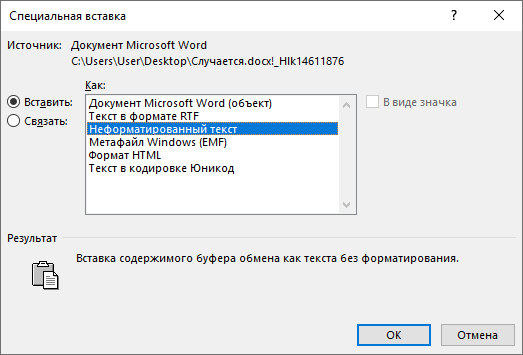
В программу Word будет вставлен только текст.
Как убрать скопированный фон в Ворде — 2 способ
Этот способ практически идентичен первому варианту. Его можно применить В кнопке «Вставить», где имеются соответствующие значки в опции «Параметры вставки».
Необходимо сделать следующее:
- Скопируйте текст из документа Word или веб-сайта.
- Щелкните правой кнопкой мыши в окне документа Word, где нужно вставить скопированный текст.
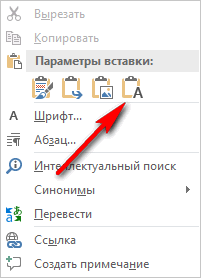
- Откроется окно с меню, в пункте «Параметры вставки:» имеется несколько вариантов вставки текста (они обозначены значками): «Сохранить исходное форматирование», «Объединить форматирование», «Рисунок», «Сохранить только текст».
- Для удаления фона потребуется выбрать «Сохранить только текст».
Удаление фона с изображения в Word (пошаговое руководство)
Вы пробовали редактировать фото в текстовом редакторе? Благодаря современным технологиям с быстрой фазой даже текстовые процессоры теперь могут обрабатывать фотографии. Другими словами, большинство приложений в наши дни считаются гибридными технологиями. Это означает, что вы можете получить доступ к более чем одной функции в одном приложении.
То же самое верно и для Microsoft Word. Помимо обработки текста, инструмент также может редактировать фотографии. Он поставляется с основными утилитами для работы с фотографиями, включая удаление фона с фотографии. Тем не менее, как вы выполняете эту работу? К концу этого указателя вы получите необходимую информацию, именно как убрать фон с картинки в ворде.

- Часть 1. Советы: как удалить фон с картинки онлайн бесплатно
- Часть 2. Как удалить фон в Word
- Часть 3. Часто задаваемые вопросы об удалении фона в Word
Часть 1. Советы: как удалить фон с картинки онлайн бесплатно
Наверняка есть универсальные программы для решения разных задач без скачивания отдельной программы. Однако в случае стирания фона фотографий ничто не сравнится с выделенным Vidmore. Удаление фона онлайн. Эта программа предназначена в первую очередь для удаления фона с картинки. Он может автоматически и вручную удалять фон.
Если на фотографии однотонный и однотонный фон, то автоматический способ подойдет больше. В противном случае используйте последний вариант для точного вырезания фона сложных фотографий.
Помимо этих преимуществ, вы можете редактировать фото, изменяя размер объекта или субъекта. Или измените фон на сплошной цвет или графику по вашему выбору. Кроме того, функции отмены и повтора позволяют исключить ошибки при удалении фона. Обратитесь к приведенным ниже шагам, чтобы узнать, как удалить фон с изображений в альтернативе Word.
Шаг 1. Откройте инструмент веб-сервиса
Во-первых, запустите предпочитаемый браузер на вашем компьютере. Затем в адресной строке браузера введите имя инструмента, чтобы получить доступ к веб-сайту и перейти на основной сайт.
Шаг 2. Загрузите фото
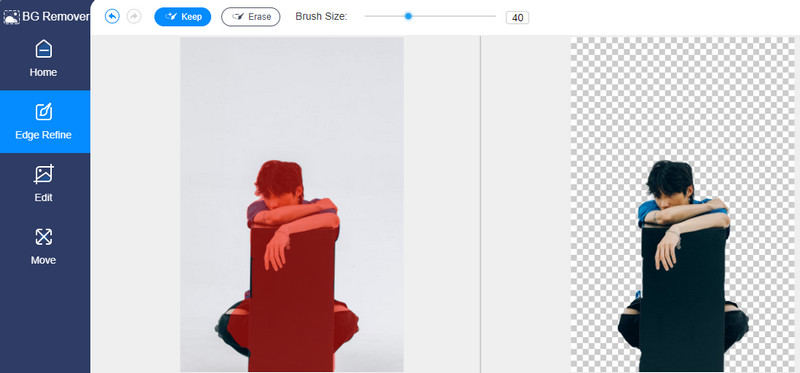
На этот раз нажмите кнопку Загрузить портрет кнопку из основного интерфейса инструмента. Далее откроется одна из папок на вашем компьютере. Найдите нужный файл изображения и загрузите его в программу. Другой вариант загрузки фотографий — перетащить фотографию прямо на веб-страницу. После загрузки вы увидите, что фон фотографии с простым фоном удаляется автоматически.

Для фотографий со сложными деталями можно уточнить края и получить точный разрез объекта. Кроме того, вы можете изменить инструмент выбора кисти для более удобного выбора объекта.
Шаг 3. Редактируем фон и объект
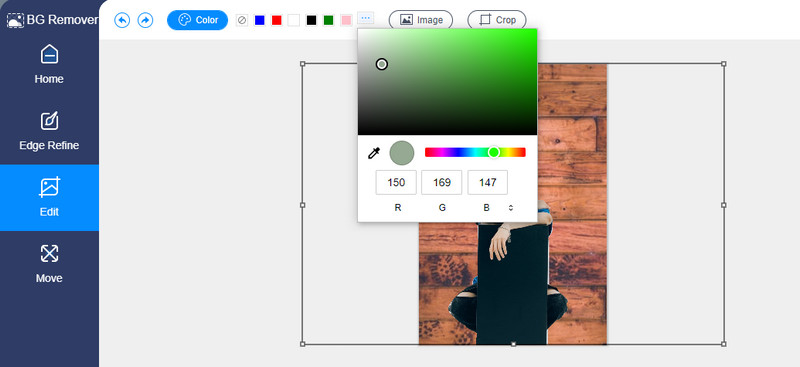
Если вы хотите заменить фон и изменить тему, вы можете получить доступ к вкладкам «Редактировать» и «Переместить». Вы можете выбрать сплошной цвет для замены фона из редактировать вкладка Кроме того, вы можете выбрать желаемую фотографию в качестве фона для фотографий. Вы можете изменить тему в Переехать вкладку, изменив размер, повернув или перевернув ее в нужном направлении.
Шаг 4. Загрузите готовый файл
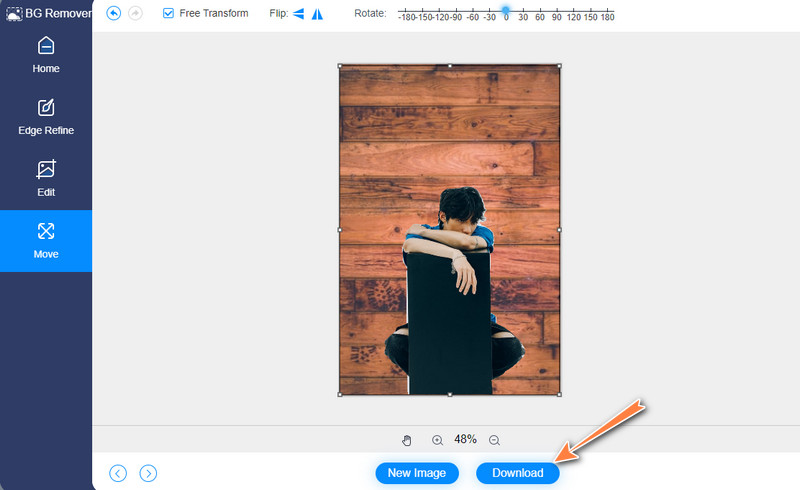
После внесения всех изменений нажмите кнопку Скачать в нижней части BG Remover, чтобы получить копию готового вывода. Новое изображение Кнопка предназначена для обработки другого изображения на той же веб-странице.
Часть 2. Как удалить фон в Word
Microsoft Word — популярный текстовый процессор для редактирования текста и документов. Еще одной полезной утилитой этой программы является стирание фона. Другими словами, вам не требуется приобретать конкретную программу для редактирования графики. В дальнейшем мы обсудим пошаговый процесс очистки фона изображения в Microsoft Word. Вы можете выполнить ту же процедуру для версии Word для Mac, Office365, Word 2010 и более поздних версий.
Шаг 1. Откройте приложение Microsoft Word.
Прежде всего, убедитесь, что на вашем компьютере установлен Microsoft Word. После установки запустите текстовый процесс.
Шаг 2. Вставьте и выберите файл изображения
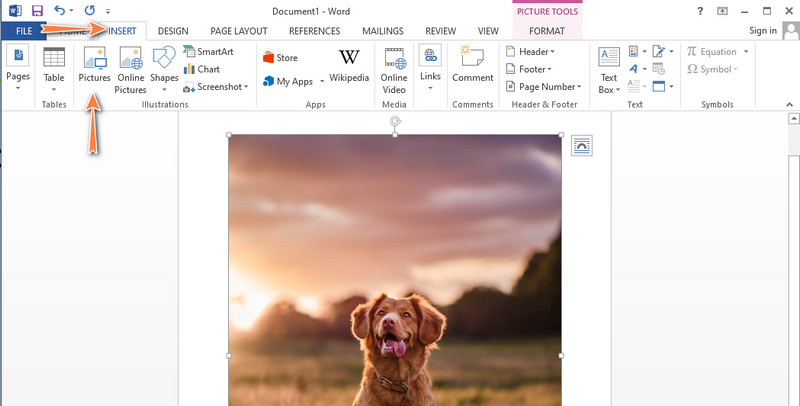
На этом этапе откройте новый пустой документ. Затем вставьте и выберите файл изображения, который вы хотите отредактировать. Для этого войдите в ВСТАВЛЯТЬ вкладку на ленте инструмента. Нажать на Фотографий вариант, просмотрите свои файлы и найдите целевую фотографию.
Шаг 3. Получите доступ к средству удаления фона Word
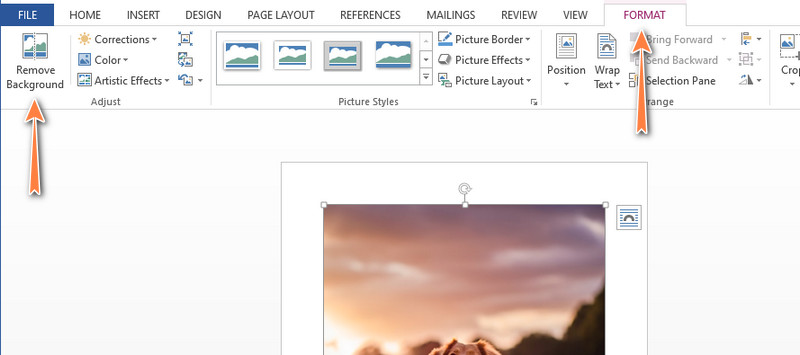
Затем нажмите на изображение, которое вы только что загрузили. На ленте выберите Формат изображения или формат вкладка Затем нажмите на Удалить фон опция в верхнем левом углу интерфейса.
Шаг 4. Сотрите фон
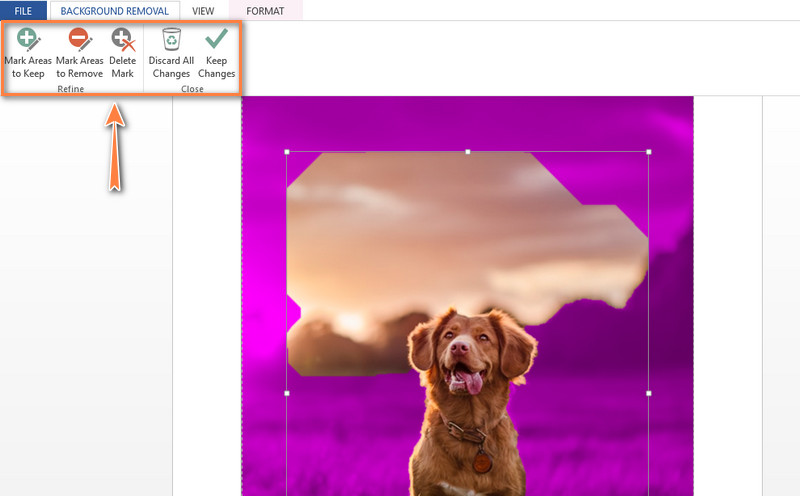
Теперь выберите между Отметьте области для сохранения и отметьте области для удаления кнопку очистки фона, если результат неудовлетворителен. Затем наметьте часть фотографии, которую нужно удалить или сохранить. Вы можете выполнить ту же процедуру, пытаясь удалить белый фон с изображения в Word. Наконец, нажмите на Сохранить изменения кнопку, чтобы сохранить изменения.
- Как легко и плавно сделать фон прозрачным в Photoshop
- Как использовать Paint, чтобы сделать фон изображения прозрачным
Часть 3. Часто задаваемые вопросы об удалении фона в Word
Как я могу добавить фон фотографии в Word?
Используя Microsoft Word, вы можете заполнить страницу цветом или графикой и сделать ее фоном для фотографии, которую вы изменили. Поэтому после того, как вы отделите передний план от фона вашей фотографии, вставьте другую картинку и сделайте ее фоном.
Позволяет ли Microsoft Word изменить направление фотографии?
Если вы хотите изменить направление своей фотографии, вы можете сделать это, потому что инструмент интегрирован с функцией поворота. Вы можете повернуть его под любым углом в соответствии с вашими потребностями. Более того, фотографии можно переворачивать горизонтально или вверх ногами.
Можно ли настроить фотоэффекты в Word?
да. Есть много способов изменить изображения в Word. Одним из которых является редактирование эффектов вашего фотона. С его помощью вы можете корректировать яркость и контрастность, использовать художественные эффекты, кадрировать и многое другое.
Можно ли обрезать фотографию в произвольной форме в Microsoft Word?
да. Для этого вставьте целевую фотографию в новый пустой документ. После этого щелкните загруженное изображение и выберите вкладку «Формат», расположенную на ленте инструмента. Затем нажмите «Обрезать» в правом верхнем углу. Наведите компьютерную мышь на параметр «Обрезать по фигуре» и выберите нужную фигуру или форму.



