
Word для Microsoft 365 Outlook для Microsoft 365 PowerPoint для Microsoft 365 OneNote для Microsoft 365 Publisher для Microsoft 365 Word для Microsoft 365 для Mac PowerPoint для Microsoft 365 для Mac Word для Интернета PowerPoint для Интернета Word 2021 Outlook 2021 PowerPoint 2021 Publisher 2021 OneNote 2021 Word 2019 Outlook 2019 PowerPoint 2019 Publisher 2019 Word 2019 для Mac PowerPoint 2019 для Mac Word 2016 Outlook 2016 PowerPoint 2016 OneNote 2016 Publisher 2016 Word 2016 для Mac PowerPoint 2016 для Mac Word 2013 Outlook 2013 PowerPoint 2013 OneNote 2013 Publisher 2013 Word 2010 Outlook 2010 PowerPoint 2010 OneNote 2010 Publisher 2010 Word 2007 Outlook 2007 PowerPoint 2007 Publisher 2007 Word для Mac 2011 PowerPoint для Mac 2011 Word Starter 2010 Еще…Меньше
Можно легко отменить все параметры форматирования текста (например, выделение полужирным, подчеркивание, курсив, цвет, верхний и нижний индексы и т. д.) и вернуться к стилям форматирования по умолчанию.
Примечание: В этой статье объясняется, как удалить форматирование из документа. Если вам нужно отменить действие (а не форматирование), см. статью Отмена, возврат и повтор действий.
- Выделите текст, параметры форматирования которого по умолчанию вы хотите вернуть.
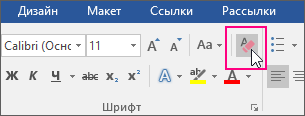
- В Word и Publisher На вкладке Главная в группе Шрифт нажмите кнопку Очистить формат.
В PowerPoint На вкладке Главная в группе Шрифт нажмите кнопку Очистить формат. 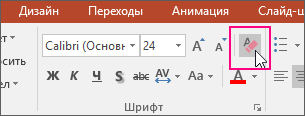 В Outlook На вкладке Сообщение в группе Основной текст нажмите кнопку Очистить все форматирование.
 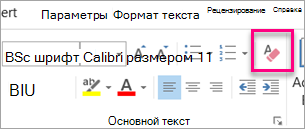 OneNote
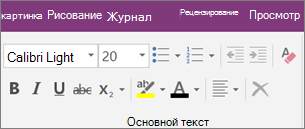
На вкладке Главная в группе Основной текст нажмите кнопку Очистить все форматирование.
Отмена форматирования текста

- Выделите текст, параметры форматирования которого по умолчанию вы хотите вернуть.
- В Word: В меню Правка нажмите кнопку Очистить и выберите пункт Очистить форматирование. В PowerPoint: На вкладке Главная в группе Шрифтнажмите кнопку Очистить все форматирование .
Примечание: Это действие относится только к параметрам форматирования, которые были добавлены или изменены вами. Он не применяется к стилям макетов страниц по умолчанию, таким как заглавные и маркеры, которые вы не изменили.
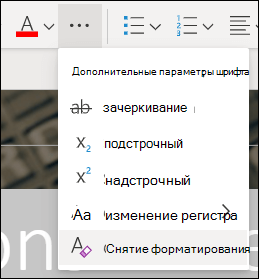
- Вы выберите текст, форматирование в который вы хотите очистить.
- Нажмите кнопку Очистить формат на вкладке Главная ленты. Совет: Он должен отображаться справа от параметров шрифта, таких как размер и цвет шрифта, но в зависимости от размера экрана и макета может потребоваться нажать кнопку Дополнительно (которая выглядит как 3 точки), чтобы увидеть дополнительные кнопки.
Дополнительные сведения
- Добавление и удаление границ для текстовых полей, рисунков и фигур
Форматирование текста в Word: как сделать горячие клавиши по образцу

Word
Урок 6. Форматирование по образцу

Есть несколько способов присвоить абзацу определенный стиль. Например, выберите абзацы один за другим, затем щелкните нужный стиль в окне «Стили. Но вы можете использовать формат шаблона (более известный как команда «кисть»).
По окончании урока вы сможете:
- Например, установите режим формата.
- Применяйте различные типы форматирования шаблона.

Откройте ваш документ. Включить непечатаемые символы

и откройте окно Стили:
Алгоритм действий при работе в режиме Форматирование по образцу:
1. Выделите первый абзац так, как вы знаете (я предпочитаю тройной щелчок по абзацу).
2. В окне «Стили» нажмите «1_Section_List» — первый абзац отформатирован правильно.

3. Не снимая выделения, дважды щелкните кнопку «Формат по образцу»: вы вошли в режим «По образцу формата.


4. Теперь дважды щелкните полосу выбора перед нужными абзацами (или трижды щелкните сам абзац).
5. Нажмите кнопку «Формат по образцу» один раз или нажмите клавишу «Esc», чтобы выйти из режима «По образцу формата
Теперь проделайте то же самое с другими абзацами.
Алгоритм действий при работе в режиме Форматирование по образцу для стиля «2_Список_Тема»:
- Выделите второй абзац любым известным вам способом.
- В окне «Стили» нажмите «2_Subject_List» — форматируется второй абзац.
- Не снимая выделения, дважды щелкните кнопку «Формат по образцу»: вы находитесь в режиме «По образцу формата.
- Теперь дважды щелкните полосу выбора перед нужными абзацами (или трижды щелкните сам абзац).
- Нажмите кнопку «Формат по образцу» один раз или нажмите клавишу «Esc», чтобы выйти из режима «Формат по образцу.
Алгоритм действий при работе в режиме Форматирование по образцу для стиля «3_Пояснение к Теме»:
- Выделите второй абзац любым известным вам способом.
- В окне «Стили» нажмите «3_ Topic Explanation» — форматируется второй абзац.
- Не снимая выделения, дважды щелкните кнопку «Формат по образцу»: вы находитесь в режиме «По образцу формата.
- Теперь дважды щелкните полосу выбора перед нужными абзацами (или трижды щелкните сам абзац).
- Нажмите кнопку «Формат по образцу» один раз или нажмите клавишу «Esc», чтобы выйти из режима «Формат по образцу.

Теперь попробуем режим Format Painter.
Вы можете видеть, что некоторые слова выделены жирным шрифтом. Согласитесь, это довольно частая ситуация: нужно по любому поводу выделить слово или фразу в тексте.
Алгоритм действий:
- Выделите второй абзац так, как вы знаете (я предпочитаю тройной щелчок по абзацу).
- В окне «Стили» нажмите «2_Subject_List» — второй абзац отформатирован правильно.
- Не снимая выделения, дважды щелкните кнопку «Формат по образцу»: вы находитесь в режиме «По образцу формата.
- Форматируйте Painter for Pattern следующим образом: >
- Организационно-функциональная структура управления — тройной щелчок по самому абзацу
- Правила внутреннего распорядка — дважды щелкните мышью на панели выделения
- Оперативный торговый приказ — однократное нажатие на слово «Порядок
- Организация работы оперативного персонала — однократное нажатие на слово «оперативный» или слово «штабной»

У вас есть такая картинка:
- Если выделен весь абзац (см. Урок 2. Выбор текстовой информации в документе), полностью применяется форматирование из примера.
- Если вы нажмете на LM в определенной точке абзаца, вы можете частично сохранить предыдущий внешний вид абзаца.
Представим себе ситуацию. В тексте вы или ваш клиент выделили несколько слов жирным шрифтом. Если вы по неосторожности примените шаблон форматирования, выбранные слова изменятся, чтобы соответствовать стилю окружающего текста. Что, если вы хотите, чтобы стиль оставался жирным? Например:
- в отчете жирным шрифтом выделены цифры, которые докладчик должен подчеркнуть интонацией или…
- на уроке ядерной физики жирным шрифтом выделены обозначения изотопов.
Я могу на лету привести пару десятков таких примеров. Представьте, что вы снова найдете эти слова в тексте и выделите их жирным шрифтом? Хорошо, если текст будет парой страниц, а что, если — 20?
Вы не можете использовать Format Painter для копирования шрифта и размера шрифта текста из WordArt.
Теперь вы можете:
- Например, установите режим формата.
- Применяйте различные типы форматирования шаблона.
Как использовать формат по образцу в Word и Excel
Давайте посмотрим, как инструмент Format Painter применяется в Word и Excel. В принципе, и здесь, и там работают одинаково, но, тем не менее, мы рассмотрим использование формата в примере сначала в Word, а затем в Excel.
Как использовать Формат по образцу в Word
В процессе создания любого более-менее сложного документа приходится прибегать к различным инструментам форматирования: менять тип установленных шрифтов и их размер / цвет, параметры абзаца и так далее. Допустим, вы уже написали и отформатировали текст в документе Microsoft Word. Затем они добавили немного больше (или много…) к этому тексту, но не разработали его так, как нужно. Оба блока текста показаны на рисунке. Текст с желаемой компоновкой находится вверху документа.
На иллюстрации первого абзаца часть текста выделена черным жирным шрифтом и подчеркнута, часть текста выделена цветом, а на абзаце установлена красная линия. Давайте посмотрим, как использовать Format Painter в Word, чтобы скопировать форматирование из верхнего абзаца или его части и применить его к нижнему (или его части).
В общем, вы можете вручную сформировать текст нижнего абзаца так же, как верхний. Однако недостатки этого метода очевидны: необходимо узнать все параметры и только потом применить их к другому тексту. Это особенно неудобно в случае установки желаемого цвета текста, а если цвет не стандартный, а другой, тем более.
Для начала скопируем размер красной линии из первого абзаца. Для этого не нужно выделять весь абзац, так как в каждом абзаце есть только одна красная линия. Поместите текстовый курсор в начало первого абзаца, затем нажмите кнопку «Формат по образцу» на панели инструментов. В этом случае курсор мыши изменится на форму I со значком кисти, и будет нажата кнопка «Формат для образца».
Затем щелкните в любом месте второго абзаца, чтобы применить форматирование. Результат показан на рисунке ниже.
Как видите, форматирование первого было применено ко второму абзацу — красная линия имеет точно такой же размер. По остальным параметрам абзацы не отличались, поэтому дальнейших изменений не произошло.
Теперь посмотрим, как скопировать текстовый формат. Для этого поместите текстовый курсор на слово, содержащее требуемый формат (например, посередине слова). Затем нажмите кисть, как в случае с абзацем. Но в дальнейшем в случае копирования текстового формата будут некоторые отличия.
Если вы хотите применить скопированный формат к одному слову, щелкните по нему (I-образный курсор с кистью!). Если вам нужно применить форматирование к нескольким словам или, наоборот, только к части слова, вам нужно выделить текстовый блок именно с помощью мыши.
Здесь есть особенность: после нажатия (или отпускания мыши после выбора) применяется форматирование и кнопка Format Painter отпускается. Поэтому, если вы сделали что-то не так, вам следует отменить операцию, отменив действие и повторив его снова и снова. Осторожно.
Различные виды Форматирования по образцу
Теперь попробуем режим Format Painter.
Вы можете видеть, что некоторые слова выделены жирным шрифтом. Согласитесь, это довольно частая ситуация: нужно по любому поводу выделить слово или фразу в тексте.
Ускорение работы с инструментом Формат по образцу
Если вам нужно применить один и тот же формат к нескольким блокам текста, которые не расположены рядом друг с другом, вы не хотите каждый раз нажимать «Формат для образца». В этом нет необходимости. Просто дважды щелкните кнопку «Форматировать по образцу» (дважды щелкните), и она «закрепится», то есть останется нажатой после применения формата. Затем, применив скопированное форматирование к первому блоку текста, вы можете выбрать следующий и так далее.
Как использовать Формат по образцу в Excel
Использование инструмента Format Painter в Excel почти похоже на его использование в Word. Разница в том, что перед тем, как нажать кнопку «Формат по образцу» на панели инструментов, вам нужно выбрать ячейку, из которой вы хотите скопировать формат. Следующий шаг очень похож — выберите диапазон ячеек, к которому вы хотите применить скопированный формат.
«Уловка» двойного нажатия кнопки «Форматировать шаблон» в Excel также работает.
Стоит отметить, что в отличие от Word, Excel не может копировать формат текста внутри ячейки. Во всем остальном использование кнопки кисти аналогично Word.
Подведём итоги
Используйте инструмент Format Painter в Word и Excel, когда вам нужно применить один и тот же стиль к нескольким блокам в документе. Например, это может быть очень полезно для заголовков того же типа, а также для вставки текста из другой программы.
Инструмент Format Painter может сэкономить много времени при форматировании документов, особенно если документ большой. Не игнорируйте кнопку кисти — вы не только сэкономите время, но и снизите вероятность ошибок при форматировании документов Word и электронных таблиц Excel.
Создаем горячую клавишу на вставку форматирования
Конечно, вы можете поместить кнопку «Форматировать по образцу» на панель быстрого доступа, но это не избавит нас от необходимости использовать мышь при выборе диапазона для применения форматирования.
намного удобнее скопировать формат, например, с помощью сочетания клавиш Ctrl + C, выбрать нужный диапазон и вставить скопированное форматирование, например, с помощью сочетания клавиш Ctrl + Shift + V.
Для этого нам нужно написать небольшой макрос. Вот его код:
Скопируйте приведенный выше код и вставьте его в свой файл или личную книгу макросов.
Далее осталось добавить горячую клавишу для запуска этой команды. Из-за этого:
- На вкладке меню «Вид» разверните меню «Макрос» и выберите команду «Макрос» (или нажмите клавиши ALT + F8)
- В диалоговом окне «Макрос» найдите только что добавленную процедуру PasteFormat и нажмите кнопку «Параметры.

- В следующем диалоговом окне установите сочетание клавиш для вызова этой функции. Например, удерживайте нажатыми клавиши Shift и V. Затем нажмите клавишу OK.

Вместо послесловия
«Форматирование по образцу» — незаменимый инструмент, который сэкономит время при работе с редактором Word и позволит структурировать большие тексты в несколько щелчков мыши.
Как я могу назначить сочетание клавиш кнопке формата образца«? Почему-то в Интернете никто не может дать внятный ответ, но это несложно.

Затем выберите «Настройки ленты»

Внизу нажмите «Настройки»

В левом столбце, где «Категории», выберите вкладку «Все команды» Найдите команду CopyFormat в правом столбце, затем назначьте сочетание клавиш в поле «новая комбинация клавиш«.

С помощью этого сочетания клавиш нажмите кнопку «Формат по образцу».
Теперь давайте назначим горячую клавишу, чтобы применить узор к выделенному тексту. В правом столбце найдите PasteFormat, затем назначьте горячую клавишу в поле Новая комбинация клавиш. С помощью этого ключа выделенный текст форматируется по примеру.
для CopyFormat вы назначили crtl + shift + c для PasteFormat вы назначили crtl + shift + v
Выделите образец текста, нажмите crtl + shift + c, затем выберите текст, который мы хотим применить в формате в соответствии с примером, и нажмите crtl + shift + v
При редактировании документа текст в документе оформлен в другом стиле. Чтобы привести текст документа в единый стиль, есть удобная функция под названием «Образец форматирования текста».
Вы можете скопировать стиль по образцу в Microsoft Word, Excel и Outlook.
Это можно сделать с помощью функциональной клавиши: «Форматировать для образца» — следующим образом:
Шаг 1: В документе выделите текст, стиль которого вы хотите перенести на другие элементы документа, и нажмите (см. Рис. 1)

Шаг 2: Далее выделяем левой кнопкой мыши элементы, на которые переносится форматирование, отпуская левую кнопку мыши, применяем новый стиль. (рис. 2).

В качестве послесловия:
Если вы не можете найти функциональную клавишу на панели инструментов, щелкните правой кнопкой мыши следующую панель и убедитесь, что у вас включена «Стандартная» панель инструментов. (рис. 3).
Формат по образцу — в разных документах
Добавьте, если вы установили сторонние надстройки в Word, если установлены, то удалите все сторонние надстройки, проверьте и запишите результат.
Как очистить формат в "Ворде" 2003, 2007, 2010 и 2016

Программа Word — это многофункциональный текстовый процессор, который позволяет выполнять огромное количество манипуляций с текстом. Ввиду такой обширной базы инструментов у множества пользователей периодически возникают проблемы с их применением. В некоторых случаях после форматирования текста с использованием большого числа опций пользователь недоволен результатом и хотел бы сбросить все внесенные коррективы в оформление документа.
Также такая потребность часто возникает после копирования текста из другого источника, чаще всего интернет-ресурса. Вручную приводить текст в стандартный вид не имеет никакого смысла, ведь это довольно долго и неудобно. К счастью, в программе есть для этого специальный инструмент. В статье будет рассказано, как очистить формат в «Ворде», используя его. Будут затронуты все версии приложения, начиная с 2003 года и заканчивая 2016-м.
Как очистить формат текста в «Ворде 2003»
А начнем мы, конечно же, с программы 2003 года выпуска, которая так и именуется – Word 2003. Ввиду использования в нем интерфейса старого образца, который довольно непонятный для современного пользователя, неудивительно, что многие сталкиваются с некоторыми трудностями в очистке форматирования текста. Итак, долго не разглагольствуя, перейдем непосредственно к инструкции, как в «Ворде» очистить формат.
- Выделите ту часть текста, с которой хотите убрать форматирование.
- Нажмите по первому выпадающему списку на панели инструментов под названием «Форматирование».
- В появившемся меню нажмите пункт «Очистить формат».
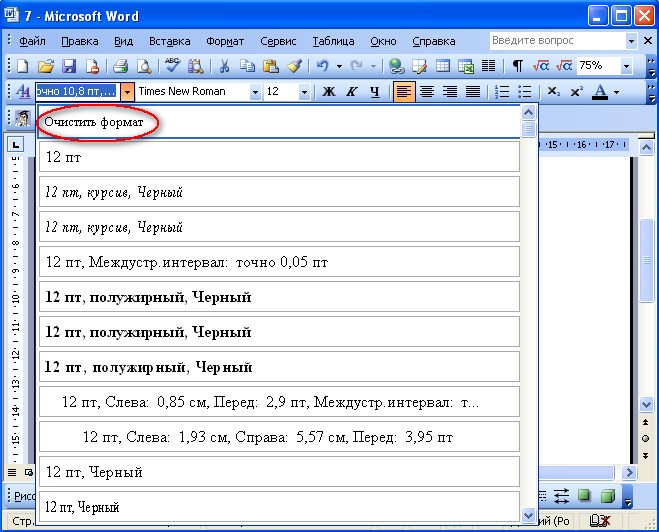
После этого выделенный фрагмент сбросится до стандартного формата, соответственно, он будет очищен.
Второй способ очистки формата в Word 2003
К сожалению, предыдущий метод не всегда действенный, бывает и такое, что панели «Форматирование» попросту нет. В этом случае необходимо прибегнуть к использованию другого способа, о котором сейчас и пойдет речь.
- Выделите часть текста, с которой хотите снять форматирование.
- Нажмите на кнопку «Правка», которая расположена в верхней части окна.
- Наведите в появившемся меню курсор на пункт «Очистить».
- Из выпадающего списка действий выберите пункт «Форматы».
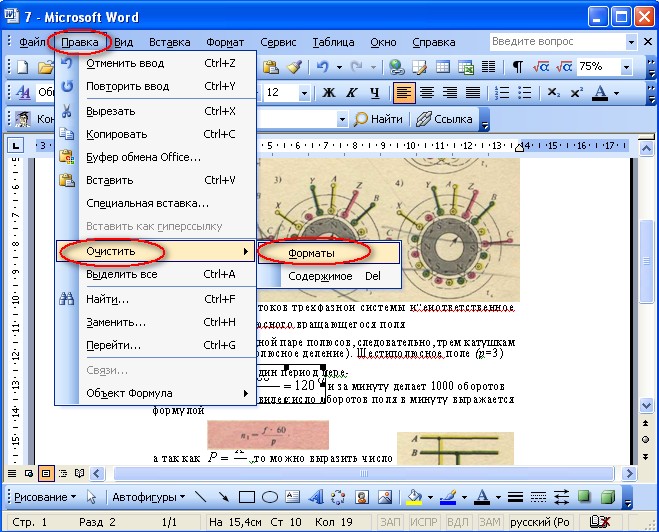
Сделав это, вы очистите форматирование выделенного текста. Как видно, второй метод ненамного сложнее первого.
Как очистить формат в остальных версиях
Где очистить формат в «Ворде 2003», мы разобрались, теперь же поговорим об остальных версиях этой программы. На самом деле с ними дела обстоят гораздо проще. В качестве примера будет использована программа 2016 года выпуска, но алгоритм действий общий и для всех остальных. Вот что необходимо сделать:
- Откройте документ, в котором необходимо снять форматирование текста.
- Выделите необходимый фрагмент.
- Нажмите на кнопку «Очистить все форматирование», которая расположена на главной вкладке в группе инструментов под названием «Шрифт». Точное ее месторасположение вы можете видеть на изображении ниже.
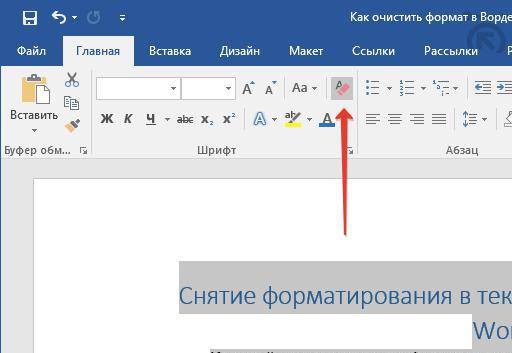
После этого форматирование с текста будет снято, то есть вы добьетесь желаемого результата. Как видно, в отличие от программы 2003 года, в остальных версиях это действие выполняется намного проще.



