
Избавление от форматированного текста со стороны способствует эстетике документов в Word. В данном курсе мы изучим, как это сделать. Познакомьтесь с возможностями и инструментами Word, которые помогут улучшить форматирование текста.
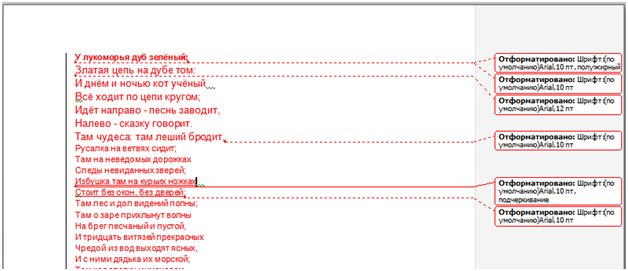
Работа с функцией отслеживания изменений в документах Word может быть затруднительной, так как сведения об изменении форматирования зачастую заполняют весь документ, затмевая основную суть сделанных правок (рис. 1).
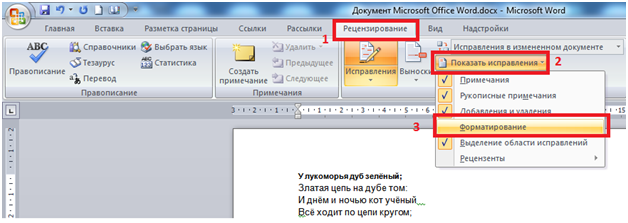
Для того чтобы устранить данную проблему и упростить процесс анализа изменений, внесенных в документ, рекомендуется отключить функцию отображения форматирования в меню «Обзор — Показать изменения» (см. рис. 2). При этом данные о форматировании изменений будут скрыты.
Ольга
Много времени трачу на иборьбы уже готовых документов. И до этого практически всю работу проводила в ручном режиме. Эта статья буквально освободила мое время и меня от множества переделок. Жаль, что до этого не поинтересовалась более продуктивным способом. Огромное спасибо авторам за столь тщательную проработку темы.
Теперь у меня есть много свободного времени.
Как в Ворде убрать отформатировано сбоку
Оставить комментарий
Часто задаваемые вопросы
Конечно, ведь онлайн курсы для этого и существуют, чтобы обучать людей с нуля. Вы можете за короткий промежуток времени переквалифицироваться с любой работы на IT сферу. Важно начать как можно раньше, чтобы быстрее пожинать плоды своего успеха. Тем более, что сейчас этот рынок труда находится в большом подъеме, который может продлиться еще немало времени.
В мире информационных технологий существует множество специальностей. Они существенно различаются как по выполняемым задачам, так и по необходимым навыкам для успешного трудоустройства. Сюда входят разработки, дизайн, управление и многие другие области. Каждая из этих профессий имеет свои уникальные функции. Тем не менее, у них есть и общие черты.
К примеру, все они, как правило, пользуются высокими заработками и привлекательными условиями труда. Это обусловлено высоким спросом на таких специалистов со стороны компаний. Выбрать подходящее направление можно, пройдя профильный тест на карьерную ориентацию и углубленно изучив специфику различных профессий.
IT – это огромная сфера, которая включает в себя большое количество специальностей. Она развивается постоянно, поэтому, так часто можно увидеть новые направления. Ежегодно потребность в работниках этой сферы растет. В последний год усредненные показатели дали +60%. Спрос на профессионалов в этой области огромный.
Хотя с другой стороны, многие онлайн школы и прочие заведения выпускают также немало специалистов. Однако, их по-прежнему не хватает, чтобы закрыть все потребности рынка. Именно поэтому, такие рабочие являются очень востребованными во многих крупных компаниях.
Снятие форматирования в текстовом документе Microsoft Word
Каждый пользователь офисного продукта MS Word прекрасно знает о широких возможностях и богатом наборе функций этой программы, ориентированной на работу с текстом. Действительно, в ней есть огромный набор шрифтов, средств форматирования и различных стилей, предназначенных для оформления текста в документе.
Оформление документа — это, конечно, очень важное дело, вот только иногда перед пользователями возникает совершенно противоположная задача — привести текстовое содержимое файла к его изначальному виду. Говоря другими словами, требуется убрать форматирование или очистить формат, то есть, “сбросить” внешний вид текста к его виду “по умолчанию”. Именно о том, как это сделать, и пойдет речь ниже.
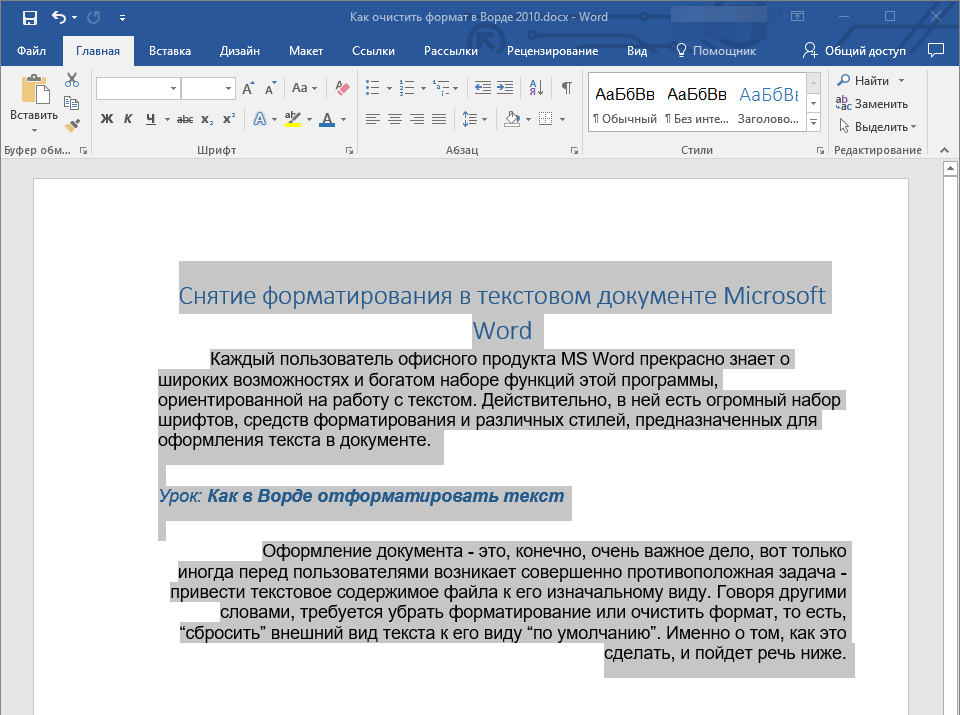
Выделите весь текст в документе (CTRL+A) или используйте мышку для выделения фрагмента текста, форматирование в котором необходимо убрать.
В группе “Шрифт” (вкладка “Главная”) нажмите кнопку “Очистить все форматирование” (буква А с ластиком). 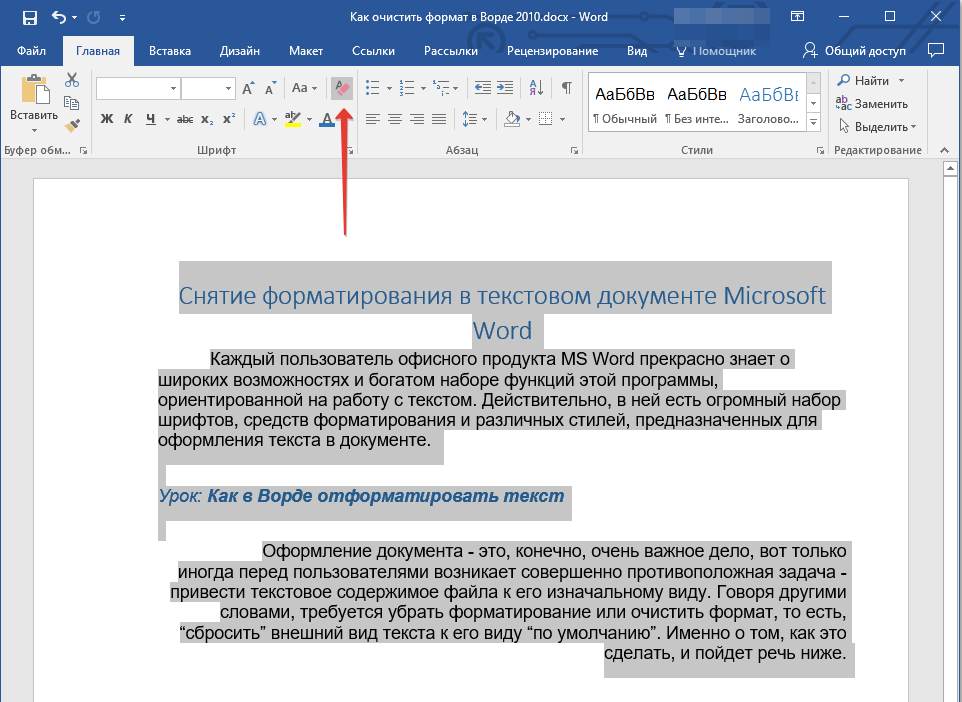
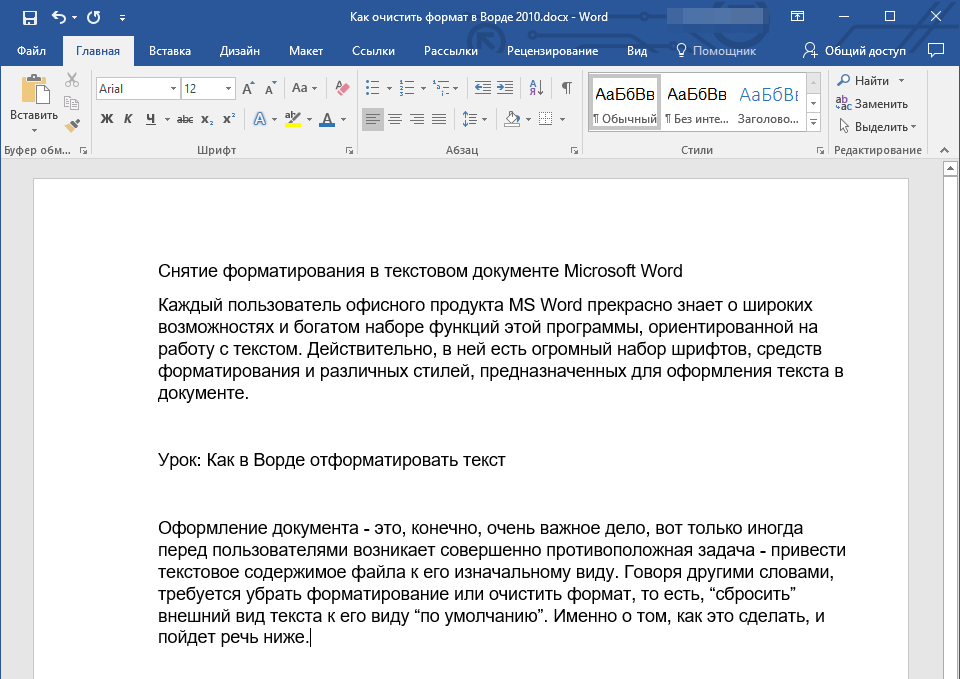
Важно: Обычный формат текста может различаться в различных версиях MS Word, особенно из-за используемого шрифта по умолчанию. Кроме того, если вы сами настроили стиль оформления документа, выбрав шрифт, интервалы и так далее, и сохранили эти настройки как стандартные для всех документов, то форматирование будет приведено к тем параметрам, которые вы установили. В данном примере стандартным шрифтом является Arial размером 12.
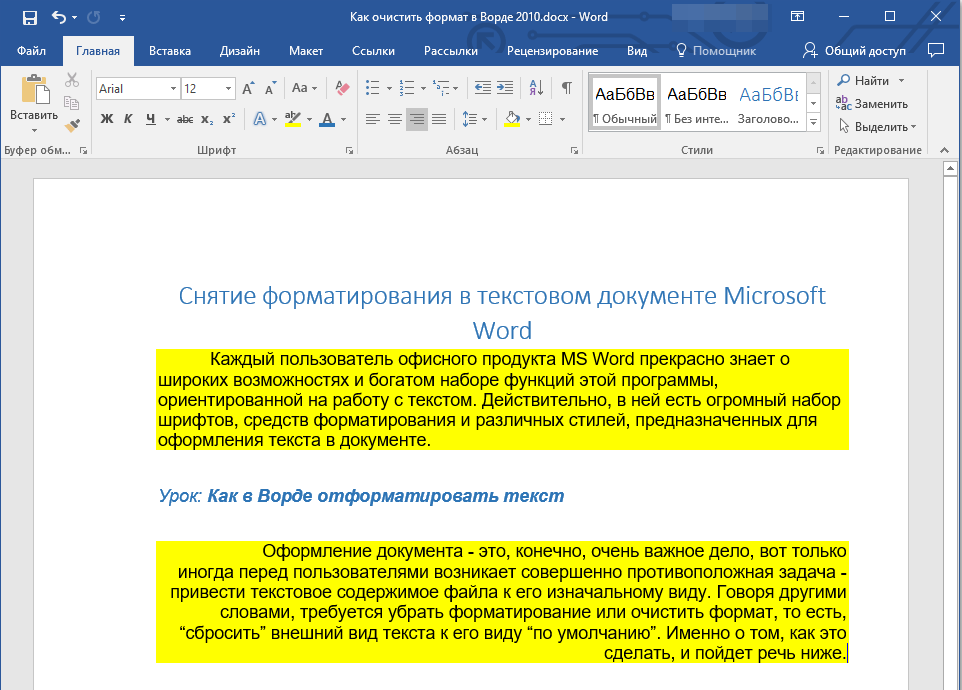

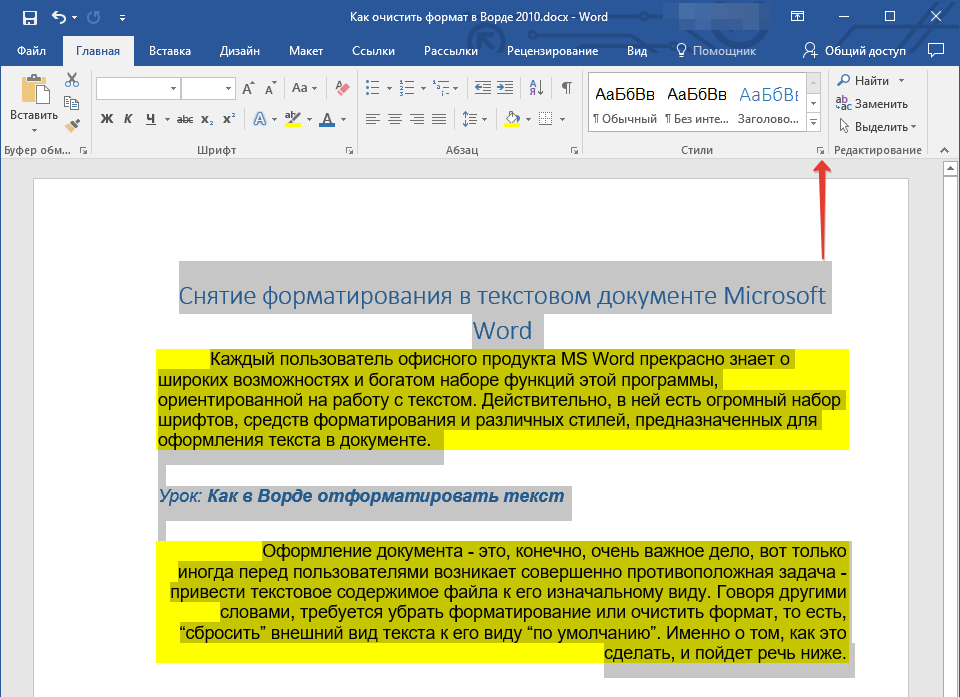
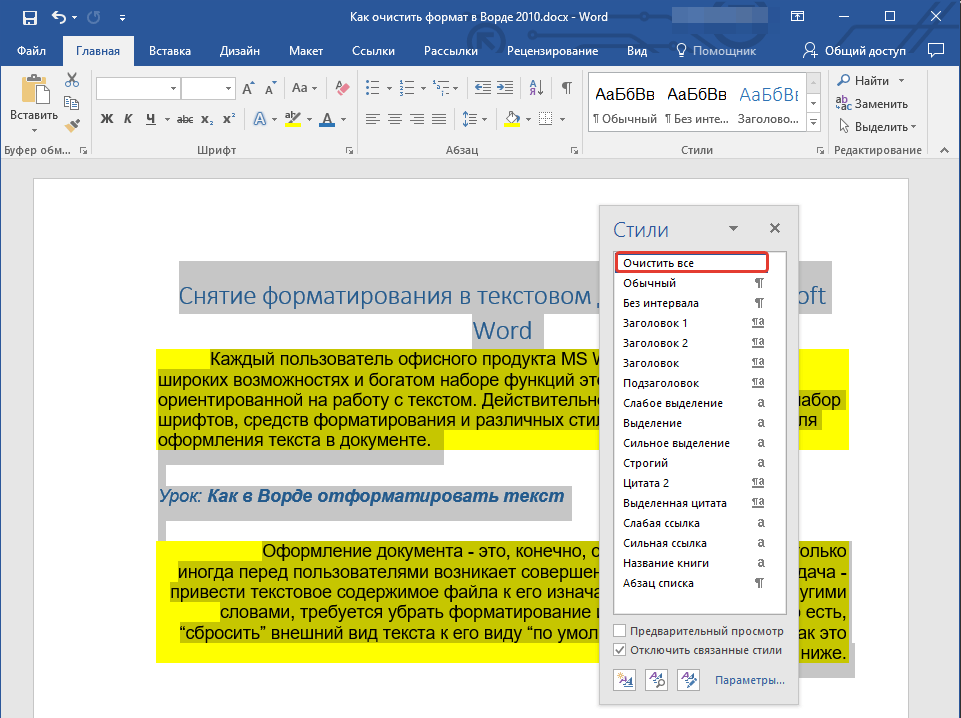
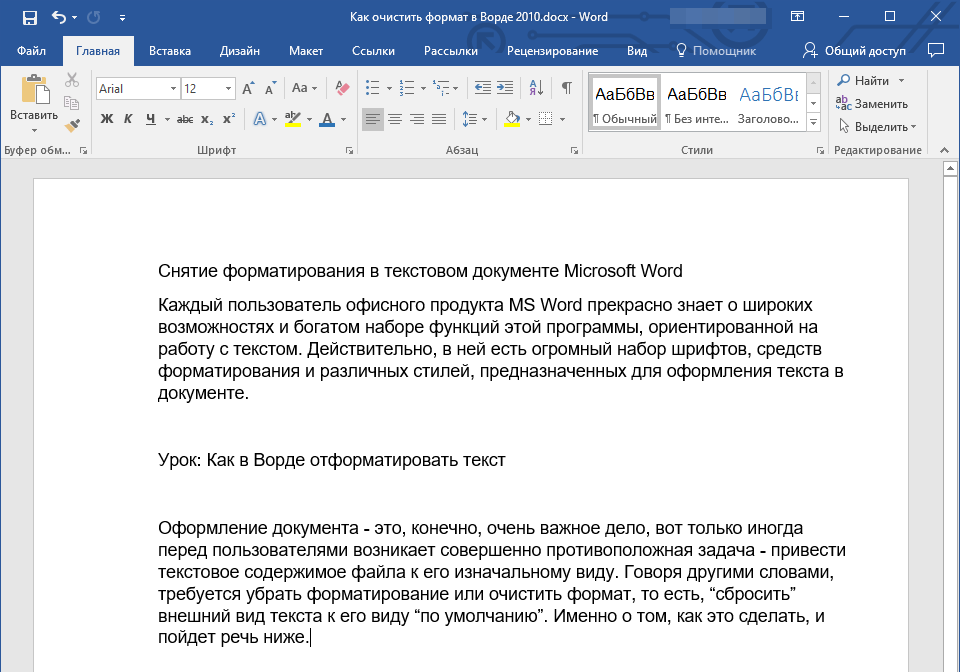
На этом все, из этой небольшой статьи вы узнали, как убрать форматирование текста в Ворде. Желаем вам успехов в дальнейшем изучении безграничных возможностей этого продвинутого офисного продукта.
Как в ворде убрать форматирование текста с полей
Когда вы редактируете документ, иногда вам может потребоваться удалить или очистить все форматирование из выделения, оставив в документе только простой текст. Это руководство познакомит вас с некоторыми методами удаления всего форматирования из документа в Word.
Рекомендуемые инструменты повышения производительности для Word
Kutools for Word: Интеграция ИИ , более 100 расширенных функций экономят 50 % времени обработки документов. Бесплатная загрузка
Office Tab: добавляет вкладки, похожие на браузерные, в Word (и другие приложения Office), что облегчает работу с несколькими документами одновременно. Доступно для бесплатного скачивания
Удалить форматирование с помощью Clear Formatting
Шаг 1. Выберите часть документа, из которой вы хотите удалить все форматирование, или нажмите ярлыки. CTRL + A , чтобы выбрать весь документ, если вам нужно удалить форматирование всего документа.
Шаг 2: Затем примените Очистить форматирование следующим образом:

Примечание: Эта функция не может удалить форматирование, сделанное , и .
Удалите все форматирование с помощью VBA
Вкладка Office: предоставляет интерфейсы с вкладками в Word, Excel, PowerPoint.
Улучшите свой рабочий процесс прямо сейчас. Узнайте больше о вкладке «Офис» Бесплатная загрузка
Вы также можете использовать код VBA, чтобы удалить все форматирование из документа в Word.
Шаг 1: нажмите Alt + F11 для открытия VBA (Microsoft Visual Basic для приложений) окно в Word;
Шаг 2: нажмите Модули in Вставить вкладка и вставьте код VBA в Модули окно;
Шаг 3: нажмите Run кнопку, чтобы применить код VBA (или нажмите F5);
VBA: удалить все форматирование из активного документа
Sub ClrFmtg() ActiveDocument.Select Selection.ClearFormatting End Sub
Важно: Прежде чем применять данный код для очистки форматирования, необходимо выделить ту часть текста, из которой вы хотите убрать стиль в документе. Этот код не способен удалить форматирование, примененное с помощью , и . Он предназначен для удаления форматирования со всего текста.
VBA: удалить все форматирование из указанного абзаца в документе
Sub ОчисткаФорматирования() ActiveDocument.Range(Start:=ActiveDocument.Paragraphs(2).Range.Start, _ End:=ActiveDocument.Paragraphs(4).Range.End).Select Selection.ClearFormatting End Sub
Внимание: этот VBA удалит все форматирование между абзацем 2 и абзацем 4. Вы можете указать номер абзаца в коде. Этот код не может удалить форматирование, сделанное , и .



