
При редактировании документа у вас может возникнуть необходимость убрать или очистить все стилевые оформления из выделенного текста, сохранив в нем лишь обычный текст. В данном руководстве мы рассмотрим несколько способов, как можно удалить полностью все форматирование из документа в Word.
Рекомендуемые инструменты повышения производительности для Word
Kutools для Word: Внедрение ИИ и свыше 100 дополнительных функций позволяют сократить время работы с документами на 50 %. Скачивание бесплатно
Office Tab: добавляет вкладки, аналогичные браузерным, в Word (и другие приложения Office), облегчая работу с несколькими документами. Скачивание бесплатно
Удалить форматирование с помощью Clear Formatting
Шаг 1. Выберите часть документа, из которой вы хотите удалить все форматирование, или нажмите ярлыки. CTRL + A , чтобы выбрать весь документ, если вам нужно удалить форматирование всего документа.
Этап 2: После этого используйте функцию Очистить форматирование следующим образом:

Внимание: Данная функция не способна устранить форматирование, выполненное с помощью , и .
Удалите все форматирование с помощью VBA
Вкладка Office: предоставляет интерфейсы с вкладками в Word, Excel, PowerPoint.
Улучшите свой рабочий процесс прямо сейчас. Узнайте больше о вкладке «Офис» Бесплатная загрузка
Кроме того, вы можете применить VBA-код для полного удаления форматирования из документа в Word.
Шаг 1: нажмите Alt + F11 для открытия окна VBA (Microsoft Visual Basic for Applications) в Word;
Шаг 2: нажмите на Модули в меню Вставить и вставьте ваш VBA-код в окно Модули;
Шаг 3: нажмите Run кнопку, чтобы применить код VBA (или нажмите F5);
VBA: удалить все форматирование из активного документа
Sub УдалитьФорматирование() ActiveDocument.Select Selection.ClearFormatting End Sub
Внимание: Прежде чем использовать этот код для удаления форматирования, вам нужно выбрать часть, которую вы хотите удалить в документе. Этот код не может удалить форматирование, сделанное , и . И этот код просто может удалить форматирование со всех текстов.
VBA: удалить все форматирование из указанного абзаца в документе
Sub УдалитьФорматирование() ActiveDocument.Range(Start:=ActiveDocument.Paragraphs(2).Range.Start, _ End:=ActiveDocument.Paragraphs(4).Range.End).Select Selection.ClearFormatting End Sub
Внимание: этот VBA удалит все форматирование между абзацем 2 и абзацем 4. Вы можете указать номер абзаца в коде. Этот код не может удалить форматирование, сделанное , и .
8 способов быстро очистить форматирование символов или абзацев в документе Word
Время от времени могут быть случаи, когда вы только что закончили форматирование документа, только чтобы обнаружить, что вам нужно очистить определенное форматирование текстов, например, форматирование только символов или форматирование абзаца. Или иногда вам просто нужно лишить весь документ исходного форматирования.
Ниже приведены решения всех проблем, упомянутых выше.
Удалить только форматирование символов
Форматирование символов, как следует из названия, относится к форматированию, применяемому к тексту на уровне символов, например выделение курсивом или подчеркивание.

Чтобы удалить такое форматирование, выберите tarполучить тексты, а затем нажмите «Ctrl + пробел». Затем все слова должны вернуться к шрифту с размером и стилем по умолчанию.
Удалить только форматирование абзаца
Нет нужды напоминать, что оформление абзаца сказывается на содержании текста, включая все виды выравнивания и затенения.
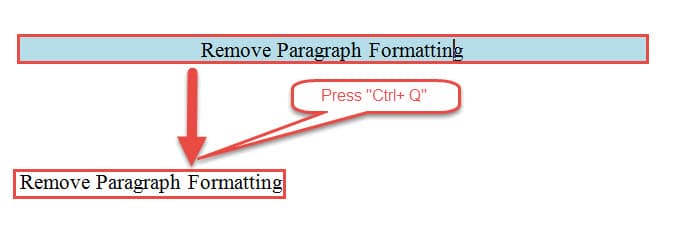
Чтобы очистить форматирование абзаца, вы должны сначала выделить текст, а затем нажать «Ctrl + Q». Вот эффект:
3 способа удалить форматирование символов и абзацев
Если вы хотите избавиться от форматирования как символов, так и абзацев одним способом, вы также можете взглянуть на следующие 3 метода.
Способ 1: используйте опцию «Очистить форматирование»
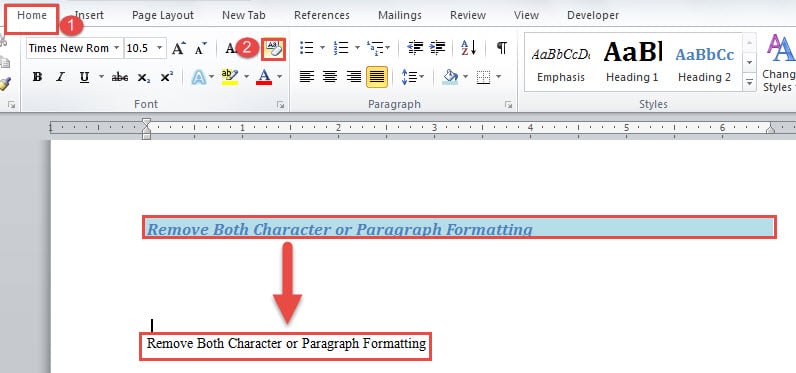
И вот результат:
Способ 2: очистить все стили

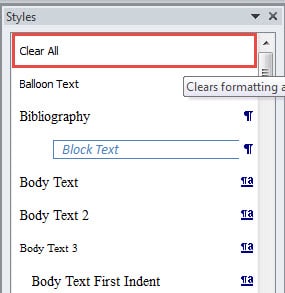
Способ 3: вернуться к обычному тексту
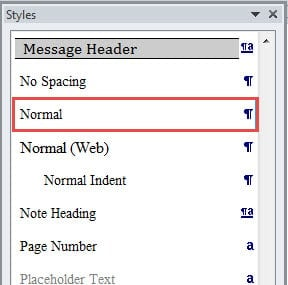
Однако эти 3 метода не помогут вам удалить гиперссылки, если они есть в документе. Чтобы решить эту проблему, вы можете прочитать эту статью: Как найти, изменить и удалить гиперссылки в документе Word
Удалить определенный стиль через документ
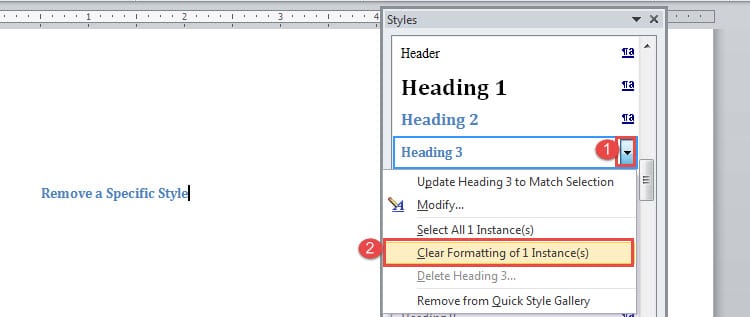
2 способа удалить все форматирование документа
Эти 2 метода позволят вам удалить все форматирование документа, включая все гиперссылки, которые он может содержать.
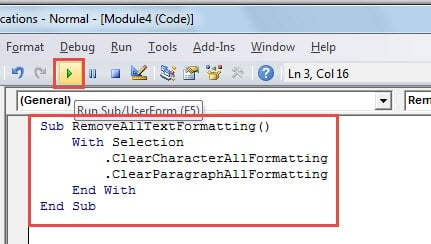
Способ 1: использовать макрос
Sub УдалитьВсеФорматированияТекста() С Выбором .ОчиститьВсеРегулировкиСимволов .ОчиститьВсеРегулировкиАбзацев Конец С Подпрограммой End Sub
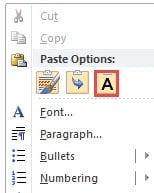
 Способ 2: вставить как неформатированный текст
Получите инструмент для устранения проблем с Word
Как правило, Word работает настолько хорошо, что мы так сильно полагаемся на него при обработке наших ежедневных отчетов и документов. Тем не менее, со всеми функциями и функциями, работающими с нашими файлами, что-то может пойти не так. Таким образом, мы предлагаем вам приобрести Средство иборьбы данных Word заранее.



