
Microsoft Word является одним из самых популярных текстовых редакторов, который предоставляет широкие возможности для работы с текстом. Если вы столкнулись с проблемой форматирования, когда текст или абзацы отображаются справа страницы, не беспокойтесь! Мы подготовили для вас подробную инструкцию по удалению этого форматирования в программе Word.
Первым шагом для удаления форматирования справа страницы в программе Word является выделение абзаца или текста, которые вы хотите отформатировать. Выделите нужный участок текста с помощью мыши. Это можно сделать путем нажатия на левую кнопку мыши и перемещения курсора до конечной точки выделения.
Затем откройте вкладку «Расположение страницы» в верхней панели инструментов программы Word. На вкладке «Расположение страницы» вы найдете различные опции форматирования, включая настройки отступов и выравнивания текста.
Чтобы удалить форматирование справа страницы, нажмите на кнопку «Выравнивание текста» и выберите опцию «По левому краю» из выпадающего списка. После этого форматирование справа страницы будет удалено, и текст или абзацы будут отображаться по левому краю страницы.
Удаление форматирования справа страницы в программе Word
Удаление форматирования справа страницы в программе Word может быть полезным, если вы хотите, чтобы текст или объекты располагались в центре страницы или в другой части.
Существует несколько способов удаления форматирования справа страницы в программе Word:
- Использование опции «Выровнять по левому краю». Вы можете выбрать весь текст на странице, нажать правой кнопкой мыши и выбрать опцию «Выровнять по левому краю» в контекстном меню. Это удалит форматирование справа страницы и выровняет текст по левому краю.
- Использование опции «Выровнять по левому и правому краю». Если вы хотите удалить форматирование справа, но сохранить выравнивание текста по обеим сторонам страницы, вы можете выбрать весь текст на странице, нажать правой кнопкой мыши и выбрать опцию «Выровнять по левому и правому краю» в контекстном меню. Это удалит форматирование справа, но сохранит выравнивание по левому и правому краю.
- Использование опций форматирования абзаца. Вы можете выбрать абзац или несколько абзацев, нажать правой кнопкой мыши и выбрать опцию «Форматирование абзаца» в контекстном меню. В диалоговом окне форматирования абзаца вы можете выбрать вкладку «Выравнивание» и изменить отступы абзаца, чтобы удалить форматирование справа.
Используйте эти способы, чтобы удалить форматирование справа страницы в программе Word и настроить внешний вид документа по своему усмотрению.
Инструкция по удалению форматирования справа страницы в Word
Шаг 1: Откройте документ в программе Microsoft Word.
Шаг 2: Выделите текст, который содержит форматирование справа страницы.
Шаг 3: Нажмите правую кнопку мыши на выделенном тексте и выберите в контекстном меню пункт «Параграф».
Шаг 4: В списке свойств параграфа найдите раздел «Выравнивание» и выберите опцию «По ширине» или «По левому краю».
Шаг 5: Нажмите кнопку «ОК», чтобы сохранить изменения.
Шаг 6: Повторите шаги 2-5 для всех остальных абзацев, которые содержат форматирование справа страницы.
Шаг 7: Сохраните документ, чтобы применить изменения.
Шаг 8: Пересмотрите документ и убедитесь, что все форматирование справа страницы было удалено.
Используя эту простую инструкцию, вы можете быстро удалить форматирование справа страницы в программе Word и создать более эстетичный и удобочитаемый документ.
Почему требуется удаление форматирования справа страницы?
Форматирование справа страницы может быть причиной различных проблем при работе с документом в программе Microsoft Word. Его удаление может быть необходимо по нескольким причинам:
1. Использование ненужных отступов может привести к неправильному форматированию и размещению текста на странице. Это может снижать удобство чтения и изменять общее визуальное восприятие документа.
2. Неконтролируемое форматирование может привести к непредсказуемым изменениям при печати или экспорте в другой формат файла. Это может привести к отображению нежелательных элементов или потере данных.
3. Удаление форматирования справа страницы может улучшить единообразие документов в организации. Если требуется соблюдение корпоративного стиля или общего шаблона, удаление ненужного форматирования поможет достигнуть единообразия.
4. Удаление форматирования справа страницы также может повысить производительность при работе с большими документами. Это поможет уменьшить размер файла, упростит навигацию по документу и ускорит обработку текста.
Итак, удаление форматирования справа страницы является важным шагом для достижения правильного форматирования документа, улучшения его читаемости, упрощения его экспорта и повышения производительности.
Как удалить форматирование справа страницы в Word?
Шаг 1: Откройте документ Word, в котором нужно удалить форматирование справа страницы.
Шаг 2: Выделите весь текст на странице, на которой нужно удалить форматирование. Это можно сделать, нажав клавишу Ctrl + A.
Шаг 3: Перейдите на вкладку «Расширенные» в меню «Формат».
Шаг 4: В разделе «Абзацы» найдите опцию «Отступ справа». Установите значение отступа равным нулю, чтобы удалить форматирование справа страницы.
Шаг 5: Нажмите кнопку «Применить ко всем» в правом нижнем углу окна. Теперь форматирование справа страницы будет удалено для всего выделенного текста.
Шаг 6: Проверьте результат. Если форматирование справа страницы все еще присутствует, возможно, оно было применено к конкретным абзацам. В этом случае, повторите шаги 2-5 для каждого абзаца, чтобы удалить форматирование справа страницы.
Теперь вы знаете, как удалить форматирование справа страницы в программе Word.
Другие способы удаления форматирования справа страницы в Word
Кроме использования функций «Поля» и «Отступы», программой Word предусмотрены и другие способы удаления форматирования справа страницы. Рассмотрим некоторые из них:
- Использование функции «Колонтитулы и нумерация страниц». В меню «Вставка» выберите пункт «Колонтитулы» и выберите нужный формат. Затем установите нужные отступы в поле «Внешний отступ».
- Использование функции «Колонтитулы страниц». В меню «Вставка» выберите пункт «Колонтитулы страниц». В открывшемся окне выберите «По умолчанию» и установите нужные отступы.
- Использование функции «Поля в документе». В меню «Разметка страницы» выберите пункт «Поля». Задайте нужные значения в полях «Верхнее», «Нижнее», «Левое» и «Правое» поля.
- Использование функции «Форматирование текста». Выделите нужный текст на странице, затем воспользуйтесь сочетанием клавиш «Ctrl» + «Shift» + «L» для удаления форматирования справа страницы.
Вы можете использовать любой из этих способов, чтобы удалить форматирование справа страницы в программе Word в соответствии с вашими потребностями и предпочтениями.
Как убрать в word отформатировано справа
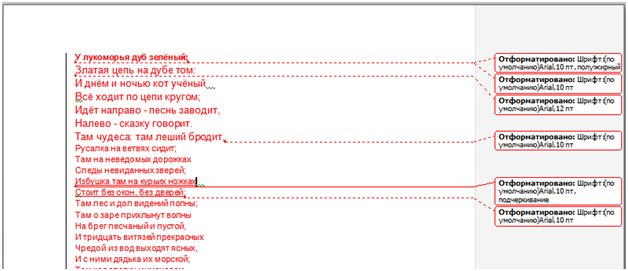
Работать с отслеживанием изменений в документах Word часто бывает сложно, так как информация об изменениях форматирования в документах забивает весь документ, не позволяя извлечь основную суть внесенных изменений (рис. 1).
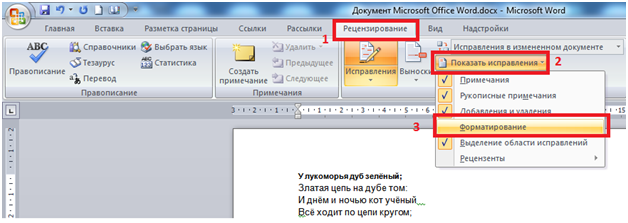
Чтобы решить эту проблему и облегчить анализ внесенных в документ изменений, вы можете отключить отображение форматирования в меню «Обзор — Показать иборьбы» (рис. 2), а в этом случае информацию о форматировании изменения будут скрыты.
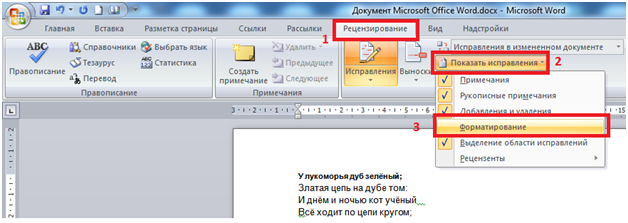
Зачастую сложно работать с отслеживанием изменений в документах Word, из-за того, что информация об изменении форматирования в документах забивает весь документ, не позволяя извлечь основной сути проведенных изменений (Рис. 1).

Для решения этой проблемы и облегчения анализа проведенных в документе изменений, можно отключить отображение форматирования, в меню «Рецензирование – Показать иборьбы» (Рис. 2) и в этом случае информация об изменении форматирования будет скрыта.
Прочтите также:
Спасибо братцы, у меня был документ которую должен был доделать через пол часа и мне очень помогли, я рад что зашел в Ваш сайт и увидел как удалить форматирование, ещё раз благодарю за помощь. До новых встреч.
Спасибо огромное ребятам за помощь!
Спасибо, все получилось.
Спасибо, у вас единственных настоящая помощь пользователю.
Спасибо, очень выручили..
Благодарю за бескорыстную помощь. Кратко и понятно. Частенько вылезает, долгое время не знала что делать.
Спасибо большое, очень помогли!
Спасибо, все сделал как надо, ввожу в конкретном доументе новый текст — и чтоб я не делал пишет красными буквами с подчеркиванием, а параметр Форматирование сам включается. Помогите
Спасибо за быструю и действенную помощь!
Спасибо а то измучился
Спасибо, очень помогли.
Спасибо, очень действенно .Но у меня в файле написано:»Режим ограниченногй функциональсти-и закрыть фоорматирование в этом документе не получается
А как сделать так, чтобы эта галка сама никогда автоматом не ставилась, при смене режимов иборьбы/без них?
Ну наконец-то нашла информацию об этом. Сколько мучилась. Спасибо!!
Огромнейшее спасибо! Вы просто молодцы! Сколько пересмотрел сайтов и только Вы помогли. Дай Вам Бог здоровья и всего самого наилучшего.
Спасибо за информацию, очень помогли
Да, все хорошо, спасибо, но как быть с тем, что каждый раз при запуске Word’а, эта функция включена снова и ее приходится все время отключать. Можно сделать что бы она всегда была выключена ?

Продолжаю публиковать краткие инструкции по работе в Microsoft Word 2010, но все они будут работать и в последних версиях текстового процессора. Сегодня подборка ответов на следующие вопросы:
- Как в 2010 ворде очистить формат
Как в 2010 ворде очистить формат
Удаление любого форматирования из выделенного фрагмента. Остается только текст.
Для удаления в документе всех стилей, текстовых эффектов и форматирования шрифтов, выполните следующие действия.
- Выделяем фрагмент текста, форматирование которого нужно убрать, или нажимаем клавиши CTRL+A, для выделения всего документа.
- Переходим на вкладку Главная в группе Шрифт выберите команду Очистить формат.
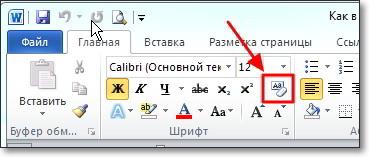
ВНИМАНИЕ. Команда Очистить формат не удаляет выделение текста (фоновый выделитель цветом) и не удаляет заливки ячеек в таблицах. Чтобы убрать фоновое выделение, выберите выделенный фрагмент, кликните стрелку рядом с кнопкой Цвет выделения текста и укажите Нет цвета.
Как в 2010 ворде вставить примечание
Сначала необходимо выделить фрагмент текста.
Добавление примечания к выделенному фрагменту можно сделать несколькими способами:
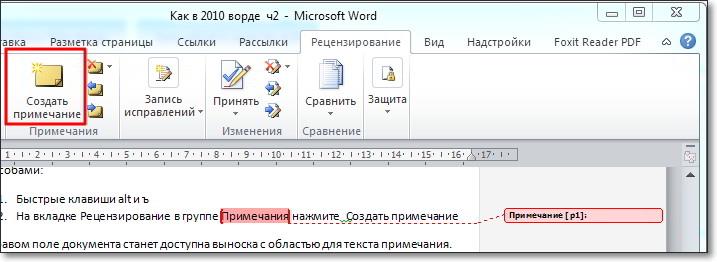
- Быстрые клавиши alt и ъ (после кнопки alt нажимаем последовательно русские буквы И и Ъ)
- На вкладке Рецензирование в группе Примечания нажмите Создать примечание
Как в ворде 2010 отменить перенос слов
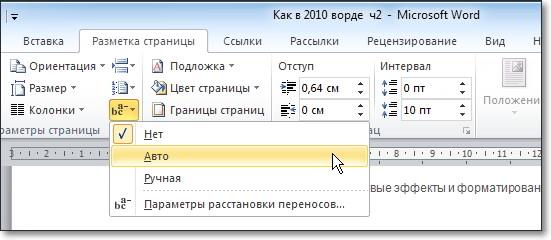
Режим расстановки переносов выполняет перенос слова с одной строки на другую по слогам. Расстановка переносов обычно используется для повышения однородности промежутков между словами текста. Отменить или включить перенос можно следующим образом:
Переходим на вкладку Разметка страницы в разделе Параметры страницы кликните кнопку Расстановка переносов (Быстрые клавиши alt з р), затем активируйте пункт Авто для расстановки переносов или пункт Нет для отмены.
Как в ворде 2010 настроить поля
Способы настройки полей в документе:
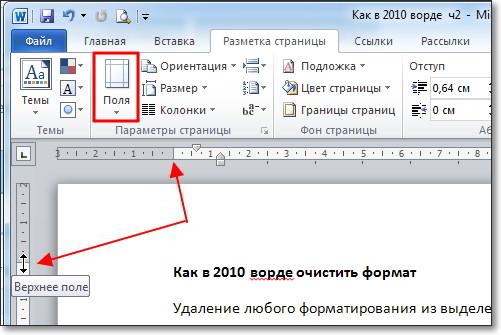
- Переходим на вкладку Разметка страницы и в разделе Параметры страницы жмем кнопку Поля, далее выбираем один из готовых вариантов размеров полей или пункт Настраиваемые поля для самостоятельной настройки размеров. (Быстрые клавиши alt з я)
- Используя линейку. Наведите курсор на границу белой и серой шкалы. При изменении вида курсора на двойную стрелку, нажмите левую кнопку мыши и тащите границу поля (серая часть шкалы) в сторону увеличения или уменьшения.
Как в 2010 ворде поставить ударение
Для проставления знака ударения над гласной буквой, ставим курсор после нее и без пробела вводим комбинацию цифр 0301. Теперь нужно одновременно нажать кнопку Alt и латинскую букву Х. И над гласной появиться знак ударения, а цифры исчезнут.
Как в 2010 ворде поставить рамку
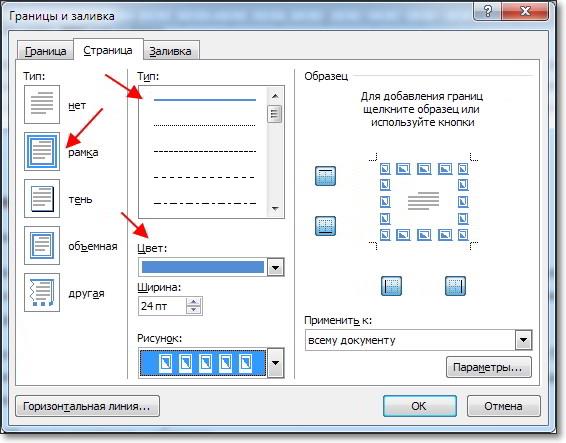
Для оформления страниц в ворде можно установить рамку в виде линий или рисунка
Переходим на вкладку Разметка страницы и в разделе Фон страницы кликаем кнопку Границы страниц. (Быстрые клавиши alt з з и )
Дополнительная информация:
Е сли скопировать текст с какого-нибудь сайта, а затем вставить его в документ Word, то вместе с текстом в редактор также будет перенесён способ форматирования. Нечего и говорить, что используемая на веб-странице разметка может кардинально отличаться от той, которая используется автором в документе Word. Шрифт, его цвет, размер и гарнитура, расположение блоков, расстояние между строками — всё это может существенно отличаться.
А ещё при копировании со страниц сайтов вместе с текстом в буфер обмена могут попадать макросы, изображения и прочие объекты. Начинающие пользователи обычно удаляют форматирование вручную, не зная, что от всего этого безобразия можно очень легко избавиться, настроив один-единственный параметр редактора Microsoft Word.
Вот как это делается. Перейдите в Word по пути «Файл» -> «Параметры».
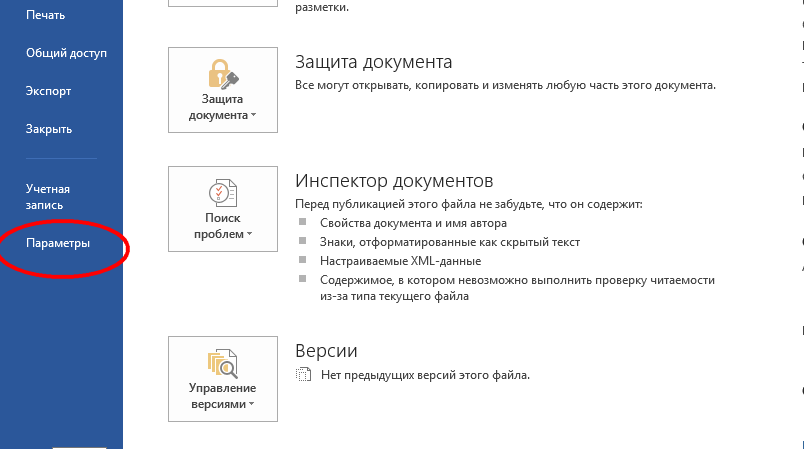
Выберите в колонке меню раздел «Дополнительно» и, прокрутив список доступных настроек, отыщите блок «Вырезание, копирование и вставка», содержащий несколько разных параметров. Вам нужен параметр «Вставка из других программ». Открыв расположенное напротив его выпадающее меню, выберите в нём «Сохранить только текст» и нажмите «ОК». Теперь скопированный текст с веб-страниц будет вставляться уже в очищенном от разметки виде.
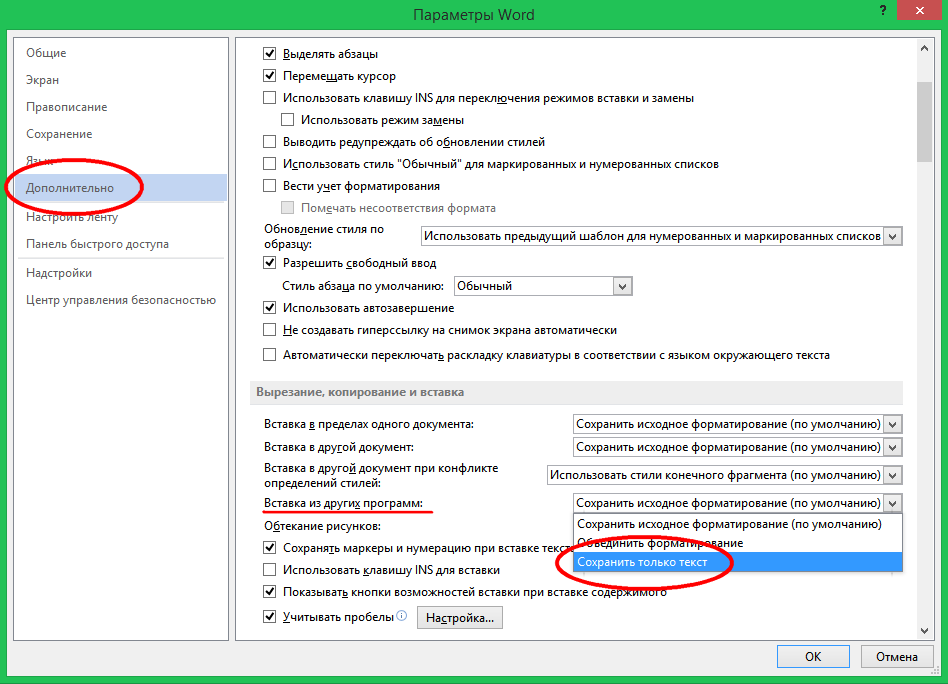
Этот способ прекрасно работает в Microsoft Word 2010 и более поздних версиях. Любителям же сторонних приложений можем порекомендовать ClipboardFusion — специальную программу для очистки форматирования из скопированного текста. Этот простой инструмент, работающий по принципу «установил и забыл» автоматически удаляет любое форматирование при переносе текста в буфер обмена Windows, информируя пользователя о проделанной операции небольшим всплывающим окошком в области системного трея.
Всем привет! Сегодня я расскажу вам, как убрать примечания в Ворде, которые расположены справа страницы. Если вы видите зачеркнутые слова, какие-то иборьбы, а также отдельный блок справа с надписью: «Отформатировано», то это значит, ранее этот документ кто-то исправлял в режиме рецензирования (или иборьбы). Например, вам его отправил другой автор или редактор.
Второй вариант – это когда пользователь сам нечаянно включает режим «Иборьбы». Причем я сам сталкивался с багом, когда при печатании текста это не видно, и только после сохранения, закрытия и повторного открытия документа – это все видно. Документ в момент иборьбы и после открытия отличается, поэтому присмотритесь внимательно.
Если вы видите с левого боку красные линии – значит у вас в данный момент включен этот режим. Если же вы видите отдельный блок справа, то значит вы открыли документ, где пока еще не приняты правки по исправлению. Давайте вместе решим эту проблему.
Способ 1: Принятие и отклонение иборьбы
Самый правильный способ убрать примечание в Microsoft Word – это перейти на вкладку «Рецензирование». Далее находим раздел «Изменение», там вы увидите две основные кнопки:
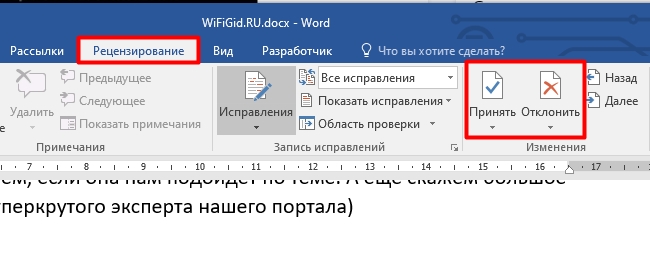
Кнопка «Принять» принимает текущее исправление и удаляет тот текст, который был удален редактором. «Отклонить» – возвращает текст в исходное положение, каким он был до работы редактора. Процесс происходит поочередно от одного редактируемого блока к другому. При нажатии на кнопки программа автоматически переключает вас к следующему текстовому массиву.
Еще один момент на будущее – помните, я в самом начале говорил про баг. Так вот, если на той же самой вкладке стоит настройка «Без исправлений» – это значит правки просто не отображаются, но они есть. Поэтому лучше всего проверить и поставить на значение – «Иборьбы».
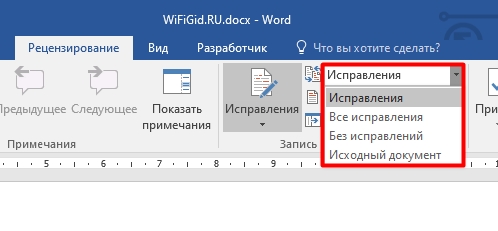
Способ 2: Принять все иборьбы
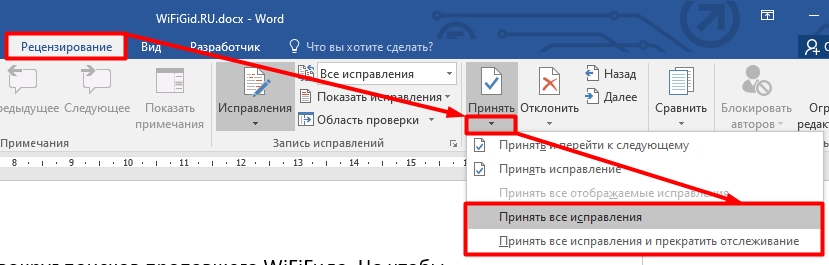
Самый быстрый способ – это просто принять все иборьбы. Для этого нажмите по стрелочке ниже кнопки «Принять». Далее вы увидите два варианта – смотрим на скриншот ниже. Первый вариант – просто принимает все иборьбы редактора и подстраивает текст в новый вид. Но при этом сам режим остается активным, то есть вы сами дальше можете вносить некие правки.
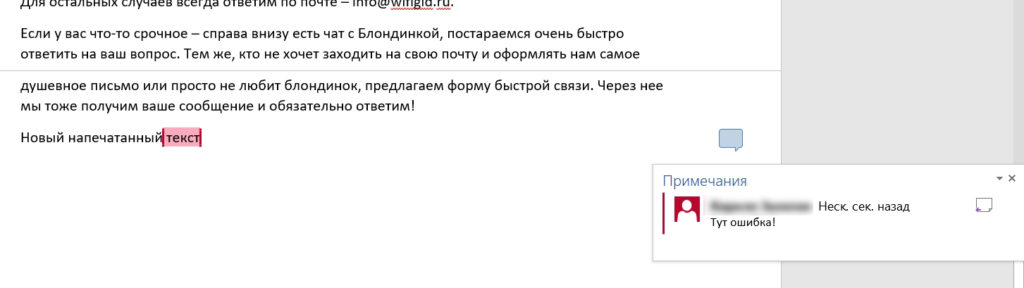
А весь новый напечатанный текст будет подсвечен красным.
Второй вариант – принимает правки и выключает режим, то есть вы можете дальше полноценно печатать текст и работать с документов.
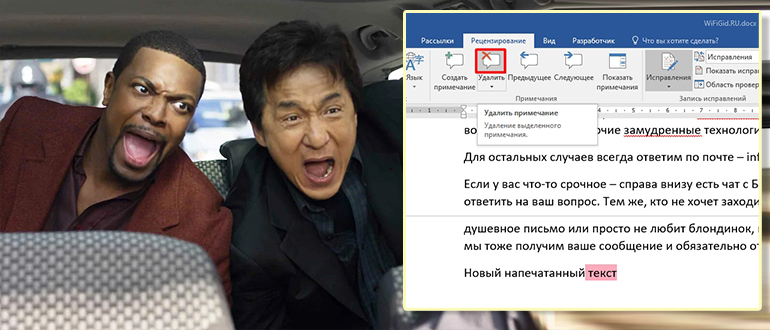
Следующая проблема, с которой вы можете столкнуться – это текстовые комментарии редактора. Они могут остаться, даже после принятия всех правок. В таком случае их стоит удалить (если они вам больше не нужны):
- Нажмите по облаку примечания левой кнопкой мыши.
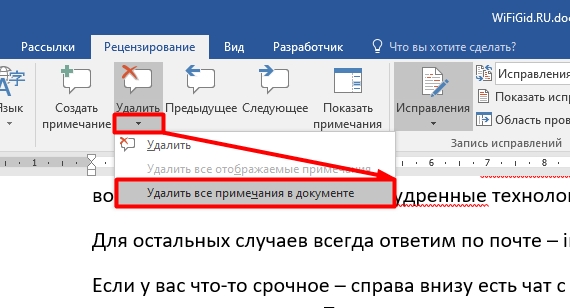
- Сверху в той же самой вкладке жмем по кнопке «Удалить».
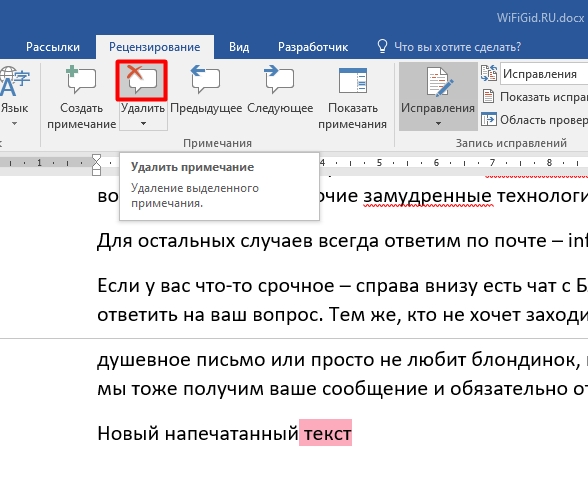
- Если их очень много в документе, то жмем по стрелочке ниже и выбираем вариант удаления всех сообщений в документе.
На этом все, дорогие друзья. Надеюсь, статья была для вас полезной. Если у вас остались какие-то вопросы, вы заметили ошибку, или хотите написать дополнение, то смело пишите в комментариях в самом низу. Всем добра!
Как избавиться от форматирования текста в Word
Существует самый быстрый и удобный способ очистки вставляемых в редактор текстовых данных от стилевого оформления и ненужного форматирования.
Работая с редактором Word, частенько приходиться манипулировать через буфер обмена кусками текстов, заимствованных из множества различных источников, в том числе и из Сети. При этом, зная неимоверную страсть майкрософтовской программы к копированию помимо текстового содержания ещё и элементов его оформления, приходиться всякий раз заново подгонять каждый новый фрагмент данных к единому стилю документа. Это долго, утомительно и, в конце концов, неспортивно.
Так вот, чтобы не тратить драгоценное время зазря, мы рекомендуем при работе с разнородными текстами и приведению их к единому виду использовать комбинации клавиш «Ctrl+пробел» или «Ctrl+Shift+Z». Ловкое нажатие последних заставит редактор Word в мгновение ока очистить любой выделенный текст от стилевого оформления и ненужного форматирования.
Конечно, ничто не мешает вместо упомянутых комбинаций клавиш использовать специальные утилиты, обеспечивающие автоматическую вычистку текста в буфере обмена Windows от ненужного форматирования. О них «Компьютерра-Онлайн» уже рассказывала, поэтому повторяться не будем.
Полное удаление форматирования текста
Можно легко отменить все параметры форматирования текста (например, выделение полужирным, подчеркивание, курсив, цвет, верхний и нижний индексы и т. д.) и вернуться к стилям форматирования по умолчанию.
Примечание: В этой статье объясняется, как удалить форматирование из документа. Если вам нужно отменить действие (а не форматирование), см. статью Отмена, возврат и повтор действий.
Выделите текст, параметры форматирования которого по умолчанию вы хотите вернуть.
В Word и Publisher
На вкладке Главная в группе Шрифт нажмите кнопку Очистить формат.
На вкладке Главная в группе Шрифт нажмите кнопку Очистить формат.
На вкладке «Сообщение» в группе «Основной текст» нажмите кнопку «Очистить все форматирование».

На вкладке «Главная» в группе «Основной текст» нажмите кнопку «Очистить все форматирование».

Отмена форматирования текста
Выделите текст, параметры форматирования которого по умолчанию вы хотите вернуть.
В меню «Правка» нажмите кнопку «Очистить», а затем выберите «Очистить формат».
На вкладке «Главная» в группе «Шрифт» нажмите кнопку «Очистить все форматирование» .
Примечание: Это действие относится только к параметрам форматирования, которые были добавлены или изменены вами. Он не применяется к стилям макетов страниц по умолчанию, таким как заглавные слайды или стили маркеров, которые вы не изменили.
Вы выберите текст, форматирование в который нужно отобирать.
Нажмите кнопку «Очистить формат» на вкладке «Главная» ленты.
Совет: Она должна отображаться справа от параметров шрифта, таких как размер и цвет шрифта, но в зависимости от размера экрана и макета может потребоваться нажать кнопку «Дополнительно» (в формате 3 точки), чтобы увидеть дополнительные кнопки.
Снятие форматирования в текстовом документе Microsoft Word

Каждый пользователь офисного продукта MS Word прекрасно знает о широких возможностях и богатом наборе функций этой программы, ориентированной на работу с текстом. Действительно, в ней есть огромный набор шрифтов, средств форматирования и различных стилей, предназначенных для оформления текста в документе.
Оформление документа — это, конечно, очень важное дело, вот только иногда перед пользователями возникает совершенно противоположная задача — привести текстовое содержимое файла к его изначальному виду. Говоря другими словами, требуется убрать форматирование или очистить формат, то есть, “сбросить” внешний вид текста к его виду “по умолчанию”. Именно о том, как это сделать, и пойдет речь ниже.
1. Выделите весь текст в документе (CTRL+A) или используйте мышку для выделения фрагмента текста, форматирование в котором необходимо убрать.

2. В группе “Шрифт” (вкладка “Главная”) нажмите кнопку “Очистить все форматирование” (буква А с ластиком).

3. Форматирование текста будет сброшено к его изначальному значению, установленному в Ворд по умолчанию.

Примечание: Стандартный вид текста в разных версиях MS Word может отличаться (в первую очередь, из-за шрифта по умолчанию). Также, если вы самостоятельно создавали стиль для оформления документа, выбирая шрифт по умолчанию, устанавливая определенные интервалы и т.д., а затем сохранили эти настройки в качестве стандартных (по умолчанию) для всех документов, формат будет сброшен именно к заданным вами параметрам. Непосредственно в нашем примере стандартный шрифт — это Arial, 12.
Существует и другой метод, с помощью которого можно очистить формат в Ворде, вне зависимости от версии программы. Он особенно эффективен для текстовых документов, которые не только написаны в различных стилях, с разным форматированием, но и имеют цветовые элементы, к примеру, фон за текстом.

1. Выделите весь текст или фрагмент, формат которого необходимо очистить.

2. Откройте диалоговое окно группы “Стили”. Для этого нажмите маленькую стрелочку, расположенную в нижнем правом углу группы.

3. Выберите первый пункт из списка: “Очистить все” и закройте диалоговое окно.

4. Форматирование текста в документе будет сброшено к стандартному.

На этом все, из этой небольшой статьи вы узнали, как убрать форматирование текста в Ворде. Желаем вам успехов в дальнейшем изучении безграничных возможностей этого продвинутого офисного продукта.
Мы рады, что смогли помочь Вам в решении проблемы.
Отблагодарите автора, поделитесь статьей в социальных сетях.



