
Доброе утро всем! Сегодня в статье я расскажу как поставить галочку в Ворде, как обычном, так и в галочке. У меня есть подробные 5 способов. Если у вас что-то не работает, то можете смело обращаться ко мне в комментариях. Идти!
Способ 1: Через вставку символов

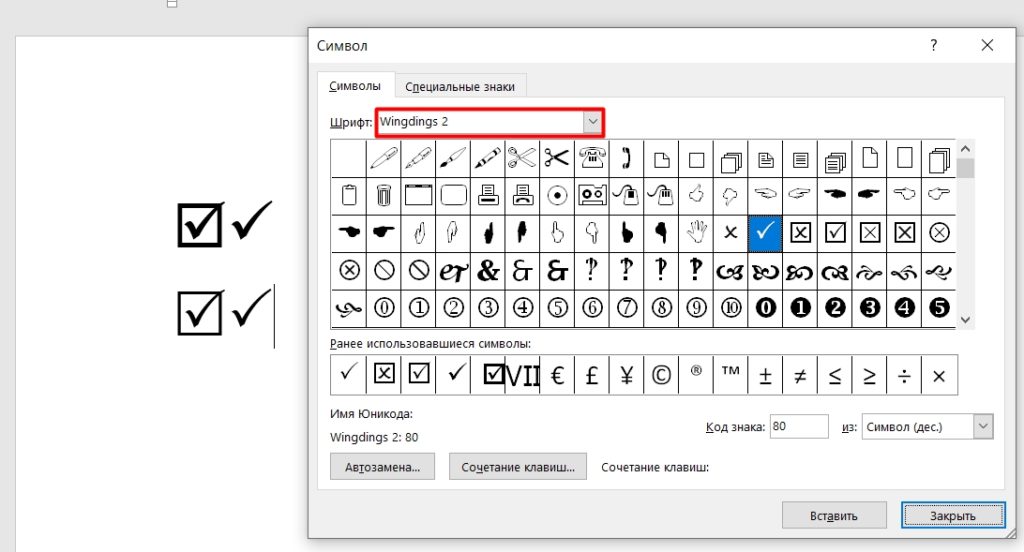
В общем, если вы хотите вставить что-то необычное, вы должны сначала проверить, есть ли оно в разделе специальных символов. Давайте рассмотрим этот вариант.
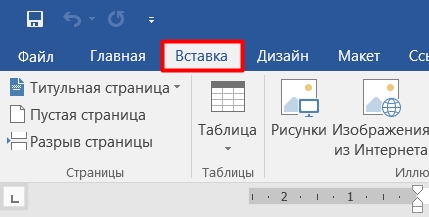
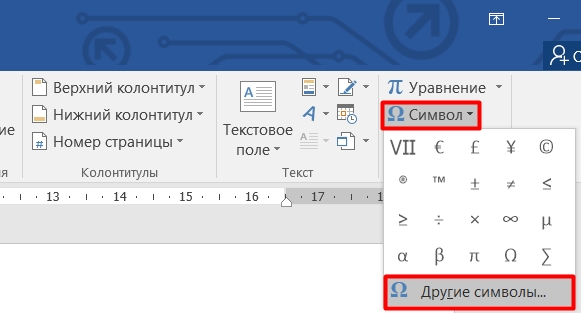
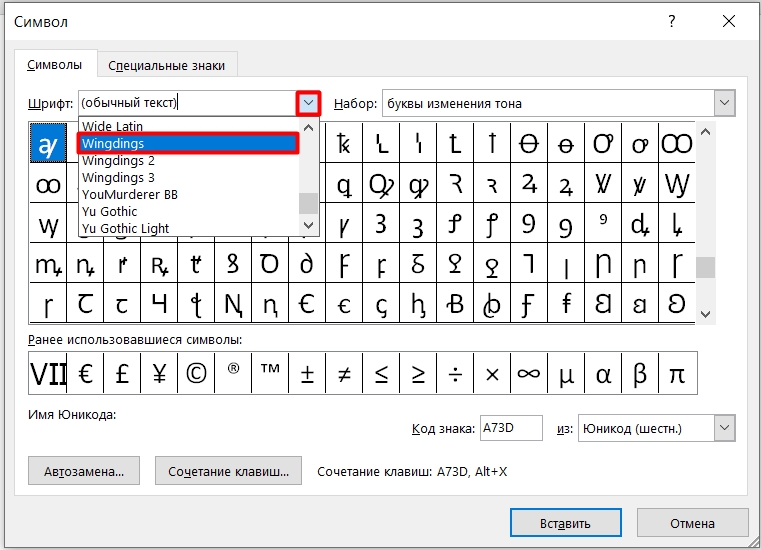
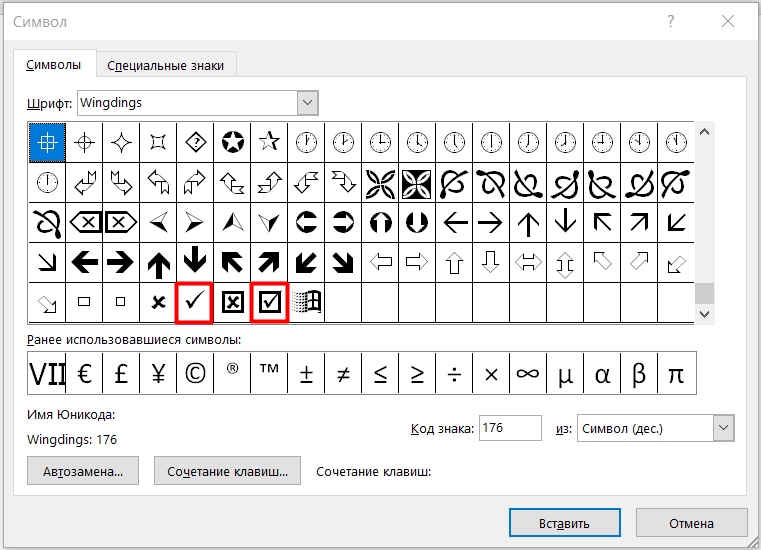
Кстати, в наборе Wingdings 2 тоже есть галочки, но они имеют более тонкий контур. Поэтому вы можете выбрать тот вариант, который подходит вам лучше всего.
Способ 2: Прямой ввод
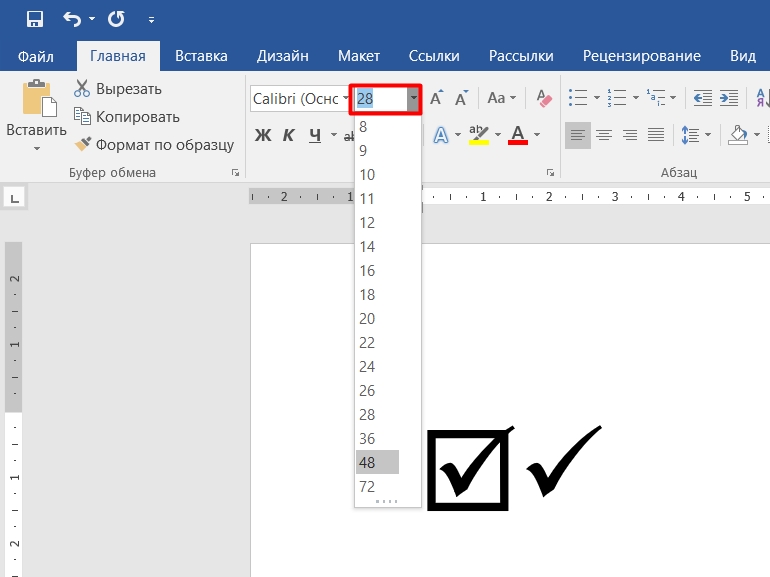
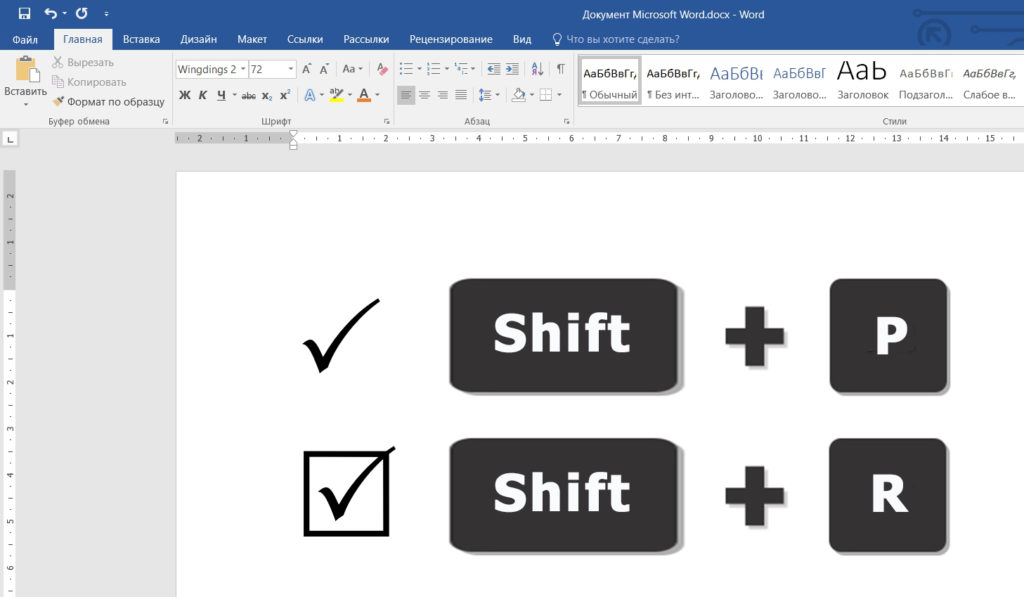
Вышеописанный способ достаточно трудоемок. Если вам нужно постоянно ставить галочки по всему документу, то лучше сделать прямой ввод. Как мы уже выяснили, эти два символа принадлежат определенному шрифту. Поэтому мы можем набирать галочки с клавиатуры.
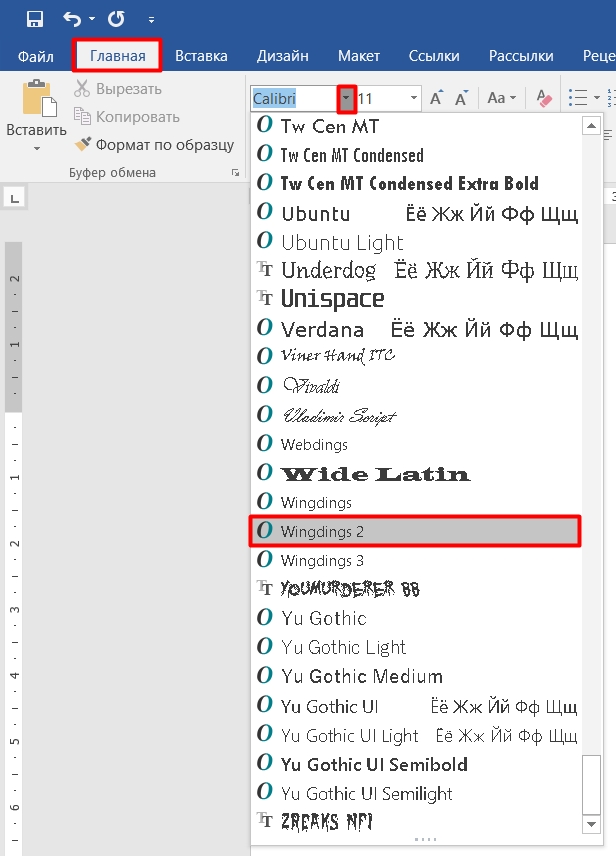
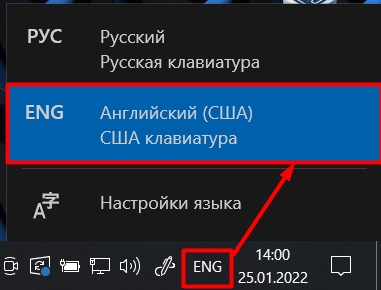
НАКОНЕЧНИК! Если вы не можете нажать одновременно, вы можете использовать небольшую хитрость. Сначала зажмите вспомогательную кнопку Shift, а затем, не отпуская, нажмите вторую кнопку.
Способ 3: С помощью кода
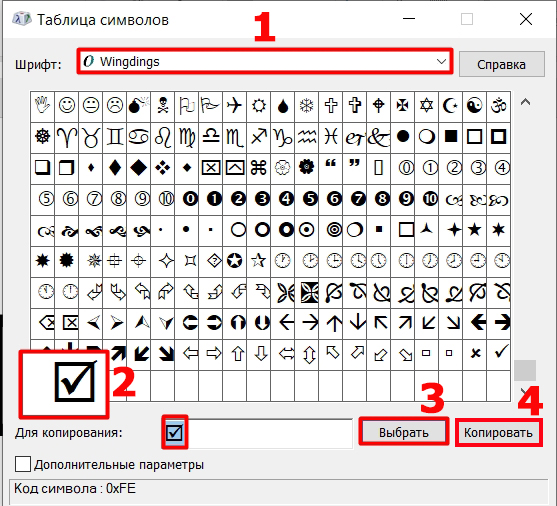
Существует еще один вариант более быстрой вставки. Если вы помните первый способ, то заметили, что в таблице при выборе символа у каждого есть свой цифровой код. То есть с помощью этого кода можно вставить любой символ. Минус в том, что его нужно только запомнить. С другой стороны, если постоянно ставить галочки, этот вариант будет самым удобным и быстрым.
ПРИМЕЧАНИЕ! Код можно ввести только с дополнительной клавиатуры, которая расположена справа. Если вы используете цифры вместо букв, ничего не произойдет.
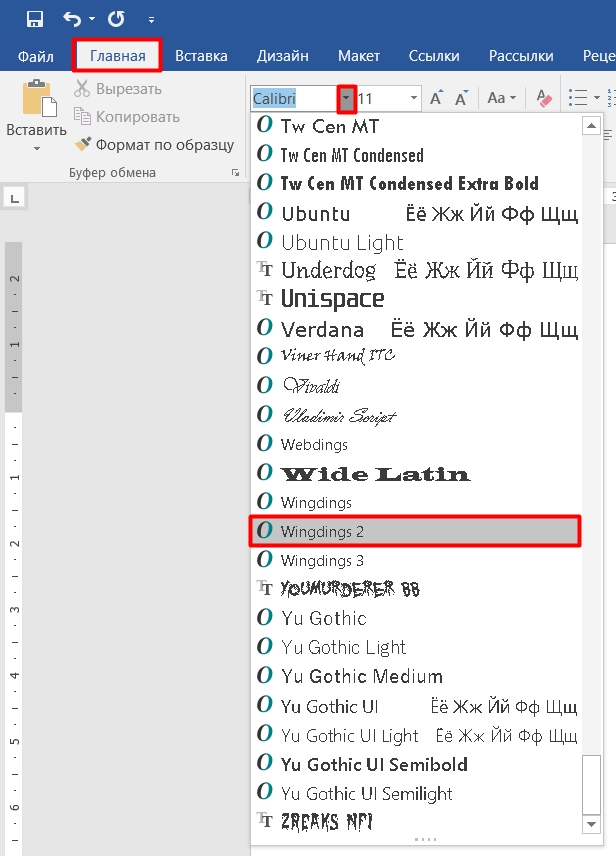
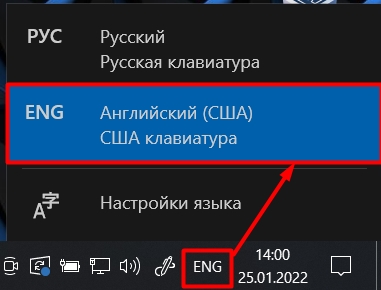
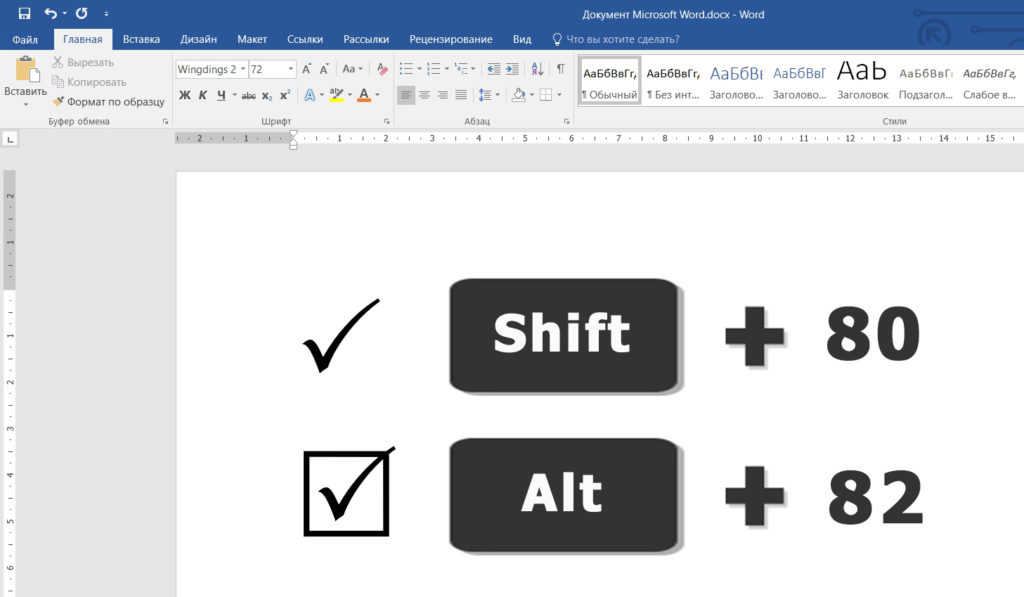
А вот с «Wingdings» не все так просто. Дело в том, что в большинстве версий код, указанный в таблице, неверен, и работают комбинации:
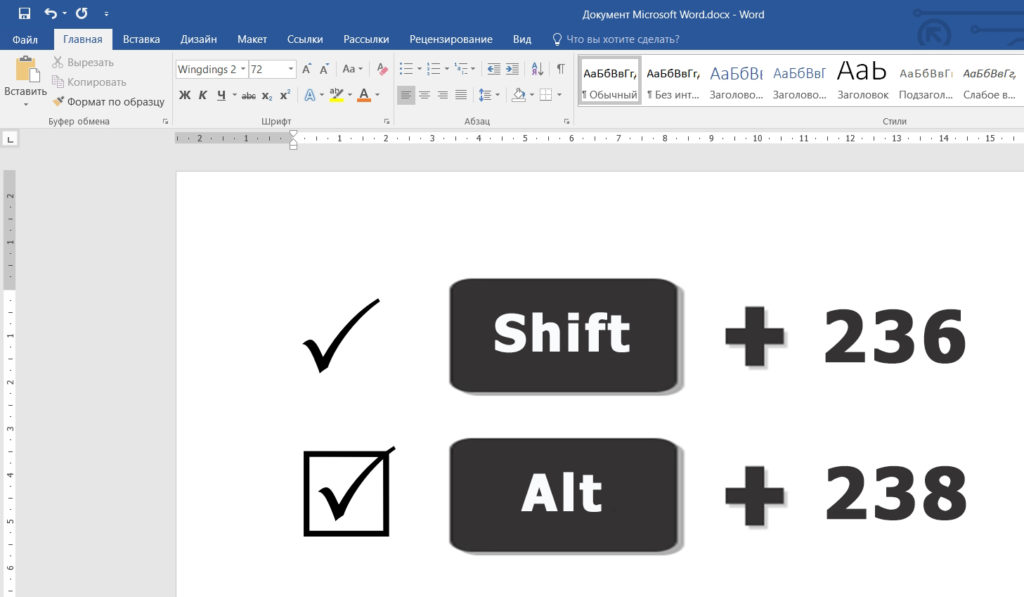
Так что это ошибка разработчика. В любом случае, этот момент можно исправить в любой момент. Так что если эти коды вам не подходят, то используем комбинацию:
Способ 4: Вставка из Windows
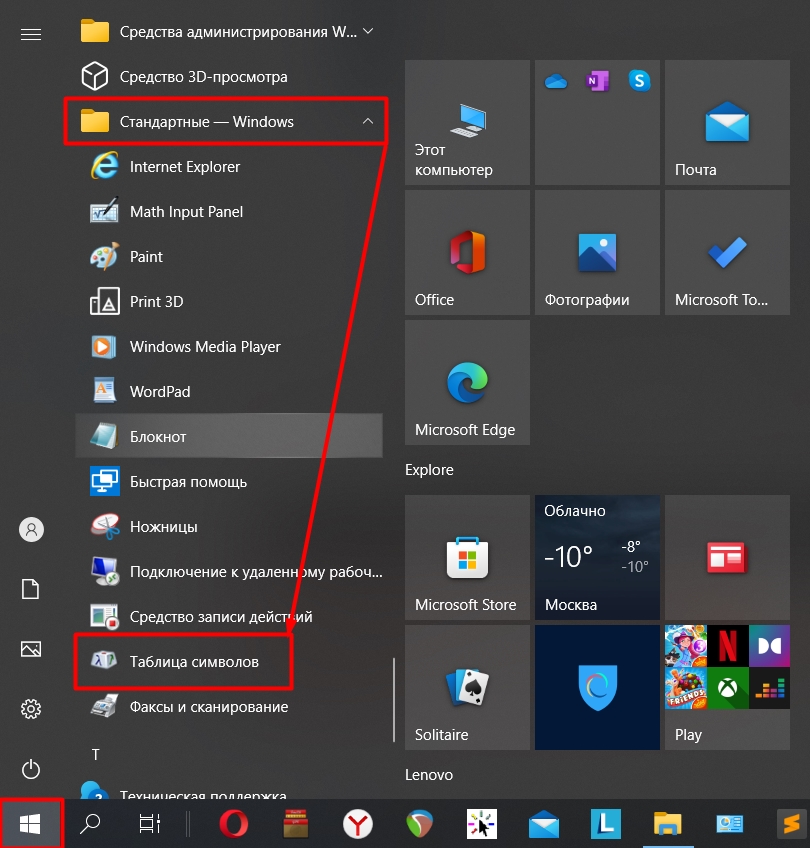
Этот способ не очень удобен, но с ним стоит ознакомиться хотя бы для того, чтобы понять, как работает наша операционная система. Принцип довольно прост. Операционная система Windows хранит определенные шрифты. Эти шрифты используются не только в Word. Каждый символ в шрифте кодируется определенным программным кодом.
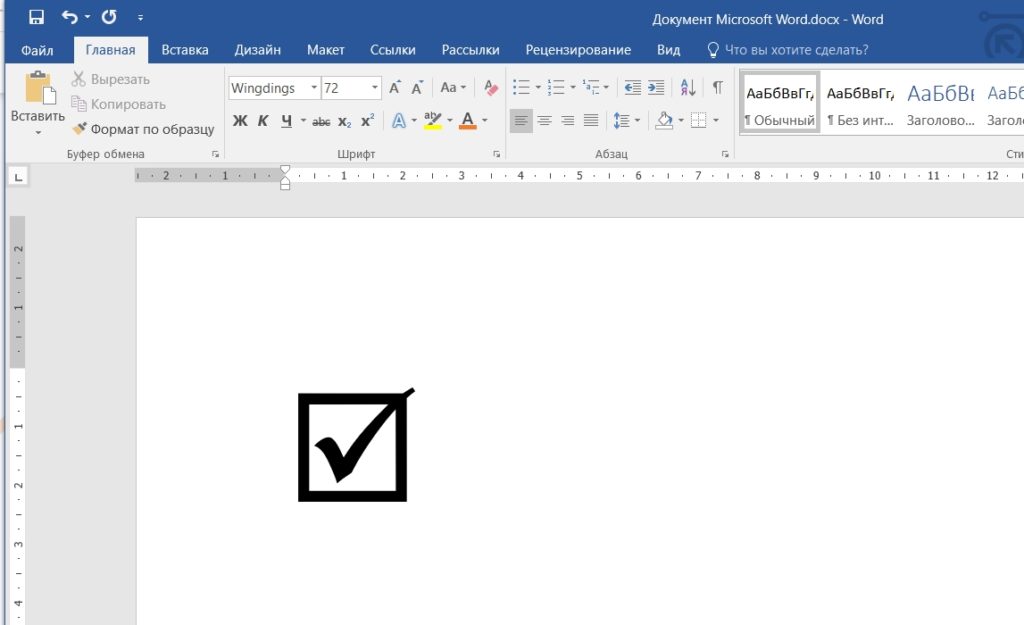
Его можно использовать в любой программе. Я покажу вам пример нашего любимого Microsoft Word.
Способ 5: Интерактивная галочка для опроса
Все вышеперечисленные варианты включали вставку одного символа. В этом методе мы рассмотрим вопрос, а как вставить интерактивную галочку, чтобы ее можно было выбрать. Таким образом можно создать опрос, интерактивный список задач и многое другое. Но этот вариант сложнее, так как мы будем использовать скрытый инструмент, который по умолчанию отключен.
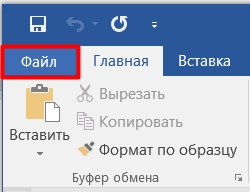
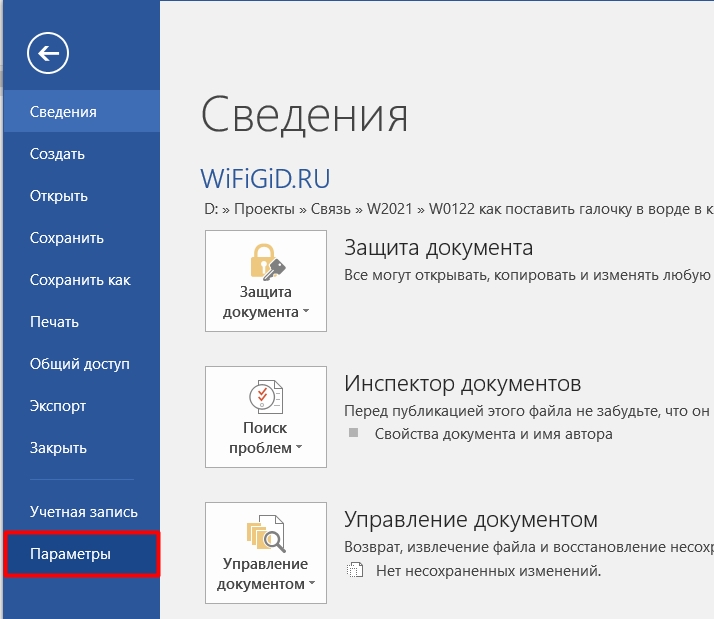
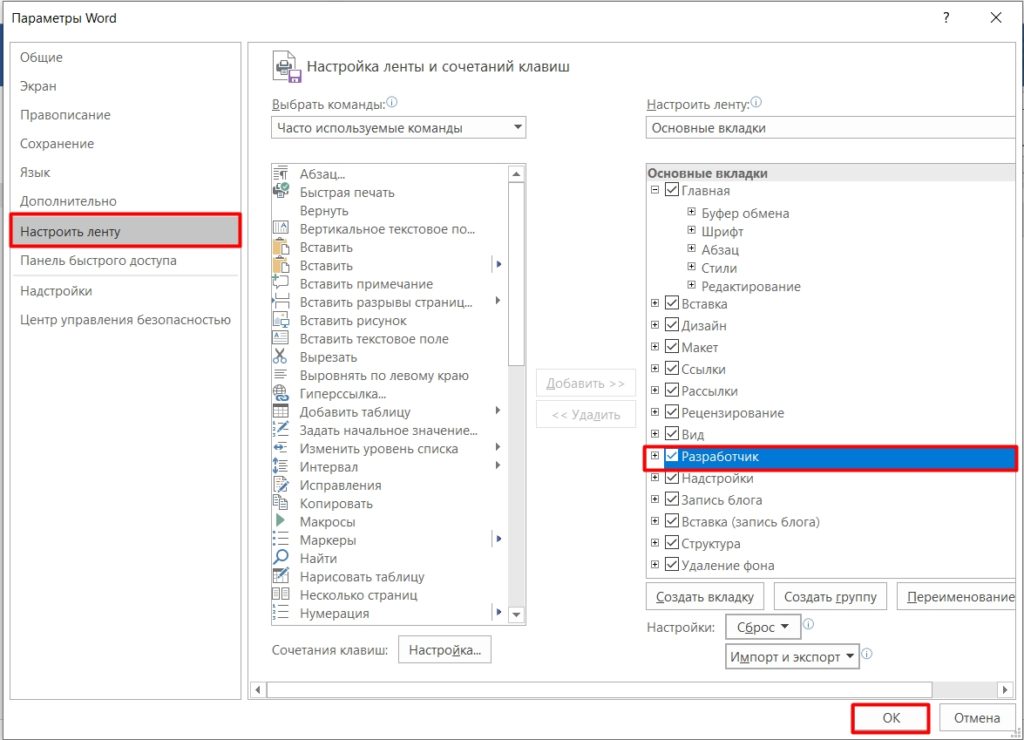
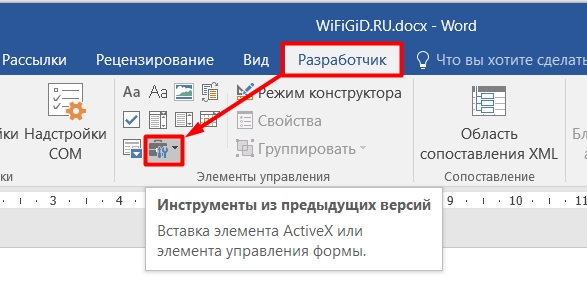
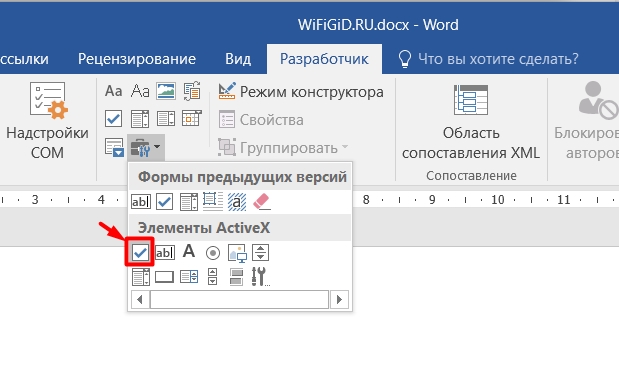
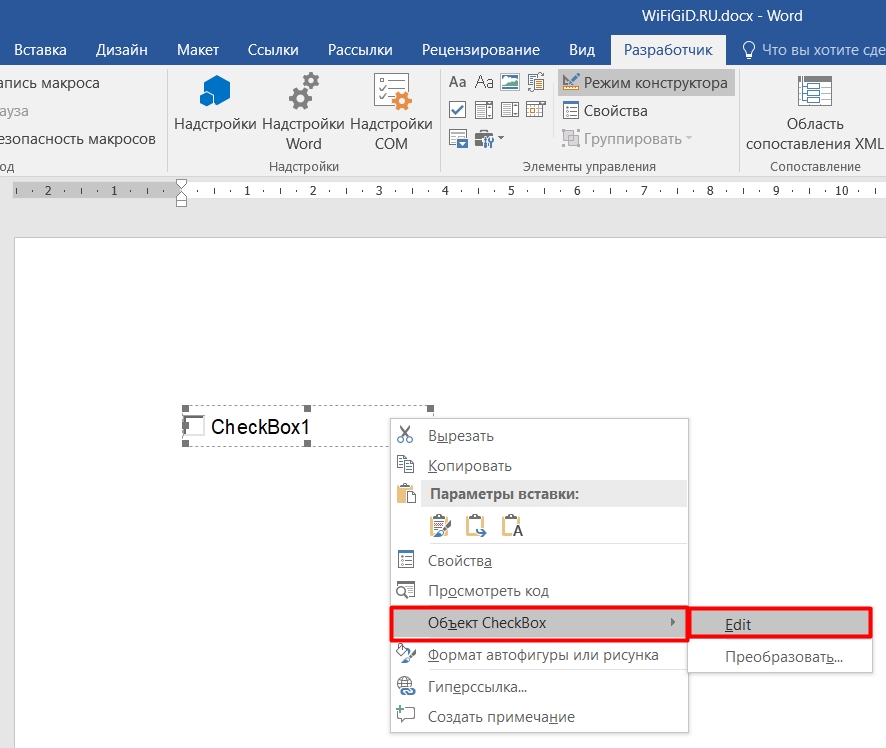
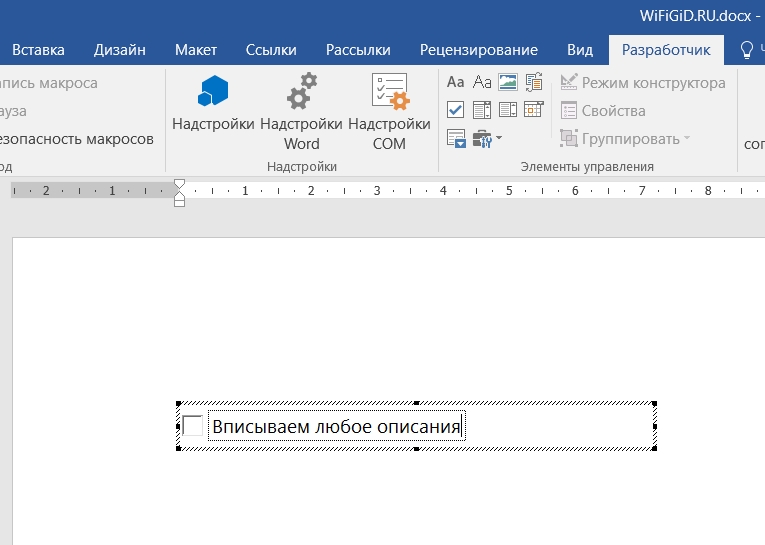
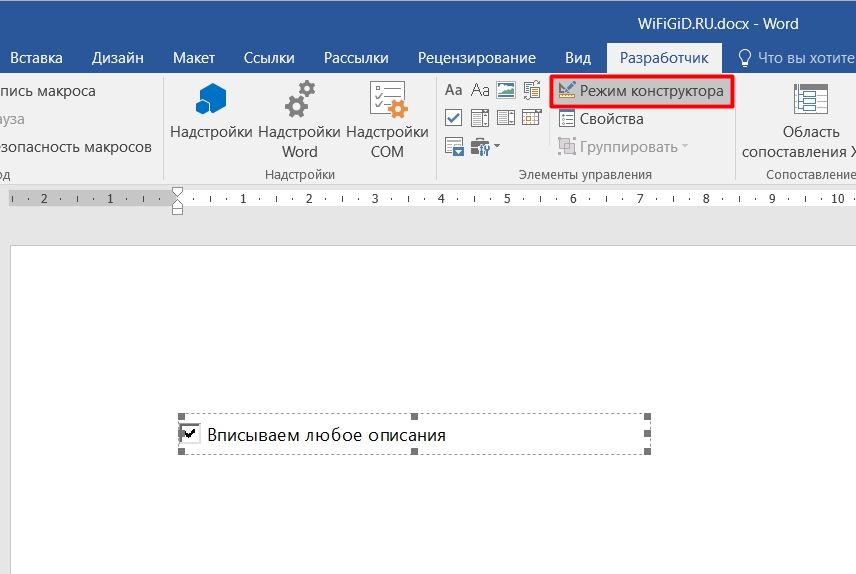
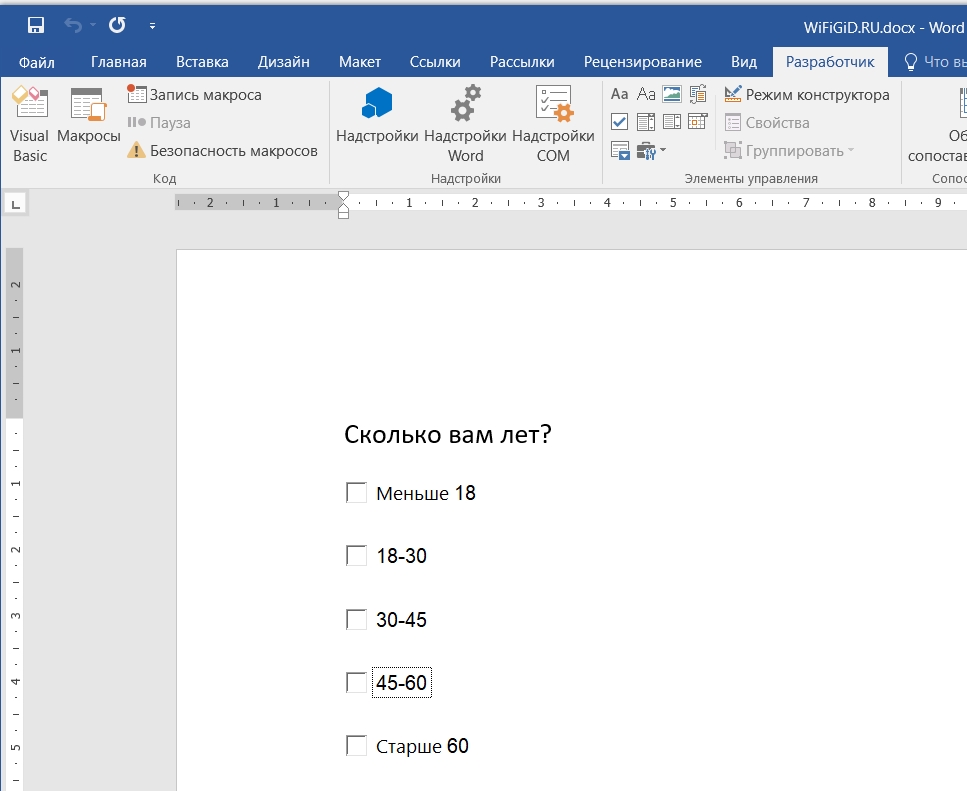
Для более продвинутых пользователей, знакомых с языком программирования Basic, есть режим разработчика. Выделите любой флажок. Включите режим дизайна. Дважды щелкните левой кнопкой мыши. Затем откроется отдельная среда программирования, где вы сможете дополнительно настроить окно с помощью интерактивных элементов.
Как поставить галочку в Ворде и как убрать её из текста

Необходимость поставить знак галочки возникает у пользователей утилиты Word сравнительно редко. Чаще всего она требуется составителям различных опросников, которые указывают в легенде галочку как один из способов, с помощью которого респондент может отметить интересующий его вариант ответа.
Галочка относится к категории Word, которая называется “Специальные символы”. В отличие от некоторых подобных ей символов, чтобы вставить галочку в текст, не нужно специальные знания какого-либо сложного кода или малоизвестной команды.
Ниже мы разберём способы, с помощью которых пользователи майкрософтовской программы Word могут легко и без особых усилий вставить в текст галочку.
Через меню “Вставка”
Как поставить галочку в Ворд 2003
Для того чтобы сделать это, выполните представленный ниже несложный алгоритм действий:

- Кликните в текстовом поле на то место, где вы планируете разместить ваш специальный знак, и убедитесь, что курсор расположен именно там, где необходимо.
- В верхней части окна утилиты Word отыщите пункт меню под названием “Вставка” и кликните по нему левой кнопкой вашей мыши.
- Найдите в открывшемся меню пункт, который называется “Символы”, и нажмите на него.
- Перед вашим взором появится окно, в котором в виде таблицы будет представлено множество самых различных символов. Среди них вам потребуется отыскать искомый. Обнаружив галочку, кликните по ней левой кнопкой вашей мыши, чтобы выделить её, и в нижней части окна нажмите на кнопку “Вставить”. Знак появится в текстовом поле именно там, где был расположен ваш курсор.
- Нажмите на кнопку “Закрыть”, чтобы выйти из этого окна.
Как пронумеровать страницы в Ворде
Как поставить галочку в Ворд 2007
Чтобы это сделать, воспользуйтесь предложенными ниже рекомендациями и выполните их строго по порядку:
- Кликните в текстовом поле на то место, где вы планируете разместить ваш специальный знак, и убедитесь, что курсор расположен именно там, где необходимо.
- В верхней части окна утилиты Word отыщите пункт меню под названием “Вставка” и кликните по нему левой кнопкой вашей мыши.
- Отыщите здесь вкладку, которая называется “Символы”, и кликните по ней.
- В открывшемся выпадающем окне нажмите “Другие символы”.
- Перед вашим взором появится окно, в котором в виде таблицы будет представлено множество самых различных символов. Среди них вам потребуется отыскать искомый. Обнаружив галочку, кликните по ней левой кнопкой вашей мыши, чтобы выделить её, и в нижней части окна нажмите на кнопку “Вставить”. Знак появится в текстовом поле именно там, где был расположен ваш курсор.
- Нажмите на кнопку “Закрыть”, чтобы выйти из этого окна.
Ставим галочку в Word в квадратике
Процесс постановки требующегося нам специального знака в квадрат аналогичен как для старых версий утилиты Word, так и для современных, поэтому сразу же перейдём к пошаговому рассмотрению алгоритма действий:

- Поставьте курсор в то место текстового поля, которое вам необходимо.
- Если у вас старая версия софта, то вам нужно кликнуть по меню с названием “Вставка”, затем нажать на “Символы” и открыть окно, где вы увидите таблицу со всеми возможными символами и знаками, поддерживающимися Ворд. В новых версиях софта кликните на “Вставка”, затем на подкатегорию “Символы”, и в выпадающем окне нажмите на “Другие символы”, после чего перед вами откроется та же самая таблица с символами.
- Теперь посмотрите в верхнюю часть окна. Там вам нужно будет отыскать форму, рядом с которой написано “Шрифт”. В поле формы напишите “Windings 2”.
- Перед вашим взором появятся всевозможные символы, которые поддерживаются шрифтом “Windings 2”. Среди них вы найдёте искомый, а именно галочку в квадрате. Кликните по ней левой кнопкой вашей мыши для того, чтобы выделить её.
- После этого вам нужно будет нажать на кнопку, которая называется “Вставить”. Она расположена в нижней части окна с символами. Кликайте на него столько раз, сколько вам требуется галочек, которые затем можно будет вырезать и вставить в нужные места текста.
- Поставив необходимое количество галочек в квадрате, кликните на кнопку, которая называется “Закрыть” либо “Отмена”.



