
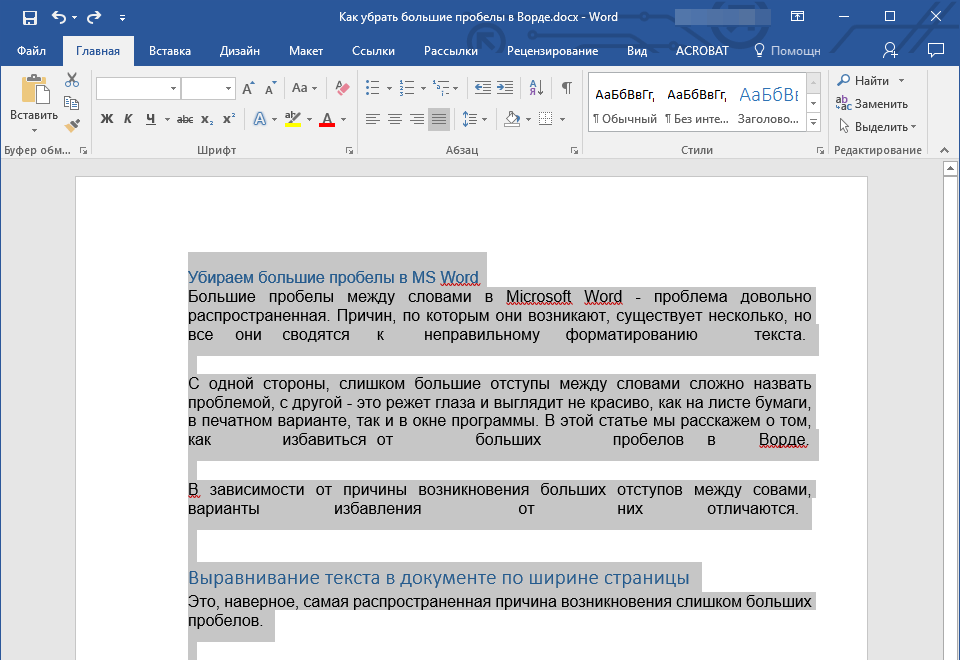
Широкие пробелы между словами в MS Word — довольно частая ситуация. Существует несколько причин их появления, и все они связаны с неправильным форматированием или ошибками в написании текста.
С одной стороны, такие значительные отступы трудно назвать настоящей проблемой, с другой — они бросаются в глаза и выглядят неаккуратно как на бумаге, так и в окне программы. В этой статье мы обсудим, как устранить большие пробелы в Word.
В зависимости от того, почему появились большие промежутки между словами, методы их устранения могут различаться. Рассмотрим каждую из причин по порядку.
Выравнивание текста в документе по ширине страницы
Это, наверное, самая распространенная причина возникновения слишком больших пробелов. Если в документе установлено выравнивание текста по ширине страницы, первые и последние буквы каждой строки будут находиться на одной вертикальной линии. Если в последней строке абзаца мало слов, они растягиваются на ширину страницы. Расстояние между словами в таком случае становится довольно большим.
Таким образом, если форматирование текста по ширине страницы не требует обязательного соблюдения в вашем документе, его следует удалить. Достаточно будет выровнять текст по левому краю, для чего необходимо выполнить следующие шаги:
- Выделите весь текст или фрагмент, форматирование которого можно изменить, (используйте комбинацию клавиш “Ctrl+A” или кнопку “Выделить все” в группе “Редактирование” на панели управления).
![]()
- В группе “Абзац” нажмите “Выровнять по левому краю” или используйте клавиши “Ctrl+L”.
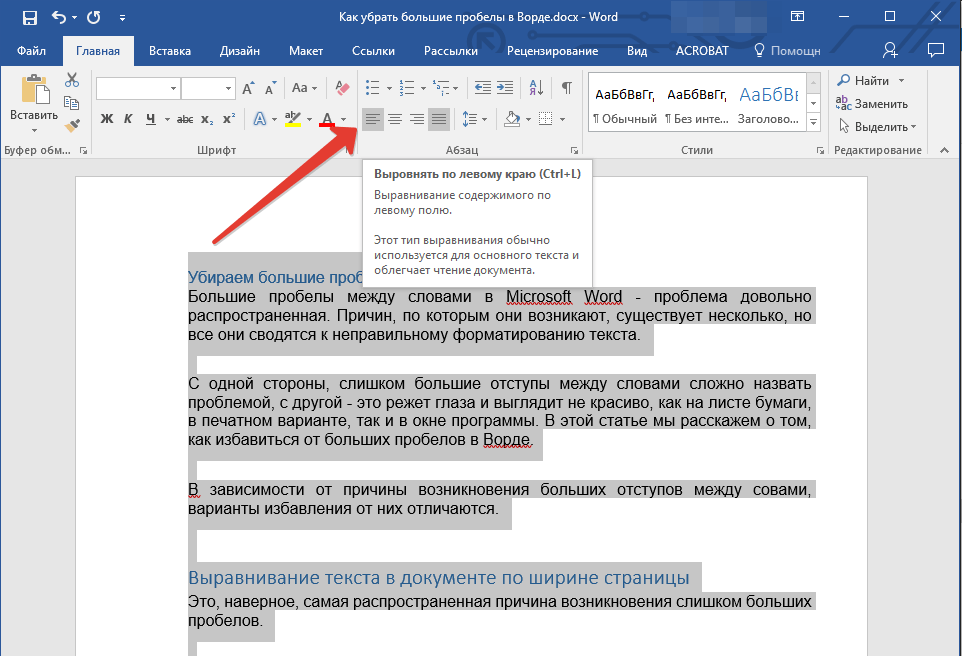
- Текст выровняется по левому краю, большие пробелы исчезнут.
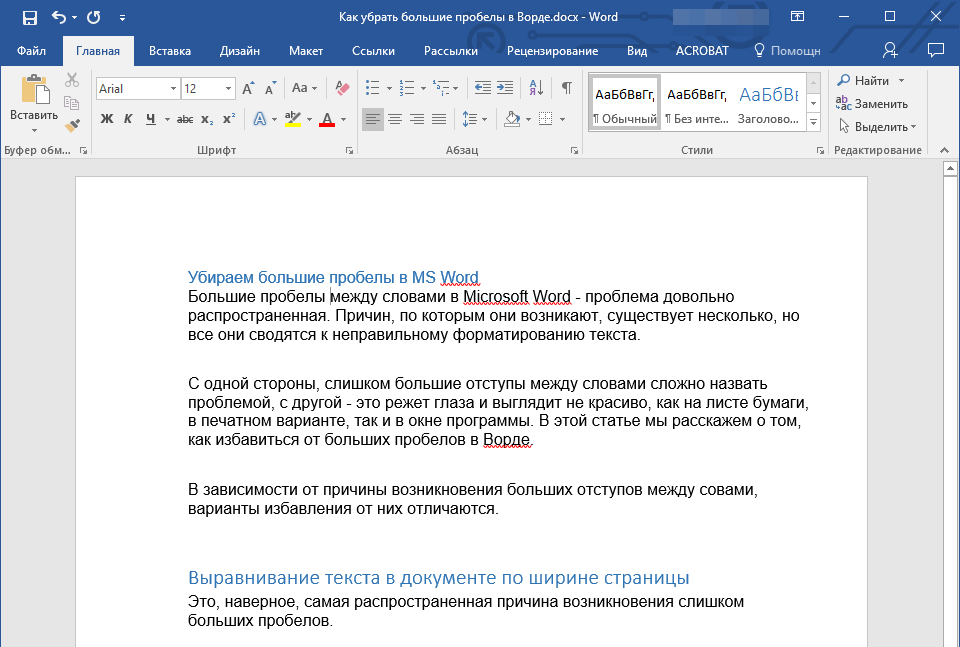
Использование знаков табуляции вместо обычных пробелов
Еще одной причиной могут быть знаки табуляции, которые используются между словами вместо пробелов. В такой ситуации значительные отступы появляются не только в завершающих строках абзацев, но и в любых других частях текста. Чтобы проверить, касается ли это вас, выполните следующие действия:
- Выделите весь текст и на панели управления в группе “Абзац” нажмите кнопку отображения непечатных знаков.
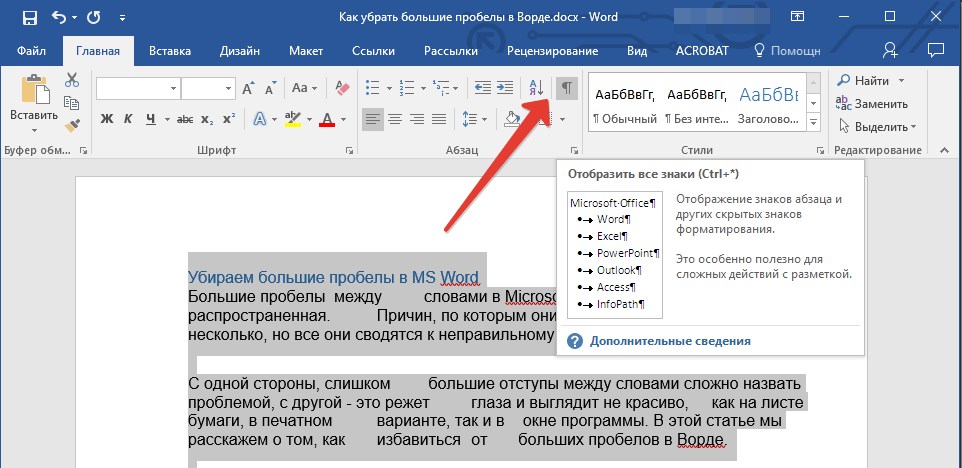
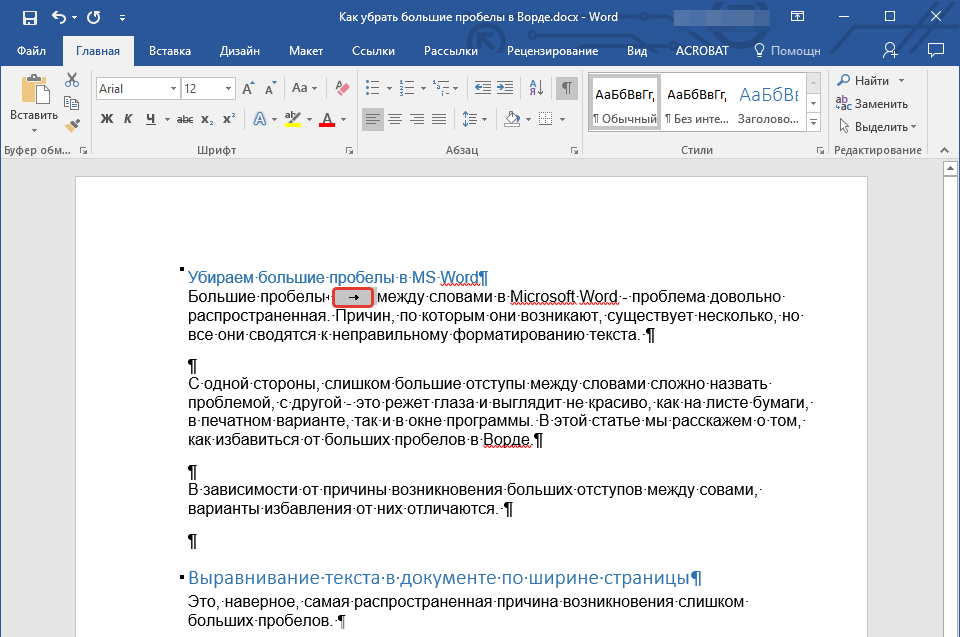
Если в тексте между словами помимо еле заметных точек есть еще и стрелки, удалите их. Если слова после этого будут написаны слитно, поставьте между ними один пробел. 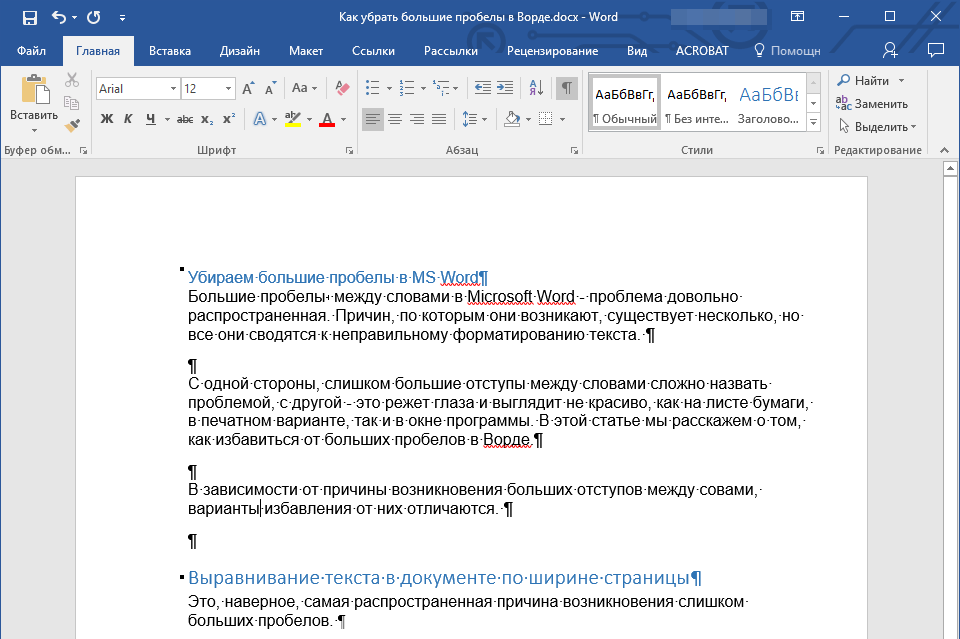
Совет: Обратите внимание, что одна точка между словами и/или знаками препинания указывает на существование лишь одного пробела. Это может быть полезно при редактировании текста, поскольку избыточные пробелы недопустимы.
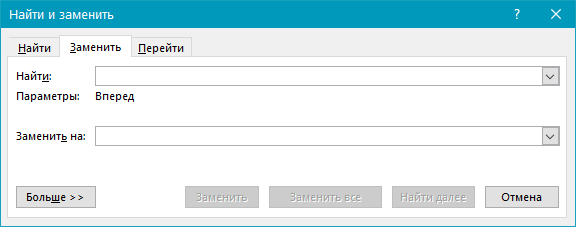
Если текст большой или в нем просто много знаков табуляции, всех их можно удалить за раз, выполнив замену. >

Символ “Конец строки”
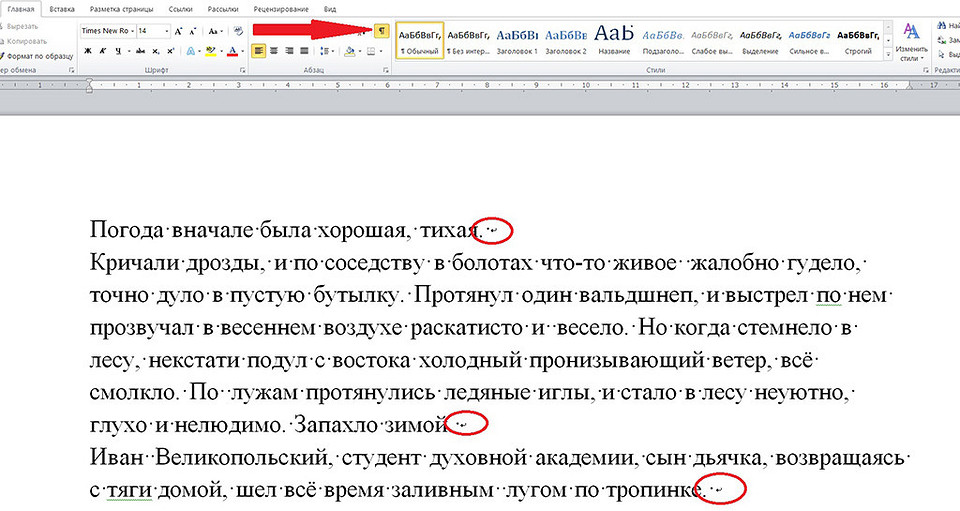
Иногда расположение текста по ширине страницы является обязательным условием, и в данном случае менять форматирование попросту нельзя. В таком тексте последняя строка абзаца может быть растянутой из-за того, что в ее конце стоит символ “Конец абзаца”. Чтобы увидеть его, необходимо включить отображение непечатных знаков, нажав на соответствующую кнопку в группе “Абзац”.
Знак завершения абзаца выглядит как изогнутая стрелка, которую следует убрать. Для этого необходимо разместить курсор в конце последней строки абзаца и нажать клавишу “Delete”.
Лишние пробелы
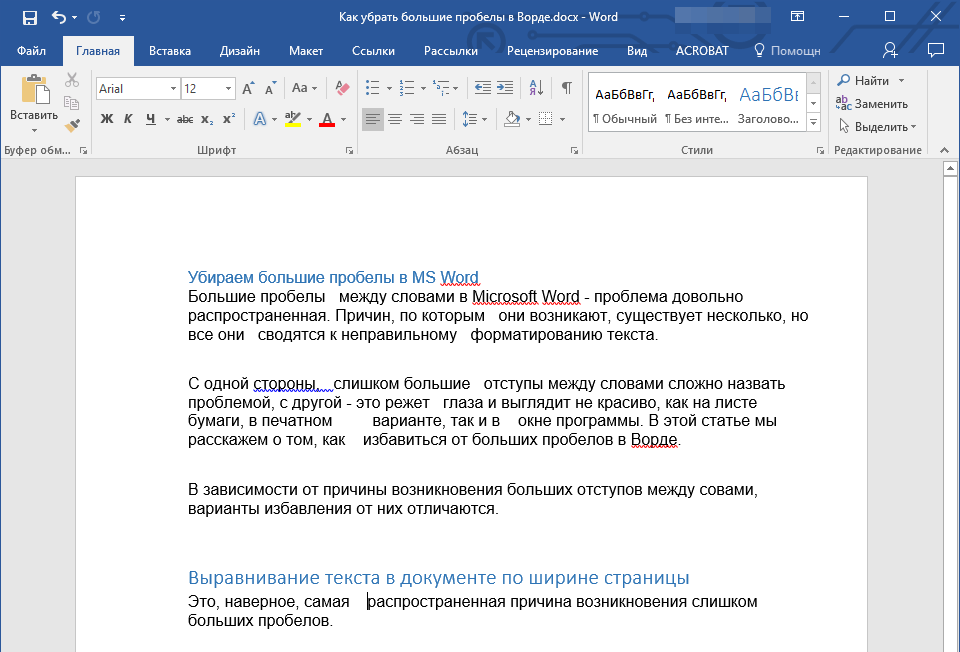
Это самая простая и наиболее известная причина появления больших пробелов в тексте. Они кажутся значительными, поскольку в некоторых местах их больше одного — два, три, а может и более, но это уже не так уж важно. Это ошибка в написании, и во многих случаях подобные пробелы Ворд выделяет голубой волнистой линией (хотя если пробелов три и более, то программа уже не сигнализирует о них).
Примечание: Наиболее часто с избыточными пробелами можно столкнуться в текстах, которые были скопированы или загружены из интернета. Подобная ситуация часто возникает при переносе текста из одного документа в другой.
В таком случае после включения отображения непечатных знаков, в местах больших пробелов вы увидите более одной черной точки между словами. Если текст небольшой, удалить лишние пробелы между словами с легкостью можно и вручную, однако, если их много, это может затянутся надолго. Рекомендуем воспользоваться методом, аналогичным удалению знаков табуляции — поиск с последующей заменой.
- Выделите текст или фрагмент текста, в котором вы обнаружили лишние пробелы.
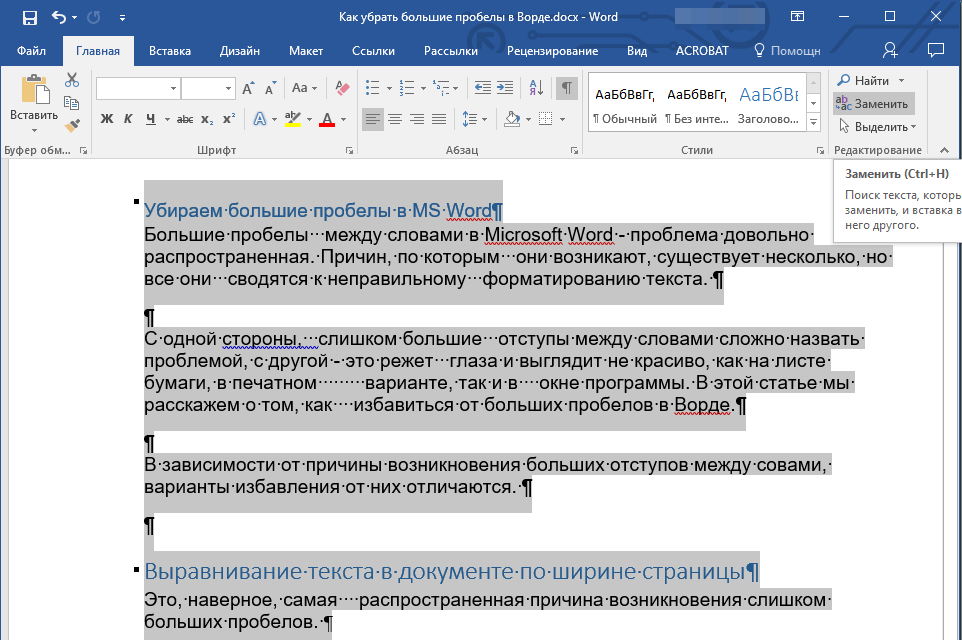
- В группе “Редактирование” (вкладка “Главная”) нажмите кнопку “Заменить”.
- В строке “Найти” поставьте два пробела, в строке “Заменить” — один.
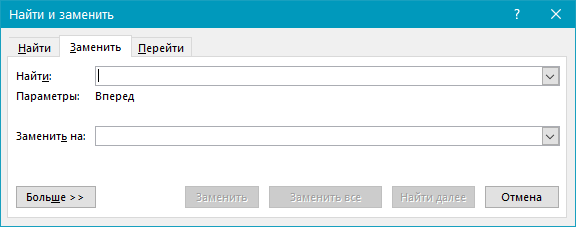
- Нажмите “Заменить все”.
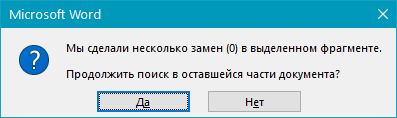
- Перед вами появится окно с уведомлением о том, сколько программа осуществила замен. Если между некоторыми совами установлено более двух пробелов, повторите эту операцию до тех пор, пока не увидите следующее диалоговое окно:
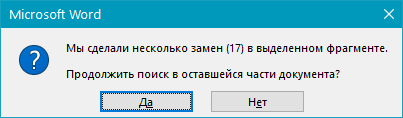
Рекомендация: При необходимости можно увеличить число пробелов в строке “Поиск”.
Перенос слов
На этом все, теперь вы знаете обо всех причинах появления больших отступов, а значит, можете самостоятельно сделать в Ворде пробел меньше. Это поможет придать вашему тексту правильный, хорошо читабельный вид, который не будет отвлекать внимание большим расстоянием между некоторыми словами. Желаем вам продуктивной работы и результативного обучения.
Как убрать большие пробелы в MS Word между словами при выравнивании текста по ширине
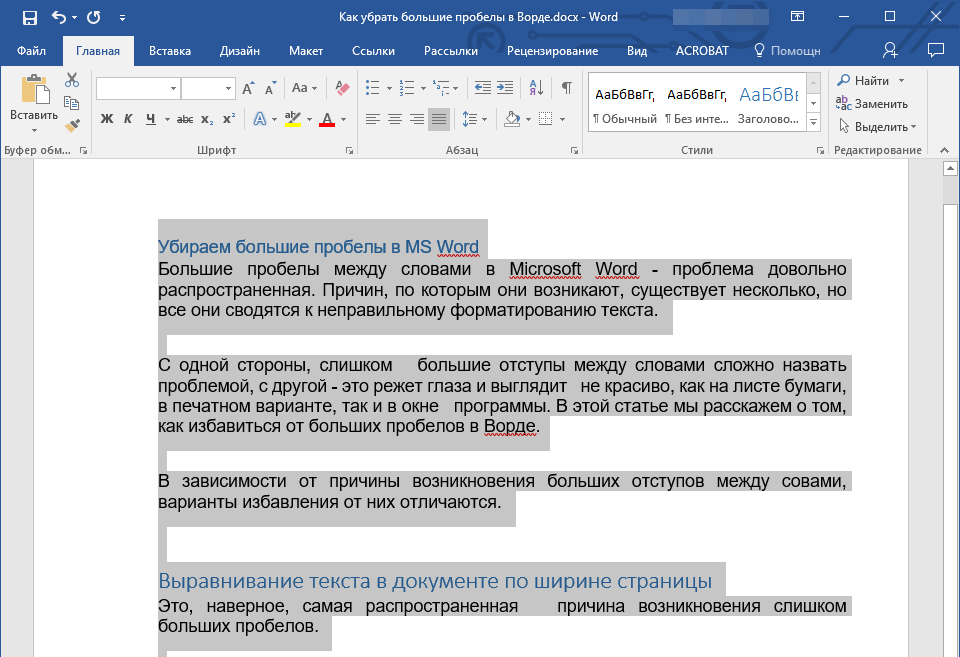
При редактировании определенных документов в Word нередко требуется выровнять их текст по ширине — однако, при этом часто появляются пробелы разной длины. (т.е. слова стоят на отличном друг от друга расстоянии, см. скрин ниже ).
Разумеется, такая "пляска" не всегда уместна: как в плане оформления, так и из-за усталости глаз при чтении больших документов ( прим. : ведь нужно постоянно "перепрыгивать" и подстраиваться под каждый абзац. ).
Само собой, эту "проблему" можно достаточно легко исправить — несколько примеров ниже должны помочь!
Делаем пробелы везде одинаковыми
Для начала на первом скрине я решил показать о каких пробелах идет речь (+ как это будет исправлено). Если у вас в Word какие-то "другие пробелы" — попробуйте написать комментарий с вопросом и скрином (вдруг я или кто-то из читателей сталкивался. ).

Скриншот. Было — стало (теперь пробелов нет!)
- Способ 1. Удаляем лишнее вручную
- Способ 2. Удаляем лишнее автоматически
- Способ 3. Как убрать длинные пробелы в Ворде через выравнивание
- Способ 4. Как убрать пробел между строками в Ворде за счет переносов слов
- Способ 5. Как быстро убрать пробелы в Ворде, удалив переносы строк
2) Теперь давайте обсудим, как провести иборьбы.
Для начала рекомендую выделить весь текст, и во вкладке "Главная" нажать "Выровнять по ширине" (или сочетание клавиш Ctrl+J). Это нужно для того, чтобы весь текст (т.е. все его абзацы) были одинаково отформатированы. А то нередко, когда один абзац с выравниванием, а другой без оного.

Скриншот. MS Word 2019 — выровнять по ширине
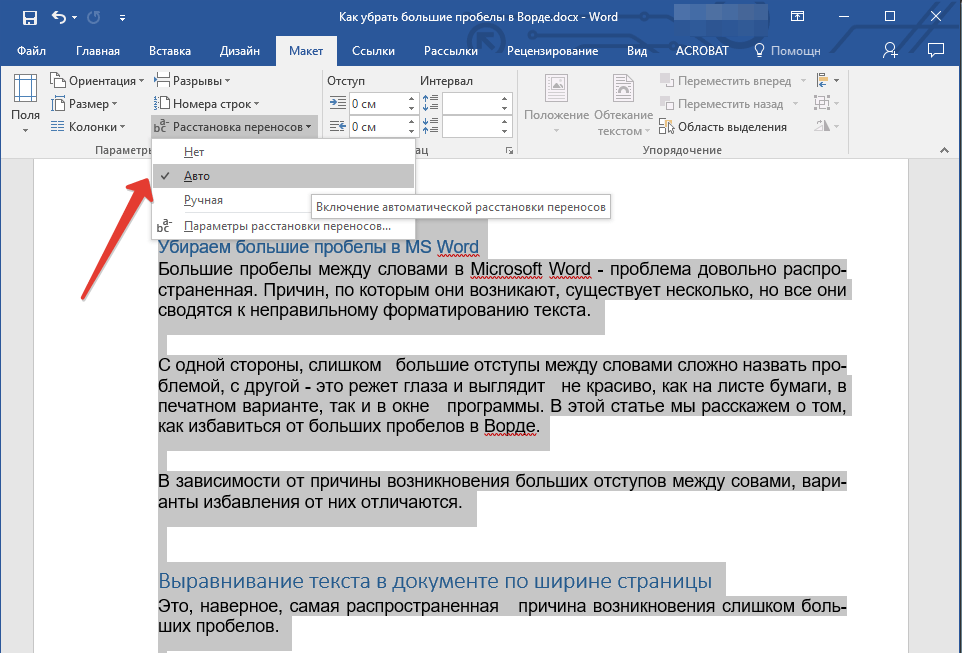
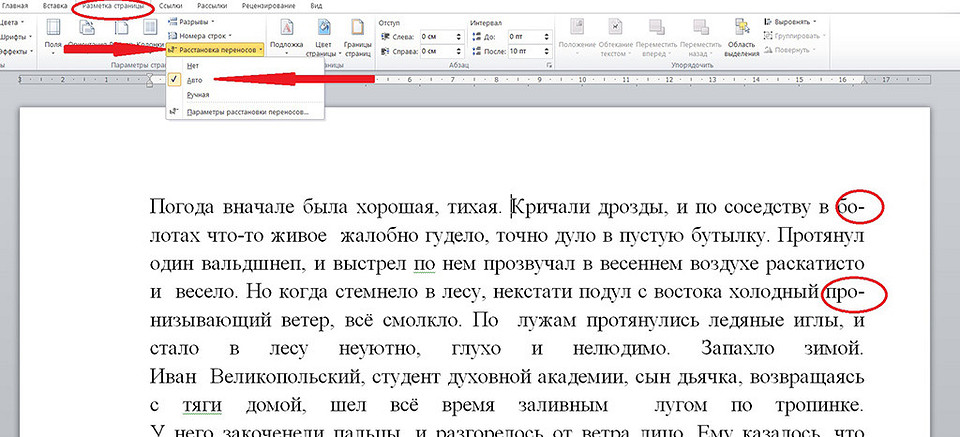
3) Далее в разделе "Макет" откройте меню "Расстановка переносов" и выберите режим "Авто" . См. пример ниже.
(Если у вас более старая версия MS Word (а не 2019 как у меня) — пункт "Расстановка переносов" может находиться в разделе "Разметка страницы" )

Скриншот. Макет — расстановка переносов — авто-режим (MS Word)
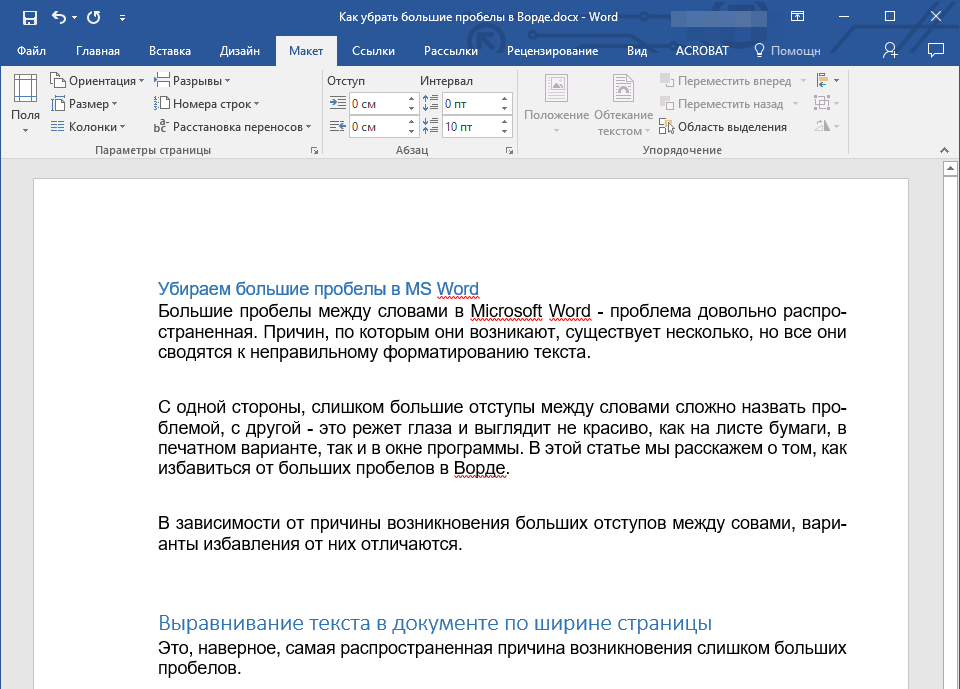
4) Сразу же после этого пробелы в тексте должны стать везде одинаковыми, появятся переносы слов и пр. Выглядеть текст станет заметно ровнее и приятнее.

Скриншот. Теперь больших пробелов нет!
5) Если у вас в документе использовались разрывы (и часть строк из-за этого тогда могла быть не отформатирована) — откройте меню "Файл / параметры / дополнительно" и поставьте галочку на пункте "Не расширять межзнаковые интервалы в строке с разрывом" (он в самом низу). Это должно помочь!

Скриншот. Не расширять межзнаковые интервалы в строке с разрывом — MS Word
6) Чтобы заменить один конкретный пробел вручную — выделите его с помощью мыши и нажмите комбинацию клавиш "Shift + Ctrl + Пробел".

Иные рекомендации по теме — приветствуются!
Как убрать в Ворде большие пробелы между словами: 5 быстрых способов
Большие расстояния между словами могут появиться из-за двух идущих подряд пробелов или просто визуального отображения при попытке выровнять строки по ширине. Объясняем, как избавиться привести внешний вид текста в порядок.


Способ 1. Удаляем лишнее вручную
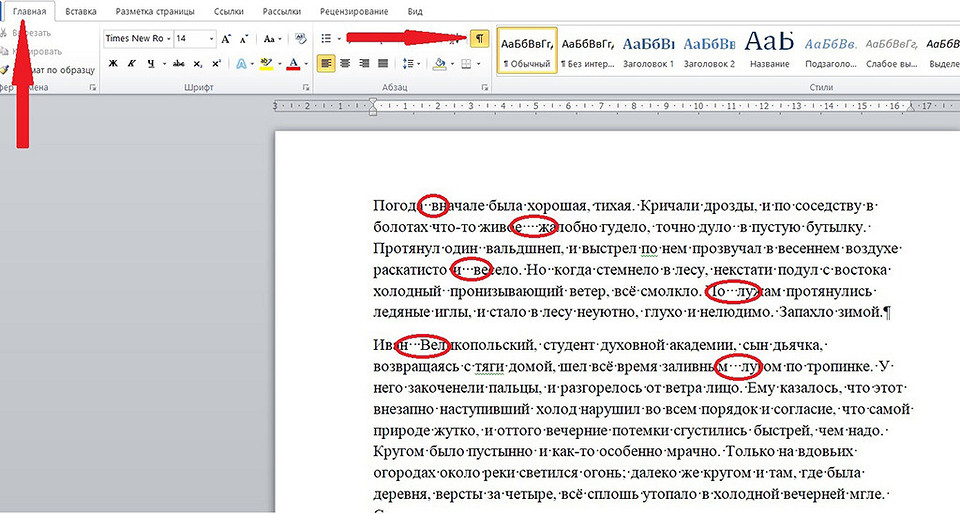
Чтобы выровнять текст вручную, неопытные пользователи добавляют пробелы. Конечно, два, а то и три пробела ― это не один, и расстояние между словами будет большим. Это визуально некрасиво и неправильно. Как убрать лишние пробелы в Ворде? Действуйте по инструкции:
1. Установите в документе вкладку «Главная». 2. Нажмите на значок ¶ или клавиши Ctrl + Shift + 8. 3. Между словами появятся точки ― это пробелы. Если форматирование настроено правильно, то их будет по одной. 4. Удалите лишние точки-пробелы клавишей Delete или Backspace.
Этот способ для случаев с небольшим количеством пробелов.
Способ 2. Удаляем лишнее автоматически
Если двойных пробелов очень много, удобнее использовать автоматическую замену. Схема следующая:
1. Нажмите клавиши Ctrl + H ― откроется окно. 2. Поставьте курсор в поле «Найти» и два раза нажмите на клавишу пробела. 3. Переведите курсор в поле «Заменить на» и нажмите на пробел один раз. 4. Нажмите на «Заменить все» ― двойные пробелы станут одинарными.
Как убрать большие пробелы между словами в Ворд? Чтобы удалить тройные, четверные и так далее, в поле «Заменить» ставьте нужное количество символов.

Способ 3. Как убрать длинные пробелы в Ворде через выравнивание
Если выбрать неподходящий тип выравнивания документа, расстояние между словами может оказаться слишком большим. Интервалы увеличиваются при выравнивании по ширине. Исправляем «дефект» за 3 шага:
1. Открываем раздел «Главная». 2. Обращаем внимание на настройки «Абзаца» и текущий формат. 3. Выбираем «По левому краю» ― нажимаем на нужную кнопку или комбинацию клавиш Ctrl + L.

Способ 4. Как убрать пробел между строками в Ворде за счет переносов слов
Длинные слова иногда не помещаются в одну строку. В этом случае Word перенаправляет из на следующую. Из-за этого границы текста нарушаются: справа появляются пустоты и длинные пробелы. А мы включим переносы:
1. Перемещаемся на вкладку «Разметка страницы». 2. Выделяем нужный абзац или весь текст 3. Нажимаем на «Расстановку переносов». 4. Выбираем вариант «Авто» ― длинные слова разобьются на слоги, окончания «переедут» на другую строку, а текст будет выглядеть компактнее.
Способ 5. Как быстро убрать пробелы в Ворде, удалив переносы строк
Переносы строк появляются, если пользователь нажал на клавиши Shift + Enter и поставил курсор на новую строку, но при этом не создал абзац. Если удалить его, большое расстояние между словами исчезнет. Редактирование текста этим способом включает следующие шаги:
1. Нажмите на уже знакомую кнопку ¶ на вкладке «Главная» или клавиши Ctrl + Shift + 8. 2. Посмотрите на пустоты в тексте. Изогнутые стрелки в конце абзаца ― это и есть те самые переносы. 3. Удалите эти стрелки клавишей Delete. 4. Все встанет на свои места. Не забудьте отключить ¶.
Мы знаем 5 способов как убрать пробелы по ширине в Ворд всего в несколько кликов. А у вас есть лайфхаки по исправлению ошибок форматирования? Делитесь своими методами в комментариях ― будем пополнять базу знаний.



